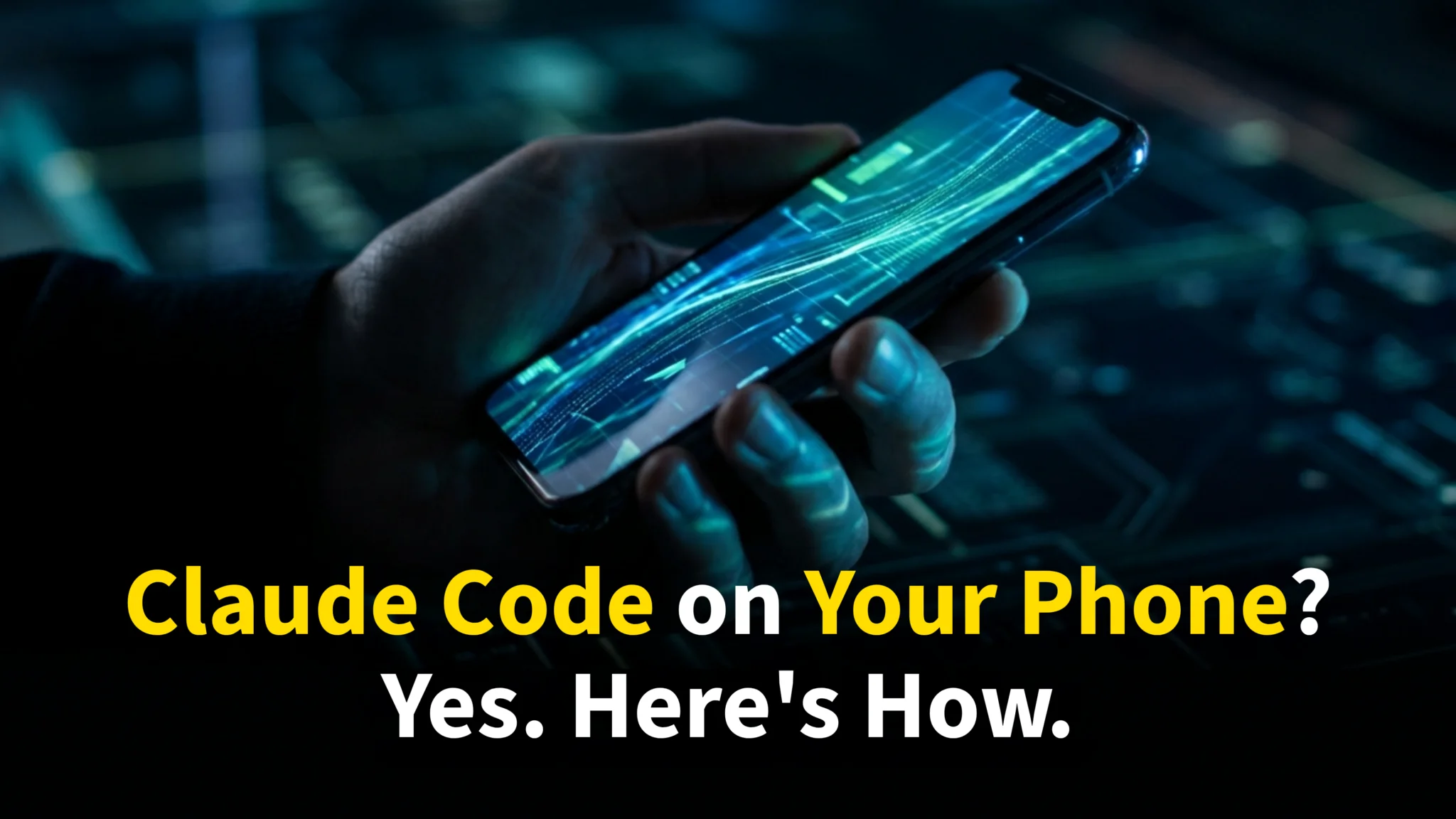
Der einfachste Weg, Claude Code auf dem Handy zu nutzen, ist der Code-Tab in der offiziellen Claude-App für iPhone und Android. Er kann zwei Dinge. Remote Control, das Anthropic im Februar 2026 veröffentlicht hat, streamt eine Session, die auf deinem Computer läuft, auf dein Handy. Eine Cloud-Session führt Claude Code auf Anthropics Servern aus, sodass die Aufgabe auch bei zugeklapptem Laptop weiterläuft. Beides setzt einen kostenpflichtigen Claude-Plan voraus.
Vor Remote Control hackten Entwickler bereits SSH-Tunnel, Tailscale-Meshes und Telegram-Bots zusammen, um lange Claude-Code-Runs von ihrem Handy aus zu überwachen. Zwei dieser Community-Methoden haben weiterhin ihren Platz: die kostenlose App Happy und SSH mit Tailscale. Dieser Guide deckt alle drei Ansätze ab, beginnend mit dem einfachsten, damit du den wählen kannst, der zu deinem Setup passt. Zurück am Schreibtisch willst du Claude Code auch Screenshots und Mockups lesen lassen, was unser Guide zum Einfügen von Bildern in Claude Code für jedes Betriebssystem abdeckt.
Die wichtigsten Erkenntnisse
- Der Code-Tab der Claude-App ist der offizielle Weg. Remote Control (Februar 2026) steuert eine Session auf deinem Computer, und eine Cloud-Session läuft auch bei ausgeschaltetem Computer
- Remote Control funktioniert auf Claude Pro ($20/Monat), Max ($100/Monat), Ultra ($200/Monat), Team und Enterprise; bei Team und Enterprise muss ein Owner es zuerst einschalten, und API-Keys werden nicht unterstützt
- Happy (früher Happy Coder) ist eine kostenlose Open-Source-App mit Ende-zu-Ende-Verschlüsselung, die mit einem Claude-Abo oder einem API-Key funktioniert
- Die SSH + Tailscale-Methode gibt dir ein vollständiges Terminal: Tailscales Personal-Plan, Termux auf Android und Termius’ Starter-Plan sind kostenlos, Blink Shell auf dem iPhone kostet nach einer 14-tägigen Testphase
- Remote Control, Happy und SSH brauchen alle einen Computer, der an und online bleibt; nur eine Cloud-Session arbeitet auch bei ausgeschaltetem Computer weiter
Welche Methode passt zu dir?
| Methode | Benötigter Plan | iOS | Android | Computer muss an bleiben | Schwierigkeit | Kosten |
|---|---|---|---|---|---|---|
| Claude-App: Remote Control | Pro, Max, Ultra, Team*, Enterprise* | Ja | Ja | Ja | Einfach | Im Plan enthalten |
| Claude-App: Cloud-Session | Pro, Max, Ultra, Team, Enterprise** | Ja | Ja | Nein | Einfach (braucht GitHub) | Im Plan enthalten |
| Happy App | Jeder Claude-Code-Plan oder API-Key | Ja | Ja | Ja | Einfach | Kostenlos (Sprache braucht nach 1 Stunde Happy Plus) |
| SSH + Tailscale | Jeder Claude-Code-Plan oder API-Key | Ja (Blink / Termius) | Ja (Termux / Termius) | Ja | Mittel | Kostenlos mit Termux oder Termius Starter; Blink kostet |
*Bei Team und Enterprise muss ein Owner zuerst den Remote-Control-Schalter in den Claude-Code-Admin-Einstellungen aktivieren. **Bei Enterprise brauchen Cloud-Sessions einen Premium-Seat oder einen Chat + Claude Code-Seat.
Methode 1: Die offizielle Claude-App (Remote Control und Cloud-Sessions)
Die Claude-App für iOS und Android ist der offizielle Weg, Claude Code auf dem Handy zu nutzen. Claude Code hat keine eigene mobile App: alles liegt im Code-Tab der Claude-App. Der Code-Tab erreicht zwei Arten von Sessions. Remote Control verbindet sich mit einer Claude-Code-Session auf deinem Computer, sodass Dateisystem, MCP-Server und Projekteinstellungen deinen Rechner nie verlassen. Eine Cloud-Session läuft auf Anthropics Cloud-Infrastruktur und arbeitet weiter, wenn du dein Handy sperrst. In beiden Fällen kannst du Nachrichten von Terminal, Browser und Handy abwechselnd senden, und das Gespräch bleibt auf allen verbundenen Geräten synchron.
So startest du eine Remote-Control-Session
Öffne deinen Projektordner in einem Terminal und führe aus:
claude remote-controlBeim ersten Mal fragt Claude Code mit Enable Remote Control? (y/n) nach einer Bestätigung. Dann zeigt dein Terminal eine Session-URL an. Drücke die Leertaste, um einen QR-Code anzuzeigen, den du mit der Claude iOS- oder Android-App scannen kannst. Du kannst auch die Claude-App öffnen, auf Code tippen und die Session aus der Liste wählen; eine aktive Remote-Control-Session zeigt dort ein Computer-Symbol mit grünem Punkt. Die Session erscheint außerdem in claude.ai/code neben deinen anderen Sessions.
Wenn du bereits eine aktive Claude Code-Session laufen hast, musst du nicht von vorne beginnen. Tippe /remote-control oder kurz /rc in die Session, um sie mit deinem Gesprächsverlauf remote fortzusetzen. Wenn Remote Control von Anfang an laufen soll, starte Claude Code mit claude --remote-control.
Du kannst auch /mobile in einer aktiven Session ausführen, um einen QR-Code anzuzeigen, der den passenden App Store für dein Handy öffnet, nützlich wenn du ein neues Handy einrichtest.
Was Remote Control kann und nicht kann
Einmal von deinem Handy aus verbunden, kannst du Claudes Output lesen, Nachrichten senden und Aktionen genehmigen oder ablehnen, dieselben Dinge, die du am Schreibtisch tust. Du kannst vom Handy auch Fotos und Dateien anhängen, das Modell wechseln und Push-Benachrichtigungen erhalten, wenn eine Aufgabe fertig ist oder Claude eine Entscheidung braucht; die schaltest du mit /config im Terminal ein. Die Ausführung selbst läuft immer auf deinem Gerät, was bedeutet, dass Dateizugriff, lokale Tools und Umgebungsvariablen intakt bleiben.
Wichtige Einschränkungen:
- Der claude-Prozess muss weiterlaufen. Wenn du das Terminal schließt oder Claude Code beendest, geht die Session offline, bis du sie zurückholst; ein erneutes
claude remote-controlim selben Ordner stellt die Sessions eines gestoppten Servers etwa vier Stunden lang wieder her. Wenn dein Gerät schläft oder das Netzwerk ausfällt, verbindet sich Claude Code automatisch neu, sobald das Gerät wieder online ist. - Eine Remote-Session pro interaktiver Session. Eine mit
/remote-controloderclaude --remote-controlgestartete Session trägt eine Remote-Session. Der Servermodus,claude remote-control, bedient standardmäßig bis zu 32 Sessions gleichzeitig. - API-Keys werden nicht unterstützt. Remote Control erfordert einen claude.ai-Login auf einem Pro-, Max-, Ultra-, Team- oder Enterprise-Plan. Über Amazon Bedrock, Google Cloud, Microsoft Foundry oder ein eigenes API-Gateway funktioniert es ebenfalls nicht.
- Team- und Enterprise-Plan-Nutzer brauchen einen Owner, der Remote Control aktiviert, bevor es verfügbar wird. Organisationen mit Zero Data Retention oder HIPAA-Konfiguration können es nicht einschalten.
Verbinden ohne die Claude-App
Du brauchst die Claude-App nicht installiert. Die Session-URL öffnet sich in jedem mobilen Browser unter claude.ai/code und funktioniert damit auf jedem Gerät, auch auf Tablets.
Cloud-Session starten, wenn dein Computer aus ist
Eine Cloud-Session führt Claude Code auf einer von Anthropic verwalteten Cloud-Infrastruktur aus, sodass die Aufgabe weiterläuft, nachdem du den Laptop zugeklappt hast. Tippe in der Claude-App auf Code, wähle ein GitHub-Repository und einen Branch, beschreibe die Aufgabe und schicke sie ab. Cloud-Sessions brauchen ein verbundenes GitHub. Sie sind auf Pro, Max, Ultra und Team verfügbar sowie für Enterprise-Nutzer mit Premium-Seat oder Chat + Claude Code-Seat. Sie zählen zu den Nutzungslimits deines Plans, ohne Extrakosten für die Cloud-Maschine.
Nimm Remote Control, wenn die Arbeit deine lokalen Dateien, Tools oder MCP-Server braucht. Nimm eine Cloud-Session, wenn dein Code auf GitHub liegt und die Aufgabe weiterlaufen soll, nachdem du das Handy weggelegt hast. Im Terminal startet claude --cloud "your task" eine Cloud-Session, die du dann vom Handy aus verfolgen kannst.
Methode 2: Happy, früher Happy Coder (kostenlose Open-Source-App)
Happy ist ein von der Community entwickelter mobiler Client für Claude Code und OpenAIs Codex, für iOS und Android verfügbar. Es ist ein unabhängiges Projekt ohne Verbindung zu Anthropic. Sessions sind Ende-zu-Ende-verschlüsselt, und die Happy-CLI nutzt die Kryptobibliothek TweetNaCl. Deine Schlüssel bleiben auf deinen Geräten, daher speichert Happys Relay-Server nur verschlüsselte Daten und kann deine Prompts, Antworten oder deinen Code nicht lesen. Happy steht unter MIT-Lizenz, und du kannst den Code vor der Installation auf GitHub prüfen. Die CLI hieß auf npm früher happy-coder; heute heißt das Paket happy.
Happy Coder installieren und koppeln
Schritt 1: CLI auf deinem Desktop installieren:
npm install -g happySchritt 2: App herunterladen auf deinem Handy aus dem App Store (iOS) oder Google Play (Android) und ein Konto anlegen. Happy fragt weder nach E-Mail-Adresse noch nach Passwort.
Schritt 3: Session starten mit happy claude statt claude:
happy claudeSchritt 4: QR-Code scannen, der in deinem Terminal angezeigt wird, um dein Handy zu koppeln. Du bist verbunden.
Was Happy bietet
Vom Handy aus kannst du mit Happy eine neue Session starten oder eine fortsetzen, die du am Schreibtisch begonnen hast. Happy schickt Push-Benachrichtigungen, wenn ein Agent eine Eingabe braucht oder fertig ist, und lässt dich Berechtigungsanfragen genehmigen oder ablehnen, Modell und Reasoning-Stufe wählen, farbige Diffs prüfen und Screenshots anhängen. Happy funktioniert mit einem Claude-Abo oder einem API-Key, den Remote Control nicht akzeptiert. Die App ist kostenlos; ihr Sprachassistent ist eine Stunde lang gratis und braucht danach das Abo Happy Plus ($19,99 pro Monat im App Store).
Der Kompromiss: Happy leitet Sessions über seinen eigenen Relay-Server, während Remote Control sie über die Anthropic API per TLS leitet und das Session-Transkript während der Verbindung auf Anthropics Servern speichert. Happys Relay sieht nur verschlüsselte Daten, und du kannst einen eigenen Happy-Server betreiben. Wer gar keinen Relay will, ist mit der SSH-Methode unten besser bedient.
Methode 3: SSH + Tailscale (kostenlos, funktioniert auf jedem Plan)
SSH mit Tailscale ist die Methode, die Entwickler vor Remote Control nutzten, und sie ist noch sinnvoll, wenn du ein echtes vollständiges Terminal auf dem Handy willst statt einer Chat-Oberfläche. Sie funktioniert unabhängig davon, wie du dich bei Claude Code anmeldest, auch mit einem API-Key. Wenn du bereits Claudes Desktop-Client auf deinem Mac nutzt, kannst du dich von deinem Handy aus per SSH in denselben Rechner einloggen, um Claude-Code-Sessions remote zu betreiben.
Was du brauchst
- Tailscale auf deinem Desktop und Handy installiert (der Personal-Plan ist für bis zu 6 Nutzer kostenlos)
- Termux auf Android oder Blink Shell oder Termius auf iPhone
- tmux auf deinem Desktop installiert (hält die Session am Leben, wenn dein Handy sperrt)
- Mosh für stabile Verbindungen in Mobilnetzen (optional, aber sehr empfohlen)
Einrichtung
Schritt 1: Tailscale installieren auf deinem Desktop und Handy. Mit demselben Konto einloggen. Tailscale erstellt ein privates WireGuard-Netz zwischen deinen Geräten, ohne Port-Forwarding und ohne Router-Konfiguration.
Schritt 2: SSH aktivieren auf deinem Desktop. Auf dem Mac gehe zu Systemeinstellungen > Allgemein > Freigaben und aktiviere „Entfernte Anmeldung“. Auf Linux stelle sicher, dass openssh-server läuft.
Schritt 3: SSH-Client installieren auf deinem Handy. Blink Shell auf dem iPhone unterstützt Mosh nativ; der Download ist kostenlos, nach einer 14-tägigen Testphase kostet die App $19.99 pro Jahr. Termux auf Android gibt dir eine vollständige Linux-Umgebung mit SSH. Termius läuft auf beiden Plattformen und hat einen kostenlosen Starter-Plan mit SSH.
Schritt 4: Per SSH verbinden von deinem Handy aus mit deiner Tailscale-IP-Adresse:
ssh youruser@your-tailscale-ipSchritt 5: tmux starten, bevor du Claude Code startest:
tmux new -s claudeDann Claude Code wie gewohnt starten. Wenn du dich trennen musst, schliesse die App, beende tmux nicht. Beim erneuten Verbinden später mit folgendem wieder anhängen:
tmux attach -t claudeDeine Session ist genau dort, wo du sie verlassen hast.
Warum Mosh Standard-SSH für Mobilgeräte übertrifft
Normale SSH-Verbindungen brechen ab, wenn du zwischen WLAN und Mobilfunk wechselst oder dein Bildschirm sperrt. Mosh (Mobile Shell) hält dich eingeloggt, wenn du zwischen Netzen wechselst und wenn das Gerät schläft, und macht weiter, sobald das Netz zurück ist. Installiere Mosh sowohl auf dem Handy-Client als auch auf deinem Desktop. Blink Shell mit Mosh und Tailscale ist ein verbreitetes Setup für lange Claude-Code-Sessions auf dem iPhone.
Claude-Code-Aktionen vom Handy aus genehmigen
Alle drei Methoden lassen dich Claude Codes Dateibearbeitungen und Tool-Aufrufe aus der Ferne genehmigen oder ablehnen. Die nützlichste Anwendung im Alltag: Starte ein langes Refactoring am Schreibtisch, geh weg und genehmige jeden Schritt vom Handy aus, während Claude ihn abarbeitet. In der Claude-App bieten Remote-Control-Sessions die Berechtigungsmodi Manual, Accept edits, Plan und Auto, Cloud-Sessions Accept edits, Plan und Auto. Bypass permissions lässt sich in der App nicht auswählen.
Remote Control und Happy unterstützen beide Push-Benachrichtigungen, die dich alarmieren, wenn Claude eine Entscheidung braucht. Für Remote Control führe /config aus und schalte Push when actions required ein. Bei der SSH-Methode musst du selbst nachsehen oder ein Benachrichtigungstool wie ntfy einrichten, das dir einen Alert aufs Handy schickt, wenn Claude einen bestimmten Prompt ausgibt. Wenn Claude mehrstufige Arbeit außerhalb von Code erledigen soll, beschreibt unser Claude Cowork-Guide den Agentenmodus, den Anthropic am 16. September 2026 mit dem normalen Claude-Chat zusammenzulegen begann.
Claude auf dem Handy ohne Claude Code nutzen
Wenn du Claude auf dem Handy möchtest, aber nicht die agentischen Terminal-Fähigkeiten von Claude Code brauchst, erledigt der normale Chat in der Claude-App für iOS und Android Schreiben, Recherche und Analyse, ganz ohne Desktop. Wenn du gerade von ChatGPT umgestiegen bist, erklärt unser Guide zum Wechsel von ChatGPT zu Claude, was dich bei Plänen und Funktionen erwartet.
Wenn dir eine Claude-Antwort auf dem Handy komisch vorkommt, kannst du Gemini, Grok oder die Modelle von ChatGPT in derselben App dieselbe Frage stellen, ohne zweites Abo: Fello AI bringt Claude zusammen mit ChatGPT, Gemini und Grok auf iPhone, iPad und Mac.
Fazit
Der Code-Tab der Claude-App ist der schnellste Weg für Pro-, Max-, Ultra-, Team- und Enterprise-Abonnenten: Remote Control für eine Session auf deinem Computer, eine Cloud-Session, wenn der Computer aus ist. Ein Befehl, und du codest in unter einer Minute vom Handy aus. Happy ist die beste kostenlose Alternative, mit Push-Benachrichtigungen, Ende-zu-Ende-Verschlüsselung und Unterstützung für API-Keys. Der Weg über SSH + Tailscale braucht mehr Setup, gibt dir aber ein vollständiges Terminal und funktioniert egal, wie du für Claude Code bezahlst. Jede dieser Methoden braucht im Hintergrund trotzdem einen bezahlten Plan oder API-Zugang. Wenn du zuerst die Kosten abwägst, erklärt unser Guide dazu, ob Claude Code kostenlos ist, wofür du tatsächlich zahlst.
Remote Control, Happy und SSH erfordern alle, dass dein Desktop an und online bleibt. Das ist der Preis dafür, Claude Code auf dem eigenen Rechner laufen zu lassen, und zugleich der Grund, warum dein Code und deine Daten dort bleiben. Cloud-Sessions sind die Ausnahme: Sie laufen bei ausgeschaltetem Computer weiter, weil die Arbeit auf Anthropics Infrastruktur wandert.
Starte mit claude remote-control, wenn dein Plan Remote Control enthält. Wenn nicht, bringt dich npm install -g happy in wenigen Minuten zum Laufen.
FAQ
Wie nutze ich Claude Code auf meinem Handy?
Nutze den Code-Tab der Claude-App für iOS oder Android. Führe claude remote-control im Terminal aus, drücke die Leertaste für den QR-Code und scanne ihn, um die Session vom Handy aus zu steuern. Oder starte im Code-Tab eine Cloud-Session, die bei ausgeschaltetem Computer läuft. Beides braucht einen Claude-Plan Pro, Max, Ultra, Team oder Enterprise. Alternativ nutzt du Happy (kostenlos, funktioniert auch mit API-Key) oder SSH mit Tailscale.
Funktioniert Claude Code Remote Control auf iPhone und Android?
Ja. Remote Control funktioniert auf iOS und Android über die Claude-App oder in jedem mobilen Browser durch direktes Öffnen der Session-URL. Du brauchst die Claude-App nicht installiert. Du kannst auch von einem Tablet aus verbinden.
Welchen Claude-Plan brauche ich für Remote Control?
Remote Control ist auf Claude Pro ($20/Monat oder $17/Monat bei jährlicher Zahlung), Max ($100/Monat), Ultra ($200/Monat), Team und Enterprise verfügbar. Bei Team und Enterprise muss ein Owner es zuerst aktivieren. API-Keys werden nicht unterstützt. Gestartet ist es im Februar 2026. Unser vollständiger Claude-Code-Preisguide zeigt, welche Stufe für mobile Workflows sinnvoll ist.
Kann ich Claude Code kostenlos auf dem Handy nutzen?
Die Handy-Tools können kostenlos sein, Claude Code selbst ist es nicht: Es braucht einen bezahlten Claude-Plan oder API-Guthaben, und der Free-Plan enthält es nicht. Happy ist eine kostenlose App, die mit jedem Claude-Code-Login funktioniert, auch mit einem API-Key. Installiere sie mit npm install -g happy und kopple sie per QR-Code. Die SSH + Tailscale-Methode ist ebenfalls kostenlos: Nutze Tailscales kostenlosen Personal-Plan auf Desktop und Handy, aktiviere SSH und verbinde dich über Termux (Android) oder Termius’ kostenlosen Starter-Plan. Für dauerhafte Sessions nutzt du tmux.
Muss mein Computer für Claude Code Remote Control an bleiben?
Für Remote Control ja. Remote Control, Happy und SSH streamen alle eine Session, die auf deinem Rechner läuft, daher muss der claude-Prozess weiterlaufen. Wenn dein Rechner kurz schläft oder die Verbindung verliert, verbindet sich die Session automatisch neu, sobald er wieder online ist. Eine Cloud-Session ist die Ausnahme: Sie läuft auf Anthropics Infrastruktur und arbeitet bei ausgeschaltetem Computer weiter.