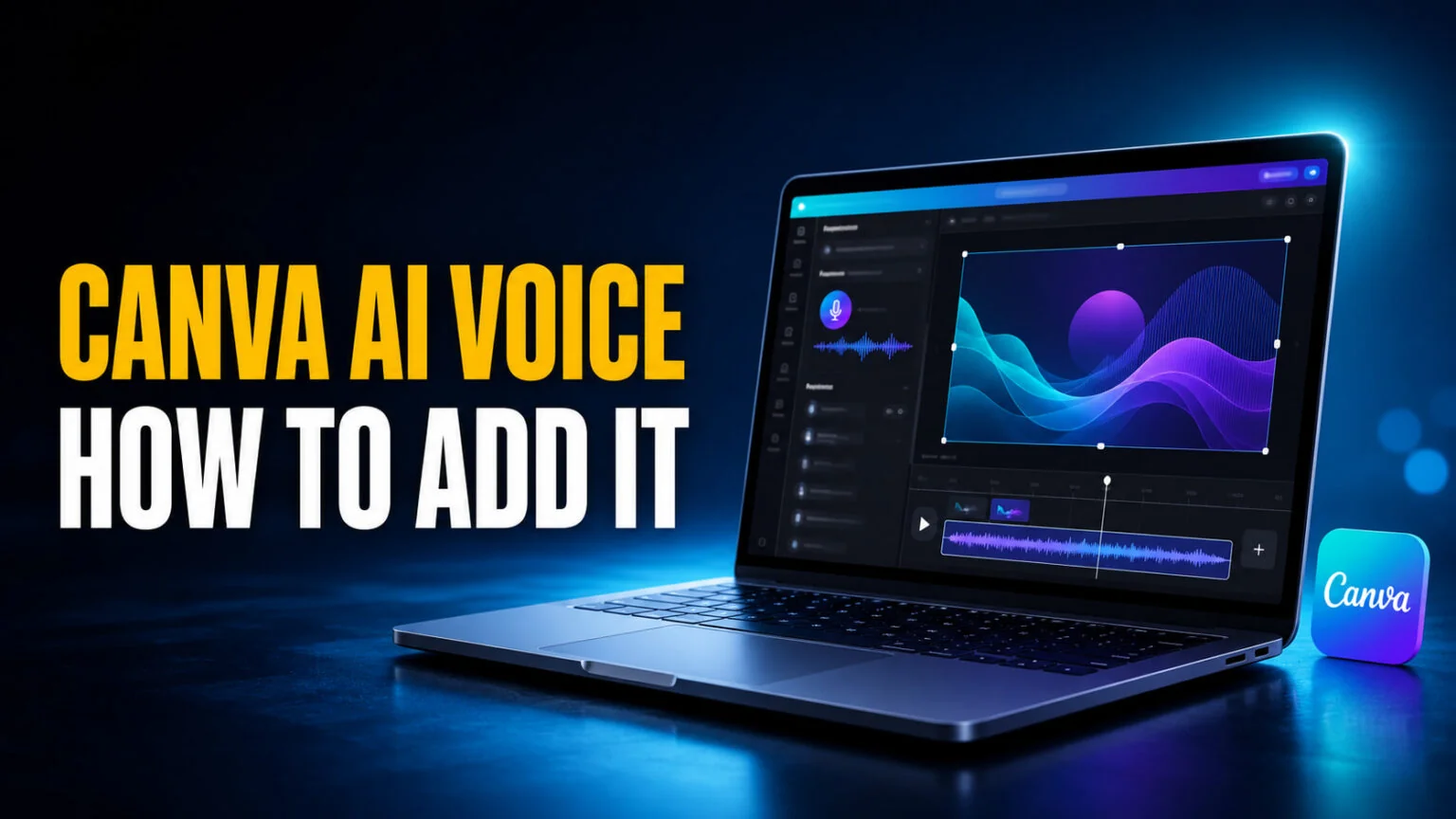
Der Canva AI Voice Generator verwandelt getippten Text in Sekunden in eine gesprochene Sprachausgabe, und er ist auf jedem Canva-Plan kostenlos nutzbar, auch dem Gratis-Plan. Du fügst ein Skript ein, wählst eine Stimme und Sprache, und Canva legt eine fertige Audiospur direkt auf die Timeline deines Designs. Es gibt kein Mikrofon, keine Aufnahme und keine separate App zu installieren.
Die meisten, die nach diesem Tool suchen, sind nicht nur neugierig, was es ist, sie wollen jetzt sofort einer Videoproduktion oder einer Präsentation eine Sprachausgabe hinzufügen. Dieser Leitfaden behandelt genau das. Du erfährst, wo das AI-Voice-Tool zu finden ist, und den Schritt-für-Schritt-Ablauf auf Desktop und Mobilgerät. Außerdem bekommst du das 1.000-Zeichen-Limit pro Umwandlung, was ein bezahlter Plan tatsächlich bringt, wie die Sprachqualität wirklich im Vergleich zu dedizierten Tools wie ElevenLabs abschneidet, und wann eine Drittanbieter-App die klügere Wahl ist.
Das Wichtigste in Kürze
- Canvas AI Voice ist ein eingebautes Text-zu-Sprache-Tool, das auf jedem Plan kostenlos ist, kein Add-on nötig.
- Canva begrenzt jede Umwandlung auf 1.000 Zeichen, etwa 150 bis 200 Wörter, und nennt keinen Plan, der dieses Limit anhebt.
- Canva Pro ($18/Monat) schaltet weitere Stimmen über die Gratis-Auswahl hinaus frei, und AI Voice zehrt nicht an Canvas monatlichem KI-Kontingent.
- Voice Cloning ist eine separate Canva-Funktion, die eine echte Stimme aus einer Audioprobe in über 130 Sprachen kopiert.
- Für emotionale Erzählungen auf Broadcast-Niveau klingen dedizierte Tools wie Murf oder ElevenLabs noch einen Schritt voraus.
Was ist der Canva AI Voice Generator?
Der Canva AI Voice Generator ist ein eingebautes Text-zu-Sprache-Tool, das geschriebenen Text in eine natürlich klingende, gesprochene Sprachausgabe umwandelt. Du tippst oder fügst dein Skript ein, wählst eine Stimme und eine Sprache, und Canva erzeugt das Audio und platziert es direkt auf der Timeline deines Designs. Es läuft im Web sowie in den iOS- und Android-Apps, sodass du ein Projekt vom Laptop oder vom Smartphone aus vertonen kannst. Du kannst sogar ganz ohne Design arbeiten: Canvas AI-Voice-Generator-Seite macht aus einem Skript eine Sprachausgabe, die du als MP3 herunterladen kannst.
Wichtig zu verstehen: Das ist synthetische Sprache, keine Aufnahme deiner eigenen Stimme. Das macht sie perfekt für Erklärvideos, Produktdemos, Social-Clips, Onboarding-Material und vertonte Foliendecks, bei denen du eine saubere, konsistente Sprachausgabe ohne Mikrofon-Setup willst. Sie reiht sich neben Canvas anderen generativen Tools ein, den vollständigen Stack findest du in unserem Leitfaden zu was Canva AI kann, oder lies Canvas eigene Übersicht zum AI Voice Generator.
Canva bietet tatsächlich drei verwandte Audiofunktionen an, und sie zu verwechseln ist die häufigste Verwirrungsquelle. AI Voice ist der Text-zu-Sprache-Generator, um den es in diesem Leitfaden geht. Voice Recording lässt dich dein eigenes Mikrofon-Audio aufnehmen. AI Voice Cloning ist ein eigenständiges Tool, das eine echte Stimme aus einer kurzen Probe kopiert, weiter unten behandelt.
So fügst du KI-Sprachausgabe in Canva hinzu, Schritt für Schritt
Eine KI-Sprachausgabe hinzuzufügen dauert unter einer Minute, sobald du weißt, wo die Schaltfläche sitzt. Canva dokumentiert drei Einstiegspunkte, die zum selben Generator führen, und das Tool funktioniert gleich, egal ob dein Design ein Video, eine Präsentation oder ein Social-Beitrag ist. Unten findest du den zentralen Desktop-Ablauf, gefolgt von Hinweisen für Video, Präsentationen und Mobilgeräte, und du kannst ihn mit Canvas offizieller Hilfeseite zu AI Voice abgleichen.
- Öffne dein Design im Canva-Editor auf canva.com.
- Klicke in der Seitenleiste auf Elements, scrolle zu Audio und wähle Generate AI Voice. Alternativ öffnest du den Tab Apps und wählst AI Voice, oder du wählst in der Magic-Write-Werkzeugleiste das Stiftsymbol und dann Generate AI Voice.
- Tippe dein Skript in das AI-Voice-Textfeld oder füge es ein, bis zu 1.000 Zeichen pro Umwandlung.
- Wähle unter Select Voice eine Sprache und einen Stimmstil.
- Klicke auf Generate AI voice. Canva erzeugt das Audio in wenigen Sekunden.
- Die Sprachausgabe erscheint automatisch auf deiner Audio-Timeline, wo du Timing und Position an deine Bilder anpasst. Wähle Present, um sie im Zusammenhang zu hören.
So fügst du KI-Sprachausgabe zu einem Canva-Video hinzu
Bei einem Video erzeugst du die Sprachausgabe wie oben beschrieben und konzentrierst dich dann auf die Abstimmung. Die Audiospur sitzt unter deinen Videoclips auf der Timeline, du kannst sie also nach links oder rechts schieben, bis die Erzählung zur Handlung auf dem Bildschirm passt. Teile dein Skript in kürzere Abschnitte, wenn die Stimme zwischen Szenen pausieren soll, und nutze die Zuschneide-Griffe, um Lücken zu schließen. Baust du die Bilder ebenfalls mit KI, passt unser Rundgang zum Canva AI Video Generator nahtlos dazu.
So fügst du KI-Sprachausgabe zu einer Canva-Präsentation hinzu
Präsentationen nutzen denselben Generator. Erzeugst du für jede Folie eine eigene, kürzere Sprachausgabe, bleibt die Erzählung im Takt mit dem Deck, und du bekommst saubere, selbsterzählende Decks für Schulungen, asynchrone Updates oder aufgezeichnete Vorträge. Prüfe das Ergebnis mit Present, das Vollbild, Presenter View und Autoplay bietet. Schreibe die Erzählung jeder Folie so, dass sie in das 1.000-Zeichen-Fenster passt, und wenn du die Folien selbst ebenfalls mit KI zusammenstellst, sieh dir unseren Leitfaden an, wie du eine Präsentation in Canva mit KI erstellst.
So fügst du KI-Sprachausgabe auf dem Smartphone hinzu
Laut Canva funktioniert AI Voice in den iOS- und Android-Apps genauso wie im Browser, Canva dokumentiert aber nur den Desktop-Weg und veröffentlicht keine Schritte für Mobilgeräte. Öffne am Smartphone dein Design und such im Panel Apps oder Elements der App nach AI Voice. Tippe dein Skript, wähle eine Stimme und generiere. Das Audio landet wie am Desktop auf der Timeline, praktisch, um unterwegs schnell einen Clip zu vertonen.
Canva AI Voice Gratis-Plan gegen Pro: Limits und Preise
Hier ist der Teil, den die meisten Funktionsseiten auslassen. AI Voice ist auf jedem Plan kostenlos, und Canvas AI-Voice-Seite begrenzt jede Umwandlung auf 1.000 Zeichen, das sind etwa 150 bis 200 Wörter, oder ungefähr eine Minute Sprache. Canva knüpft dieses Limit an keinen Plan. Die separate Text-to-Speech-Seite nennt 2.000 Zeichen, die genaue Grenze kann also davon abhängen, wo du das Tool öffnest.
Für alles Längere teilst du das Skript in Abschnitte auf. Ein Upgrade hebt kein dokumentiertes Limit an. Was ein bezahlter Plan laut Canva bringt, sind weitere Stimmen zusätzlich zur Gratis-Auswahl, die Wahl hängt also davon ab, wie wichtig dir die Stimme selbst ist.
AI Voice liegt außerdem außerhalb des monatlichen KI-Kontingents, das die meisten generativen Tools von Canva begrenzt. Canvas Hilfeseite zur KI-Nutzung führt AI Voice unter den „AI design tools“, die sich „abundantly“ nutzen lassen und nicht aufs Kontingent zählen, mit Fair-Use-Grenzen, die 20 monatlichen KI-Nutzungen eines Gratis-Kontos bleiben also für die Tools übrig, die tatsächlich darauf zugreifen, etwa Bild- und Designgenerierung. Was der Gratis-Plan sonst noch enthält, erfährst du unter ist Canva kostenlos.
| Plan | Preis | AI-Voice-Zugang | Am besten für |
|---|---|---|---|
| Gratis | $0 | Bis zu 1.000 Zeichen pro Umwandlung, Auswahl an kostenlosen Stimmen | Kurze Social-Clips, das Tool testen |
| Pro | $18/Monat ($144/Jahr) | Gleiches Limit, mehr Stimmen | Creator, Marketer, regelmäßige Videoarbeit |
| Business | $25/Nutzer/Monat | Alles aus Pro plus Team-Markensteuerung | Teams, die im großen Maßstab Markeninhalte produzieren |
Jährliche Abrechnung bei Pro läuft auf etwa $12/Monat hinaus, die naheliegende Ersparnis, wenn du Canva regelmäßig nutzt. Fragst du dich, ob sich das Upgrade über die Sprachausgabe hinaus lohnt, deckt unsere vollständige Canva-Preisaufschlüsselung jeden Plan ab und zeigt, wo die KI-Guthaben-Limits wirklich zuschlagen.
Was der Canva AI Voice Generator kann
Über die einfache Text-zu-Sprache-Umwandlung hinaus gibt dir das Tool ein paar Regler, um zu formen, wie die Stimme klingt. Zu wissen, wo die Grenze dessen liegt, was es kann und nicht kann, bewahrt dich davor, Ergebnisse auf Broadcast-Niveau zu erwarten, für die es nie gebaut wurde.
Stimmen, Sprachen und Akzente
Canva nennt für AI Voice keine Zahl an Stimmen oder Sprachen. Die Hilfeseite verspricht „multiple languages and accents“, und die Text-to-Speech-Seite nennt Englisch, Spanisch, Mandarin-Chinesisch, Arabisch, Filipino, Deutsch, Griechisch, Französisch, Japanisch, Italienisch und Koreanisch, „and many others“. Den Vortrag steuerst du, indem du eine männliche, weibliche, lockere, professionelle oder verspielte Stimme anforderst. Der Gratis-Plan enthält eine Auswahl kostenloser Stimmen, Canva Pro schaltet weitere frei.
Tempo, Akzent und Emotion
Canvas Hilfeseite dokumentiert keine Regler für Tempo oder Tonhöhe. Was Canva jetzt beschreibt, ist Feinschliff per Prompt: Nach dem ersten Durchgang tippst du, was du willst, etwa einen anderen Akzent, einen ausdrucksstärkeren Vortrag oder ein langsameres Tempo, und wählst Regenerate. Das ist eine Bitte, kein exakter Regler, der Vortrag bleibt also sauber und klar statt fein abgestimmt. Braucht dein Projekt genaue Kontrolle, bringt die Murf-App in Canva Stimmstile sowie Tempo- und Tonhöhenregler mit.
Herunterladen und kommerzielle Nutzung
Exportierst du das Video oder die Präsentation, kommt die Sprachausgabe mit, und auf Canvas AI-Voice-Generator-Seite kannst du eine Sprachausgabe auch einzeln als MP3 herunterladen. Canvas KI-Produktbedingungen (gültig ab 26.6.2026) sagen, dass dir dein Output gehört, KI-Stimme eingeschlossen, und dass du ihn für jeden rechtmäßigen Zweck nutzen darfst, vertonte YouTube-Videos, Anzeigen und Kundenprojekte sind also abgedeckt. Dieselben Bedingungen verbieten, KI-generierte Inhalte als menschengemacht auszugeben, verkaufe eine synthetische Sprachausgabe also nicht als echten Sprecher.
Canva AI Voice Cloning: ein eigenständiges Tool
Verwechsle den AI Voice Generator nicht mit AI Voice Cloning, einem anderen Canva-Tool. Cloning kopiert eine bestimmte echte Stimme aus einer Aufnahme, laut Canva eine .WAV- oder .MP3-Datei mit 10 Sekunden bis 5 Minuten Länge und höchstens 15 MB, und liest dann dein getipptes Skript in dieser Stimme vor. Laut Canva unterstützt das Cloning-Tool über 130 Sprachen, deine eigene Stimme kann also Text in Sprachen sprechen, die du selbst nicht kannst, und Canva verlangt, dass du die Stimme als KI-generiert kennzeichnest. Bist du stattdessen auf der Empfängerseite des Klons einer anderen Person, hier ist, wie du eine KI-generierte Stimme erkennst.
Der alltägliche AI Voice Generator nutzt vorgefertigte synthetische Stimmen und ist für die meisten Projekte die richtige Wahl. Greif zu Cloning nur, wenn du speziell eine wiedererkennbare, persönliche Stimme über eine Videoreihe hinweg brauchst. Cloning öffnest du über das Panel Apps, in dem auch AI Voice steht, weshalb die beiden so oft durcheinandergebracht werden.
Ist Canvas AI Voice gut? Vor- und Nachteile und Alternativen
Für ein Tool, das ohne Aufpreis in eine Design-App gebündelt ist, liefert Canvas AI Voice über sein Gewicht hinaus. Es wird keinen professionellen Sprecher oder eine spezialisierte Plattform für High-End-Erzählungen ersetzen, aber für die große Mehrheit der Social-Videos und internen Decks macht es die Arbeit gut. Hier die ehrliche Aufschlüsselung, plus die beiden Alternativen, die du kennen solltest.
Die Stärken
Der größte Gewinn ist die Bequemlichkeit. Stimme, Bilder und Export leben alle an einem Ort, es gibt also kein Hin- und Herspringen zwischen Apps oder erneutes Synchronisieren von Audio. Es ist kostenlos zum Einstieg, die Stimmen sind klar und natürlich genug für die meisten Inhalte, und die Generierung dauert Sekunden. Für alle, die ohnehin schon in Canva designen, streicht es einen ganzen Schritt aus dem Video-Workflow.
Die Einschränkungen
Das 1.000-Zeichen-Limit ist die größte Reibung, es zwingt dich, längere Skripte zu zerlegen. Feinschliff per Prompt ist gröber als die Emotionssteuerung pro Zeile, die Spezialtools bieten, der Vortrag kann daneben also flach wirken. Und die Stimmbibliothek ist weniger anpassbar als das, was dedizierte Anbieter bieten. Canva nennt keine Zahl an Stimmen, während ElevenLabs auf seiner Text-to-Speech-Seite mehr als 17.500 auflistet.
Das sind vertretbare Kompromisse für eine kostenlose, gebündelte Funktion. Sie sind aber auch real.
Murf und ElevenLabs
Murf hat eine App im Apps-Panel von Canva. Du verbindest ein Murf-Konto, wählst aus 33 Sprachen und Akzenten, legst einen Stimmstil fest und passt Tempo und Tonhöhe an, was es zum natürlichen Upgrade macht, wenn du in Canva bleiben willst. Der Haken: Die Sprachausgabe ins Design einzufügen ist eine Funktion bezahlter Murf-Pläne, in der Testphase kannst du nur Vorschauen anhören, und jeder Sprachblock ist auf 1.000 Zeichen begrenzt, bei bis zu 50 Blöcken pro Design. ElevenLabs ist der Qualitätsmaßstab, mit mehr als 17.500 Stimmen in über 90 Sprachen, hat aber keine direkte Canva-Integration, du erzeugst und lädst das Audio also dort herunter und lädst es in Canva hoch. Nutze Canvas eingebaute Stimme für Geschwindigkeit und steige auf eines dieser Tools um, wenn die Ausgabequalität wirklich zählt.
Canva AI 2.0 und Spracheingabe
Es lohnt sich, zwei Dinge zu trennen, die sich das Wort „Voice“ teilen. Der AI Voice Generator erzeugt gesprochene Ausgabe für deine Designs. Canva AI, dessen Version 2.0 am 16. April 2026 als Forschungsvorschau startete, nimmt außerdem Spracheingabe an: Du wählst das Mikrofonsymbol und sprichst deinen Prompt, statt ihn zu tippen.
Canvas Hilfeseite zu Canva AI nennt 16 Sprachen neben Englisch, von Spanisch und Deutsch bis Hindi und Japanisch, du kannst den Assistenten also in deiner Muttersprache briefen, auch wenn manche Funktionen weniger Sprachen unterstützen. Das ändert nichts daran, wie der AI Voice Generator funktioniert, zeigt aber, wohin sich Canva entwickelt, hin zu einer Plattform, mit der du zunehmend sprichst, statt dich durchzuklicken. Sie reiht sich neben den Rest des Toolkits ein, wie den Canva AI Image Generator, der aus einem Text-Prompt Bilder erzeugt.
Wo Fello AI ins Bild kommt
Canva vertont ein Skript, das du selbst schreibst, aber willst du gesprochenes Audio ganz ohne Skripten oder Aufnehmen, geht Fello AI einen anderen Weg. Seine Podcast-Fähigkeit erzeugt Podcasts aus PDFs, Websites oder deinem Nachrichtenverlauf, sodass ein dichter Bericht zu einer pendlerfreundlichen Episode wird. Es läuft auf iPhone, iPad und Mac ab $11.99 im Monat in den meisten Ländern, mit ChatGPT, Claude, Gemini und Grok alle in derselben App.
Die beiden Tools decken unterschiedliche Audio-Aufgaben ab. Nutze Canvas AI Voice für kurze Erzählungen, die fest in ein Video oder eine Folie eingebettet sind, und greif zu Fello AIs Podcast-Fähigkeit, wenn du eine vollständige gesprochene Episode direkt aus deinem Ausgangsmaterial willst. Du kannst dir Fello AI im App Store holen und in Minuten deinen ersten Podcast erzeugen.
Fazit
Der Canva AI Voice Generator ist der schnellste Weg, einem Video oder einer Präsentation eine saubere KI-Sprachausgabe hinzuzufügen, ohne dein Design zu verlassen, und der Einstieg kostet nichts. Bleib für kurze Clips bei den Gratis-Stimmen, teile längere Skripte in 1.000-Zeichen-Abschnitte, upgrade auf Canva Pro, wenn du mehr Stimmen willst, und greif zu Murf oder ElevenLabs, wenn du den Vortrag fein steuern musst. Öffne ein Design, geh zu Elements, dann Audio, dann Generate AI Voice, und du hast in unter einer Minute Erzählung auf der Timeline.
Häufig gestellte Fragen
Ist der Canva AI Voice Generator kostenlos?
Ja. AI Voice ist auf jedem Canva-Plan kostenlos, auch auf Canva Free, und Canva führt es unter den KI-Tools, die nicht aufs monatliche KI-Kontingent angerechnet werden. Gratis-Konten bekommen eine Auswahl kostenloser Stimmen, Canva Pro für $18/Monat schaltet weitere frei.
Wie füge ich in Canva eine KI-Sprachausgabe hinzu?
Öffne dein Design, klicke auf Elements, scrolle zu Audio und wähle Generate AI Voice (oder öffne den Tab Apps und wähle AI Voice). Tippe dein Skript, wähle Sprache und Stimmstil und klicke dann auf Generate AI voice. Das Audio landet auf deiner Timeline, wo du Timing und Position anpasst.
Wie hoch ist das Zeichenlimit für Canva AI Voice?
Canvas AI-Voice-Seite begrenzt jede Umwandlung auf 1.000 Zeichen, etwa 150 bis 200 Wörter oder ungefähr eine Minute Sprache, und nennt keinen Plan, der das anhebt. Die separate Text-to-Speech-Seite nennt 2.000 Zeichen. Für längere Erzählungen teilst du das Skript in mehrere Clips auf.
Wie viele Sprachen unterstützt Canva AI Voice?
Canva nennt für AI Voice keine Zahl an Sprachen. Es verspricht mehrere Sprachen und Akzente und nennt darunter Englisch, Spanisch, Mandarin-Chinesisch, Arabisch, Filipino, Deutsch, Griechisch, Französisch, Japanisch, Italienisch und Koreanisch. Canvas separates Voice-Cloning-Tool unterstützt über 130 Sprachen.
Kann ich in Canva meine eigene Stimme klonen?
Ja, aber über ein separates Tool namens AI Voice Cloning im Apps-Panel, nicht über den Standard-AI-Voice-Generator. Du lädst eine .WAV- oder .MP3-Probe mit 10 Sekunden bis 5 Minuten Länge hoch oder nimmst sie auf, und Canva liest dein Skript in dieser Stimme in über 130 Sprachen vor. Canva verlangt, dass du das Ergebnis als KI-generiert kennzeichnest.
Kann ich eine Canva-KI-Sprachausgabe als MP3 herunterladen?
Ja. Auf Canvas AI-Voice-Generator-Seite erzeugst du eine Sprachausgabe, ohne ein Design zu öffnen, und lädst sie als MP3 herunter. Im Editor wandert die Sprachausgabe mit deinem Design mit, wenn du das Video oder die Präsentation exportierst.