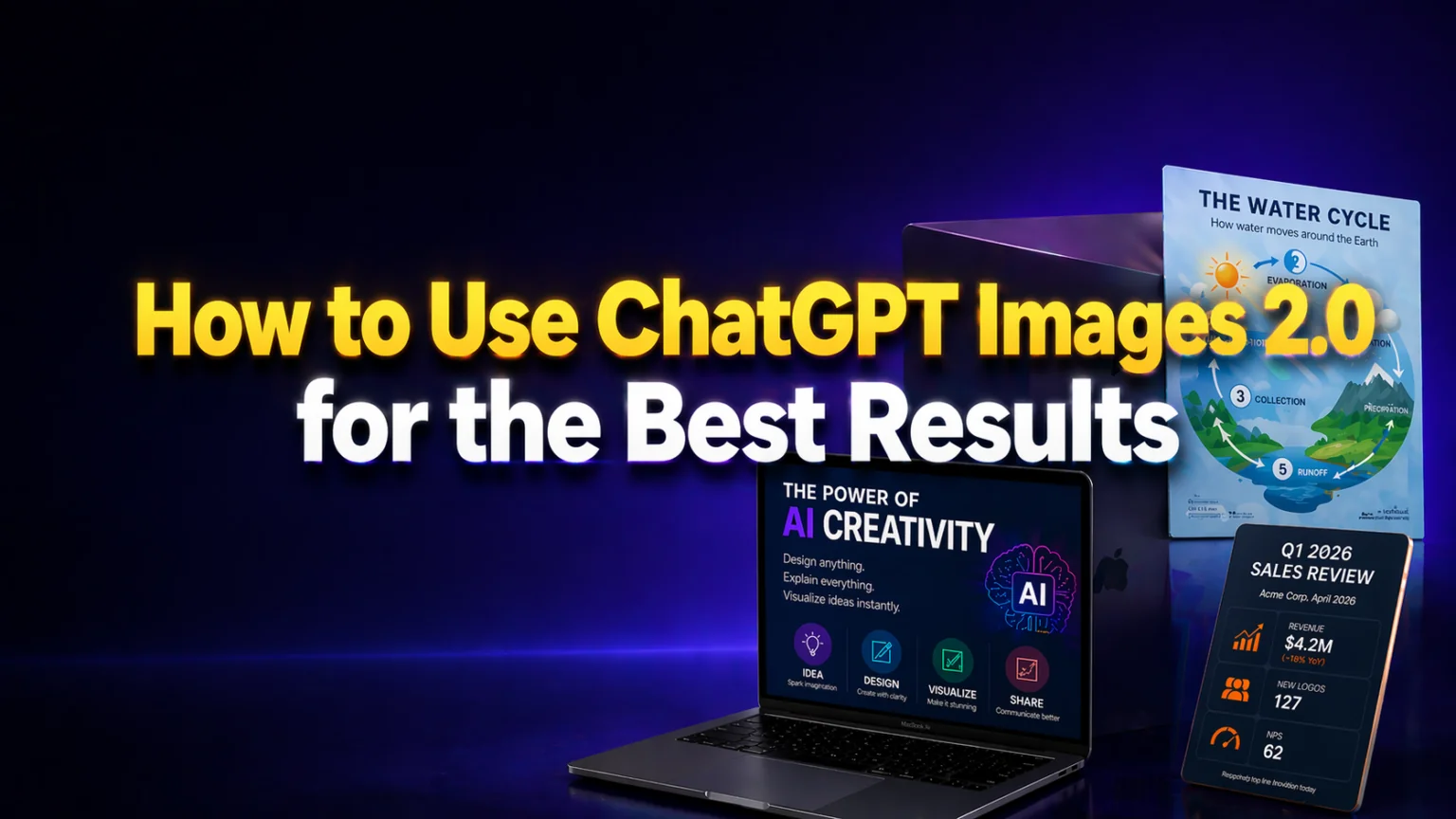
Dne 21. dubna 2026 OpenAI vydala ChatGPT Images 2.0, první obrazový model, který skutečně dokáže přečíst, co po něm chcete napsat. Právě tahle jedna změna, čitelný text uvnitř obrázku, dělá z ChatGPT konečně opravdový nástroj na infografiky a plakáty pro běžné uživatele. Žádné nesmyslné nadpisy. Žádné rozbité odrážky. Napíšete přesný text, který chcete, model ho čistě umístí a vy si stáhnete hotový vizuál. Model pod tím se mezitím posunul, takže si před začátkem přečtěte, co k němu ChatGPT Images 2.5 přidal.
Tenhle návod je pro lidi, kteří potřebují vizuál ještě dnes, ne pro grafické profesionály. Ať jste učitel, co připravuje materiál pro třídu, student, který dělá plakát na konferenci, marketér prosazující kampaňovou grafiku, nebo kancelářský pracovník měnící report na vizuál, tenhle návod je pro vás. Čeká vás srozumitelný postup, pět promptů na zkopírování a kroky specifické pro Mac, jak hotový soubor dostat do Keynote, Preview nebo PDF.
Klíčová shrnutí
- ChatGPT Images 2.0 (ID modelu gpt-image-2) byl spuštěn 21. dubna 2026 pro uživatele Free, Plus i Pro.
- Thinking Mode před kreslením promyslí rozvržení a dává nejlepší výsledky pro infografiky a plakáty; vyžaduje ChatGPT Plus ($20/měsíc) nebo Pro (od $100/měsíc).
- Model vykresluje čitelný text v jakémkoli písmu, včetně japonštiny, korejštiny, čínštiny, hindštiny a bengálštiny, a nabízí rozlišení až 2K.
- Z jednoho promptu můžete vygenerovat až 8 variant se stejným stylem napříč všemi.
- Fello AI spojuje ChatGPT, Claude, Gemini, Grok a DeepSeek plus generování obrázků GPT Image v jedné aplikaci pro Mac za $9.99/měsíc.
Co ChatGPT Images 2.0 skutečně umí
Představte si ChatGPT Images 2.0 jako první verzi obrazového nástroje ChatGPT, která byla postavená pro dokumenty, ne jen pro umění. Předchozí generace dokázala vytvořit hezký obrázek. Tahle dokáže vytvořit hezký obrázek se slovy uvnitř, která říkají přesně to, co jste jim zadali.
Pro infografiky a plakáty je důležitých několik konkrétních změn. Model teď před kreslením přemýšlí. Když zapnete Thinking Mode, naplánuje rozvržení, vybere, kam text umístí, rozhodne, jaké ikony se hodí, a pak teprve vykreslí. Na požádání dokáže stáhnout aktuální informace z webu, což se hodí pro plakáty na akce, statistiky a zpravodajské infografiky. Model dokáže vytvořit až 8 obrázků z jednoho promptu se stejným stylem v celé sadě, takže dostanete varianty místo opakovaného házení kostkou.
Řeší to také problém s textem, kvůli kterému byly nástroje na AI obrázky pro plakáty tři roky nepoužitelné. Nadpisy jsou čitelné. Odrážky jdou ve správném pořadí. Nelatinská písma jako japonština nebo hindština teď vypadají jako pořádná typografie, ne jako dekorativní čmáranice. Pokud jste někdy zkoušeli udělat plakát pro třídu ve španělštině pomocí starého DALL-E, víte, proč na tom záleží. Oficiální oznámení OpenAI uvádí japonštinu, korejštinu, čínštinu, hindštinu a bengálštinu jako jazyky, u kterých vykreslování textu udělalo největší skok.
Víc o samotném uvedení najdete v našem rozboru spuštění GPT Image 2. Tady dál následuje praktický návod.
Jak vytvořit infografiku pomocí AI na Macu v 6 krocích
Tady je celý postup. Funguje v aplikaci ChatGPT pro Mac, na chatgpt.com v Safari nebo ve Fello AI na vašem Macu.
- Otevřete ChatGPT na Macu. Nativní aplikace pro Mac se hezky doplňuje s Keynote a Preview. Pokud ji ještě nemáte, náš návod na desktopového klienta ChatGPT pro Mac provede instalací.
- Vyberte model, který podporuje Images 2.0. Funguje jakýkoli model ChatGPT, který směruje na
gpt-image-2. Ve Free máte k dispozici Instant Mode. V Plus nebo Pro přepněte na Thinking Mode pro plakáty a infografiky. - Popište svůj vizuál ve čtyřech částech. Téma, sekce, které má obsahovat, přesný text v uvozovkách, který se má zobrazit, a vizuální styl. Tahle čtyřdílná struktura odpovídá oficiálnímu doporučení OpenAI pro prompty.
- Doslovný text dejte do uvozovek nebo VELKÝCH PÍSMEN. ChatGPT bere fráze v uvozovkách a velká písmena jako text k vykreslení, ne jako instrukce. Tohle je zdaleka nejdůležitější trik, jak dostat slova správně.
- Požádejte o vysokou kvalitu a poměr stran na výšku. Pro plakáty a infografiky napište „vysoká kvalita, na výšku 1024 × 1536“; pro slidy nebo bannery na sociální sítě napište „na šířku 1536 × 1024“. Obojí se vejde do stropu 2K u ChatGPT.
- Kontrolujte a upravujte po jedné změně. Nepřepisujte celý prompt. Napište „nech všechno stejné, jen změň nadpis na ‚Jarní seznam knih‘“ a nechte to aktualizovat.
Hotový obrázek budete mít zhruba za 30 sekund v Instant Mode, nebo za 1 až 3 minuty v Thinking Mode.
Vzorec promptu, který funguje pokaždé
Vlastní návod OpenAI pro tvorbu promptů doporučuje jednoduché pořadí, které byste si měli osvojit a používat:
pozadí / scéna → hlavní motiv → klíčové detaily → omezení → účel
Jinými slovy: jak vypadá plátno, co je na něm, jaké jsou detaily, co se nesmí změnit a k čemu to je. Stejné pořadí funguje i u návrhu tetování v ChatGPT, kde právě omezení nesou velikost a sílu linky.
Tady je univerzální šablona. Zkopírujte, vložte a nahraďte části v hranatých závorkách:
Vytvoř infografiku [na výšku / na šířku] na téma [TÉMA].
Použij styl [čistý plochý / editorialní / hravý / minimalistický] s [2–3 barvami].
Zahrň čtyři sekce v tomto pořadí:
1. Nadpis: „[PŘESNÝ NADPIS]“
2. Sekce: „[NÁZEV SEKCE]“ se statistikou „[STATISTIKA]“
3. Sekce: „[NÁZEV SEKCE]“ s krátkým popiskem „[POPISEK]“
4. Patička: „[TEXT PATIČKY]“
Veškerý text musí být čitelný. Použij vysokou kvalitu. Nepřidávej vodoznaky ani loga.
Tohle je pro [třídu / kampaň / report / akci].
4 šablony promptů, jedna pro každou personu
Každá šablona používá vzorec výše a doplňuje realistické zadání. Text v hranatých závorkách je to, co model doslovně vykreslí uvnitř obrázku. Zkopírujte tu, která vám sedí, nahraďte obsah svým vlastním a spusťte ji v Thinking Mode.
Učitel: infografika pro třídu
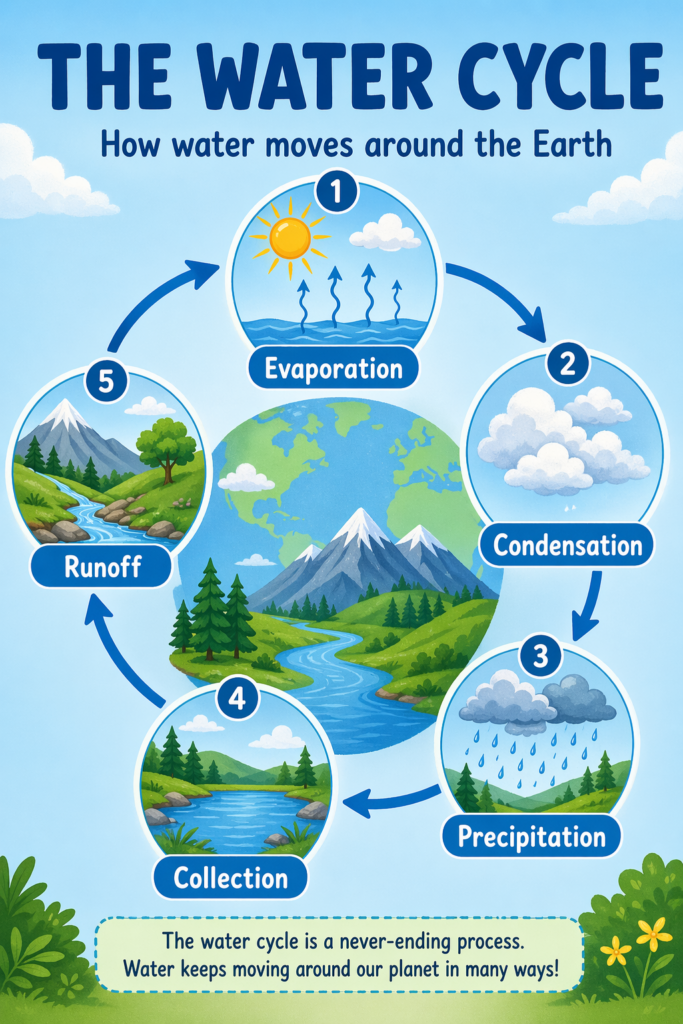
Učitelé obvykle potřebují vizuál, který je čitelný i ze zadní lavice, dá se vytisknout na jednu stránku a je dost přívětivý na to, aby udržel pozornost desetiletého dítěte. Prompt níže promění jeden pojem z hodiny v tisknutelný podklad s pěti čitelnými popisky v kruhu:
Vytvoř infografiku na výšku pro třídu na téma „Koloběh vody“ pro přírodovědu v 5. třídě.
Použij přívětivý, plochý ilustrační styl s modrou a zelenou jako hlavními barvami.
Zahrň pět popsaných fází v kruhu:
1. „Vypařování“
2. „Kondenzace“
3. „Srážky“
4. „Shromažďování“
5. „Odtok“
Přidej nahoře nadpis „KOLOBĚH VODY“ a jednořádkový popisek
„Jak voda obíhá kolem Země“ pod nadpisem.
Veškerý text musí být čitelný. Na výšku 1024 × 1536. Vysoká kvalita.
Spusťte to v Thinking Mode a požádejte o 2 varianty, aby si žáci mohli vybrat barevné schéma. Exportujte jako PDF v Preview a vytiskněte jeden kus na lavici. Vyměňte téma (koloběh vody, fotosyntéza, složky státní moci, malá násobilka) a pět popisků, a stejná šablona pokryje jakýkoli předmět, který učíte.
Student: výzkumný plakát
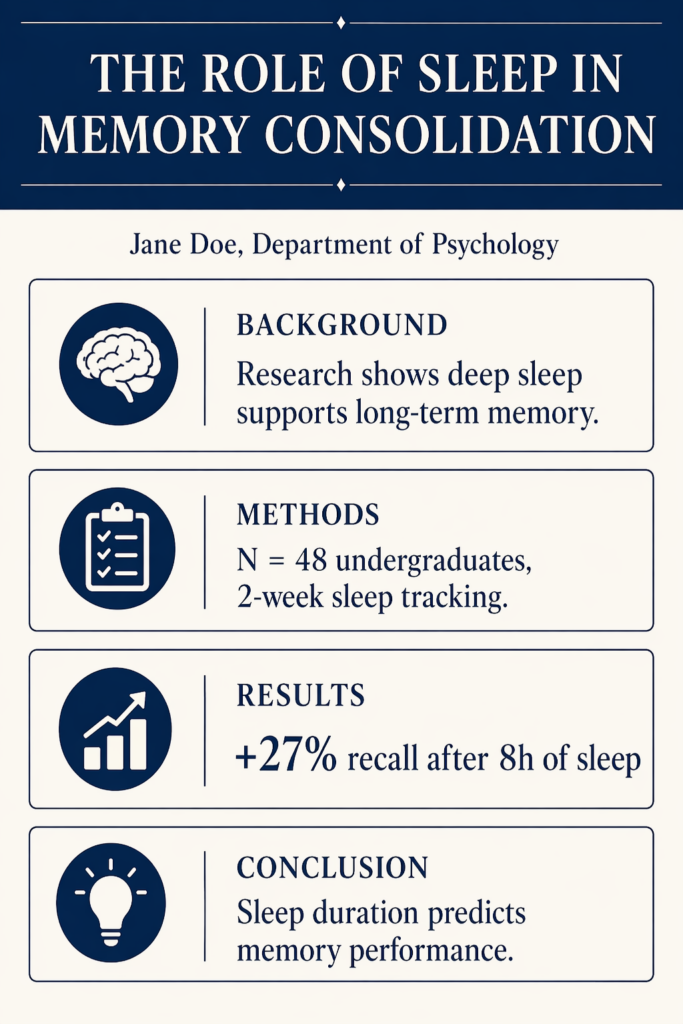
Konferenční plakáty a plakáty na konec semestru byly přesně tam, kde AI obrazové modely dřív selhávaly nejvíc, protože plakátová tabule stojí a padá na čitelném textu. ChatGPT Images 2.0 si konečně poradí i s hustým akademickým rozvržením. Prompt níže vytvoří plakát na výšku se šesti popsanými boxy, přehledným statistickým blokem a editorialním stylem, který se čistě vytiskne na pěnovou desku:
Vytvoř akademický výzkumný plakát na výšku s názvem „Role spánku v konsolidaci paměti.“
Použij editorialní, minimalistický styl s tmavě modrým a smetanovým barevným schématem.
Zahrň tyto sekce v tomto pořadí:
1. Titulní lišta: „ROLE SPÁNKU V KONSOLIDACI PAMĚTI“
2. Řádek s autorem: „Jane Doe, katedra psychologie“
3. Box s pozadím a textem „Výzkum ukazuje, že hluboký spánek podporuje dlouhodobou paměť.“
4. Box s metodikou a textem „N = 48 studentů, sledování spánku po dobu 2 týdnů.“
5. Box s výsledky a statistikou „+27 % vybavení po 8 hodinách spánku“
6. Box se závěrem a textem „Délka spánku předpovídá výkon paměti.“
Zachovej veškerý text čitelný. Na výšku 1024 × 1536. Vysoká kvalita. Bez log.
Na konci požádejte o 4 varianty, abyste si před hodinou mohli vybrat nejčistší rozvržení. Šablona funguje pro jakékoli šestisekční výzkumné zadání; jen vyměňte název, řádek s autorem a obsah boxů za svůj vlastní projekt.
Marketér: kampaňová grafika na sociální sítě
Marketingové vizuály potřebují tři věci: nadpis se sdělením přínosu, tvrdá čísla a výzvu k akci. Prompt níže vytvoří banner na šířku se všemi třemi prvky plus moderním přechodovým stylem, který funguje na LinkedInu, X a jako záhlaví panelu ve vašem sledovači kampaní:
Vytvoř infografiku na šířku pro sociální sítě k uvedení B2B SaaS produktu.
Použij výrazný, moderní styl s přechodem z fialové do růžové a bílým textem.
Zahrň:
1. Nadpis: „NASAZUJTE 3× RYCHLEJI“
2. Podnadpis: „s Acme Ship AI“
3. Tři statistické bloky:
   - „o 47 % méně času při code review“
   - „2 min průměrné sloučení PR“
   - „12 000 zapojených týmů“
4. Výzva k akci: „Začněte zdarma na acme.com“
Na šířku 1536 × 1024. Vysoká kvalita. Žádné stock fotky obličejů.
Zapněte Thinking Mode a požádejte o 4 varianty. Dva nejlepší otestujte A/B testem ve své kampani a zbytek archivujte. Pro opakující se kampaně si prompt uložte do Poznámek a každé čtvrtletí aktualizujte jen čísla; konzistence stylu zůstane vysoká, protože pořád používáte stejnou strukturální kostru.

Kancelářský pracovník: vizuál pro čtvrtletní report
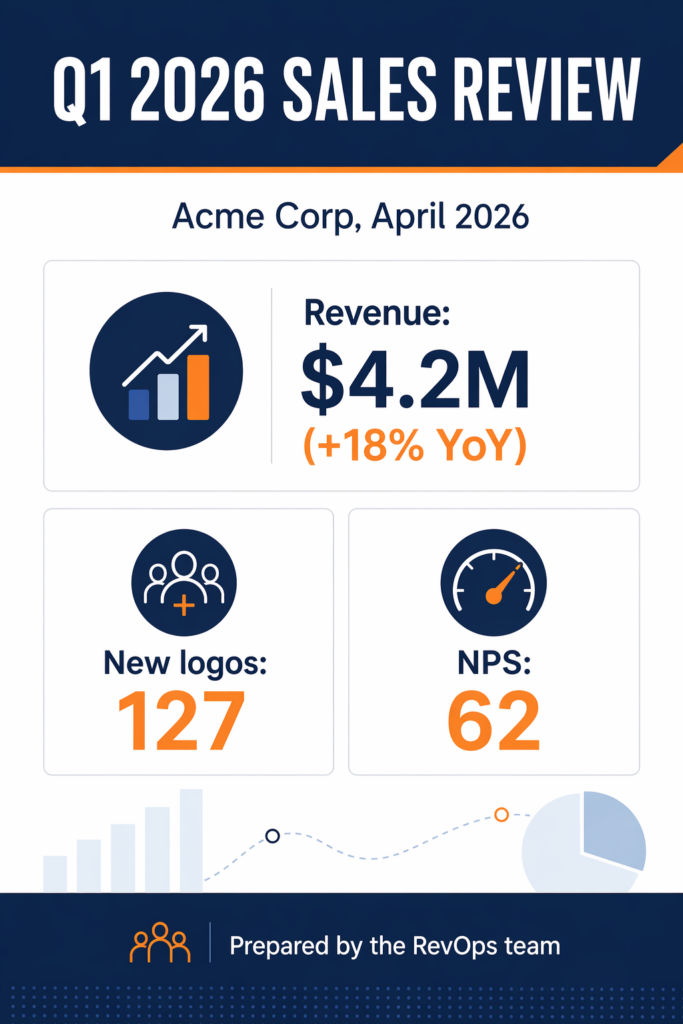
Čtvrtletní reporty dřív znamenaly boj se šablonou slidu, knihovnou stock fotek a poslední chvíli podanou žádostí o grafiku na marketingové oddělení. Prompt níže přeskočí všechny tři kroky a vytvoří firemní titulní stránku reportu, kterou rovnou vložíte na první slide v Keynote:
Vytvoř titulní infografiku reportu na výšku s názvem „Přehled prodejů za Q1 2026.“
Použij firemní, plochý styl s tmavě modrou a oranžovou.
Zahrň:
1. Titulní lišta: „PŘEHLED PRODEJŮ ZA Q1 2026“
2. Podtitulek: „Acme Corp, duben 2026“
3. Tři KPI bloky s těmito přesnými čísly:
   - „Tržby: $4.2M (+18 % meziročně)“
   - „Noví zákazníci: 127“
   - „NPS: 62“
4. Patička: „Připravil tým RevOps“
Veškerý text musí být čitelný. Na výšku 1024 × 1536. Vysoká kvalita.
Hotové PNG přetáhněte rovnou na první slide v Keynote nebo PowerPointu. Kompletní postup tvorby prezentace od prázdného souboru až po hotový report najdete v našem návodu, jak používat AI v PowerPointu.
Thinking Mode vs Instant Mode: kdy použít který
Oba režimy používají stejný model gpt-image-2, ale nabízejí jiný poměr rychlosti a kvality.
| Režim | Nejlepší pro | Rychlost | Přesnost textu | Potřebný tarif |
|---|---|---|---|---|
| Instant Mode | Rychlé návrhy, jednoduché vizuály, 1–2 řádky textu | ~30 sekund | Dobrá | Free, Plus, Pro |
| Thinking Mode | Infografiky, plakáty, hustá rozvržení, vícejazyčný text, vizuály podložené vyhledáváním na webu | 1–3 minuty | Vynikající | Plus, Pro |
Základní pravidlo: pokud má váš vizuál víc než pět textových prvků nebo reálná čísla, která musí sedět, použijte Thinking Mode. Pokud jde o miniaturu na sociální sítě s dvouslovným nadpisem, Instant stačí. Recenze spuštění od TechCrunch potvrzuje, že zlepšení vykreslování textu je nejvíc vidět právě v Thinking Mode.
Tipy specifické pro Mac, které ušetří čas
Většina návodů končí u samotného generování. Skutečný posun na Macu přichází až potom: jak obrázek oříznete, popíšete, vložíte do prezentace, vytisknete a udržíte si přehledný workflow. Pět triků vám ušetří hodinu týdně, jakmile je budete mít v malíčku.
Používejte aplikaci ChatGPT pro Mac, ne kartu v prohlížeči
Nativní aplikace pro Mac drží vaši relaci v samostatném okně, funguje se zkratkami ve stylu Spotlightu a umožňuje přetáhnout obrázky přímo na plátno, když je chcete upravit nebo na ně odkázat. Karta v prohlížeči zmizí ve chvíli, kdy přepnete do Keynote; aplikace pro Mac zůstává na místě. Pokud ji ještě nemáte nainstalovanou, náš návod na desktopového klienta ChatGPT pro Mac provede instalací, oprávněními a klávesovou zkratkou, kterou budete používat nejčastěji.
Vše dokončete v Preview
Preview, bezplatná aplikace pro Mac, kterou už máte, zvládne 90 % práce po vygenerování. Otevřete PNG, vyberte oblast a pomocí Tools → Rectangular Selection → Crop oříznete přesahy nebo nevyužitý prostor. Přepněte na Tools → Annotate → Text, abyste přidali řádek s logem firmy, poznámku pod čarou, číslo stránky nebo své jméno a datum na materiál pro třídu. Až budete hotoví, File → Export as PDF vám dá soubor připravený k tisku. Žádná licence na Photoshop není potřeba.
Vložte rovnou do Keynote nebo PowerPointu
Přetáhněte PNG na libovolný slide v Keynote. Keynote zachová plné rozlišení a obrázek na výšku 1024 × 1536 zůstane ostrý na projektoru i na externím 4K monitoru. U prezentací, kde je celý slide jedna infografika, klikněte pravým tlačítkem na pozadí slidu, vyberte Format → Image Fill a vložte PNG; slide se stane infografikou s prostorem pro poznámky přednášejícího dole. Pokud chcete v AI postavit celou prezentaci, náš návod, jak transformovat PowerPoint pomocí ChatGPT provede celým postupem slide po slidu.
Tisk pro reálný život
PNG na výšku 1024 × 1536 se čistě exportuje na A4 nebo US Letter při 150 DPI, což bohatě stačí pro materiály do třídy, konferenční plakátové tabule i reporty připravené pro klienty. V Preview přejděte na File → Export as PDF, vyberte velikost a vytiskněte. Pro větší plakáty (A3 a víc) spusťte prompt znovu s poměrem stran nastaveným na 2560 × 1440, abyste tiskárně dali víc pixelů k dispozici; ChatGPT Images 2.0 přirozeně podporuje až 2K.
Použijte Fello AI, pokud chcete jednu aplikaci na vše
Pokud nechcete žonglovat s ChatGPT Plus za $20/měsíc, Claude Pro za dalších $20 a ještě samostatným nástrojem na obrázky, Fello AI spojuje ChatGPT, Claude, Gemini, Grok a DeepSeek v jedné nativní aplikaci pro Mac za $9.99/měsíc, s generováním obrázků GPT rovnou zabudovaným. Dostanete stejný postup s prompty, stejnou kvalitu a jednu fakturu místo čtyř. Širší přehled o tom, co je na trhu, najdete v našem srovnání nejlepších alternativ k ChatGPT pro Mac.
Jaký tarif skutečně potřebujete?
Konkrétně pro infografiky a plakáty tady je upřímný přehled.
| Tarif | Cena | Co získáte | Nejlepší pro |
|---|---|---|---|
| ChatGPT Free | $0 | Jen Instant Mode, omezený počet generování denně | Jednorázové grafiky na sociální sítě |
| ChatGPT Plus | $20/měsíc | Thinking Mode, vyšší limity, výstup 2K | Učitelé, studenti a marketéři, kteří to potřebují každý týden |
| ChatGPT Pro | $100 až $500/měsíc | Vyšší limity, prioritní přístup | Náročné agenturní použití, desítky vizuálů denně |
| Fello AI | $9.99/měsíc | ChatGPT, Claude, Gemini, Grok a DeepSeek v jedné aplikaci pro Mac s generováním obrázků GPT | Pro každého, kdo chce víc AI modelů, aniž by za každý platil zvlášť |
Pokud jsou vaše výstupy hutné (plakáty, reportové infografiky, materiály do třídy s textem), chcete Thinking Mode. To znamená minimálně Plus na straně OpenAI, nebo Fello AI, pokud chcete radši víc modelů za polovinu peněz.
Řešení problémů: když výstup nesedí
Tři opravy vyřeší 80 % problémů:
- Text je špatně. Zadejte prompt znovu s textem VELKÝMI PÍSMENY nebo v přesných uvozovkách. Napište „vykresli přesně tento text: ‚VÝLET NA JARO 2026‘“.
- Rozvržení je přeplněné. Požádejte o „víc bílého prostoru, větší písmo, méně ikon“. Images 2.0 dobře reaguje na instrukce ohledně bílého prostoru.
- Styl se mezi variantami mění. Na začátek dalšího promptu použijte „zachovej stejný styl, paletu a typografii jako u předchozího obrázku“.
Kompletní technický rozbor toho, co se změnilo, najdete v našem pokrytí spuštění GPT Image 2, které popisuje každou novou funkci.
Závěr
ChatGPT Images 2.0 je první verze, ve které dokáže i úplný laik vytvořit použitelnou infografiku nebo plakát za méně než pět minut. Triky jsou jednoduché: přesný text pište do uvozovek, u všeho s víc než pěti popisky použijte Thinking Mode, poměr stran zadávejte v pixelech a upravujte vždy jen po jedné změně.
Pokud si z tohoto návodu zapamatujete jen jednu věc, ať je to vzorec promptu: téma → sekce → přesný text → styl → účel. Tahle struktura vás dostane od prázdného plátna k hotovému materiálu do třídy, kampaňovému assetu nebo titulní stránce reportu rychleji než jakýkoli grafický nástroj, který jste kdy použili.
Chcete to zkusit? Otevřete aplikaci ChatGPT pro Mac, nebo si na svůj Mac pořiďte ChatGPT, Claude, Gemini, Grok a DeepSeek v jedné aplikaci s Fello AI za $9.99/měsíc.
FAQ
Dokáže ChatGPT teď opravdu vytvořit celou infografiku?
Ano. ChatGPT Images 2.0, vydaný 21. dubna 2026, vykresluje čitelný text uvnitř obrázků a plánuje rozvržení ještě před kreslením. Právě to ho dělá použitelným pro infografiky a plakáty, ne jen pro ilustrace.
Potřebuju na tvorbu plakátů ChatGPT Plus?
Na začátek ne. Instant Mode funguje i v tarifu Free. Pro plakáty a cokoli s víc než pár řádky textu chcete Thinking Mode, který vyžaduje ChatGPT Plus za $20/měsíc nebo Pro od $100/měsíc. Fello AI za $9.99/měsíc je levnější cesta k podobné výbavě spolu s dalšími čtyřmi modely.
Jak docílím toho, aby ChatGPT zahrnul do obrázku přesný text?
Dejte text do uvozovek nebo VELKÝCH PÍSMEN přímo v promptu. Příklad: Přidej nahoře nadpis „VÝLET NA JARO 2026“. Model bere fráze v uvozovkách a velká písmena jako text k doslovnému vykreslení.
Jaký poměr stran mám použít pro plakát?
Na výšku 1024 × 1536 pro standardní plakáty, materiály a titulní stránky reportů. Na šířku 1536 × 1024 pro slidy, bannery na sociální sítě a přehledové panely. ChatGPT Images 2.0 podporuje poměry stran od 3:1 do 1:3 a rozlišení až 2K.
Umí Fello AI vytvářet infografiky taky?
Ano. Fello AI zahrnuje generování obrázků GPT Image v jedné aplikaci pro Mac, která navíc spojuje ChatGPT, Claude, Gemini, Grok a DeepSeek za $9.99/měsíc. Podpora nejnovějšího modelu ChatGPT Images 2.0 se postupně zavádí.