NotebookLM, inzwischen Gemini Notebook genannt, ist Googles kostenloses KI-Recherchetool, das du in sechs Schritten nutzt. Melde dich an, erstelle ein Notebook und lade bis zu 50 Quellen hoch. Stelle dann Fragen, prüfe die eingebetteten Zitate und öffne das Studio-Panel, um Lernleitfäden, einen Audio-Podcast oder ein erzähltes Video zu erstellen. Anders als ein gewöhnlicher Chatbot stützt NotebookLM jede Antwort ausschließlich auf die Dokumente, die du hochlädst, und zitiert deshalb die genaue Textstelle hinter jedem Satz, statt sich Dinge auszudenken. Jede Quelle kann bis zu 500.000 Wörter umfassen, ein Notebook kann also gleichzeitig ein Lehrbuch, einen Stapel PDFs, ein paar Websites und eine YouTube-Vorlesung aufnehmen.
Diese Anleitung führt dich vom ersten Notebook bis zu fortgeschrittenen Lern-, Forschungs- und Podcast-Workflows durch die Nutzung von NotebookLM. Sie ist vollständig auf den Funktionsumfang von 2026 aktualisiert, einschließlich Video Overviews, der vier Audio-Overview-Formate und Deep Research. Egal ob du für Prüfungen paukst, als Forscher Papers zusammenfasst oder einfach wissen willst, wie du Google NotebookLM gut nutzt: Jeder Abschnitt unten ist eine konkrete Aktion, die du sofort übernehmen kannst. Jeder Schritt unten funktioniert unverändert nach der Umbenennung zu Gemini Notebook im Juli 2026; nur Name und Logo über den Buttons haben sich geändert. Neu bei dem Tool? Starte mit unserem Erklärartikel dazu, was NotebookLM ist.
Das Audio Overview ist nur eine Möglichkeit, eine Show zu erstellen; einen Überblick über das weitere Feld bietet unser Leitfaden zu den besten KI-Podcast-Generatoren.
Das Wichtigste in Kürze
- NotebookLM ist kostenlos mit bis zu 50 Quellen pro Notebook und 500.000 Wörtern pro Quelle; bezahlte Google-AI-Pläne erhöhen das auf 100, 300 oder 600 Quellen.
- Der Kern-Workflow lautet Notebook erstellen, Quellen hinzufügen, mit Zitaten chatten, Studio-Ausgaben generieren, und das in unter 10 Minuten.
- Audio Overviews gibt es in vier Formaten (Deep Dive, The Brief, The Critique, The Debate) und 80+ Sprachen; Video Overviews ergänzen seit 2026 erzählte, animierte Deep-Dive-Videos.
- Zum Lernen verwandelt NotebookLM Quellen mit einem Klick in Lernleitfäden, Karteikarten, Quizze und Mindmaps.
- Für die Recherche liest Deep Research Dutzende Quellen und schreibt einen vollständigen Bericht, den du direkt wieder in dein Notebook einfügen kannst.
Was ist NotebookLM und wie funktioniert es?
NotebookLM ist Googles KI-Tool für Recherche und Notizen, das jede Antwort auf Quellen stützt, die du hochlädst, etwa PDFs, Google Docs, Websites und YouTube-Videos. Du nutzt es, indem du ein Notebook erstellst, Quellen hinzufügst und dann Fragen stellst oder aus diesem Material Lernleitfäden, Audio- und Video-Overviews erstellst. Es läuft auf Googles Gemini-Modellen, ignoriert beim Antworten aber bewusst sein eigenes allgemeines Training, sodass Antworten an deine Dokumente gebunden bleiben und anklickbare Zitate liefern.
Genau diese Quellenbindung ist der ganze Sinn der Sache. Ein gewöhnlicher Chatbot antwortet aus dem offenen Internet und seinen Trainingsdaten, was mächtig, aber schwer zu überprüfen ist. NotebookLM liest nur, was du ihm gibst, und zeigt dann neben jeder Aussage eine kleine nummerierte Quellenangabe, über die du direkt zum Originalsatz springen kannst. Das macht es deutlich vertrauenswürdiger für Lernen, juristische Prüfung, Forschungssynthese und jede Aufgabe, bei der ein Fehler teuer wird.
Hier ist der Funktionsumfang von 2026 auf einen Blick.
| Funktion | Was sie macht | Wo zu finden | Limit im Gratis-Tarif | Am besten für |
|---|---|---|---|---|
| Sources | Dokumente, die die KI lesen darf | Quellen-Panel (links) | 50 pro Notebook, je 500.000 Wörter | Grundlage jeder Antwort |
| Chat + Zitate | Fragen und Antworten, gestützt auf deine Quellen | Mittleres Panel | Unbegrenzte Fragen | Fakten schnell prüfen |
| Audio Overview | KI-Hosts besprechen deine Quellen | Studio-Panel | 4 Formate, 80+ Sprachen | Passives Lernen, Podcasts |
| Video Overview | Erzähltes, animiertes Deep-Dive-Video | Studio-Panel | Standardformat im Gratis-Tarif | Visuelle Lerntypen, Teilen |
| Deep Research | Agent liest das Web und schreibt einen Bericht | Quellen-Panel, Web-Quelle | Inbegriffen | Literaturübersichten |
NotebookLM Schritt für Schritt nutzen
Vom leeren Bildschirm bis zum fertigen Lernleitfaden brauchst du deutlich unter zehn Minuten. Die sechs Schritte unten sind der komplette Kern-Workflow, jeder spätere Abschnitt baut nur darauf auf.
Schritt 1: Anmelden und ein Notebook erstellen (1 Minute)
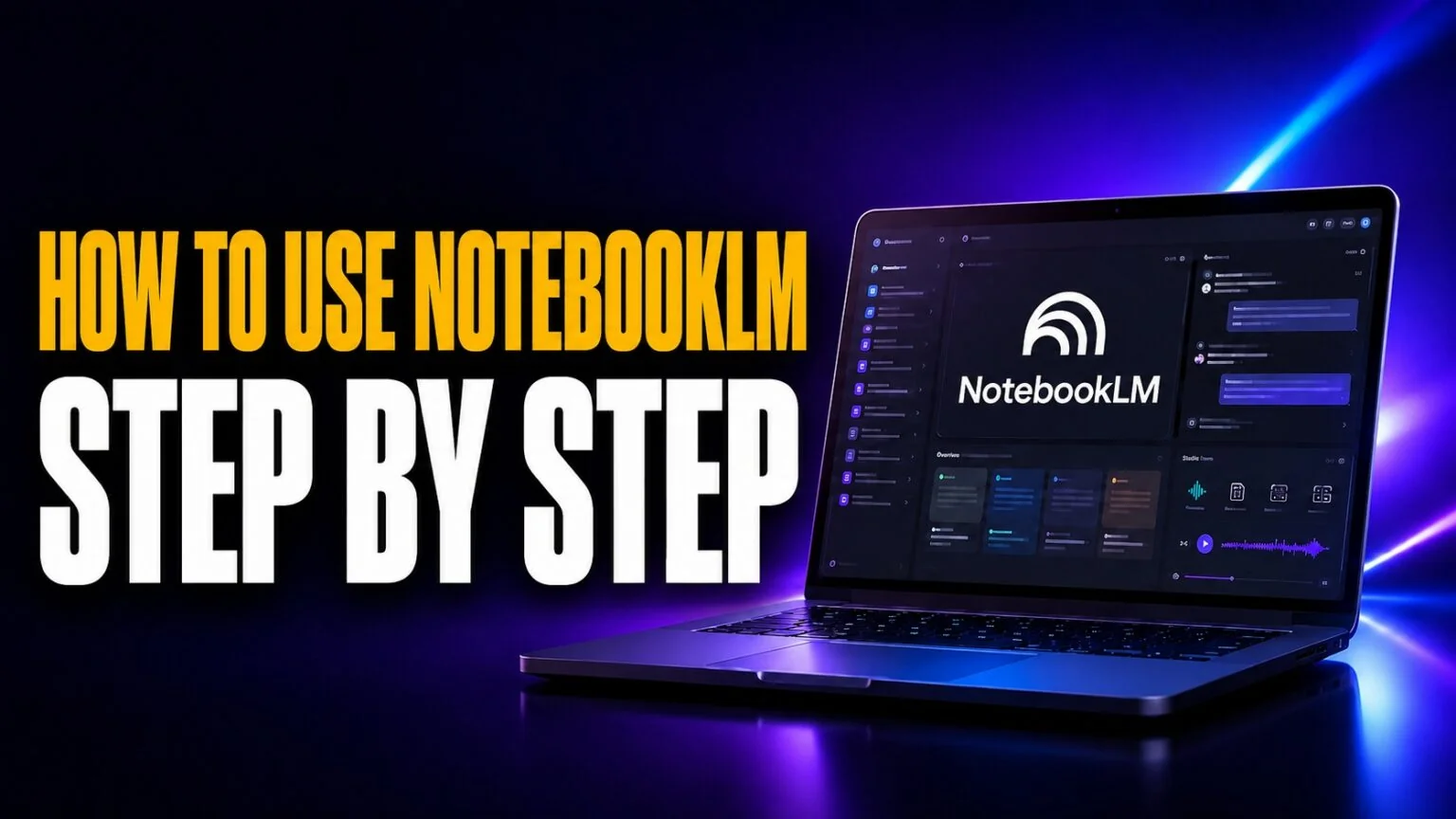
Geh auf notebooklm.google und melde dich mit einem beliebigen kostenlosen Google-Konto an. Klicke auf den Button Erstellen, und du landest in einem leeren Notebook mit drei Bereichen: Quellen links, Chat in der Mitte und das Studio-Panel rechts. Gib dem Notebook einen klaren Namen, damit du es später wiederfindest, denn Vielnutzer haben schnell Dutzende davon. Für diese Anleitung brauchst du nie einen bezahlten Plan, und unser Leitfaden dazu, ob NotebookLM kostenlos ist, zeigt genau, was der Gratis-Tarif umfasst.
Schritt 2: Deine Quellen hinzufügen (2 Minuten)
Klicke auf Quelle hinzufügen und wähle deine Inhalte aus. NotebookLM akzeptiert PDFs, .txt- und Markdown-Dateien, Google Docs, Google Slides, Website-URLs, YouTube-Video-Links und eingefügten Text, und du kannst alles davon in einem Notebook mischen. Laut Googles offiziellen NotebookLM-Limits erlaubt der Gratis-Tarif 50 Quellen pro Notebook mit bis zu 500.000 Wörtern je Quelle, sodass die meisten Projekte diese Obergrenze nie annähernd erreichen. Tabellenkalkulationen werden weiterhin nicht unterstützt, wandle Excel-Daten also zuerst in ein PDF oder eine Textdatei um.
Schritt 3: Fragen stellen und die Zitate lesen (2 Minuten)
Tippe eine Frage ins Chatfeld oder klicke eine der vorgeschlagenen Startfragen an, die NotebookLM aus deinem Material generiert. Jede Antwort kommt mit nummerierten Inline-Zitaten; klicke auf eine Zahl, um genau zu dem Satz in der Quelle zu springen, aus dem sie stammt. Diese Gewohnheit unterscheidet Gelegenheitsnutzer von Power-Usern, denn das Prüfen des Zitats dauert zwei Sekunden und deckt gelegentliche Fehllesungen auf.
Schritt 4: Die wichtigen Antworten speichern (1 Minute)
Speichere die Antworten, die es wert sind, als Notizen, damit sie die Sitzung überdauern. Gespeicherte Antworten und geschriebene Notizen bleiben dauerhaft im Notebook, lassen sich als Quellen wiederverwenden und werden nie zum Training von Googles Modellen verwendet.
Schritt 5: Eine Studio-Ausgabe generieren (2 Minuten)
Öffne das Studio-Panel rechts und wähle eine Ausgabe aus. Ein Klick verwandelt deine Quellen in einen Lernleitfaden, ein Briefing-Dokument, eine FAQ, eine Zeitleiste, ein Quiz, einen Satz Karteikarten, eine Mindmap oder ein Audio- oder Video-Overview. Jede davon entsteht ausschließlich aus deinen Quellen, sodass ein Lernleitfaden für ein Chemie-Notebook bei Chemie bleibt.
Schritt 6: Mit benutzerdefinierten Anweisungen verfeinern (1 Minute)
Nutze vor dem Generieren die Anpassen-Option, um die Ausgabe zu steuern. Sag NotebookLM, sich auf bestimmte Kapitel zu konzentrieren, ein Thema auszulassen oder das Fachniveau zu ändern. Das ist der Unterschied zwischen einer generischen Zusammenfassung und einer, die für deine Prüfung oder deinen Bericht gemacht ist.

NotebookLM zum Lernen nutzen
NotebookLM ist eines der stärksten verfügbaren Lernwerkzeuge, weil es Wiederholungsmaterial direkt aus deinen eigenen Vorlesungsnotizen und Lehrbüchern erstellt statt aus dem offenen Web. Das ist das eigenständige Recherche-Produkt, nicht die Study Notebooks in der Gemini-App, die ein separater adaptiver Tutor sind. Lade deine Folien, PDFs deiner Leseliste und eine aufgezeichnete Vorlesung hoch, öffne dann das Studio-Panel und generiere einen Lernleitfaden für strukturierte Wiederholung, Karteikarten für aktives Abrufen und ein Quiz, um dich unter Druck selbst zu testen. Generiere eine Mindmap, wenn du sehen musst, wie Konzepte zusammenhängen, statt sie isoliert auswendig zu lernen.
Der cleverste Lern-Move ist das Audio Overview. Generiere einen Deep Dive zu einem dichten Kapitel und hör ihn dir auf dem Weg zur Arbeit oder im Fitnessstudio an, so wird tote Zeit zu einem zweiten Durchgang durch den Stoff. Für die Prüfungsvorbereitung nutze speziell benutzerdefinierte Anweisungen, um die Hosts zu bitten, sich auf die Themen zu konzentrieren, die dein Professor betont hat. Wenn du Student bist, prüfe, ob du Anspruch auf kostenloses Google AI Pro für Studierende hast, das die Quellenlimits kostenlos erheblich anhebt, und stöbere in der größeren Liste der besten KI-Lerntools, um es damit zu kombinieren.
NotebookLM für die Recherche nutzen
Für die Recherche verschiebt sich der Workflow vom Auswendiglernen zum gleichzeitigen Zusammenführen vieler Dokumente. Wirf jedes Paper, jeden Bericht und jede Primärquelle in ein einziges Notebook und stelle dann vergleichende Fragen: welche Befunde sich widersprechen, wo der Konsens liegt oder wo Beweislücken klaffen. Weil jede Antwort auf eine bestimmte Quelle zurückverweist, kannst du von einer NotebookLM-Aussage direkt zum Originalpaper wechseln, ohne den Faden zu verlieren, und genau das können generische Chatbots nicht zuverlässig leisten.
Die herausragende Recherchefunktion ist Deep Research. Füge im Quellen-Panel eine Web-Quelle hinzu und wähle statt der schnellen Suche Deep Research, dann gib dein Thema ein. Der Agent erstellt einen Rechercheplan und liest im Hintergrund Hunderte hochwertige Seiten. Anschließend schreibt er einen strukturierten Bericht, den du zusammen mit der vollständigen Quellenliste als neue Quelle wieder in dein Notebook einfügen kannst. Das liefert dir effektiv einen Literaturübersichts-Erstentwurf in Minuten, den du dann gegen das Originalmaterial prüfst und verfeinerst.
Mit NotebookLM einen Podcast oder ein Video Overview erstellen
Das Audio Overview ist die Funktion, die NotebookLM viral gemacht hat, und sie gibt es inzwischen in vier Formaten. Deep Dive ist das Standard-Gespräch mit zwei Hosts. The Brief ist ein einzelner Sprecher, der die Kernpunkte in unter zwei Minuten liefert. The Critique lässt zwei Hosts deine Arbeit konstruktiv bewerten, etwa einen Aufsatz oder ein Design-Dokument. The Debate inszeniert ein formelles Hin und Her zum Thema. Audio Overviews unterstützen 80+ Sprachen, und auf Englisch kannst du die Länge zusätzlich auf Shorter, Default oder Longer setzen und einen Prompt hinzufügen, um zu steuern, worauf sich die Hosts konzentrieren. Die vollständige Anleitung dazu, wie Menschen damit ihre Notizen in einen Podcast verwandeln, findest du in unserem eigenen Leitfaden. Googles eigene Audio-Overview-Hilfedokumente listen jede Formatoption auf.
Video Overviews sind die große Neuerung von 2026. Statt nur Audio generiert NotebookLM jetzt ein erzähltes, animiertes Deep-Dive-Video aus deinen Quellen, direkt neben den Audio Overviews im Studio-Panel verfügbar. Ein umfangreicheres Cinematic-Format ist auf höheren Google-AI-Stufen verfügbar. Das ist ideal für visuelle Lerntypen und um ein Thema mit Leuten zu teilen, die das Quell-PDF nie lesen werden. NotebookLM liefert weiterhin schnell neue Funktionen, die laufende Liste der Änderungen findest du unter jeder neuen NotebookLM-Funktion 2026.
NotebookLM effektiv nutzen: Profi-Tipps
Ein paar Gewohnheiten unterscheiden Menschen, die echten Nutzen aus NotebookLM ziehen, von denen, die es wie ein Suchfeld behandeln. Halte Notebooks themenfokussiert, statt alles in eines zu werfen, denn eine enge Quellenauswahl liefert schärfere Antworten als eine ausufernde. Lade deine relevantesten Quellen zuerst hoch, denn das Modell gewichtet, was ihm gegeben wurde, und Qualität schlägt immer Quantität.
Klicke immer auf das Zitat, bevor du einer überraschenden Antwort vertraust; das dauert zwei Sekunden und ist das größte Zuverlässigkeits-Upgrade, das du übernehmen kannst. Nutze benutzerdefinierte Anweisungen bei jeder Studio-Ausgabe, damit das Ergebnis zu deiner Prüfung, deinem Publikum oder deinem Bericht passt statt zu einer generischen Zusammenfassung. Speichere schließlich die Chat-Antworten, die wichtig sind, laufend, denn ein Notebook, zu dem du in sechs Monaten zurückkehren kannst, ist weit wertvoller als eine einmalige Sitzung. Behandle das Notebook als lebendigen Arbeitsbereich statt als einmalige Abfragebox, dann wächst der Wert des Tools mit der Zeit.
NotebookLM-Preise und -Pläne
NotebookLM ist kostenlos mit großzügigen Limits, und du zahlst nur, wenn du über ein Google-AI-Abo mehr Kapazität brauchst, statt NotebookLM einzeln zu kaufen. Der Gratis-Tarif umfasst 50 Quellen pro Notebook, während Plus für $4.99/Monat das auf 100 Quellen anhebt, Pro für $19.99/Monat auf 300 Quellen und die beiden Ultra-Stufen auf 500 Quellen für $99.99/Monat oder 600 Quellen für $199.99/Monat. Die vollständige Aufschlüsselung nach Tarif, einschließlich Notebook-Obergrenzen und Workspace-Optionen, findest du in unserer kompletten NotebookLM-Preisübersicht.
NotebookLM vs. ChatGPT und Gemini: der Unterschied
Der entscheidende Unterschied ist die Wahrheitsquelle. ChatGPT und Gemini antworten aus ihren Trainingsdaten und mit Live-Webzugriff, was sie zu brillanten Generalisten für offene Fragen, Textentwürfe und Brainstorming macht. NotebookLM beschränkt sich bewusst auf die Dokumente, die du hochlädst, was es bei Allgemeinwissen schwächer macht, aber bei Genauigkeit, Zitaten und Vertrauenswürdigkeit auf einem festgelegten Materialbestand deutlich stärker.
In der Praxis nutzt du beide zusammen. NotebookLM ist das richtige Tool, wenn die Antwort aus bestimmten Quellen kommen muss, etwa deinen Vorlesungsnotizen, einem Vertrag oder einem Forschungskorpus. Ein allgemeiner Assistent ist das richtige Tool, wenn du Ideen, Code oder Wissen jenseits deiner Dokumente willst. Unser Vergleich von NotebookLM und ChatGPT zeigt, welche Aufgabe zu welchem Tool gehört. Wenn du an einem Ort zwischen Claude, ChatGPT, Gemini, Grok und DeepSeek für diese alltägliche allgemeine Arbeit wechseln willst, deckt eine Multi-Modell-App wie Fello AI das für $9.99/Monat ab. Sie kann deine Notizen oder PDFs sogar in einen gesprochenen Podcast verwandeln, ähnlich einem Audio Overview, dazu Bilder, Folien und Dokumente im selben Chat. Sie ergänzt NotebookLMs dokumentengestützte Recherche auf natürliche Weise, statt sie zu ersetzen.

Wie NotebookLM mit Gemini zusammenarbeitet
Unter der Haube läuft NotebookLM auf Googles Gemini-Modellen, weshalb sich die Qualität von Zusammenfassung und Reasoning mit Gemini stetig verbessert. Du wählst kein Modell aus und verwaltest keins; NotebookLM setzt Gemini automatisch ein, um deine Quellen zu lesen, Studio-Ausgaben zu schreiben und Deep Research auszuführen. Wenn du den Motor dahinter verstehen willst, erklärt unser Beitrag zu den Gemini-Modellen, die es antreiben, woher die zugrunde liegende Leistungsfähigkeit kommt.
Fazit
NotebookLM zu nutzen läuft auf eine Schleife hinaus. Füge vertrauenswürdige Quellen hinzu, stelle Fragen mit Zitaten, und lass dann das Studio-Panel das Material in das Format verwandeln, das du wirklich brauchst. Starte mit einem einzigen Notebook zu etwas, woran du diese Woche arbeitest, lade drei oder vier Quellen hoch und generiere einen Lernleitfaden und ein Audio Overview, um den Unterschied zu spüren, den Quellenbindung macht. Sobald dieser Workflow zur Routine geworden ist, ergänze Deep Research und Video Overviews für größere Projekte.
Am schnellsten wirst du gut, wenn du es noch heute an echter Arbeit statt an einem Testdokument nutzt. Öffne notebooklm.google, erstelle dein erstes Notebook und durchlaufe die sechs Schritte oben.
FAQ
Ist NotebookLM kostenlos nutzbar?
Ja. Der kostenlose Standard-Tarif deckt alles in dieser Anleitung ab, einschließlich Audio und Video Overviews, ohne dass eine Karte nötig ist. Bezahlte Google-AI-Pläne heben die täglichen Obergrenzen und die Quellenlimits an, statt neue Schritte freizuschalten.
Ist Gemini Notebook dasselbe wie NotebookLM?
Ja. Google hat NotebookLM am 16. Juli 2026 in Gemini Notebook umbenannt. Jeder Schritt in dieser Anleitung funktioniert weiterhin genauso, unter derselben Adresse, mit denselben Notebooks. Nur der Produktname und das Logo haben sich geändert.
Welche Dateitypen kann NotebookLM lesen?
PDFs, Google Docs und Slides, Microsoft-Word-Dateien, Google Sheets und CSVs, reinen Text, Webseiten, Bilder mit OCR, Audiodateien und öffentliche YouTube-Transkripte. Jede Quelle kann bis zu 500.000 Wörter oder 200 MB umfassen.
Wie erstelle ich mit NotebookLM einen Podcast?
Öffne das Studio-Panel in deinem Notebook, wähle Audio Overview, entscheide dich für eines der vier Formate, füge optional einen Steuerungs-Prompt hinzu, der den Hosts sagt, worauf sie sich konzentrieren sollen, und generiere und lade dann das Audio herunter. Wenn du nicht weißt, was in diesen Steuerungs-Prompt gehört, findest du in unserem Leitfaden zu NotebookLM-Prompts vierzehn zum Kopieren.
Ist NotebookLM sicher und privat?
Google erklärt, dass Inhalte, die du in persönliche Notebooks hochlädst, nicht zum Training seiner Modelle verwendet werden. Workspace- und Enterprise-Pläne fügen weitere Datenschutzmaßnahmen hinzu, und Notebooks bleiben privat, bis du sie teilst.
Wie unterscheidet sich NotebookLM von ChatGPT oder Gemini?
ChatGPT und Gemini antworten aus umfangreichen Trainingsdaten und dem offenen Web. NotebookLM antwortet nur aus den Quellen in deinem Notebook und zitiert jede Textstelle, weshalb es sich für Lernen und Recherche mit Material eignet, das du bereits hast.