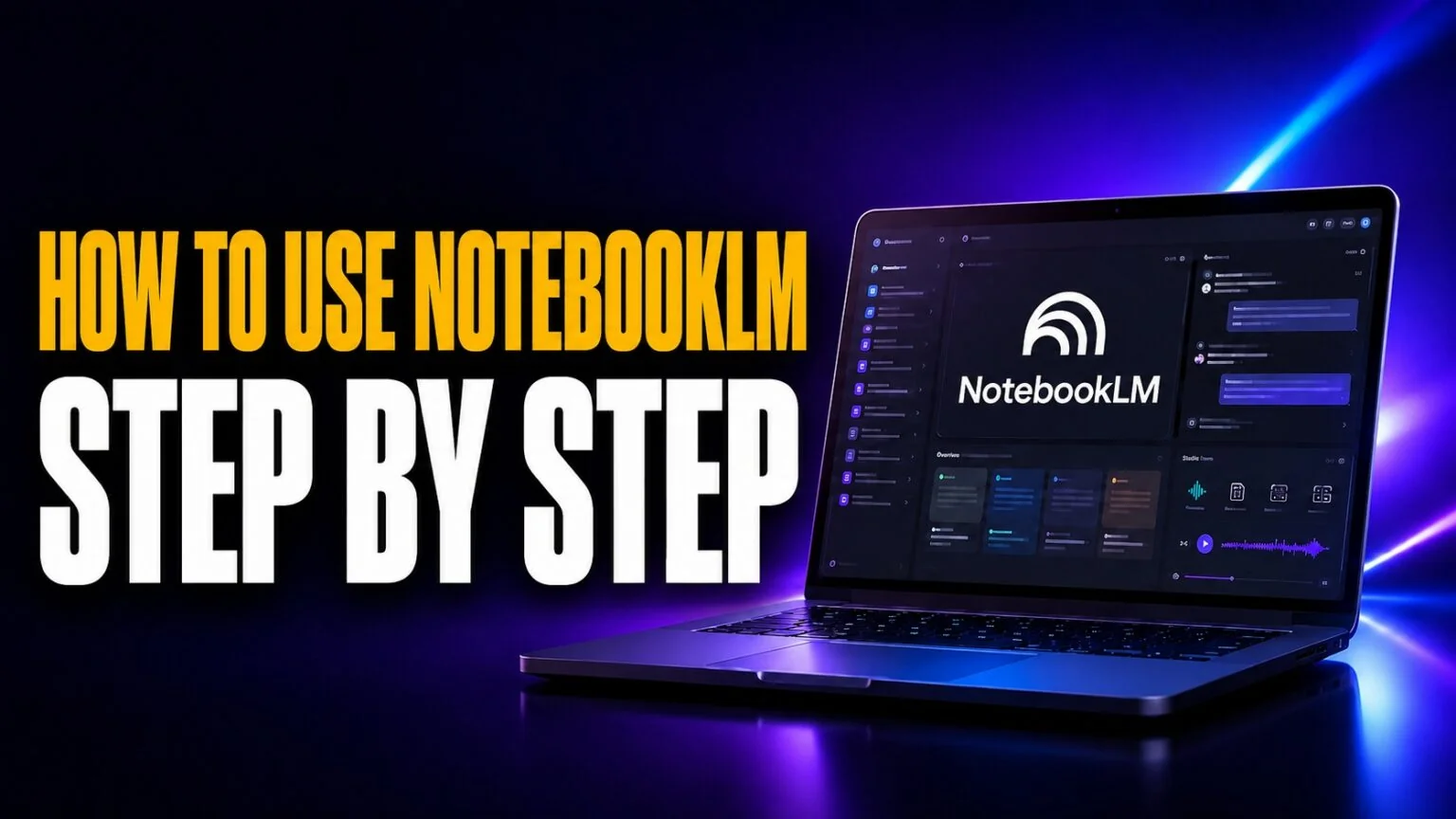
NotebookLM, ahora llamado Gemini Notebook, es la herramienta de investigación con IA gratuita de Google, y se usa en seis pasos. Inicia sesión, crea un cuaderno y carga hasta 50 fuentes. Luego haz preguntas, revisa las citas en línea y abre el panel Studio para generar guías de estudio, un podcast de audio o un vídeo narrado. A diferencia de un chatbot normal, NotebookLM basa cada respuesta únicamente en los documentos que tú le proporciones, cita el pasaje exacto detrás de cada oración y rara vez inventa información. Cada fuente puede contener hasta 500.000 palabras, lo que significa que un solo cuaderno puede absorber un libro de texto, una pila de PDF, algunos sitios web y una clase de YouTube al mismo tiempo.
Esta guía explica cómo usar NotebookLM desde tu primer cuaderno hasta flujos de trabajo avanzados de estudio, investigación y podcast. Está completamente actualizada para el conjunto de funciones de 2026, incluyendo los resúmenes de vídeo, los cuatro formatos de resumen de audio y Deep Research. Seas estudiante preparando exámenes, investigador sintetizando artículos o simplemente curioso sobre cómo sacar el máximo partido a Google NotebookLM, cada sección es una acción concreta que puedes copiar hoy mismo. Cada paso de esta guía sigue siendo válido tras el cambio de nombre a Gemini Notebook en julio de 2026; solo cambiaron el nombre y el logotipo sobre los botones. ¿Eres nuevo en la herramienta? Comienza con nuestro artículo explicativo sobre qué es NotebookLM.
El resumen de audio es solo una forma de crear un programa, y para ver el panorama completo consulta nuestra guía sobre los mejores generadores de podcast con IA.
Puntos clave
- NotebookLM es gratuito con hasta 50 fuentes por cuaderno y 500.000 palabras por fuente; los planes de pago de Google AI amplían esto a 100, 300 o 600 fuentes.
- El flujo de trabajo central es crear un cuaderno, añadir fuentes, chatear con citas y generar salidas del Studio, todo en menos de 10 minutos.
- Los resúmenes de audio vienen en cuatro formatos (Deep Dive, The Brief, The Critique, The Debate) y más de 80 idiomas; los resúmenes de vídeo añaden vídeos de inmersión narrados y animados, novedad de 2026.
- Para estudiar, NotebookLM convierte las fuentes en guías de estudio, tarjetas de memoria, cuestionarios y mapas mentales con un solo clic.
- Para investigar, Deep Research lee docenas de fuentes y redacta un informe completo que puedes añadir directamente a tu cuaderno.
¿Qué es NotebookLM y cómo funciona?
NotebookLM es la herramienta de investigación y toma de notas con IA de Google que basa cada respuesta en las fuentes que tú cargas, como PDF, Google Docs, sitios web y vídeos de YouTube. Para usarla, creas un cuaderno, añades fuentes y luego haces preguntas o generas guías de estudio, resúmenes de audio y resúmenes de vídeo a partir de ese material. Funciona con los modelos Gemini de Google, pero ignora deliberadamente su entrenamiento general al responder, por lo que las respuestas quedan vinculadas a tus documentos con citas clicables.
Ese anclaje en las fuentes es la clave. Un chatbot estándar responde con información de internet abierta y sus datos de entrenamiento, lo que es poderoso pero difícil de verificar. NotebookLM solo lee lo que tú le das y muestra una pequeña cita numerada junto a cada afirmación para que puedas ir directamente a la oración original. Esto lo hace mucho más confiable para estudiar, revisar documentos legales, sintetizar investigaciones y cualquier tarea donde equivocarse tiene un alto costo.
Aquí tienes el conjunto de funciones de 2026 de un vistazo.
| Función | Qué hace | Dónde encontrarla | Límite del plan gratuito | Ideal para |
|---|---|---|---|---|
| Fuentes | Documentos que la IA puede leer | Panel de fuentes (izquierda) | 50 por cuaderno, 500 k palabras cada una | Fundamentar cada respuesta |
| Chat + citas | Preguntas y respuestas basadas en tus fuentes | Panel central | Preguntas ilimitadas | Verificar hechos rápidamente |
| Resumen de audio | Presentadores de IA debaten tus fuentes | Panel Studio | 4 formatos, más de 80 idiomas | Aprendizaje pasivo, podcasts |
| Resumen de vídeo | Vídeo de inmersión narrado y animado | Panel Studio | Formato estándar en el plan gratuito | Aprendices visuales, compartir |
| Deep Research | Agente que lee la web y redacta un informe | Panel de fuentes, Fuente web | Incluido | Revisiones bibliográficas |
Cómo usar NotebookLM paso a paso
Puedes pasar de una pantalla en blanco a una guía de estudio terminada en menos de diez minutos. Los seis pasos de abajo conforman todo el flujo de trabajo central, y cada sección posterior simplemente los amplía.
Paso 1: inicia sesión y crea un cuaderno (1 minuto)
Ve a notebooklm.google e inicia sesión con cualquier cuenta de Google gratuita. Haz clic en el botón Crear y llegarás a un cuaderno vacío con tres paneles: las fuentes a la izquierda, el chat al centro y el panel Studio a la derecha. Ponle un nombre claro al cuaderno para encontrarlo después, porque los usuarios activos acaban teniendo docenas. No necesitas un plan de pago para seguir esta guía, y nuestra guía sobre si NotebookLM es gratuito detalla exactamente qué incluye el plan libre.
Paso 2: añade tus fuentes (2 minutos)
Haz clic en Añadir fuente y elige tus entradas. NotebookLM acepta PDF, archivos .txt y Markdown, Google Docs, Google Slides, URL de sitios web, enlaces de vídeos de YouTube y texto pegado, y puedes mezclar todos ellos en un solo cuaderno. Según los límites oficiales de NotebookLM de Google, el plan gratuito permite 50 fuentes por cuaderno con hasta 500.000 palabras cada una, así que la mayoría de los proyectos nunca se acercan al techo. Las hojas de cálculo aún no están soportadas, así que convierte los datos de Excel a PDF o texto primero.
Paso 3: haz preguntas y lee las citas (2 minutos)
Escribe una pregunta en el cuadro de chat o haz clic en una de las preguntas sugeridas que NotebookLM genera a partir de tu material. Cada respuesta viene con citas en línea numeradas; haz clic en cualquier número para ir a la oración exacta de la fuente de la que proviene. Este es el hábito que distingue a los usuarios casuales de los avanzados, porque verificar la cita tarda dos segundos y detecta los errores de interpretación ocasionales.
Paso 4: guarda las respuestas que merezcan la pena (1 minuto)
Guarda como notas las respuestas que merezcan la pena para que sobrevivan a la sesión. Las respuestas guardadas y las notas escritas permanecen en el cuaderno de forma indefinida, pueden reutilizarse como fuentes y nunca se usan para entrenar los modelos de Google.
Paso 5: genera una salida del Studio (2 minutos)
Abre el panel Studio a la derecha y elige una salida. Con un solo clic, tus fuentes se convierten en una guía de estudio, documento de resumen, FAQ, cronología, cuestionario, conjunto de tarjetas de memoria, mapa mental o un resumen de audio o vídeo. Cada salida se genera únicamente a partir de tus fuentes, así que una guía de estudio para un cuaderno de química se mantiene en química.
Paso 6: refina con instrucciones personalizadas (1 minuto)
Antes de generar, usa la opción de personalización para orientar la salida. Dile a NotebookLM que se enfoque en capítulos específicos, que omita un tema o que cambie el nivel de profundidad. Esa es la diferencia entre un resumen genérico y uno diseñado para tu examen o informe.

Cómo usar NotebookLM para estudiar
NotebookLM es una de las herramientas de estudio más potentes disponibles porque genera material de repaso directamente a partir de tus propios apuntes y libros de texto, no de la web abierta. Este es el producto de investigación independiente, no los cuadernos de estudio dentro de la app de Gemini, que son un tutor adaptativo aparte. Carga tus presentaciones, los PDF de la lista de lecturas y una clase grabada, luego abre el panel Studio y genera una guía de estudio para la revisión estructurada, tarjetas de memoria para el recuerdo activo y un cuestionario para ponerte a prueba bajo presión. Genera un mapa mental cuando necesitas ver cómo se conectan los conceptos en lugar de memorizarlos de forma aislada.
El movimiento más inteligente para estudiar es el resumen de audio. Genera un Deep Dive sobre un capítulo denso y escúchalo en el trayecto o en el gimnasio, convirtiendo el tiempo muerto en un segundo repaso del material. Para preparar exámenes específicamente, usa instrucciones personalizadas para indicarles a los presentadores que se centren en los temas que tu profesor enfatizó. Si eres estudiante, comprueba si calificas para Google AI Pro gratuito para estudiantes, que amplía los límites de fuentes considerablemente sin costo, y revisa la lista completa de mejores herramientas de estudio con IA para combinar con él.
Cómo usar NotebookLM para investigar
Para investigar, el flujo de trabajo pasa de memorizar a sintetizar muchos documentos a la vez. Carga todos tus artículos, informes y fuentes primarias en un solo cuaderno y luego haz preguntas comparativas: qué hallazgos entran en conflicto, cuál es el consenso o dónde están las brechas en la evidencia. Como cada respuesta cita una fuente concreta, puedes ir de una afirmación en NotebookLM directamente al artículo original sin perder el hilo, algo que los chatbots genéricos no pueden hacer de forma confiable.
La función de investigación más destacada es Deep Research. En el panel de fuentes, añade una fuente de tipo Web y elige Deep Research en lugar de la búsqueda rápida, luego introduce tu tema. El agente elabora un plan de investigación y lee cientos de páginas de alta calidad en segundo plano. Después redacta un informe estructurado que puedes añadir a tu cuaderno como nueva fuente, junto con su lista completa de referencias. Esto te da un primer borrador de revisión bibliográfica en minutos, que luego verificas y refinitas con el material original.
Cómo usar NotebookLM para crear un podcast o un resumen de vídeo
El resumen de audio es la función que hizo viral a NotebookLM, y ahora viene en cuatro formatos. Deep Dive es la conversación predeterminada entre dos presentadores. The Brief es un solo presentador que expone los puntos clave en menos de dos minutos. The Critique tiene a dos presentadores evaluando de forma constructiva tu trabajo, como un ensayo o un documento de diseño. The Debate plantea un debate formal sobre el tema. Los resúmenes de audio soportan más de 80 idiomas, y en inglés también puedes establecer la duración en Shorter, Default o Longer y añadir un prompt para orientar a los presentadores. Para el tutorial completo sobre cómo la gente usa esto para convertir tus notas en un podcast, consulta nuestra guía dedicada. La propia documentación de ayuda sobre resúmenes de audio de Google lista todas las opciones de formato.
Los resúmenes de vídeo son la gran novedad de 2026. En lugar de solo audio, NotebookLM ahora genera un vídeo de inmersión narrado y animado construido a partir de tus fuentes, disponible junto a los resúmenes de audio en el panel Studio. Un formato Cinematic más rico está disponible en los niveles superiores de Google AI. Es ideal para aprendices visuales y para compartir un tema con personas que nunca leerían el PDF original. NotebookLM sigue actualizándose rápidamente, así que para el historial de cambios consulta todas las funciones nuevas de NotebookLM en 2026.
Cómo usar NotebookLM de manera efectiva: consejos avanzados
Unos pocos hábitos separan a quienes obtienen valor real de NotebookLM de quienes lo tratan como un buscador. Mantén los cuadernos enfocados en un tema en lugar de volcar todo en uno, porque un conjunto de fuentes preciso produce respuestas más certeras que uno disperso. Carga primero las fuentes más relevantes, ya que el modelo prioriza lo que le has dado y la calidad supera a la cantidad en todo momento.
Haz siempre clic en la cita antes de confiar en una respuesta sorprendente; tarda dos segundos y es la mejora de fiabilidad más importante que puedes adoptar. Usa instrucciones personalizadas en cada salida del Studio para que el resultado se ajuste a tu examen, audiencia o informe en lugar de ser un resumen genérico. Finalmente, guarda las respuestas del chat que importen a medida que avanzas, porque un cuaderno al que puedas volver en seis meses vale mucho más que una sesión de un solo uso. Trata el cuaderno como un espacio de trabajo vivo y la herramienta irá ganando valor con el tiempo.
Precios y planes de NotebookLM
NotebookLM es gratuito con límites generosos, y solo pagas si necesitas más capacidad a través de una suscripción a Google AI, no comprando NotebookLM por separado. El plan gratuito incluye 50 fuentes por cuaderno, mientras que Plus a $4,99/mes amplía eso a 100 fuentes, Pro a $19,99/mes a 300 fuentes y los dos niveles Ultra a 500 fuentes por $99,99/mes o 600 fuentes por $199,99/mes. Para el desglose completo por nivel, incluyendo límites de cuadernos y opciones de Workspace, consulta nuestro análisis completo de precios de NotebookLM.
NotebookLM frente a ChatGPT y Gemini: en qué se diferencia
La diferencia clave está en la fuente de la verdad. ChatGPT y Gemini responden a partir de sus datos de entrenamiento y acceso en vivo a la web, lo que los convierte en generalistas brillantes para preguntas abiertas, redacción y lluvia de ideas. NotebookLM se restringe deliberadamente a los documentos que tú cargas, lo que lo hace menos potente para conocimiento general pero mucho más preciso, con citas y confiable para un conjunto definido de material.
En la práctica, los usas juntos. NotebookLM es la herramienta adecuada cuando la respuesta debe provenir de fuentes específicas, como tus apuntes, un contrato o un corpus de investigación. Un asistente general es la herramienta adecuada cuando quieres ideas, código o conocimiento más allá de tus documentos. Nuestra comparativa de NotebookLM y ChatGPT muestra qué tarea corresponde a cada herramienta. Si buscas un solo lugar para alternar entre Claude, ChatGPT, Gemini, Grok y DeepSeek para ese trabajo general del día a día, una aplicación multimodelo como Fello AI lo cubre por $9,99/mes. Incluso puede convertir tus notas o PDF en un podcast de voz, similar a un resumen de audio, además de imágenes, presentaciones y documentos en el mismo chat. Se complementa de forma natural con la investigación anclada en documentos de NotebookLM, sin reemplazarla.

Cómo funciona NotebookLM con Gemini
NotebookLM funciona internamente con los modelos Gemini de Google, por eso la calidad de su síntesis y razonamiento sigue mejorando a medida que lo hace Gemini. No tienes que elegir un modelo ni gestionarlo; NotebookLM aplica Gemini automáticamente para leer tus fuentes, generar salidas del Studio y ejecutar Deep Research. Si quieres entender el motor que lo impulsa, nuestra cobertura sobre los modelos Gemini que lo potencian explica de dónde viene esa capacidad subyacente.
Conclusión
Aprender a usar NotebookLM se reduce a un solo ciclo. Añade fuentes confiables, haz preguntas con citas y deja que el panel Studio convierta el material en el formato que realmente necesitas. Empieza con un solo cuaderno sobre algo en lo que estés trabajando esta semana, carga tres o cuatro fuentes y genera una guía de estudio y un resumen de audio para sentir la diferencia que produce el anclaje en fuentes. Una vez que ese flujo de trabajo sea un hábito, incorpora Deep Research y los resúmenes de vídeo para proyectos más ambiciosos.
La forma más rápida de mejorar es usarlo con trabajo real hoy, no con un documento de prueba. Abre notebooklm.google, crea tu primer cuaderno y sigue los seis pasos anteriores.
Preguntas frecuentes
¿NotebookLM es gratuito?
Sí. El nivel estándar gratuito incluye todo lo de esta guía, incluyendo los resúmenes de audio y vídeo, sin necesidad de tarjeta de crédito. Los planes de pago de Google AI elevan los límites diarios y de fuentes, pero no desbloquean pasos nuevos.
¿Gemini Notebook es lo mismo que NotebookLM?
Sí. Google cambió el nombre de NotebookLM a Gemini Notebook el 16 de julio de 2026. Cada paso de esta guía sigue funcionando exactamente igual, en la misma dirección y con los mismos cuadernos. Solo cambiaron el nombre del producto y el logotipo.
¿Qué tipos de archivo puede leer NotebookLM?
PDF, Google Docs y Slides, archivos de Microsoft Word, Google Sheets y CSV, texto plano, páginas web, imágenes con OCR, archivos de audio y transcripciones públicas de YouTube. Cada fuente puede contener hasta 500.000 palabras o 200 MB.
¿Cómo creo un podcast con NotebookLM?
Abre el panel Studio en tu cuaderno, elige Resumen de audio, selecciona uno de los cuatro formatos, añade opcionalmente un prompt de orientación indicando a los presentadores en qué enfocarse, luego genera y descarga el audio. Si no sabes qué poner en ese prompt de orientación, nuestra guía sobre prompts de NotebookLM incluye catorce que merece la pena copiar.
¿NotebookLM es seguro y privado?
Google afirma que el contenido que subes a los cuadernos personales no se usa para entrenar sus modelos. Los planes Workspace y Enterprise añaden protecciones adicionales en el manejo de datos, y los cuadernos permanecen privados hasta que los compartes.
¿En qué se diferencia NotebookLM de ChatGPT o Gemini?
ChatGPT y Gemini responden a partir de datos de entrenamiento amplios y la web abierta. NotebookLM responde únicamente a partir de las fuentes de tu cuaderno y cita cada pasaje, por eso es ideal para estudiar e investigar sobre material que ya tienes.