Od chvíle, kdy jsme do Fello AI přidali prezentace, jste jich vytvořili přes 50 000. A jedna zpětná vazba se stále opakovala: chtěli jste, aby slidy vypadaly hezčeji a víc odpovídaly tématu, o kterém jsou.
Proto jsme od základu předělali, jak Fello AI prezentace navrhuje. Od dnešního dne dostane každá prezentace styl, který sedí k jejímu tématu a publiku, lepší obrázky a rozvržení, která váš obsah ukážou, místo aby ho jen vypsala. Pořád je to skutečný soubor .pptx, který můžete otevřít a upravit.
Nic nemusíte aktualizovat ani zapínat. Požádejte Fello AI o prezentaci jako vždy a dostanete nové slidy.
Prezentace většinou vzniká k něčemu, na čem už pracujete: k hodině, kterou učíte, k produktu, který spouštíte, k cestě, kterou plánujete. Vy dodáte fakta a prezentace je musí dobře ukázat. Přesně takhle jsme to testovali. Níže jsou čtyři ukázky, které jsme připravili. První tři vznikly ze stejného zadání starým i novým systémem, poslední jen z fotek z přednášky.
Co se změnilo v našich AI slidech do PowerPointu
- Design se řídí tématem. Dřívější prezentace vypadaly všechny skoro stejně. Nově Fello AI vybírá písma, barvy a styl podle toho, o čem prezentace je a pro koho. Hodina pro dvanáctileté dostane hravý, ilustrovaný vzhled, spuštění fitness aplikace tmavý a sportovní, rodinná cesta něco jemného a klidného.
- Lepší obrázky a víc obrázků. Fello AI nově dává na obrázky větší pozor. Najde nebo vytvoří obrázky, které sedí k tématu a stylu prezentace, a je jich víc než dřív.
- Váš obsah dostane vhodné místo. Když vložíte poznámky, čísla nebo plán, každá část dostane vhodnou podobu. Klíčové číslo se stane velkým údajem, rozpočet grafem a data časovou osou.
- Méně odrážkových seznamů. Kroky se mohou proměnit v časovou osu, proces v diagram a možnosti v karty vedle sebe. Odrážky se pořád používají tam, kde jsou nejpřehlednější.
- Text se vejde na slide. Méně poloprázdných slidů, méně drobného textu a méně řádků zalomených na divných místech. Písma, mezery a čísla stránek zůstávají v celé prezentaci jednotné.
Ukázka 1: Školní prezentace o koloběhu vody
Co zadala učitelka:
Připrav zábavnou a názornou prezentaci o tom, jak funguje koloběh vody: výpar, kondenzace, srážky a shromažďování vody, nakonec krátký kvíz. Publikum: žáci 7. třídy v přírodovědě (12letí).
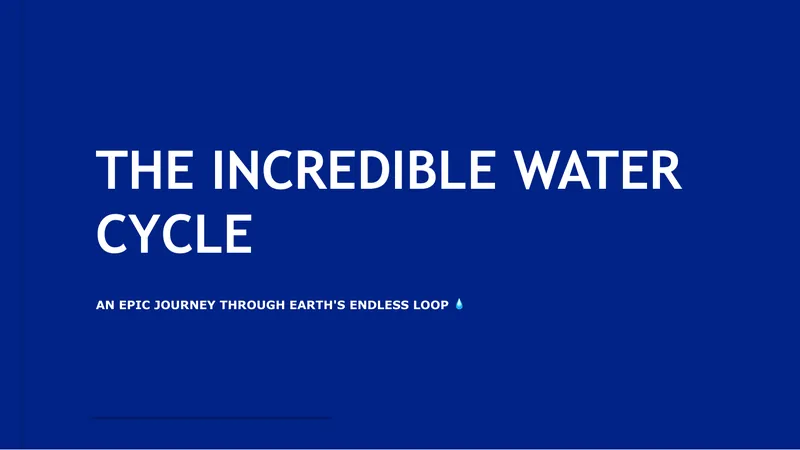
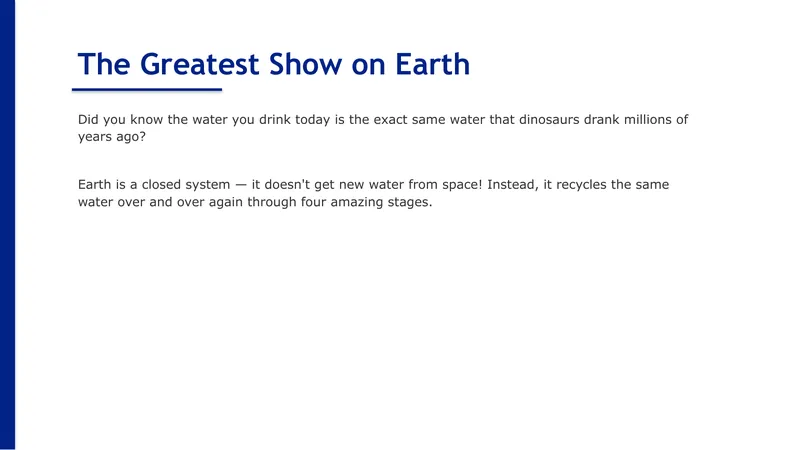
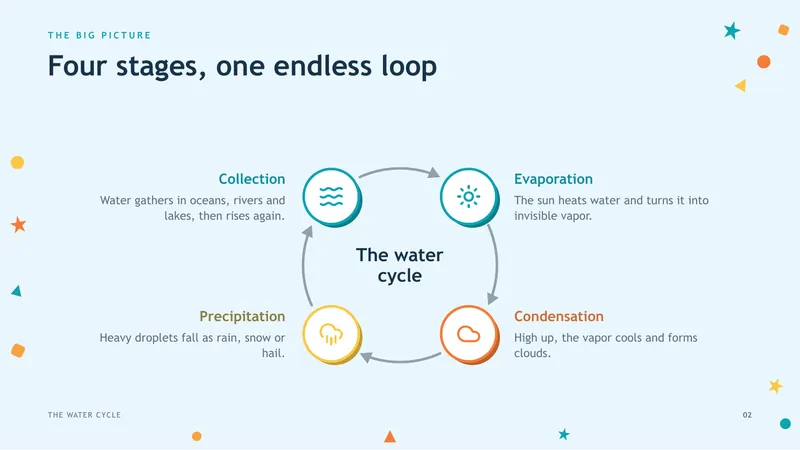
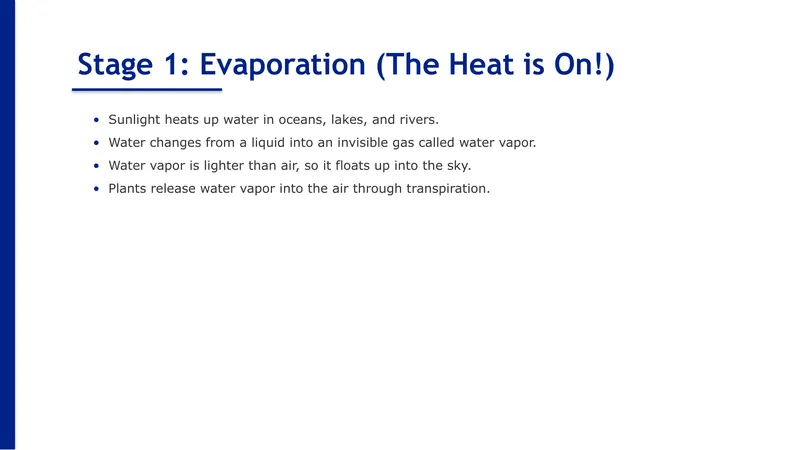
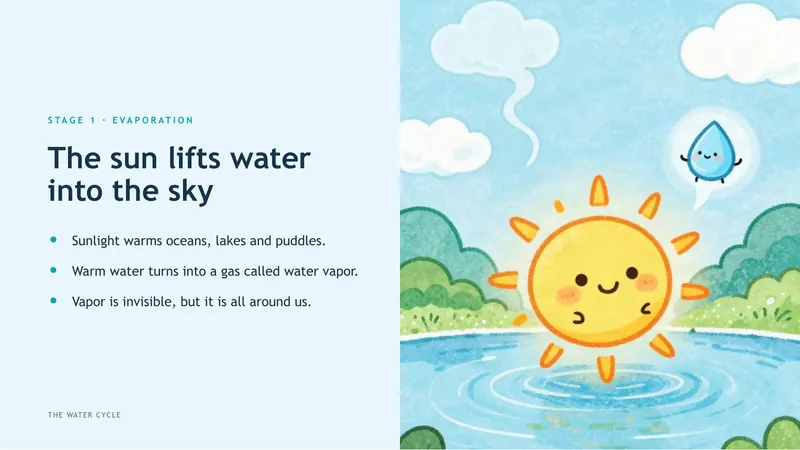
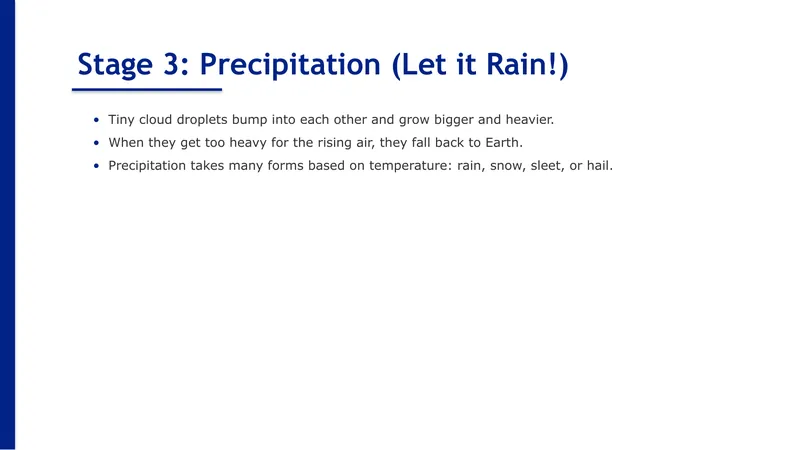
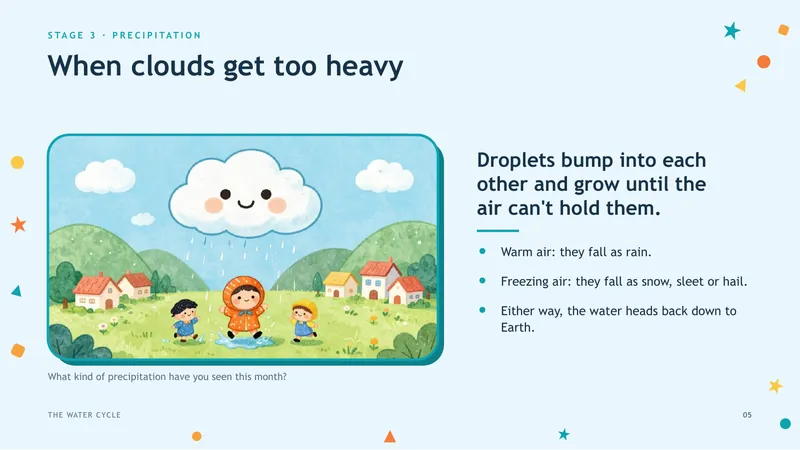
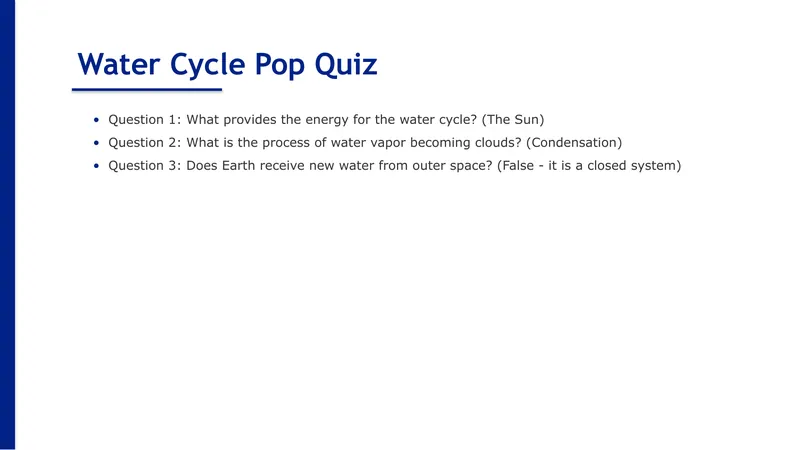
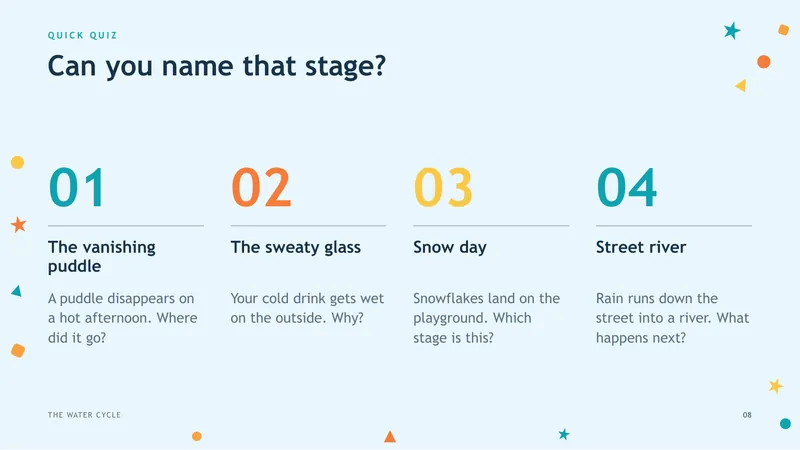
Stará prezentace měla správná fakta, ale vypadala jako sada poznámek: modrobílá, s drobným textem, nic, na co by se dvanáctiletý chtěl dívat. Nová prezentace provází kapku vody celým koloběhem, s přívětivými ilustracemi, diagramem cyklu a kvízem s odpověďmi na dalším slidu. Přejetím do strany zobrazíte všech pět slidů.

Ukázka 2: Plán spuštění mobilní aplikace
Co jsme vložili: jednořádkové zadání a k tomu plán přesně tak, jak by ho měl tým v poznámkách.
Vytvoř profesionální prezentaci s plánem spuštění pro Stride, aplikaci s AI trenérem běhu.
Datum spuštění: 3. března 2027
Cíl: 50 000 stažení během prvních 90 dní
Ceny: verze zdarma, Pro za $9.99 měsíčně nebo $59.99 ročně
Fáze: leden, soukromá beta s 500 běžci. Únor, kampaň s influencery. Týden spuštění, launch na Product Hunt a žádost o featuring v App Store. Po spuštění, doporučovací program.
Rozpočet: celkem $120k (influenceři $45k, placené reklamy $40k, obsah $20k, akce $15k)
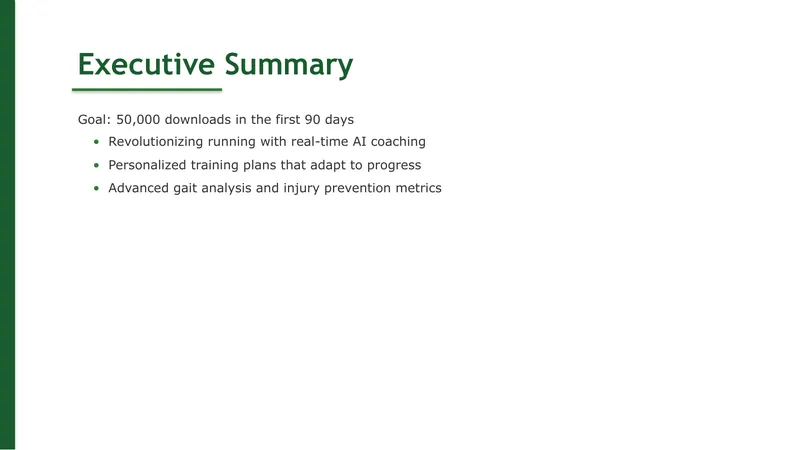
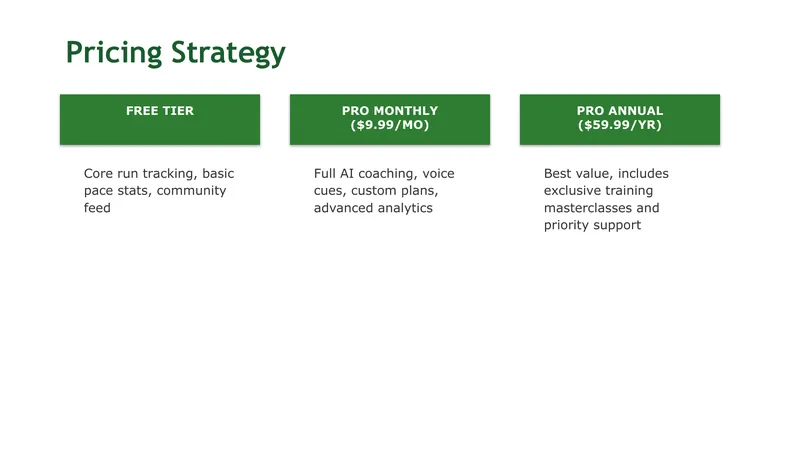
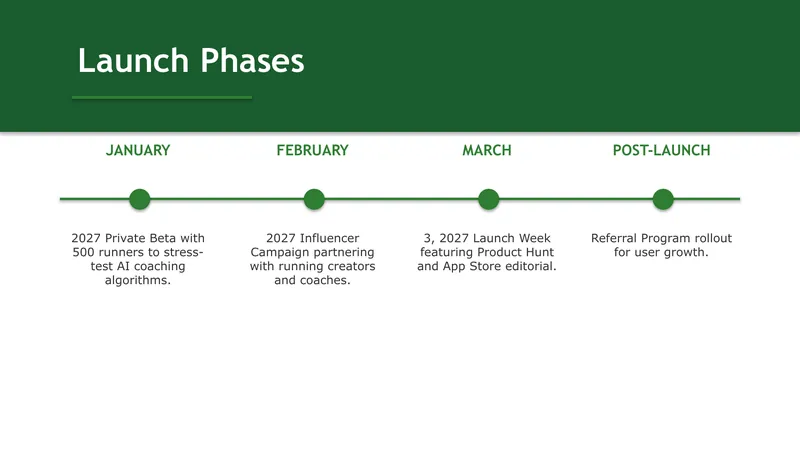
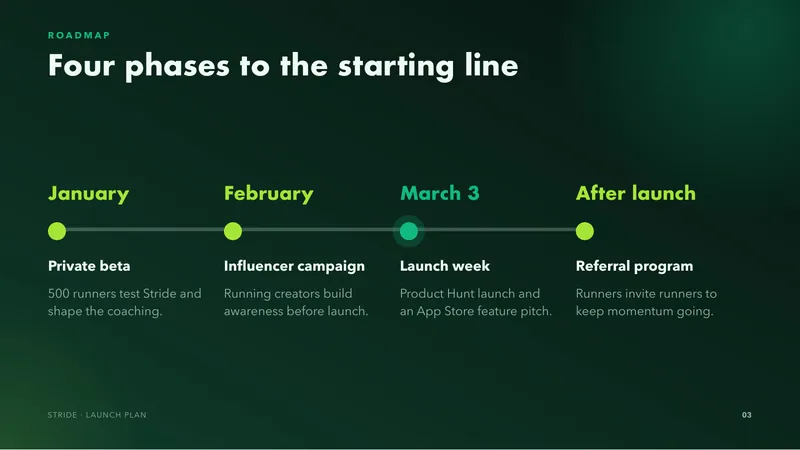
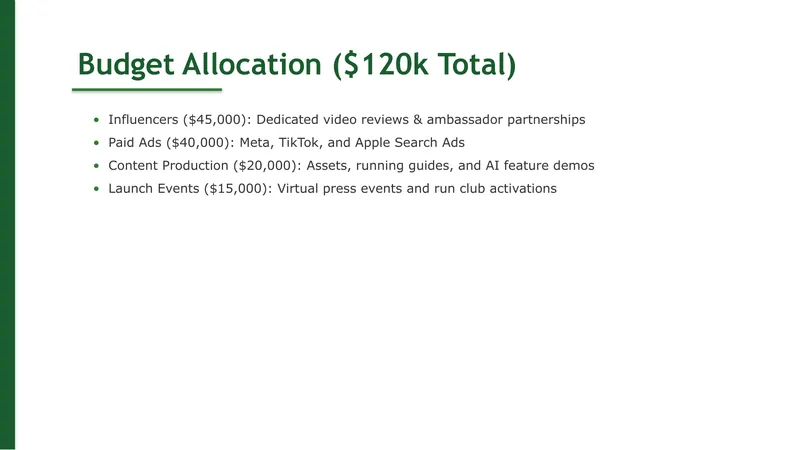
Obě verze měly stejná fakta. Ta stará je vypsala jako odrážky a na slidu s časovou osou se data zalomila přes řádky („3, 2027 Launch Week“). Nová vypadá jako prezentace, kterou by startup opravdu předvedl. Každé číslo z poznámek je na svém místě: cíl stažení jako jedno velké číslo, ceny jako karty plánů a rozpočet jako graf. Značku nese zářivá ilustrace běžce.





Ukázka 3: Rodinná cesta do Japonska
Co jsme vložili: plán cesty tak, jak by si ho rodina zapsala.
Desetidenní cesta do Japonska v dubnu, itinerář a průvodce.
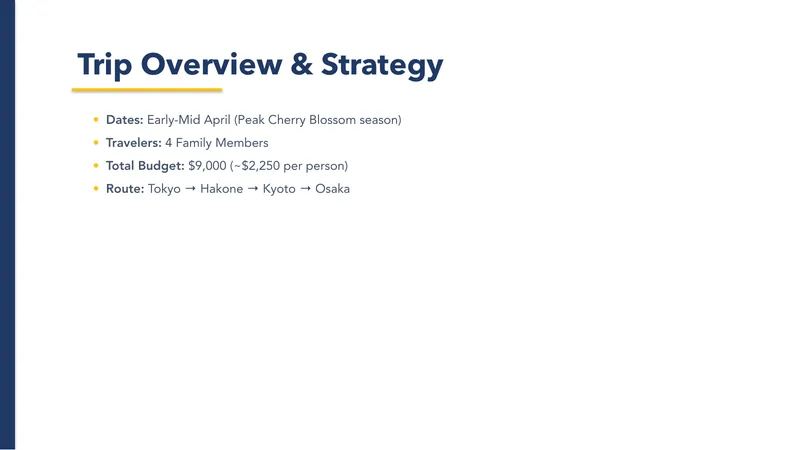
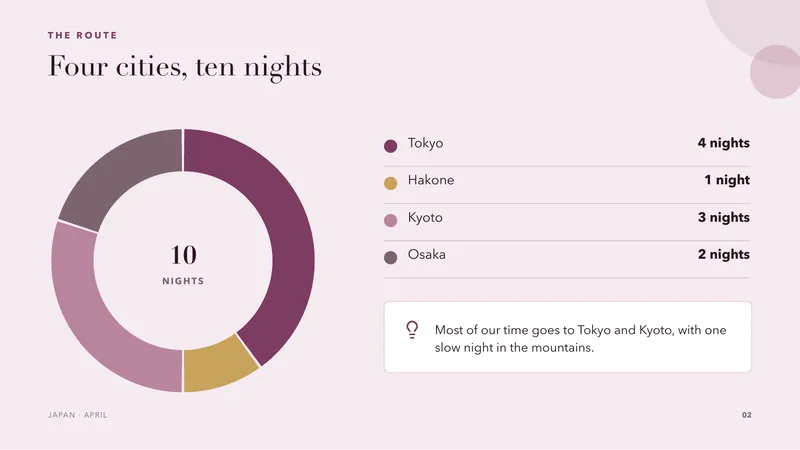
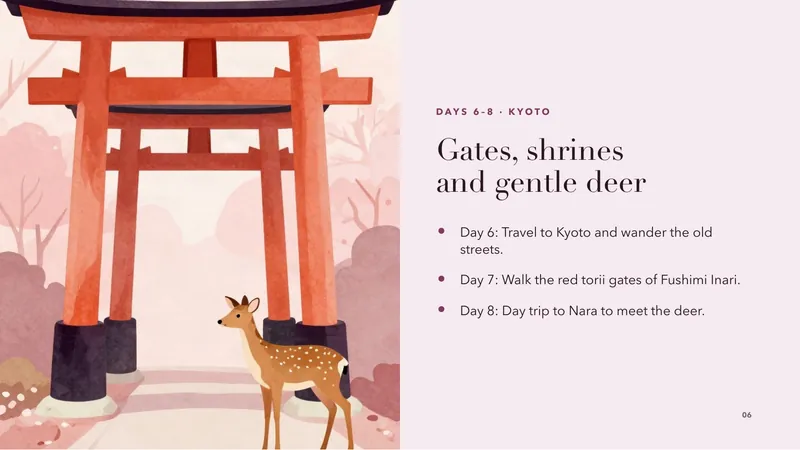
Tokio (4 noci), Hakone (1 noc), Kjóto (3 noci), Ósaka (2 noci)
Rozpočet: asi $9,000 pro 4 osoby
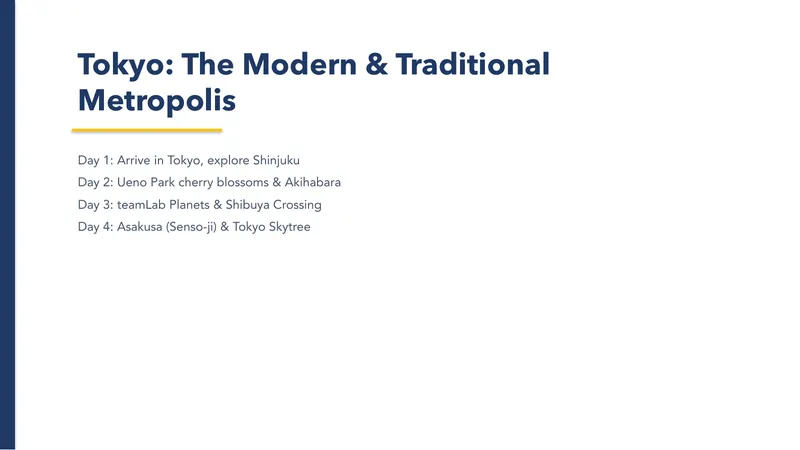
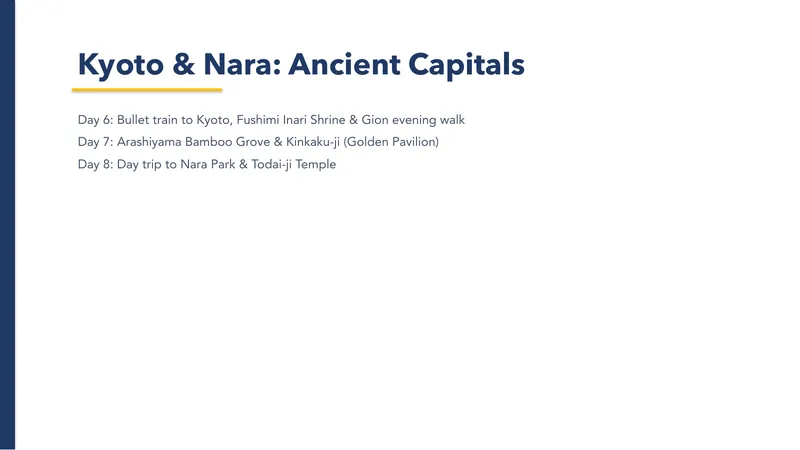
Největší lákadla: kvetoucí třešně v parku Ueno Park, teamLab Planets, Fushimi Inari, jeleni v Naře, ryokan s onsenem, pouliční jídlo v Dotonbori
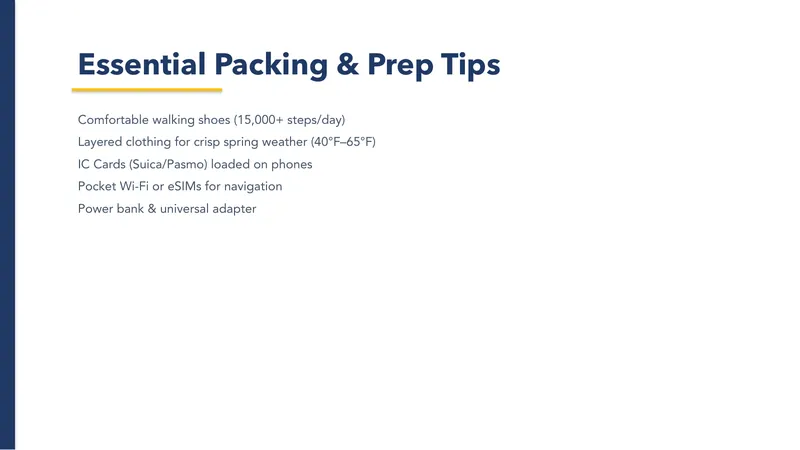
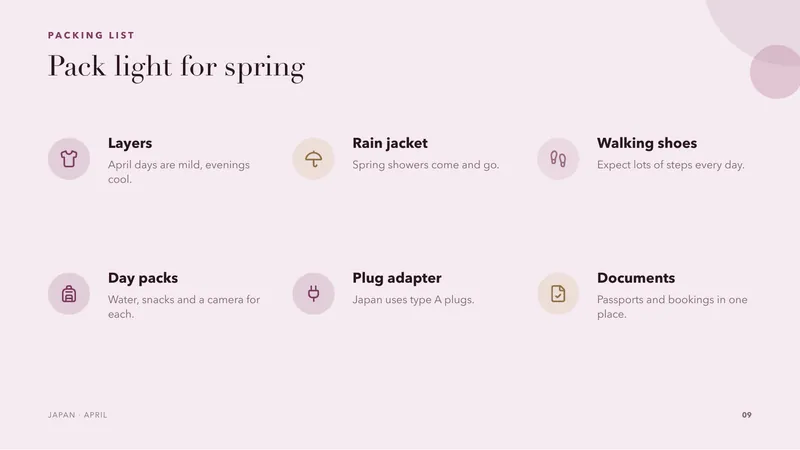
Přidej přehled po dnech a tipy na balení.
Ne každá prezentace je do práce. Stará verze dala celou cestu na obyčejné bílé slidy s pár řádky textu. Novou si rodina ráda prolistuje. Noci v jednotlivých městech jsou graf, každé lákadlo je ve správný den a u tipů na balení má každá položka ikonu.



Ukázka 4: Fotky z přednášky jako slidy ke studiu
Co jsme poslali: fotky slidů z přednášky pořízené mobilem a jednu větu.
Tady jsou fotky slidů z mojí přednášky z behaviorální ekonomie. Můžeš z nich udělat prezentaci pro moji studijní skupinu?
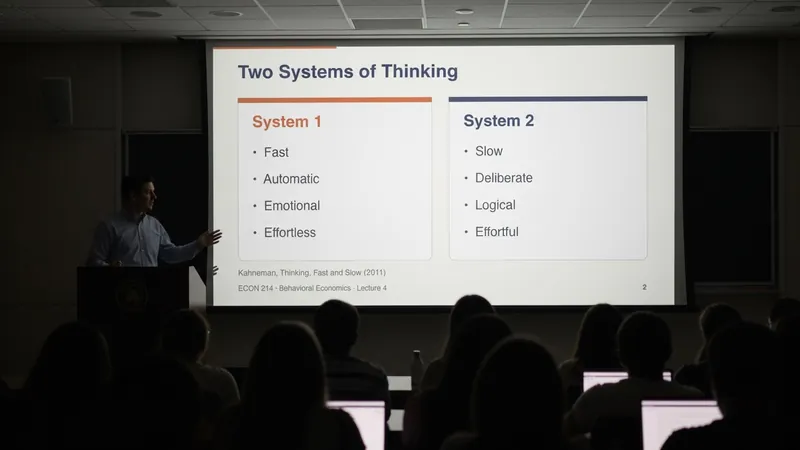
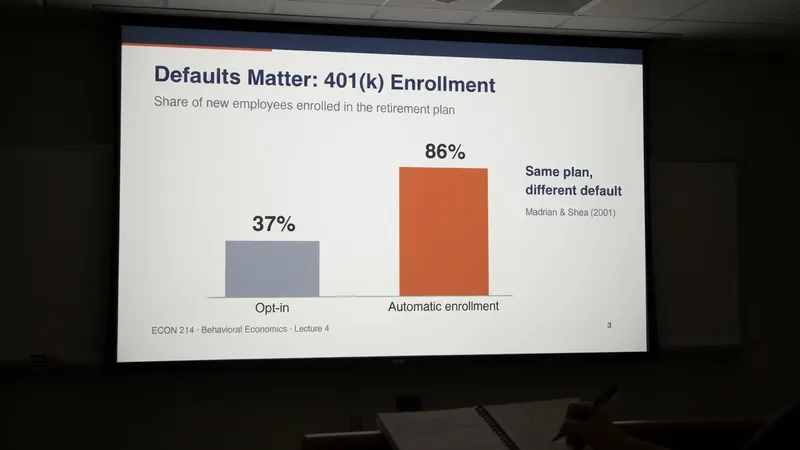
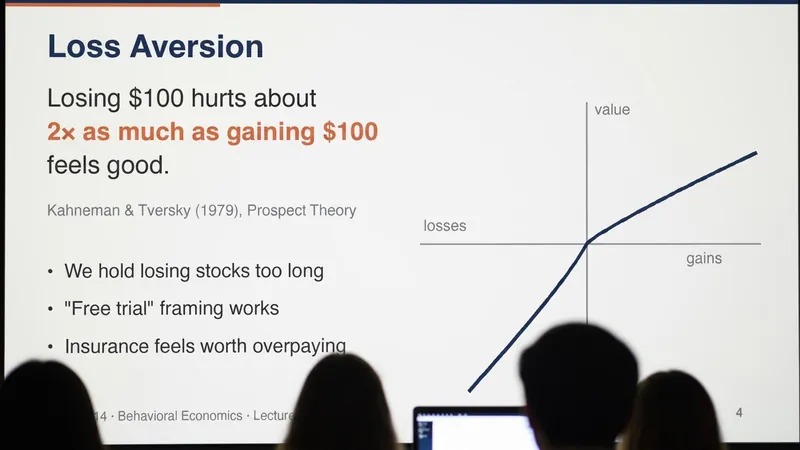
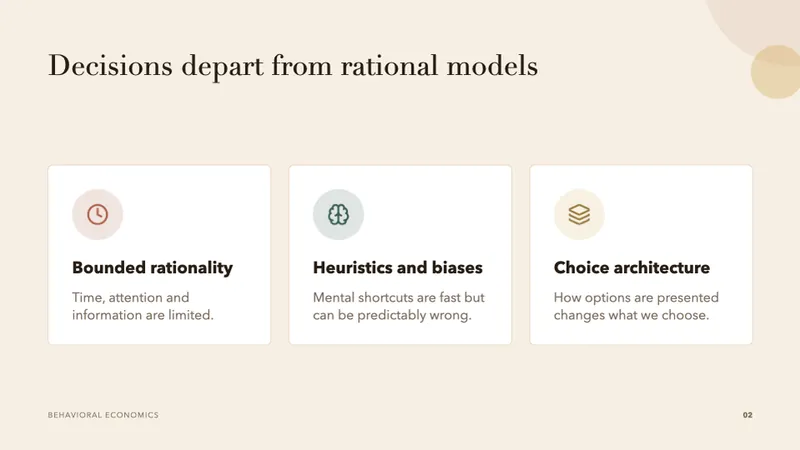
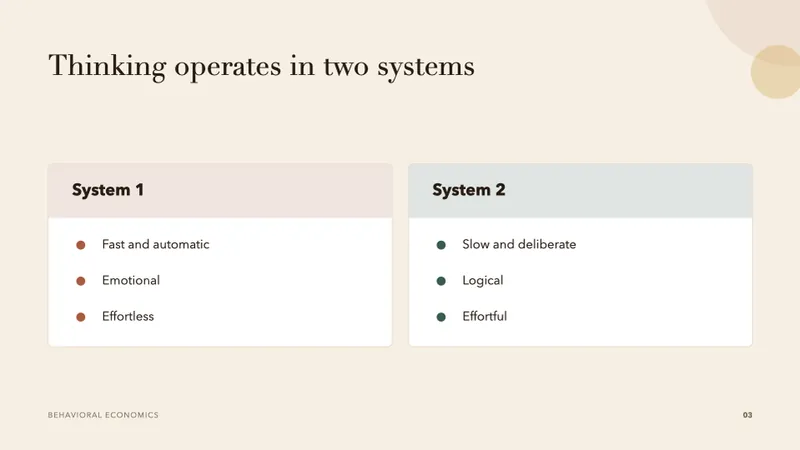
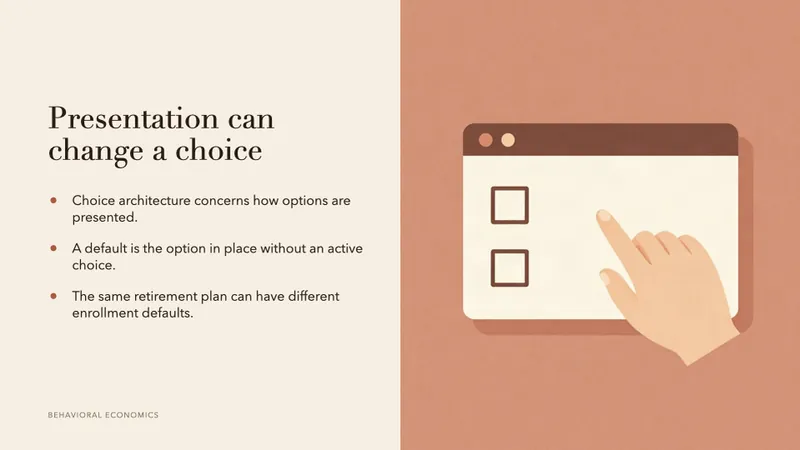
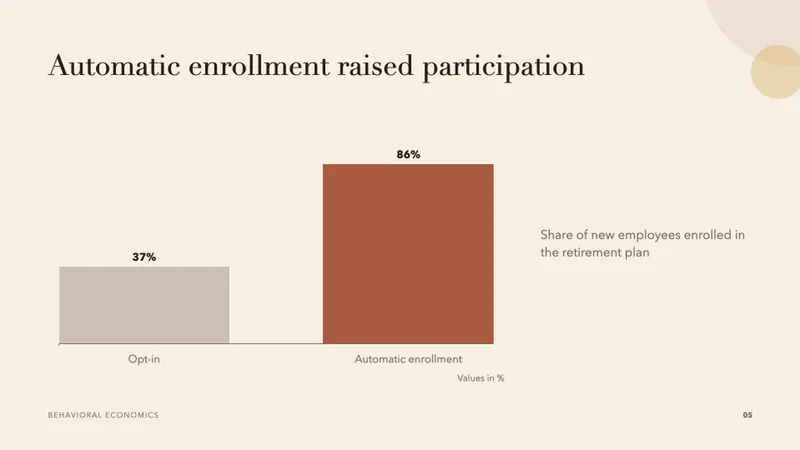
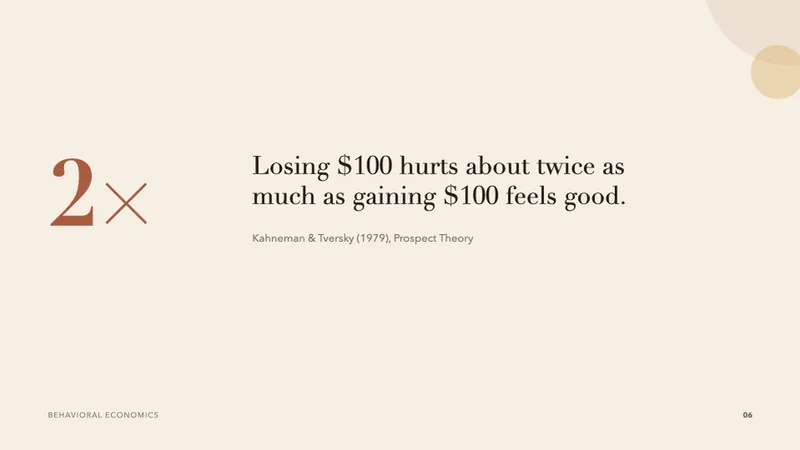
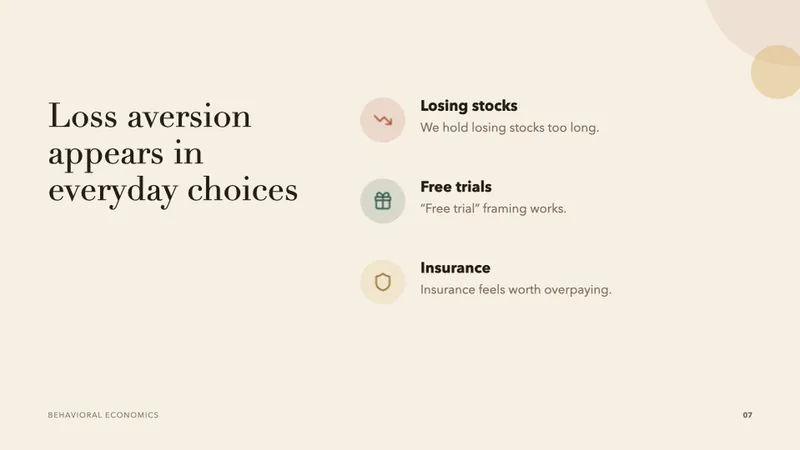
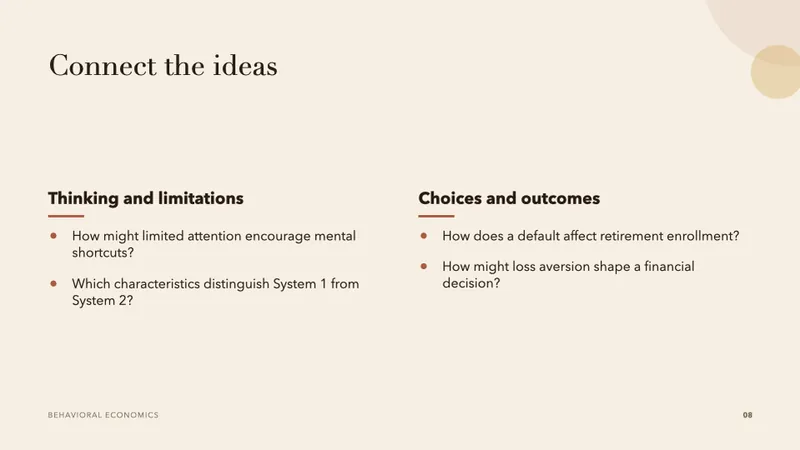
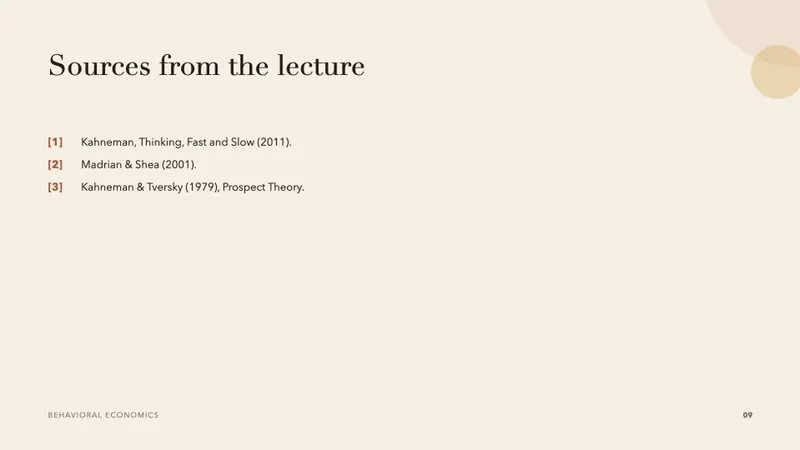
Tady není žádné před a po, protože to „před“ jsou samotné fotky: focené ze sedadla v tmavé posluchárně, šikmo a s hlavami v záběru. Fello AI přečetlo slidy, zachovalo fakta i všechny tři zdroje a z přednášky udělalo přehlednou prezentaci o deseti slidech v teplém, klidném stylu, který se hodí ke studiu. Čísla o penzijním plánu 401(k) jsou skutečný graf, slide o averzi ke ztrátě dostal jedno velké „2ד a na konci jsou otázky k diskusi a seznam zdrojů z přednášky. Přejetím do strany zobrazíte všech deset slidů.


Proč dostanete skutečný soubor .pptx
Některé AI nástroje dnes tvoří prezentace jako webové stránky, které mohou v samotném nástroji vypadat dobře. Potíž nastane, když prezentaci potřebujete poslat klientovi, nahrát do školního systému nebo promítat z pracovního notebooku. Většinou se čeká soubor PowerPointu.
Proto jsou vaše AI slidy do PowerPointu z Fello AI běžný soubor .pptx. Text je skutečný text, grafy jsou skutečné grafy a tabulky skutečné tabulky, ne obrázek slidu. V PowerPointu nebo Keynote můžete opravit překlep, změnit číslo, přesunout rámeček nebo upravit barvy a soubor je váš, můžete si ho nechat i sdílet.
Jak z Fello AI dostat co nejlepší prezentaci
Stačí napsat „vytvoř prezentaci o…“ a Fello AI se postará o zbytek. Několik detailů v zadání výsledek ještě vylepší:
- Řekněte, pro koho je. „Pro sedmáky“, „pro seed investory“ nebo „pro mou rodinu“ mění design, tón i to, kolik detailů se na každý slide vejde.
- Dejte mu svůj skutečný obsah. Vložte poznámky, čísla a jména nebo přiložte PDF, dokument či fotky tabule nebo slidů. Slidy postavené na vašich faktech porazí slidy postavené na odhadech. Jak na to, ukazuje náš návod, jak proměnit PDF v PowerPoint.
- Uveďte délku a cíl. „Deset slidů, na konci výzva k akci“ nebo „s kvízem na konci“ dá prezentaci jasný tvar.
- O změny žádejte běžnou řečí. „Udělej z rozpočtu graf“ nebo „přidej slide o rizicích“ funguje stejně jako každá jiná zpráva v chatu.
Další nápady najdete v našich návodech, jak vytvořit prezentaci pomocí AI a jak používat AI v PowerPointu.
Časté dotazy
Umí Fello AI vytvořit prezentaci v PowerPointu?
Ano. Požádejte o prezentaci v libovolném chatu a Fello AI vytvoří kompletní sadu slidů. Dostanete soubor .pptx, který si můžete stáhnout, sdílet nebo otevřít ve své prezentační aplikaci.
Musím aplikaci aktualizovat, abych dostal nové slidy?
Ne. Vylepšení je zapnuté pro všechny. Další prezentace, o kterou požádáte, už bude mít nový design.
Mohu slidy upravovat?
Ano. Texty, grafy i tabulky jsou běžné objekty PowerPointu, takže v PowerPointu nebo Keynote můžete změnit cokoli. Fello AI můžete také v chatu požádat, aby změny provedlo za vás.
Mohu vytvořit slidy z PDF, dokumentu nebo fotky?
Ano. Přiložte soubor a požádejte o prezentaci podle něj. Fello AI vybere klíčové body a postaví kolem nich prezentaci. Fungují i fotky slidů nebo tabule.
Jaké prezentace umí vytvořit?
Cokoli, co byste vytvořili v PowerPointu: školní a přednáškové slidy, prezentace pro investory, přehledy projektů, plány spuštění, školicí materiály, plány cest a další. Design se přizpůsobí každému tématu a publiku.
Vyzkoušejte to hned
Nové prezentace jsou ve Fello AI na iPhonu, iPadu a Macu už zapnuté. Požádejte o další prezentaci a přesvědčte se sami.
Úvodní obrázek k tomuto článku vznikl s pomocí AI.