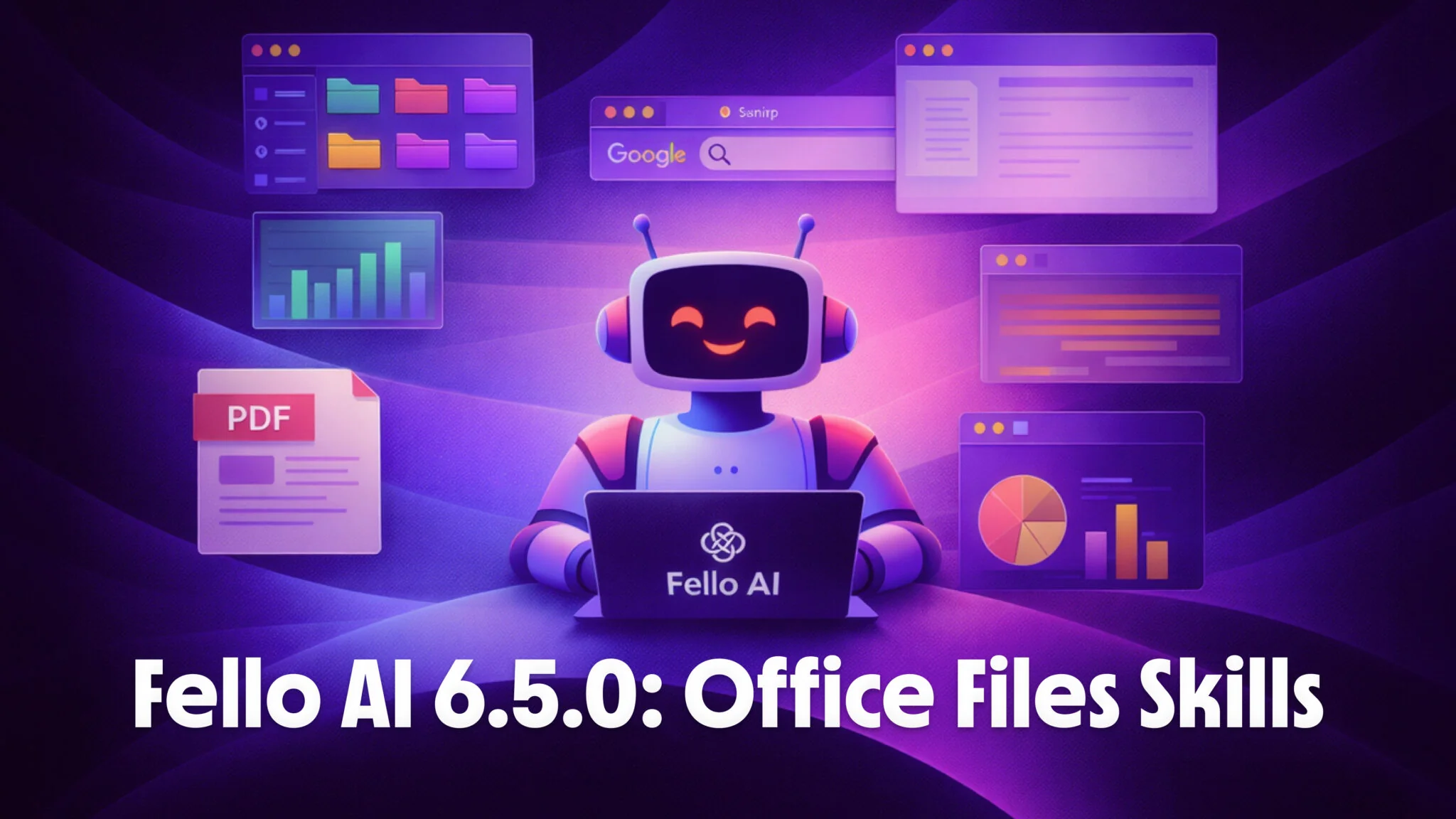
Fello AI hat dir schon immer Zugang zu jedem Spitzenmodell in einer einzigen App gegeben. Mit Version 6.5.0 fügen wir eine der meistgewünschten Funktionen hinzu: die Möglichkeit, echte Dateien einfach per Chat zu erstellen und zu erhalten.
Die neue Funktion heißt Fähigkeiten. Wenn du eine Fähigkeit aktivierst, kann Fello AI handeln, nicht nur Text erzeugen. Bitte es um ein Pitch Deck, und du bekommst eine herunterladbare .pptx-Datei. Bitte es um einen Budget-Tracker, und du bekommst eine .xlsx-Tabelle mit funktionierenden Formeln. Bitte es um einen Entwurf für ein Angebot, und du bekommst ein formatiertes .docx-Dokument. Das alles passiert in derselben Unterhaltung, in der du sonst einfach chattest.
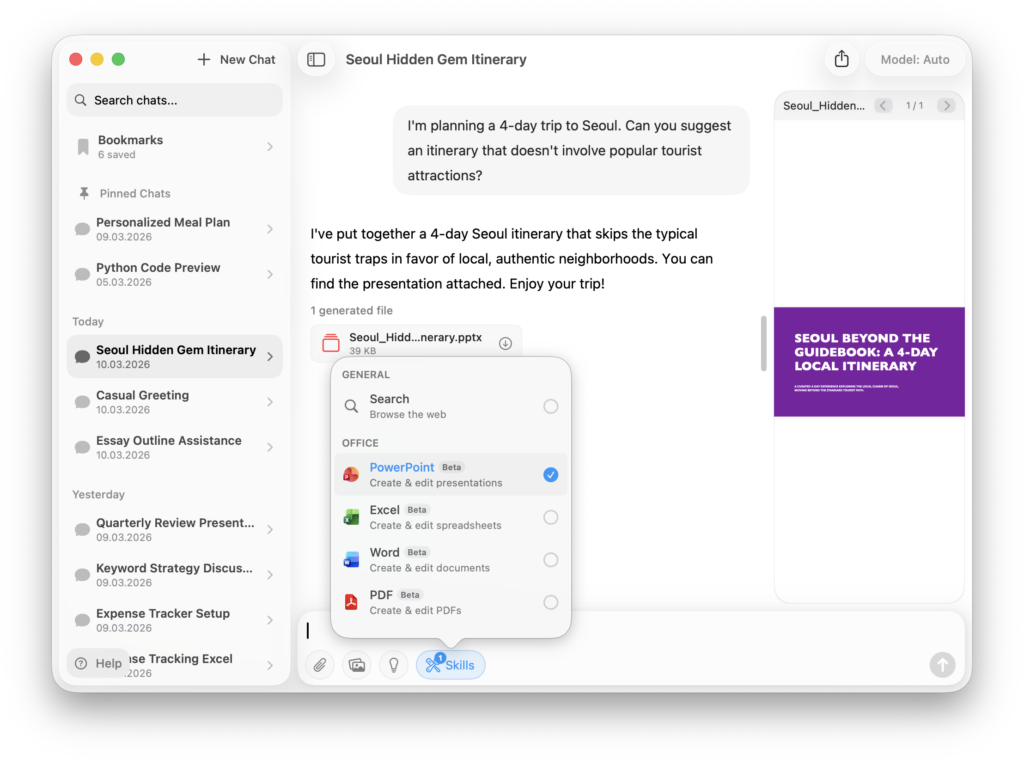
Mit der ersten Version der Fähigkeiten bringen wir 5 Fähigkeiten für den Büroalltag: Search, PowerPoint (Beta), Excel (Beta), Word (Beta) und PDF (Beta). Zusammen machen sie aus Fello AI einen Ort, an dem du deine Arbeit tatsächlich mit KI erledigen kannst.
Welche Fähigkeiten es gibt
| Fähigkeit | Was sie macht | Ausgabe | Status |
|---|---|---|---|
| Search | Durchsucht das Web nach aktuellen Informationen | Live-Quellen in der Antwort zitiert | Verfügbar |
| PowerPoint | Erstellt und bearbeitet Präsentationen | Herunterladbare .pptx-Datei | Verfügbar (Beta) |
| Excel | Erstellt und bearbeitet Tabellen | Herunterladbare .xlsx-Datei | Verfügbar (Beta) |
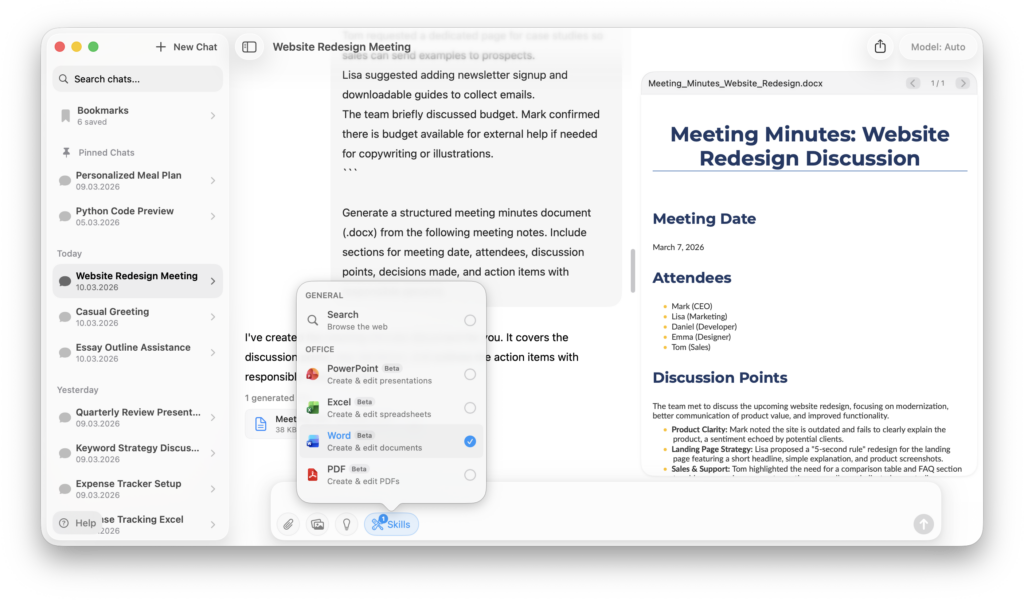
| Word | Erstellt und bearbeitet Dokumente | Herunterladbare .docx-Datei | Verfügbar (Beta) |
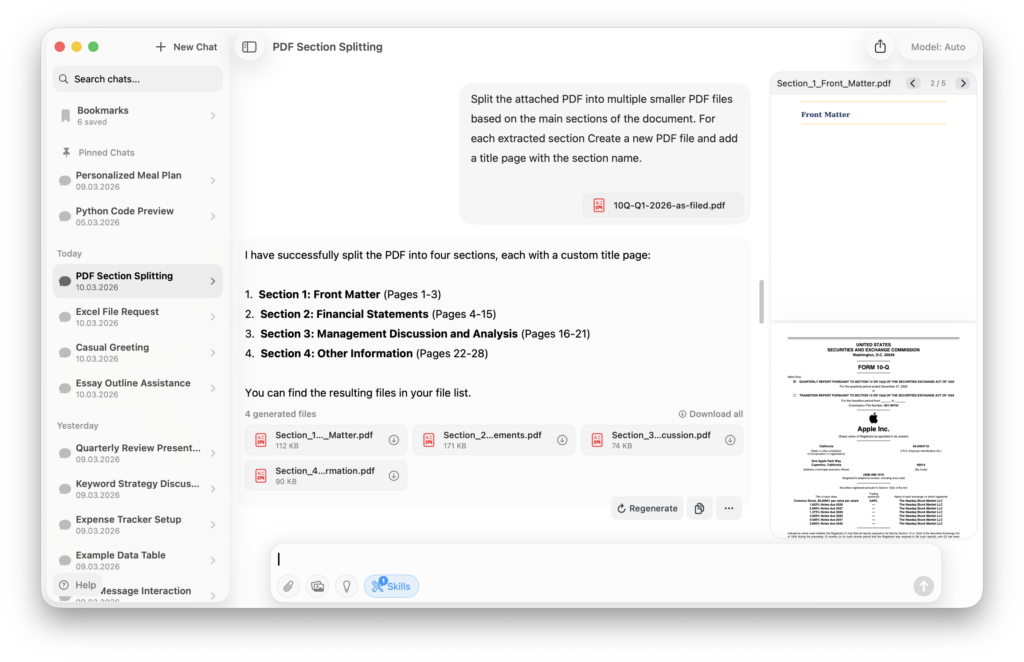
| Extrahiert, konvertiert, verbindet, teilt, komprimiert, versieht mit Wasserzeichen, schützt und entsperrt PDFs | Herunterladbare .pdf-Datei | Verfügbar (Beta) |
Jede Fähigkeit erzeugt native Dateiformate. Keine proprietären Viewer, keine reinen Web-Vorschauen. Du bekommst Dateien, die sich in Microsoft Office, Google Workspace, Apple iWork oder jeder kompatiblen App öffnen lassen.
Präsentationen aus einer einzigen Nachricht erstellen
Die PowerPoint-Fähigkeit (derzeit in der Beta-Phase) macht aus einem Prompt eine komplette Folienpräsentation. Beschreibe, was du brauchst, und Fello AI erstellt Folien mit Titeln, Aufzählungspunkten, Sprechernotizen und Stockbildern. Eine ausführliche Anleitung findest du in unserem Leitfaden zu KI in PowerPoint nutzen.
Was du damit machen kannst:
- Pitch Decks, Projekt-Updates, Schulungsunterlagen und Vorlesungsfolien erstellen
- Diagramme, Tabellen und Bilder aus dem Web einbinden
- Für jede Folie ausführliche Sprechernotizen hinzufügen
- Eine vorhandene .pptx-Datei hochladen und Änderungen anfragen
Das Ergebnis ist eine Standard-.pptx-Datei. Öffne sie in PowerPoint, Keynote oder Google Slides und passe sie weiter an. Anders als bei reinen Web-Präsentationstools gehört dir die Datei, und du kannst jedes Element bearbeiten.
Beispiel-Prompt: „Erstelle ein 12-seitiges Investoren-Pitch-Deck für eine regionale Café-Kette, die plant, in den nächsten 3 Jahren an 15 neuen Standorten zu expandieren. Füge ein Diagramm zur lokalen Marktnachfrage, eine Vergleichstabelle mit Wettbewerbern, eine Aufschlüsselung der Filialwirtschaftlichkeit und einen Zeitplan für den Rollout hinzu. Verwende ein warmes, modernes Design.“
Fortgeschrittene Excel-Tabellen erstellen (inklusive Formeln, mehreren Arbeitsblättern, Datenverarbeitung usw.)
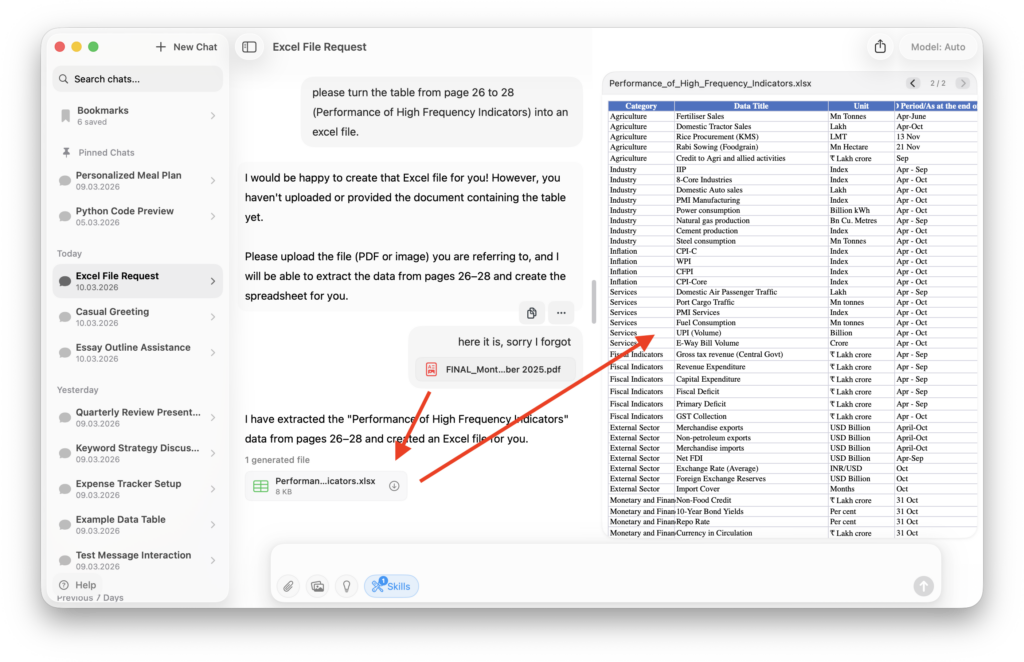
Die Excel-Fähigkeit erstellt vollständige Arbeitsmappen, nicht nur Datentabellen. Er schreibt echte Formeln, formatiert Kopfzeilen und organisiert Daten über mehrere Arbeitsblätter hinweg, wenn deine Aufgabe das erfordert. Schrittweise Beispiele findest du in unserem vollständigen Leitfaden zum Erstellen und Bearbeiten von Excel-Tabellen mit KI, und für den Add-in-Ansatz, der eine geöffnete Arbeitsmappe direkt bearbeitet, siehe die Excel-Integration von Claude.
Was du damit machen kannst:
- Budgets, Tracker, Dashboards und Finanzmodelle erstellen
- Tabellen mit funktionierenden Formeln wie SUMME, MITTELWERT, SVERWEIS und weiteren erstellen
- Komplexe Daten über mehrere Arbeitsblätter in einer Arbeitsmappe organisieren
- Zellen mit Kopfzeilen, Rahmen und Zahlenformaten gestalten
- Eine vorhandene .xlsx-Datei hochladen und Fello AI bitten, sie zu aktualisieren oder umzustrukturieren
Die meisten KI-Tools geben einfache Text-Tabellen aus, die du dann von Hand in Excel kopieren musst. Fello AI überspringt diesen Schritt komplett und liefert dir eine sofort einsatzbereite .xlsx-Datei.
Beispiel-Prompt: „Erstelle ein vierteljährliches Marketingbudget mit vier Arbeitsblättern (Q1 bis Q4). Jedes Blatt soll Spalten für Kanal, geplante Ausgaben, tatsächliche Ausgaben und Abweichung haben. Füge ein Zusammenfassungsblatt mit Summen und einer Zeile für den Jahresvergleich hinzu. Verwende Formeln, keine festen Zahlen.“
Professionelle Dokumente in Sekunden erstellen
Die Word-Fähigkeit erstellt formatierte .docx-Dateien mit korrekter Überschriftenhierarchie, Tabellen, Bildern und einheitlicher Formatierung. Wähle aus fünf Dokumentdesigns passend zu deinem Stil, von klar und geschäftlich bis modern und kreativ. Mehr dazu in unserem Leitfaden zu KI in Word nutzen, um Dokumente zu erstellen und zu bearbeiten.
Was du damit machen kannst:
- Angebote, Berichte, Besprechungszusammenfassungen und Projektbriefings entwerfen
- Tabellen, nummerierte Listen und Abschnittsüberschriften einfügen
- Wo relevant, Bilder und Diagramme hinzufügen
- Eine vorhandene .docx-Datei hochladen, um sie zu überarbeiten, zu erweitern oder neu zu formatieren
Beispiel-Prompt: „Schreibe ein 5-seitiges Projektangebot für die Migration unserer Firmen-E-Mails von Google Workspace zu Microsoft 365. Füge eine Zusammenfassung, einen Abschnitt zum Umfang mit Vergleichstabelle, einen Zeitplan mit Meilensteinen, eine Budgetschätzung und einen Abschnitt zur Risikobewertung hinzu.“
Ein komplettes PDF-Toolkit in einem Chat
Fello AI unterstützt das Chatten mit PDFs seit Version 5.0.0. Die PDF-Fähigkeit geht deutlich weiter und deckt 12 Funktionen ab, für die man normalerweise zwischen mehreren Websites oder teurer Desktop-Software jonglieren müsste. Unser vollständiger Leitfaden behandelt KI mit PDFs nutzen von Anfang bis Ende.
Was du damit machen kannst:
- Text und Tabellen extrahieren aus jedem PDF, auch aus gescannten Dokumenten (OCR liest Text automatisch aus gescannten Bildern)
- Word-, Excel- und PowerPoint-Dateien in PDF umwandeln
- Mehrere PDFs zu einem zusammenfügen
- Ein PDF nach Seitenbereich in einzelne Dateien aufteilen
- Große PDFs komprimieren, um die Dateigröße zu verringern
- Wasserzeichen hinzufügen („CONFIDENTIAL“, „DRAFT“ oder jeden beliebigen Text)
- Sensible Dokumente mit einem Passwort schützen
- PDFs entsperren, wenn du das Passwort hast
- Seiten drehen, die schief eingescannt wurden
- Dateiinformationen abrufen wie Seitenzahl, Dateigröße und Metadaten
Statt für jede Funktion eine andere Website zu besuchen, beschreibst du einfach, was du brauchst, und Fello AI erledigt es. Du kannst sogar mehrere Schritte verketten: drei Berichte zusammenfügen, ein Wasserzeichen hinzufügen, das Ergebnis komprimieren und mit einem Passwort schützen, alles in einer Unterhaltung.
Beispiel-Prompt: „Füge diese drei Quartalsberichte zu einem PDF zusammen. Versieh jede Seite mit dem Wasserzeichen ‚CONFIDENTIAL‘, komprimiere die Datei auf unter 5 MB und schütze sie mit dem Passwort ‚board2026‘.“
Das Web nach aktuellen Informationen durchsuchen
Update, 4. September 2026. Seit Version 6.8.0 musst du Search nicht mehr selbst einschalten. Adaptive Search prüft das Web automatisch, wenn deine Frage aktuelle Daten braucht, und die manuellen Fähigkeiten Online Search und Deep Research bleiben im Dropdown-Menü, falls du eine Suche gezielt erzwingen willst. Der folgende Abschnitt beschreibt die Search-Fähigkeit so, wie sie in 6.5.0 ausgeliefert wurde.
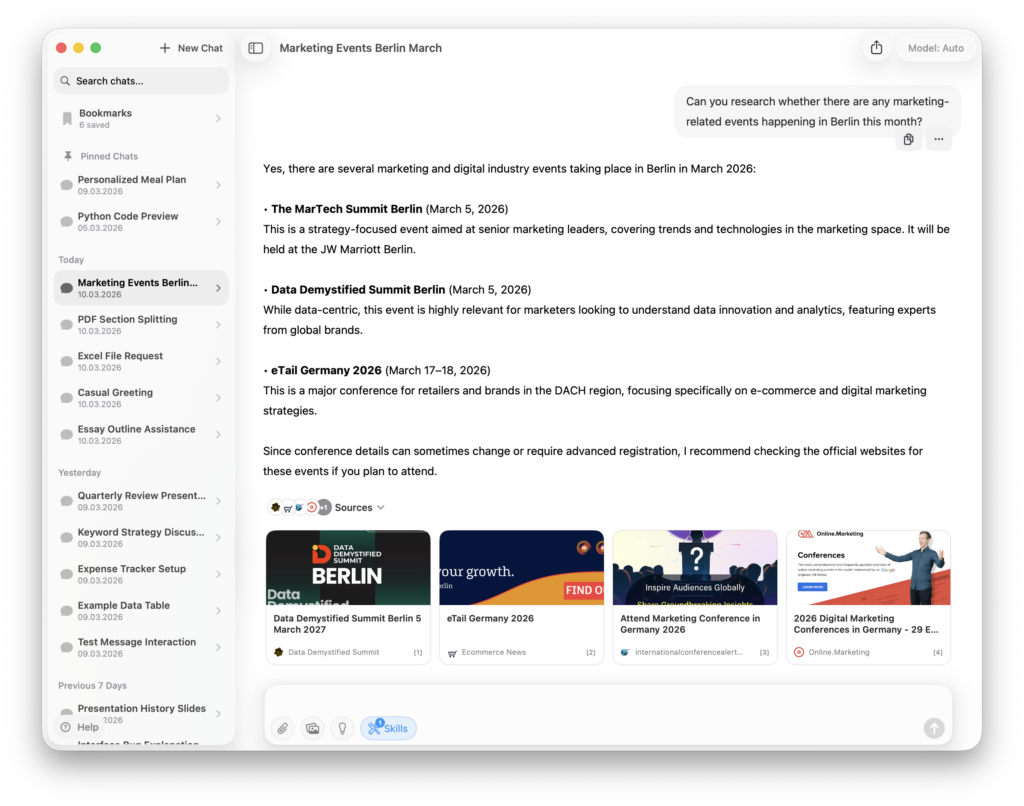
Die Search-Fähigkeit baut auf der Echtzeit-Onlinesuche, die mit Fello AI 5.2.0 eingeführt wurde, auf. Damit kann Fello AI im Internet browsen, Webseiten lesen und aktuelle Informationen nutzen, um deine Fragen zu beantworten. Wenn Search aktiv ist, enthalten deine Antworten echte Quellen mit Zitaten.
Diese Fähigkeit funktioniert für sich allein schon gut für Recherchen, wird aber besonders stark in Kombination mit anderen Fähigkeiten. Bitte Fello AI, ein Thema zu recherchieren, und lass daraus im selben Chat eine Präsentation, einen Bericht oder eine Tabelle machen.
Du kannst Search auch nutzen, um Online-Inhalte zu analysieren und zusammenzufassen, etwa um die wichtigsten Erkenntnisse aus Artikeln oder YouTube-Videos herauszuziehen. Indem sie Transkripte oder Untertitel liest, kann die KI die Kernaussagen erkennen und knappe Zusammenfassungen erstellen, damit du die wichtigen Punkte verstehst, ohne das ganze Video anzusehen.
Eine Komfortfunktion ist eingebaut: Enthält deine Nachricht eine URL, aktiviert Fello AI Search automatisch, auch wenn du es nicht manuell eingeschaltet hast.
Fähigkeiten für komplette Workflows kombinieren
Fähigkeiten entfalten ihren größten Wert, wenn du sie miteinander verkettest. Statt zwischen Suchmaschine, Präsentationstool, Tabellen-App und PDF-Konverter zu wechseln, beschreibst du das Endziel und lässt Fello AI die einzelnen Schritte erledigen.
Vorbereitung einer Vorstandssitzung (eine Unterhaltung):
1. Das Web nach den neuesten Branchendaten durchsuchen
2. Eine Präsentation mit den Ergebnissen erstellen
3. Eine Tabelle mit der Finanzzusammenfassung erstellen
4. Ein Executive-Briefing-Dokument entwerfen
5. Alles in ein PDF mit Wasserzeichen zusammenfügen
Kundenangebot (eine Unterhaltung):
1. Die Branche und Wettbewerber des Kunden recherchieren
2. Ein Angebotsdokument mit Umfang, Zeitplan und Preisen entwerfen
3. Eine Budgettabelle mit Positionen und Summen erstellen
4. Das Dokument in ein PDF umwandeln und mit einem Passwort schützen
Wettbewerbsanalyse (eine Unterhaltung):
1. Nach Preisen, Funktionen und aktuellen News der Konkurrenz suchen
2. Eine Vergleichstabelle erstellen
3. Eine Präsentation mit den wichtigsten Erkenntnissen erstellen
4. Die Präsentation als PDF exportieren, um sie einfach zu teilen
Jeder dieser Workflows würde normalerweise 4 oder 5 verschiedene Apps und viel Kopieren und Einfügen erfordern. Mit Fähigkeiten passiert das alles in einer einzigen Fello-AI-Unterhaltung.
Wie du Fähigkeiten aktivierst
Fähigkeiten nutzen dauert nur vier Schritte:
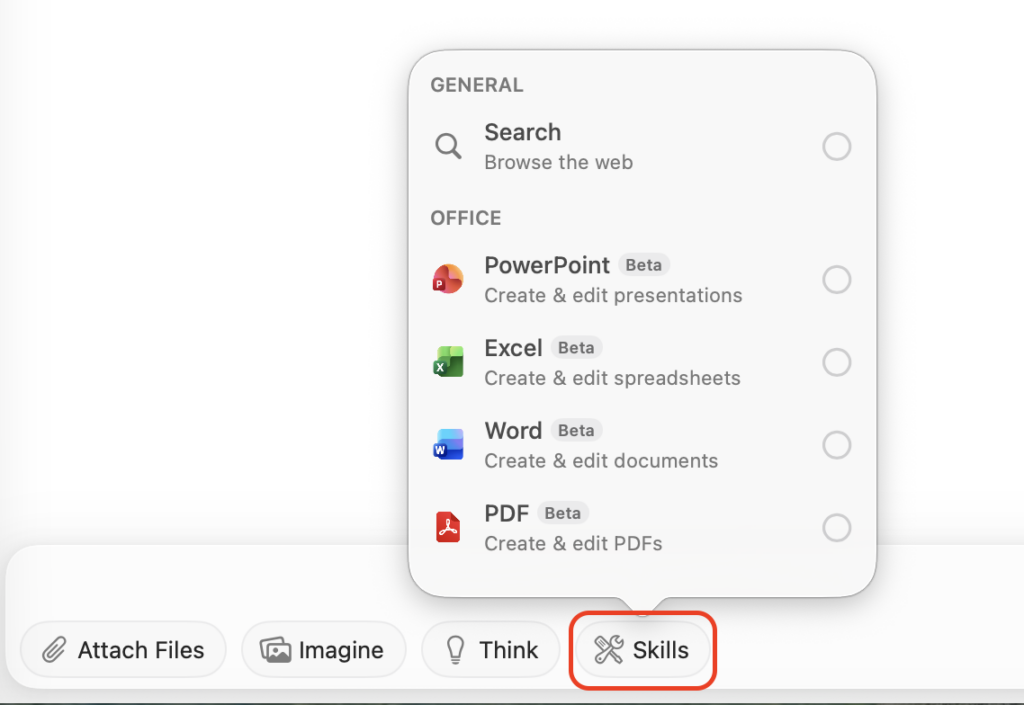
- Tippe auf den Fähigkeiten-Button (Werkzeug-Symbol) in der Chat-Eingabeleiste
- Schalte die Fähigkeiten ein, die du für diese Unterhaltung nutzen willst
- Sende deine Nachricht wie gewohnt
- Lade deine Dateien herunter, sobald sie im Chat erscheinen
Ein Badge am Fähigkeiten-Button zeigt, wie viele gerade aktiv sind. Fähigkeiten bleiben für die Dauer deiner Unterhaltung aktiviert. Starte einen neuen Chat oder schalte sie aus, wenn du fertig bist.
Während Fähigkeiten laufen, siehst du Fortschrittsanzeigen in Echtzeit („Präsentation wird erstellt…“, „PDFs werden zusammengeführt…“) sowie eine ausklappbare Ansicht des Denkprozesses der KI. Erstellte Dateien werden automatisch heruntergeladen und erscheinen direkt in deinem Chat, bereit zur Vorschau, zum Teilen oder Export.
Verfügbar auf Mac, iPhone und iPad
Fähigkeiten funktionieren auf jeder Plattform, die Fello AI unterstützt. Unter macOS erscheint das Fähigkeiten-Menü als Dropdown aus der Eingabeleiste. Unter iOS öffnet es sich als Bottom-Sheet. Dein aktiver Fähigkeiten-Status synchronisiert sich automatisch über deine Geräte hinweg, sodass du einen Workflow auf deinem Mac starten und die Ergebnisse auf deinem iPhone prüfen kannst.
Alle erstellten Dateien werden lokal im Speicher deines Geräts gesichert. Es wird nichts hochgeladen, außer du entscheidest dich, es zu teilen.
Fähigkeiten stehen allen Fello-AI-Abonnenten zur Verfügung. Wenn du den kostenlosen Plan nutzt, siehst du eine Aufforderung zum Abschließen eines Abos, sobald du versuchst, eine Fähigkeit zu aktivieren. Fello-AI-Abos geben dir unbegrenzten Zugang zu allen Spitzenmodellen (Claude 4.6, GPT-5.2, Gemini 3, DeepSeek, Llama 4, Perplexity und mehr) sowie den kompletten Satz an Fähigkeiten.
Fello AI 6.5.0 herunterladen
Fello AI 6.5.0 ist jetzt im App Store erhältlich. Wenn du Fello AI bereits installiert hast, aktualisiere auf die neueste Version, um auf Fähigkeiten zuzugreifen.
Neu bei Fello AI? Es ist eine leichtgewichtige native App (rund 30-50 MB), die jedes wichtige KI-Modell in einer einzigen Oberfläche für Mac, iPhone und iPad bündelt. Statt für separate Abos bei ChatGPT, Claude, Gemini und anderen zu zahlen, bekommst du alles an einem Ort. Und jetzt kann dein KI-Chat mit Fähigkeiten auch echte Ergebnisse liefern. Wie du das Beste daraus holst, erfährst du in unserem Einstiegsleitfaden.
FAQ
Welche Dateiformate erzeugen Fähigkeiten?
PowerPoint erstellt .pptx-Dateien, Excel erstellt .xlsx-Dateien, Word erstellt .docx-Dateien, und PDF-Funktionen erzeugen .pdf-Dateien. Alle Formate sind nativ und öffnen sich in jeder kompatiblen App.
Kann ich bereits erstellte Dateien bearbeiten?
Ja. Lade eine vorhandene .pptx-, .xlsx- oder .docx-Datei in deine Unterhaltung hoch und bitte Fello AI um Änderungen. Die PDF-Fähigkeit kann außerdem vorhandene PDFs bearbeiten (zusammenfügen, aufteilen, komprimieren, mit Wasserzeichen versehen, schützen, entsperren, drehen).
Funktionieren Fähigkeiten offline?
Fähigkeiten brauchen eine Internetverbindung, weil die KI-Verarbeitung auf den Servern von Fello AI stattfindet. Alle erstellten Dateien werden aber lokal auf deinem Gerät gespeichert und lassen sich nach der Erstellung auch offline nutzen.
Welches KI-Modell steckt hinter Fähigkeiten?
Fähigkeiten nutzen dieselben Modelle, die auch sonst in Fello AI verfügbar sind (Claude 4.5, GPT-5, Gemini 2.5 Pro und andere), mit serverseitiger Tool-Nutzung, die ihnen die Fähigkeit gibt, Dateien zu erstellen und zu bearbeiten.
Sind Fähigkeiten im kostenlosen Plan verfügbar?
Fähigkeiten sind ausschließlich Abonnenten vorbehalten. Kostenlose Nutzer können weiterhin mit allen KI-Modellen chatten, brauchen aber ein Abo, um Fähigkeiten zu aktivieren.
Kann ich mehrere Fähigkeiten in einer Unterhaltung nutzen?
Auf jeden Fall. Du kannst alle fünf Fähigkeiten gleichzeitig aktivieren und Fello AI bitten, das Web zu durchsuchen, eine Präsentation zu erstellen, eine Tabelle zu erstellen, ein Dokument zu entwerfen und PDFs zu bearbeiten, alles in derselben Unterhaltung.