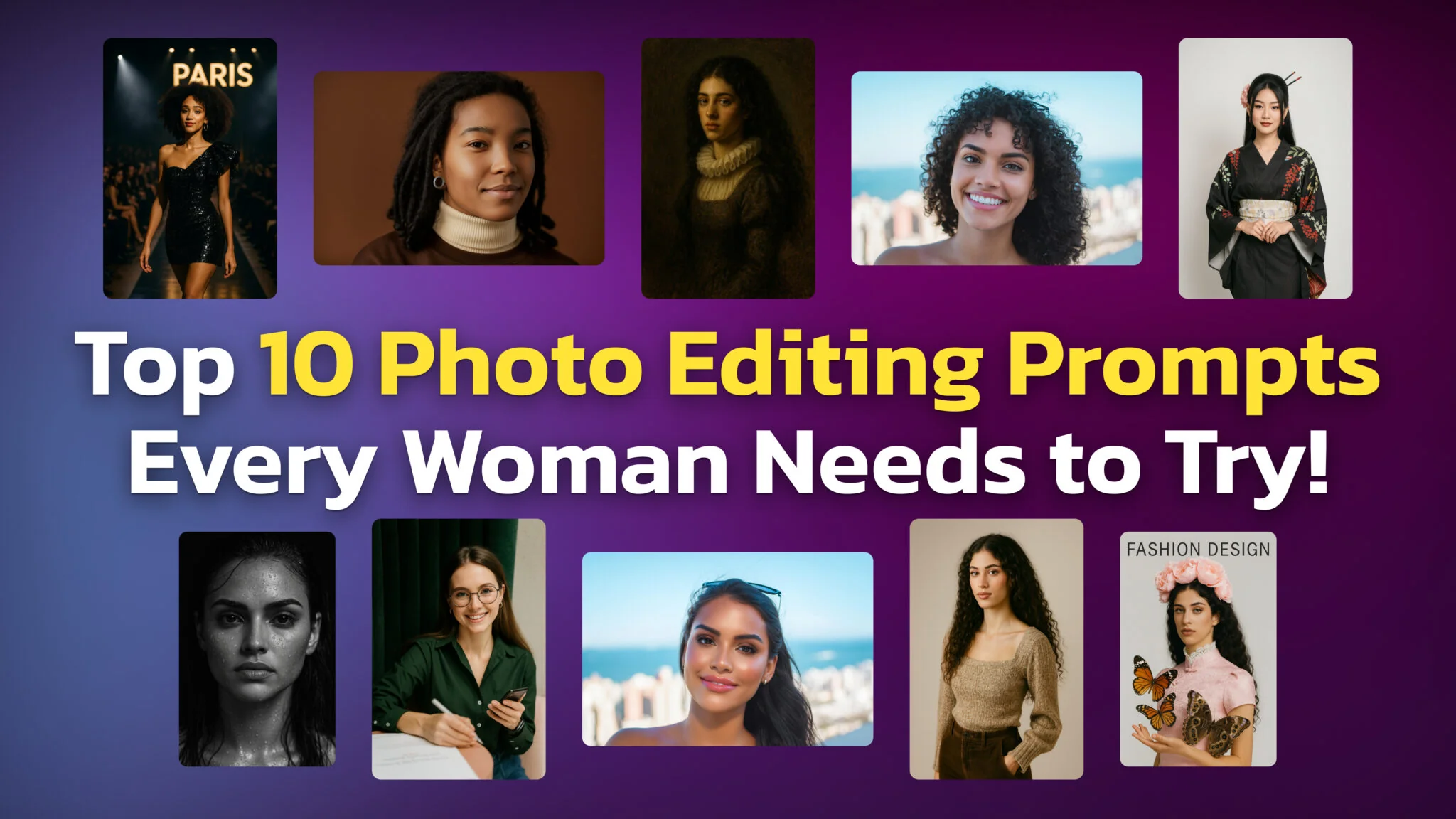
Diese 10 ChatGPT-Prompts zur Fotobearbeitung für Frauen verwandeln ein Selfie in einen neuen Look. Probier ein Magazin-Cover, eine neue Frisur, einen Make-up-Look, ein älteres oder jüngeres Ich oder ein Schwarz-Weiß-Porträt im Editorial-Stil. Lade dein Foto in ChatGPT hoch, füge den Prompt ein und sende ihn ab. Du brauchst keine Erfahrung mit Fotobearbeitung, und jeder Prompt sagt ChatGPT, dass dein Gesicht gleich bleiben soll.
Die Formulierung entscheidet über das Ergebnis. Schon eine kleine Änderung bei Look, Licht oder Hintergrund führt ChatGPT zu einem ganz anderen Bild. Deshalb nennt jeder Prompt unten den Stil, zwei oder drei visuelle Details und das, was sich nicht ändern darf.
Jeder Prompt funktioniert in ChatGPT Images, dem Bildmodell in ChatGPT, im kostenlosen Plan genauso wie in den bezahlten Plänen. Kopiere den Prompt, wähle eine der Optionen in den eckigen Klammern und lass den Rest unverändert.
Lieber Googles Modell? Diese 14 Gemini-KI-Foto-Prompts erzeugen dieselben Looks in der kostenlosen Gemini-App. Für Stilfilter wie Ghibli, Lego oder Pixar statt echter Fotobearbeitung nimm diese ChatGPT-Prompts für Kunststile.
Das Wichtigste in Kürze
10 Prompts zum Kopieren decken ein Modemagazin-Cover, eine Altersänderung, ein Studio-Fotoshooting, ein neues Outfit, ein Renaissance-Gemälde, Make-up, Frisuren, reine Haut, einen Pariser Laufsteg und ein Schwarz-Weiß-Porträt ab.
ChatGPT Images gibt es in jedem ChatGPT-Plan, auch im kostenlosen. Laut OpenAI hat das Update auf ChatGPT Images 2.5 die Bildlimits nicht verändert, eine Zahl pro Plan veröffentlicht OpenAI nicht.
Foto hochladen, Prompt einfügen, senden. Soll sich nur ein Bereich ändern, markierst du ihn vorher mit dem Auswahlwerkzeug. OpenAI warnt, dass Änderungen über den markierten Bereich hinausgehen können.
Jeder Prompt sichert deine Identität mit einer Zeile wie „lass mein Gesicht und meinen Ausdruck unverändert“. Behalte diese Zeile bei, wenn du eigene Prompts schreibst.
Bearbeitete Bilder landen in ChatGPT unter „Bilder“. Löschst du die Unterhaltung, in der ein Bild entstanden ist, ist auch das Bild weg.
So nutzt du diese ChatGPT-Prompts zur Fotobearbeitung für Frauen
Vom Herausgeber
Jedes KI-Modell in einer App
Fello AI vereint GPT-6, Claude 5.5, Gemini 4 Argon, Grok 4.7 und mehr in einer nativen App für Mac und iPhone.
Ein Foto in ChatGPT zu bearbeiten dauert vier Schritte und klappt im Web sowie in den ChatGPT-Apps für iPhone und Android.
Lade dein Foto hoch. Öffne einen neuen Chat und hänge ein klares, gut beleuchtetes Foto von Gesicht und Oberkörper an.
Füge einen Prompt ein. Kopiere einen der Prompts unten und wähle in jeder eckigen Klammer eine Option.
Senden und warten. Eine aufwendige Bearbeitung kann ein paar Minuten dauern, und du kannst ChatGPT in der Zwischenzeit weiter nutzen.
Verfeinere das Ergebnis. Bitte in einfachen Worten um eine Änderung, oder öffne das Bild, tippe auf „Auswählen“, markiere einen Bereich und beschreibe, was sich dort ändern soll. Mit der Seitenverhältnis-Auswahl wird dieselbe Bearbeitung zum quadratischen Post oder zur Story.
Starte mit einem Foto von vorn und mit gleichmäßigem Licht. Je mehr ChatGPT von deinem Gesicht sieht, desto mehr kann es erhalten.
Diese Edits auf dem iPhone mit AI Photo Editor ausprobieren
AI Photo Editor vom Team hinter Fello AI macht dieselbe Art von Bearbeitungen als Looks mit einem Tippen, auf iPhone, iPad und Mac:
Der Prompt für das Modemagazin-Cover macht aus einem schlichten Porträt eine edle Editorial-Aufnahme. Er ergänzt ein rosa Kleid im Cheongsam-Stil, einen Blumenkopfschmuck, einen Spitzenkragen, Schmetterlinge und den Schriftzug „FASHION DESIGN“ vor einem hellgrauen Studiohintergrund. Ideal für ein auffälliges Profilbild oder einen Social-Media-Post.
Prompt: Verwandle dieses hochgeladene Foto in ein Cover für ein Modemagazin. Nutze einen minimalistischen, hellgrauen Hintergrund und stelle die Person als zentrales Model in den Mittelpunkt. Füge rosa Mode im Cheongsam-Stil, floralen Kopfschmuck, einen weißen Spitzenkragen und große Schmetterlinge in einer Hand hinzu. Setze den Text „FASHION DESIGN“ oben in die Mitte. Nutze hochauflösende Detaildarstellung, Studiobeleuchtung und eine Fashion-Editorial-Komposition.
2. Alters-Wechsler-Prompt
Der Alters-Prompt zeigt dich in einem anderen Alter und erhält dabei deine Gesichtsstruktur. Wähle in den Klammern 10, 20, 30 oder 40 Jahre. Das Beispiel unten geht den umgekehrten Weg und macht aus einer älteren Frau ihr jüngeres Ich. Sieh das Ergebnis als kreative Vermutung, nicht als Vorhersage, wie du altern wirst.
Prompt: Bearbeite dieses hochgeladene Foto so, dass ich [10 / 20 / 30 / 40] Jahre alt aussehe. Halte Gesichtsstruktur und Identität klar erkennbar und passe dabei Hauttextur, Gesichtsvolumen und altersbedingte Details natürlich an.
3. Model-Fotoshooting vor Studio-Hintergrund
Der Studio-Prompt behält Gesicht und Pose bei und ersetzt einen unruhigen Hintergrund durch eine saubere weiße oder pastellfarbene Studiokulisse. Er passt für LinkedIn-Fotos, Portfolios und klare Social-Media-Inhalte. Mehr Studio-Porträts nach demselben Prinzip findest du in diesen ChatGPT-Prompts für Bewerbungsfotos.
Prompt: Gestalte dieses hochgeladene Bild als hochwertiges Model-Studio-Fotoshooting nach. Halte alle ursprünglichen Gesichts- und Körpermerkmale identisch. Setze die Person vor einen weißen oder pastellfarbenen, nahtlosen Studio-Hintergrund mit sanften Schatten und sauberer Beleuchtung.
4. Prompt für persönliche Outfit-Empfehlung
Beim Outfit-Prompt wird ChatGPT zu deiner Stylistin und kleidet dich in einen Look, der zu deinen Gesichtszügen und deiner Figur passt. Gesicht und Pose bleiben, nur die Kleidung ändert sich. So testest du schnell einen Stil, bevor du einkaufen gehst.
Prompt: Ändere das Outfit in diesem hochgeladenen Foto zu einem modischen Look, der meine Gesichtszüge und Körperform ergänzt. Nutze natürliches Styling, schmeichelnde Farben und hochwertige Stofftexturen. Halte mein Gesicht und meine Pose gleich.
5. Klassischer Malstil (Renaissance / Barock)
Der Prompt für klassische Malerei verwandelt dein Porträt in ein Ölgemälde im Stil der Renaissance oder des Barock, mit dramatischem Licht, sichtbaren Pinselstrichen und historischer Kleidung wie einer Halskrause. Das Ergebnis eignet sich als Wandbild oder als ungewöhnliches Profilbild.
Prompt: Verwandle dieses hochgeladene Porträt in ein klassisches Ölgemälde im Renaissance- oder Barockstil. Nutze dramatische Beleuchtung, Ölfarbtextur und füge historische Kleidung wie einen Rüschenkragen oder ein Vintage-Kleid hinzu. Der Hintergrund sollte dunkel und malerisch sein.
6. Luxuriöser, frischer Make-up-Look
Der Make-up-Prompt zaubert einen sanften, strahlenden Glam-Look: ebenmäßige Foundation, dezentes Contouring, taufrische Highlights, glänzende Lippen und vollere Wimpern. Nutze ihn, um einen neuen Make-up-Stil vorab zu sehen oder ein Profilbild aufzufrischen.
Prompt: Verpasse mir in diesem hochgeladenen Foto einen frischen, luxuriösen Make-up-Look. Nutze sanfte Foundation, strahlende Haut, dezentes Contouring, dewy Highlights, glänzende Lippen und natürliche, aber voluminöse Wimpern. Halte es elegant und gut ausgeleuchtet.
7. KI-Frisuren-Prompt
Der Frisuren-Prompt ändert nur deine Haare und lässt Gesicht und Ausdruck unberührt. Wähle eine Option in den Klammern: natürliche Locken, weiche Beach Waves, glattes Haar, ein hoher Pferdeschwanz oder ein Bob. Im Beispiel unten werden aus glatten dunklen Haaren voluminöse Locken.
Prompt: Ändere meine Frisur in diesem Foto zu [natürlichen Lockencurls / sanften Beach Waves / glattem, geradem Haar / einem hohen Pferdeschwanz / einem trendigen Bob]. Lass mein Gesicht und meinen Ausdruck unverändert und sorge dafür, dass die neue Frisur realistisch, voluminös und detailliert mit natürlicher Textur und Glanz aussieht.
Frisuren-Prompts für lange und kurze Haare
Prompt für lange Haare: Ändere meine Frisur auf diesem Foto zu langen [gestuften Wellen / glatten Haaren / Curtain Bangs mit Stufen / einer halboffenen Flechtfrisur]. Lass mein Gesicht, meinen Ausdruck, meinen Hautton und den Hintergrund unverändert. Mach die Haare realistisch, mit natürlichem Volumen, Glanz und einzelnen Strähnen.
Prompt für kurze Haare: Ändere meine Frisur auf diesem Foto zu einem kurzen [Pixie Cut / kinnlangen Bob / texturierten Long Bob / kurzen Lockenschnitt]. Lass mein Gesicht, meinen Ausdruck, meinen Hautton und den Hintergrund unverändert. Zeig, wie der Schnitt mein Gesicht umrahmt, mit realistischer Textur und natürlichem Haaransatz.
8. Reine Haut / Akne-Bereinigung
Der Prompt für reine Haut entfernt Akne und Unreinheiten und erhält deine natürliche Hautstruktur und deinen Hautton. Entscheidend ist die Formulierung „natürliche Hautstruktur“: Ohne sie kann eine Bearbeitung in einen künstlichen, gepuderten Look abrutschen.
Prompt: Entferne alle sichtbare Akne und Unreinheiten aus diesem hochgeladenen Foto und halte dabei meine natürliche Hauttextur, Gesichtsform und Beleuchtung realistisch und unberührt.
9. Pariser Modenschau-Catwalk
Der Laufsteg-Prompt setzt dich mitten im Schritt auf den Catwalk einer Pariser Modenschau, mit Scheinwerfern, Publikum und einem Couture-Outfit. Es ist die spektakulärste Bearbeitung dieser Liste. Für das echte Paris statt des Laufstegs probiere diese realistischen KI-Urlaubsfotos.
Prompt: Verwandle dieses Foto in eine Szene, in der ich bei einer Luxus-Modenschau in Paris über den Catwalk laufe. Halte mein Gesicht und meinen Körper gleich. Füge Spotlight-Beleuchtung, ein glamouröses Laufsteg-Outfit, Publikum im Hintergrund und eine dramatische Modenschau-Stimmung hinzu.
10. Schwarz-Weiß-Porträt
Der Prompt für ein Schwarz-Weiß-Porträt erzeugt eine enge, kontrastreiche Nahaufnahme mit Wassertropfen, nassen Haaren und schwarzem Hintergrund, wie mit einem 35-mm-Objektiv fotografiert. Mehr Aufnahmen im Filmlook findest du in diesen ChatGPT-Prompts für cineastische Fotos. Hier weicht das Ergebnis am stärksten vom Original ab, weil der Prompt auch einen neuen, stolzen Ausdruck verlangt.
Prompt: Erstelle, ohne meine Gesichtszüge im Geringsten zu verändern, ein kontrastreiches, sehr nahes Porträt meines Gesichts mit Fokus auf den vorderen Kopf, in Schwarz-Weiß-Nahaufnahme, 35-mm-Objektiv, 4K-HD-Qualität, mit stolzem Ausdruck, Wassertropfen auf meinem Gesicht, schwarzem Schatten-Hintergrund, nur das Gesicht ist sichtbar, mein Profil schärfer, mit nassem Haar.
So schreibst du deinen eigenen ChatGPT-Prompt zur Fotobearbeitung
Ein guter ChatGPT-Prompt zur Fotobearbeitung nennt eine Aktion, einen Stil, ein paar visuelle Details und das, was gleich bleiben muss. Mit dieser Checkliste schreibst du deinen eigenen.
Beginne mit einem klaren Verb Verwandle, Gestalte um oder Erstelle neu sagt ChatGPT, was es mit dem Foto tun soll.
Nenne den Stil Sei konkret: Modemagazin, Pariser Laufsteg, K-Beauty oder Aquarell.
Füge 2 oder 3 visuelle Details hinzu Beschreibe das Styling, etwa taufrische Haut, dramatische Schatten, einen Pastellhintergrund oder eine Halskrause.
Nenne Materialien oder Texturen, wenn sie wichtig sind Spitze, Samt, glänzender Lippenstift, Ölfarbe oder Seide.
Sag, was sich nicht ändern darf Bitte ChatGPT, Gesicht, Ausdruck, Pose oder Bildaufbau genau so zu lassen.
Fass dich kurz Zwei oder drei klare Sätze reichen meistens.
Beispiel-Prompt (Make-up): Gib mir auf diesem hochgeladenen Foto einen glamourösen Red-Carpet-Make-up-Look. Nutze strahlende Foundation, scharfen Eyeliner, satte rote Lippen und dezenten Glitzer-Lidschatten und lass mein Gesicht und meinen Ausdruck unverändert.
Was ChatGPT bei der Bearbeitung deines Fotos falsch macht
ChatGPT ändert oft mehr, als du verlangst. Typische Probleme sind ein Gesicht, das sich von deinem entfernt, Änderungen außerhalb des markierten Bereichs und Details, um die du nie gebeten hast.
Gesicht driftet ab. Sieht das Gesicht nach mehreren Runden nicht mehr nach dir aus, geh in einem neuen Chat zurück zu deinem Originalfoto, statt das letzte Ergebnis weiter zu bearbeiten.
Änderungen außerhalb der Auswahl. OpenAIs eigene Hilfeseite zu ChatGPT Images sagt, dass Markierungen „nicht immer präzise“ sind und Änderungen über den ausgewählten Bereich hinausgehen können. Nenne den Bereich zusätzlich im Prompt, zum Beispiel „ändere nur die Haare“.
Zusätzliche Änderungen. Ein Prompt zum Hintergrund kann auch deine Kleidung oder deinen Ausdruck verändern. Zähle auf, was gleich bleiben muss: Gesicht, Ausdruck, Hautton und Pose.
Fotos anderer Menschen. Bearbeite nur Fotos von dir selbst oder von Menschen, die zugestimmt haben.
Alles, was ChatGPT erstellt, wird unter Bilder gespeichert, und wenn du die Unterhaltung löschst, in der ein Bild entstanden ist, löschst du auch das Bild. Die neue Anprobieren-Funktion für Kleidung speichert außerdem ein Referenzfoto. Du kannst es unter Einstellungen → Personalisierung → Referenzfotos (Reference photos) ändern oder löschen. Unser Ratgeber zum Datenschutz bei ChatGPT zeigt, was OpenAI sonst noch speichert.
Fotos mit mehreren Bildmodellen bearbeiten
ChatGPT ist nicht das einzige Modell, das diese Prompts umsetzen kann, und kein Modell gewinnt jede Bearbeitung. Eines erhält dein Gesicht beim Make-up-Prompt vielleicht besser, ein anderes trifft das Licht auf dem Laufsteg, und das merkst du erst, wenn du denselben Prompt durch beide schickst.
Fello AI ist eine native App für Mac, iPhone und iPad, die ChatGPT, Gemini, Claude, Grok und weitere führende Modelle in einem Abo bündelt, mit eingebauter Bildgenerierung. Häng dein Foto an eine Nachricht, füge einen beliebigen Prompt aus dieser Liste ein und lade das Ergebnis herunter. Fello AI startet bei $9.99 im Monat, hat eine Gratisversion zum Ausprobieren und eine Bewertung von 4,7 Sternen bei über 27.000 Rezensionen.
Fazit
Zehn Prompts und ein Selfie reichen, um dich auf einem Magazin-Cover, in einem Renaissance-Gemälde, mit neuem Haarschnitt oder in einem cineastischen Schwarz-Weiß-Porträt zu sehen. ChatGPT Images übernimmt die Bearbeitung in jedem ChatGPT-Plan, auch im kostenlosen. Die Zeile, die dein Gesicht unverändert lässt, sorgt dafür, dass jedes Ergebnis noch nach dir aussieht.
Nutze die Bearbeitungen, um einen Haarschnitt, einen Make-up-Look oder ein Outfit auszuprobieren, bevor du im echten Leben etwas änderst. Driftet ein Ergebnis ab, geh zurück zum Originalfoto und starte den Prompt neu, mit einer klareren Liste dessen, was gleich bleiben muss.
FAQ
Kann man Fotos in ChatGPT kostenlos bearbeiten?
Ja. Laut OpenAI ist ChatGPT Images in allen Plänen verfügbar, auch im kostenlosen. Lade ein Foto hoch, beschreibe die Änderung, und ChatGPT liefert das bearbeitete Bild. Ein Bildlimit pro Plan veröffentlicht OpenAI nicht, und unser Ratgeber zu den ChatGPT-Limits erklärt, was die Pläne tatsächlich angeben.
Wie bleibt mein Gesicht bei einer Bearbeitung in ChatGPT gleich?
Schreib es in den Prompt. Ergänze eine Zeile wie „lass mein Gesicht, meinen Ausdruck und meinen Hautton unverändert“ und starte mit einem klaren Foto von vorn. Driftet das Gesicht nach mehreren Bearbeitungen ab, beginne einen neuen Chat mit dem Originalfoto.
Was ist der beste ChatGPT-Prompt für eine neue Frisur?
Nenne eine Frisur und sichere alles andere ab: „Ändere meine Frisur auf diesem Foto zu [Frisur]. Lass mein Gesicht, meinen Ausdruck, meinen Hautton und den Hintergrund unverändert.“ Für ein Ergebnis in einer bestimmten Länge nimm die Länge in die Frisur auf, etwa „ein kurzer Pixie Cut“ oder „lange gestufte Wellen“.
Speichert ChatGPT die Fotos, die ich bearbeite?
Ja. Jedes Bild, das ChatGPT erstellt, wird im Web und in den mobilen Apps unter „Bilder“ gespeichert. Um ein Bild zu löschen, lösche die Unterhaltung, in der es entstanden ist. Ein Referenzfoto für die Anprobieren-Funktion wird separat gespeichert, unter Einstellungen → Personalisierung → Referenzfotos (Reference photos).
Welches Modell nutzt ChatGPT zur Fotobearbeitung?
ChatGPT bearbeitet Fotos mit ChatGPT Images. Laut den ChatGPT-Versionshinweisen hat OpenAI es am 8. September 2026 auf ChatGPT Images 2.5 aktualisiert, mit schärferen Details und präziserer Bearbeitung. Unser Ratgeber zu ChatGPT Images 2.5 zeigt, was sich geändert hat.
ChatGPT, Claude, Gemini, Grok, DeepSeek, Perplexity und mehr in einer schlanken nativen App für Mac, iPhone und iPad. Dateien hochladen, Dokumente erstellen, das Web durchsuchen. Kostenlos starten.