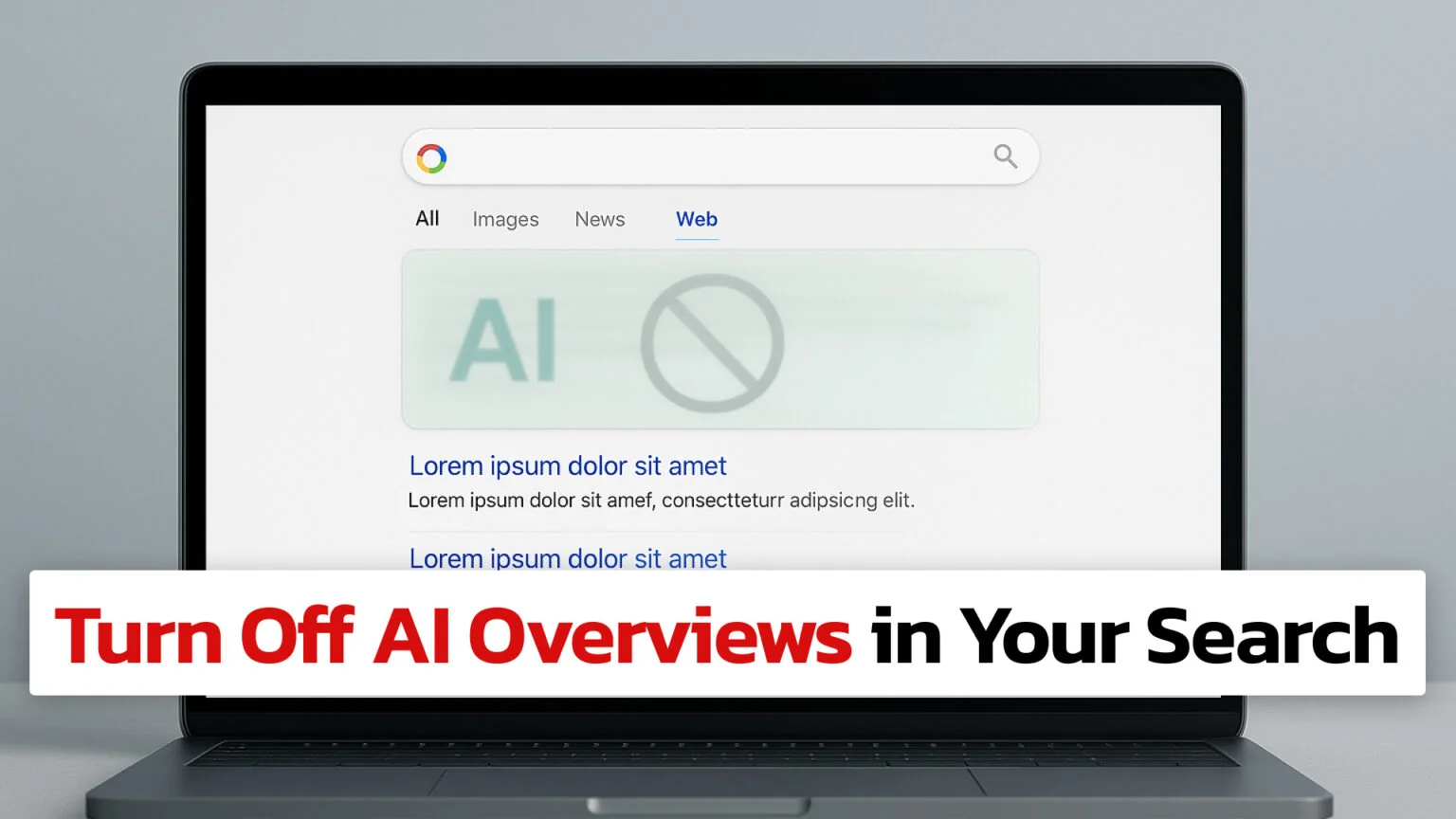
Vous voyez un grand encadré généré par IA en haut de vos résultats Google ? C’est le nouvel « Aperçu IA », qui fait désormais partie intégrante de Search. Bien qu’il se veuille utile, beaucoup souhaitent simplement retrouver la liste classique de liens bleus. Le problème, c’est que Google n’a pas prévu de bouton « désactiver » simple, ce qui a laissé de nombreux utilisateurs frustrés.
Alors, comment vous en débarrasser vraiment ? Est-il possible de revenir à l’ancienne page de résultats Google ? Ce guide vous montrera comment désactiver l’aperçu IA dans la recherche Google (ou du moins le masquer) grâce à six méthodes éprouvées qui fonctionnent réellement.
Les points clés
- Il n’existe aucun bouton « désactiver » officiel unique pour les aperçus IA.
- La méthode la plus efficace consiste à créer un moteur de recherche personnalisé qui ajoute
&udm=14à l’URL.- Sur ordinateur, des extensions de navigateur comme « Hide Google AI Overviews » peuvent aussi masquer complètement l’encadré IA.
- Cliquer manuellement sur le filtre « Web » après une recherche est une solution rapide et temporaire que Google lui-même recommande.
En bref
Vous ne pouvez pas « désactiver » entièrement l’aperçu IA de Google avec un simple interrupteur. Le meilleur moyen de le supprimer est de forcer le filtre « Web » en créant un moteur de recherche personnalisé avec udm=14 ajouté à l’URL. Sur ordinateur, les extensions de navigateur offrent une solution encore plus simple.
| Méthode | Idéal pour | Plateforme | Fiabilité / Remarques |
|---|---|---|---|
| Bascule Search Labs | Utilisateurs ayant accès à Labs | Toutes | Faible : expérimental, ce n’est pas un vrai bouton « désactiver » |
| Filtre « Web » | Recherches ponctuelles rapides | Toutes | Élevée : mais manuel à chaque fois |
Astuce udm=14 | Solution « réglez et oubliez » | Toutes (via les paramètres) | Élevée : non officielle, peut changer |
| Extensions de navigateur | Utilisateurs non techniques sur ordinateur | Ordinateur uniquement | Élevée : mais peut cesser de fonctionner après une mise à jour de Google |
| Limiter les données pour l’IA | Utilisateurs soucieux de leur vie privée | Toutes | Moyenne : agit sur l’usage des données, pas sur l’interface |
| Changer de moteur de recherche | Ceux qui en ont assez de l’IA de Google | Toutes | Maximale : évite entièrement les aperçus IA de Google |
Qu’est-ce que l’aperçu IA de Google ?
L’aperçu IA de Google est une fonctionnalité qui apparaît en haut de votre page de résultats Google. Plutôt que de simplement afficher une liste de liens, elle utilise l’intelligence artificielle (IA) pour lire plusieurs sites web et rédiger une réponse résumée, sous forme de paragraphe, à votre question.
Caractéristiques principales :
- C’est un résumé : il s’agit d’un instantané généré par IA qui tente de répondre directement à votre requête. Il inclut souvent des puces, des faits clés et un bref aperçu du sujet.
- Il est tout en haut : il apparaît dans un encadré spécial au-dessus des traditionnels « dix liens bleus », c’est donc la première chose que vous voyez.
- Il cite ses sources : l’aperçu inclut des liens vers les sites web utilisés pour obtenir ses informations, ce qui vous permet de cliquer pour en savoir plus.
- Il est (presque) automatique : vous ne l’activez pas vous-même. Google affiche un aperçu IA lorsqu’il estime que c’est la façon la plus utile de répondre à votre question, en particulier pour les sujets complexes.
L’objectif est de vous faire gagner du temps. Plutôt que de devoir cliquer sur quatre ou cinq liens différents pour assembler une réponse, l’aperçu IA essaie de faire ce travail à votre place et de présenter les informations combinées en un seul endroit.
L’aperçu IA est le nouveau nom officiel de ce que Google testait auparavant sous le nom de « Search Generative Experience » (SGE). Si vous aviez entendu parler de SGE, voilà ce que c’est devenu.
Pourquoi les internautes veulent-ils se débarrasser des aperçus IA ?
Bien que cette fonctionnalité se veuille utile, elle est devenue controversée. Beaucoup d’utilisateurs souhaitent supprimer l’IA des résultats de recherche Google, en raison de problèmes de fiabilité (comme le tristement célèbre conseil « ajoutez de la colle sur votre pizza ») ou parce qu’elle repousse les liens bleus classiques plus bas dans la page. Les éditeurs et les sites web s’inquiètent également d’une perte de trafic, les utilisateurs pouvant ne plus cliquer si la réponse est déjà résumée.
Alors, comment le désactiver ?

Méthode 1 : vérifier Search Labs (si vous y avez accès)
Google propose parfois une bascule expérimentale, mais ce n’est pas une solution garantie et elle n’est pas disponible pour tous les comptes.
Désactiver l’IA dans Search Labs
C’est ce qui se rapproche le plus d’un paramètre officiel, mais même Google précise que désactiver « Aperçus IA et plus » ne désactive pas tous les aperçus IA.
- Sur une page de recherche Google, cherchez l’icône Labs (une petite fiole) dans le coin supérieur droit (sur ordinateur) ou dans le menu de l’application Google.
- Cliquez dessus pour ouvrir le panneau Search Labs.
- Recherchez une carte nommée « Aperçus IA et plus » ou « IA dans la recherche ».
- Basculez cette fonctionnalité sur Désactivé.
Important : ce paramètre n’est pas accessible à tous (comme certains comptes scolaires ou professionnels) et ne bloque pas forcément tous les aperçus IA, mais c’est le premier endroit à vérifier.
Méthode 2 : cliquer sur le filtre « Web » (rapide mais manuel)
C’est la solution la plus simple, et même l’équipe d’assistance de Google la recommande. Elle fonctionne sur tous les appareils, mais il faut la refaire à chaque recherche.
- Après avoir lancé une recherche et vu apparaître un aperçu IA, repérez la liste de filtres sous la barre de recherche (comme Tout, Images, Actualités, Vidéos).
- Cliquez sur le filtre « Web ».
- La page se recharge et n’affiche que des liens texte classiques, sans aperçu IA.
Si vous ne voyez pas « Web », cliquez sur le bouton « Plus » à la fin de la liste : il y est souvent caché. Le seul inconvénient, c’est qu’il faut le faire à chaque recherche.
Méthode 3 : forcer « Web » avec udm=14 (la meilleure solution durable)
Pour une solution durable, vous pouvez forcer Google à toujours utiliser l’affichage Web en créant votre propre moteur de recherche par défaut. Cette astuce repose sur un paramètre d’URL spécial : &udm=14.
Ce paramètre indique à Google : « Donne-moi uniquement les résultats web classiques ». Voici comment le configurer.
Comment configurer udm=14 dans Chrome (ordinateur)
Cela prend environ 60 secondes et corrige définitivement vos recherches depuis la barre d’adresse.
- Ouvrez Chrome, cliquez sur les trois points (⋮) dans le coin, puis allez dans Paramètres.
- Allez dans l’onglet « Moteur de recherche » à gauche.
- Cliquez sur « Gérer les moteurs de recherche et la recherche sur site ».
- Sous « Moteurs de recherche », cliquez sur le bouton « Ajouter ».
- Remplissez la fenêtre qui s’affiche :
- Nom :
Google (Web) - Raccourci :
google.com(ou ce que vous préférez) - URL :
https://www.google.com/search?q=%s&udm=14
- Nom :
- Cliquez sur « Ajouter ».
- Enfin, retrouvez « Google (Web) » dans votre liste, cliquez sur les trois points (⋮) à côté, puis choisissez « Définir par défaut ».
Désormais, toute recherche saisie dans votre barre d’adresse sera automatiquement une recherche sans IA, avec udm=14.
Comment configurer udm=14 dans Chrome (Android et iOS)
Vous ne pouvez pas modifier l’URL directement sur mobile, donc nous utilisons une astuce ingénieuse.
- Dans votre navigateur Chrome mobile, allez sur le site
tenbluelinks.org. - Ouvrez ensuite un nouvel onglet et effectuez n’importe quelle recherche Google normale (cela « enregistre » le site).
- Appuyez sur les trois points (⋮), allez dans Paramètres, puis appuyez sur « Moteur de recherche ».
- Sous « Récemment consultés », vous devriez maintenant voir « Google Web (tenbluelinks.org) ».
- Sélectionnez-le.
Et voilà ! Même si c’est le nom du site qui s’affiche, cela définit simplement votre recherche par défaut pour utiliser le paramètre udm=14. Vos recherches continuent d’aller directement sur Google.
Comment configurer udm=14 dans Firefox et les autres navigateurs
La procédure est similaire.
- Allez dans les Paramètres de votre navigateur et trouvez la section « Recherche ».
- Recherchez « Raccourcis de recherche » ou « Ajouter un moteur de recherche ».
- Ajoutez un nouveau moteur avec la même URL :
https://www.google.com/search?q=%s&udm=14. - Donnez-lui un nom (comme « Google Web ») et définissez-le par défaut.
Cette méthode est la solution la plus fiable à l’heure actuelle. Plutôt que de dépendre d’une bascule expérimentale (méthode 1) ou de cliquer sur le filtre « Web » à chaque fois (méthode 2), elle fait des résultats classiques, sans IA, le comportement par défaut pour toutes vos recherches.
Remarque : le paramètre
udm=14n’est pas documenté officiellement par Google. Il fonctionne très bien aujourd’hui et est largement recommandé, mais Google pourrait le modifier ou le supprimer à l’avenir. S’il cesse un jour de fonctionner, retournez au filtre « Web » ou à une extension de navigateur.
Méthode 4 : masquer les aperçus IA avec des extensions (ordinateur uniquement)
Si vous êtes sur ordinateur et ne voulez pas toucher aux paramètres, c’est l’option « réglez et oubliez » la plus simple. Ces extensions de navigateur repèrent simplement l’encadré d’aperçu IA sur la page et le masquent automatiquement.
Voici les options les plus populaires :
- Hide Google AI Overviews : fait exactement ce que son nom indique. Vous l’installez depuis le Chrome Web Store ou les modules Firefox, et l’encadré IA disparaît.
- Bye Bye, Google AI : une autre option populaire et open source. Elle ne masque pas seulement l’aperçu IA principal, mais peut aussi supprimer d’autres nouvelles fonctionnalités IA que Google teste.
Pour les utilisateurs avancés, si vous utilisez déjà un bloqueur de publicités comme uBlock Origin, vous pouvez ajouter un filtre personnalisé à votre liste « Mes filtres ». Par exemple, un sélecteur qui a fonctionné par le passé est google.com##.Beswgc, mais il peut changer lorsque Google met à jour son code.
Remarque : les extensions masquent les aperçus IA grâce au CSS. Si Google modifie la mise en page ou le code de son site, l’extension peut cesser de fonctionner jusqu’à ce que le développeur publie une mise à jour.
Méthode 5 : limiter les données utilisées pour entraîner l’IA
Cette méthode concerne les données et le suivi, pas l’apparence de la page.
Peut-être que ce qui vous préoccupe n’est pas seulement l’encadré IA lui-même, mais le fait que vos données de recherche puissent servir à entraîner les modèles d’IA de Google. Ce paramètre ne permet pas de masquer l’aperçu IA, mais vous pouvez l’utiliser pour limiter l’usage de vos données pour de futurs entraînements d’IA.
Voici comment ajuster ce paramètre :
- Rendez-vous sur votre page principale Compte Google (
myaccount.google.com). - Allez dans l’onglet « Données et confidentialité » à gauche.
- Sous « Paramètres de l’historique », cliquez sur « Activité sur le Web et les applications ».
- Vous pouvez ici désactiver entièrement cette activité, ou gérer les paramètres de suppression automatique.
Pour être clair : cela n’empêchera pas les aperçus IA d’apparaître. Cela réduit la quantité de votre activité de recherche enregistrée pouvant être utilisée pour personnaliser les résultats ou améliorer les modèles d’IA générative de Google. Certains traitements agrégés peuvent tout de même avoir lieu, comme décrit dans la politique de confidentialité de Google.
Méthode 6 : changer complètement de moteur de recherche
Si vous en avez assez des solutions de contournement et souhaitez une solution qui donne l’impression d’être définitive, éliminant efficacement les aperçus IA de Google de vos recherches quotidiennes, votre dernière option est de changer de moteur de recherche.
De nombreux autres moteurs de recherche n’adoptent pas l’approche « IA d’abord » de Google et continuent de privilégier une liste classique de liens. Ils n’affichent pas l’aperçu IA de Google, et la plupart de leurs propres fonctionnalités IA sont facultatives ou peuvent être désactivées.
Parmi les alternatives populaires :
- DuckDuckGo : mise fortement sur la confidentialité des utilisateurs et propose une page de résultats claire et traditionnelle.
- Brave Search : conçu lui aussi pour la confidentialité, souvent intégré directement au navigateur Brave.
- Startpage : une option unique qui vous donne en réalité les résultats de recherche de Google, mais de manière anonyme et sans les fonctionnalités supplémentaires comme les aperçus IA.
C’est l’étape la plus radicale, mais aussi la plus complète. Si les changements de Google vous frustrent, passer à un nouveau moteur de recherche par défaut est la façon la plus complète d’éviter les aperçus IA de Google au quotidien.
Conclusion
Vous ne pouvez pas simplement appuyer sur un interrupteur pour désactiver les aperçus IA de Google, mais vous disposez de plusieurs solutions de contournement très efficaces. Pour la plupart des utilisateurs, la solution la plus fiable consiste à configurer le moteur de recherche personnalisé udm=14 (méthode 3), qui force Google à afficher des résultats classiques, essentiellement des liens, sans aperçus IA, sur ordinateur comme sur mobile.
Si vous n’êtes que sur ordinateur et cherchez la solution la plus rapide, installer une extension de navigateur (méthode 4) est encore plus simple et permet d’atteindre le même objectif.
Comme prochaine étape, essayez dès maintenant de configurer la recherche personnalisée udm=14 dans votre navigateur principal. Cela ne prend qu’environ deux minutes et c’est le moyen le plus fiable de retrouver définitivement les résultats de recherche Google classiques.
Foire aux questions (FAQ)
Puis-je complètement désactiver l’aperçu IA de Google ?
Pas avec un seul bouton. Google considère les aperçus IA comme une partie centrale de la recherche, et il n’existe pas de bascule « désactiver » officielle. Ce que vous pouvez faire, c’est le masquer : utiliser le filtre « Web », passer votre recherche par défaut à udm=14, ou installer une extension qui supprime l’encadré IA sur ordinateur.
Comment désactiver les aperçus IA dans Google Chrome sur ordinateur ?
La meilleure méthode consiste à définir un moteur de recherche personnalisé.
Allez dans Paramètres > Moteur de recherche > Gérer, cliquez sur « Ajouter », puis utilisez l’URL https://www.google.com/search?q=%s&udm=14. Définissez-la ensuite par défaut.
Comment masquer l’aperçu IA de Google sur Android ou iPhone ?
Utilisez l’astuce tenbluelinks.org. Visitez ce site dans Chrome, effectuez une recherche dans un nouvel onglet, puis allez dans les paramètres « Moteur de recherche » de Chrome. Sélectionnez « Google Web » dans votre liste « Récemment consultés ».
Existe-t-il une extension pour supprimer l’aperçu IA de Google ?
Oui, sur ordinateur. Des extensions comme « Hide Google AI Overviews » ou « Bye Bye, Google AI » masquent automatiquement l’encadré IA de votre page de résultats.
Que fait udm=14 dans la recherche Google ?
udm=14 dans la recherche Google ?C’est le paramètre d’URL qui indique à Google de n’afficher que les résultats du filtre « Web ». Cela signifie que vous obtenez une liste classique de liens texte, sans l’encadré d’aperçu IA.
Pourquoi ne vois-je pas l’onglet « Web » dans Google ?
Il est peut-être masqué. Après votre recherche, cherchez un bouton « Plus » à la fin de la liste des filtres (Tout, Images, Actualités…). Le filtre « Web » se trouve souvent dans ce menu « Plus ».
Comment désactiver l’aperçu IA de Google sur Safari ou iPhone ?
Vous ne pouvez pas installer les mêmes extensions que sur ordinateur, mais vous pouvez toujours utiliser le filtre « Web » de Google (méthode 2) à chaque recherche. Pour une solution plus durable, vous pouvez soit utiliser l’astuce tenbluelinks.org si vous utilisez Chrome sur iOS (méthode 3), soit passer à un moteur de recherche par défaut alternatif comme DuckDuckGo ou Startpage (méthode 6).
Comment désactiver le mode IA dans le widget de la barre de recherche Google ?
Le « mode IA » est légèrement différent des aperçus IA, mais lié à ceux-ci. Si vous voyez une bascule « Mode IA » dans votre barre de recherche ou votre application, vous pouvez généralement la désactiver dans les mêmes paramètres Search Labs (méthode 1).
Si vous n’avez pas accès à Labs, vous ne pourrez pas désactiver le « mode IA » là où il apparaît.
Méthodologie et sources
Pour créer ce guide, nous avons combiné des informations issues des pages d’aide officielles de Google avec des solutions de contournement éprouvées et validées par la communauté. Ce guide s’appuie sur des tests menés par plusieurs médias tech indépendants (comme PCMag et Android Authority), ainsi que sur des solutions de contournement testées par la communauté comme TenBlueLinks et Bye Bye, Google AI.
- Chrome Web Store : abrite des extensions comme « Hide Google AI Overviews » et « Bye Bye, Google AI ».
- Indications officielles : nous avons recoupé les déclarations officielles de Google, qui confirment que les aperçus IA sont une fonctionnalité centrale, mais que le filtre « Web » est le moyen recommandé pour voir uniquement des liens texte.
Liens sources :
- Aide de la recherche Google : page officielle indiquant que les aperçus IA sont une fonctionnalité centrale, mais que les utilisateurs peuvent « sélectionner le filtre ‘Web’ » pour ne voir que des liens textuels.
- Google Search Labs : documentation officielle sur la façon de désactiver des fonctionnalités expérimentales comme « IA dans la recherche » (bien que cela ne désactive pas la fonctionnalité principale d’aperçu IA).
- PCMag / Tom’s Guide : guides techniques indépendants confirmant l’astuce du paramètre d’URL
udm=14et la façon de le définir par défaut.