Quatre réglages suffisent pour empêcher Google Gemini de s’ouvrir, de vous écouter et de lire votre Gmail, même sur les téléphones où l’application ne peut pas être désinstallée. Depuis septembre 2026, c’est plus compliqué, car Google retire l’Assistant Google des téléphones. Une fois ce retrait arrivé sur votre appareil, impossible de revenir à l’Assistant : la solution consiste désormais à couper les déclencheurs de Gemini plutôt qu’à le remplacer par l’ancien assistant.
Ce guide vous donne les chemins exacts pour chaque endroit où se trouve Gemini : Android, Samsung Galaxy, Pixel, Xiaomi, iPhone, Gmail, Chrome, Google Docs, Drive et la recherche Google. Chaque chemin a été vérifié en octobre 2026 dans les pages d’aide de Google et de Samsung. Vous trouverez aussi un tableau de ce que chaque interrupteur désactive vraiment, le contexte côté confidentialité et une option d’IA privée si vous voulez garder un assistant selon vos propres règles.
L’essentiel
- Google a commencé à retirer l’Assistant Google des téléphones le 4 septembre 2026, et une fois retiré, impossible de revenir en arrière. La solution est de couper le bouton, la voix et l’écran de verrouillage comme moyens d’ouvrir Gemini.
- Gemini dans Gmail dépend de « Fonctionnalités intelligentes dans Google Workspace », et non de la case Gmail que citent la plupart des guides. Ce même interrupteur couvre aussi Docs et Drive.
- L’interrupteur distinct pour Gmail, Chat et Meet vous fait perdre les onglets de la boîte de réception, Smart Compose et Smart Reply, laissez-le donc activé si vous y tenez. Le correcteur orthographique ne figure pas dans la liste de Google de ce qu’il désactive.
- Chrome regroupe les deux réglages de Gemini sous Paramètres → Innovations de l’IA. Désactiver IA sur l’appareil supprime le modèle Gemini Nano d’environ 4 Go et empêche son retéléchargement.
- Les Aperçus IA de la recherche Google ne peuvent pas être désactivés, et supprimer votre activité Gemini ne supprime pas les chats déjà lus par un examinateur humain.
Comment désactiver Gemini : la réponse rapide
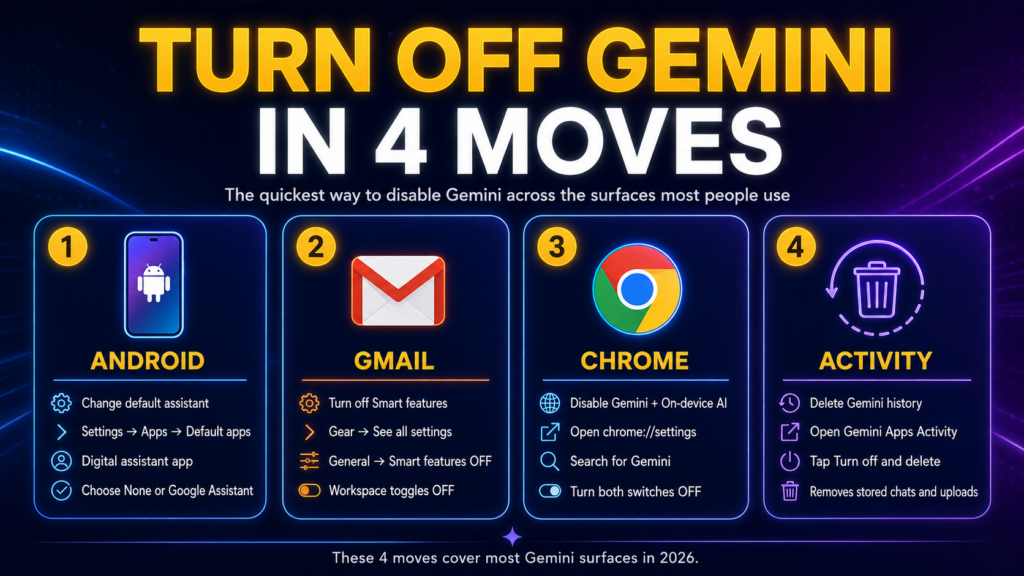
Pour désactiver Gemini sur Android, allez dans Paramètres → Système → Gestes → Appui prolongé sur le bouton Marche/Arrêt et choisissez le menu Marche/Arrêt. Désactivez ensuite Hey Google dans l’application Gemini et réglez Paramètres → Applications → Applis par défaut → Appli d’assistant numérique sur Aucune. Pour retirer Gemini de Gmail, ouvrez Paramètres → Voir tous les paramètres → Général, cliquez sur Gérer les paramètres des fonctionnalités intelligentes Workspace et désactivez Fonctionnalités intelligentes dans Google Workspace. Dans Chrome, ouvrez Paramètres → Innovations de l’IA, masquez Gemini dans Chrome et désactivez IA sur l’appareil. Enfin, supprimez votre historique dans Paramètres et aide → Activité de l’application Gemini.
Ces quatre étapes couvrent les endroits où la plupart des gens croisent Gemini au quotidien. La suite du guide traite les cas propres à chaque appareil (Samsung, Pixel, Xiaomi, iPhone), Google Docs et les comptes professionnels, les Aperçus IA dans la recherche et ce qu’il advient de vos données une fois tout désactivé.
Comment désactiver Gemini sur Android
Désactiver Gemini sur Android consiste à couper les trois façons dont il se lance (le bouton Marche/Arrêt, votre voix et l’écran de verrouillage), puis à le retirer comme assistant par défaut. Google répartit ces réglages entre l’application Paramètres et l’application Gemini, il vous faut donc les deux.
Voici la marche à suivre complète sur Android d’après la page officielle de Google pour gérer Gemini :
- Ouvrez Paramètres → Système → Gestes → Appui prolongé sur le bouton Marche/Arrêt et choisissez le menu Marche/Arrêt au lieu de l’assistant numérique. Si vous ne trouvez pas l’option, cherchez « marche », « bouton latéral » ou « geste » dans les paramètres.
- Ouvrez l’application Gemini, appuyez sur Menu, puis sur votre photo de profil → Paramètres → Utiliser Gemini simplement en parlant, et désactivez Hey Google.
- Dans les mêmes paramètres Gemini, ouvrez Gemini sur l’écran de verrouillage et désactivez Utiliser Gemini sans déverrouiller.
- Allez dans Paramètres → Applications → Applis par défaut → Appli d’assistant numérique → Appli d’assistant numérique par défaut et choisissez Aucune.
Dans la liste des assistants par défaut, l’entrée Google désigne à la fois Gemini et l’Assistant Google, la choisir ne désactive donc pas Gemini. Choisissez Aucune ou un autre assistant. Les noms des menus varient selon les fabricants, c’est pourquoi Google conseille lui-même d’utiliser la recherche des paramètres quand un chemin ne correspond pas.
Peut-on encore revenir à l’Assistant Google ?
Seulement jusqu’à ce que l’arrêt décidé par Google atteigne votre téléphone. Dans un e-mail envoyé aux utilisateurs en août 2026, Google a annoncé qu’il commencerait à retirer l’Assistant Google le 4 septembre 2026, que l’opération pourrait prendre « quelques semaines » pour toucher tout le monde, et qu’ensuite vous ne pourriez plus utiliser l’Assistant Google ni y revenir sur votre téléphone, votre tablette ou vos appareils associés. Le retrait concerne aussi les montres Wear OS, les écouteurs et Android Auto projeté depuis le téléphone. Les voitures avec Google intégré gardent l’Assistant. Si votre application Gemini affiche encore Passer à l’Assistant Google sous Menu → photo de profil, le changement fonctionne encore sur votre appareil.
Peut-on supprimer Gemini sur Android ?
Vous ne pouvez désinstaller l’application Gemini que si vous l’avez installée vous-même depuis le Play Store. Sur les téléphones où Gemini est préinstallé, Android propose en général Désactiver au lieu de Désinstaller dans Paramètres → Applications → Gemini. Google précise que supprimer l’application Gemini ne retire pas Gemini de votre assistant numérique par défaut, réglez donc d’abord l’assistant sur Aucune. L’application Gemini est distincte de l’application Google : vous pouvez désactiver Gemini sans désactiver Google, et la recherche Google, Discover et Lens continuent de fonctionner.
Comment désactiver Gemini sur Samsung Galaxy
Pour que la touche latérale d’un Samsung Galaxy n’ouvre plus Gemini, allez dans Paramètres → Fonctions avancées → Touche latérale → Appuyer longuement et choisissez le menu d’extinction. La page d’aide de Samsung confirme qu’un appui long lance désormais Gemini par défaut et peut être réattribué au menu d’extinction à tout moment. Si vous laissez l’appui long sur un assistant ou sur Bixby, vous pouvez toujours éteindre le téléphone en maintenant Touche latérale + Volume bas.
Pour retirer Gemini comme assistant sans toucher à la touche, utilisez Paramètres → Applications → Choisir les applis par défaut → Appli d’assistant numérique et sélectionnez Aucune ou Bixby. Pour masquer l’application elle-même, ouvrez Paramètres → Applications → Gemini et appuyez sur Désactiver. Samsung indique que les options varient selon le modèle et la région, une ancienne version de One UI peut donc afficher des libellés légèrement différents.
Comment désactiver Gemini sur Google Pixel
Sur un Google Pixel, les étapes sont celles d’Android standard, puisque le Pixel est l’appareil de référence de Google. Allez dans Paramètres → Système → Gestes → Appui prolongé sur le bouton Marche/Arrêt et choisissez le menu Marche/Arrêt. Réglez ensuite Paramètres → Applications → Applis par défaut → Appli d’assistant numérique sur Aucune et, dans l’application Gemini, désactivez Hey Google sous Paramètres → Utiliser Gemini simplement en parlant.
Les Pixel utilisent aussi Gemini Nano, un petit modèle qui tourne directement sur le téléphone pour des fonctions comme les résumés de l’Enregistreur. Gemini Nano fait partie du système et non de l’application Gemini, il reste donc en place après la désactivation de l’assistant. Il traite ces fonctions en local au lieu de les envoyer aux serveurs de Google.
Comment désactiver Gemini sur Xiaomi et les autres téléphones Android
Sur Xiaomi, Redmi, Motorola et les autres téléphones Android, le plus rapide est la recherche des paramètres : cherchez « marche », « bouton latéral » ou « geste », comme le recommande Google quand les noms des menus diffèrent. Sur les Xiaomi et Redmi sous HyperOS, le raccourci du bouton Marche/Arrêt se trouve en général dans Paramètres → Paramètres supplémentaires → Raccourcis gestuels, ou Raccourcis des boutons sur les versions récentes. Xiaomi ne publie pas de guide officiel sur ce point, vérifiez donc les deux noms. Les étapes dans l’application Gemini (Hey Google, écran de verrouillage) et le réglage de l’assistant par défaut fonctionnent de la même façon sur toutes les marques Android.
Comment désactiver Gemini sur iPhone
Sur iPhone, Gemini est une application ordinaire et non l’assistant du système, le désactiver revient donc à le supprimer. Maintenez l’icône de l’application Gemini, touchez Supprimer l’app puis choisissez Supprimer l’app pour confirmer. Apple ne permet pas à Gemini de remplacer Siri, rien d’autre ne change donc sur l’iPhone une fois l’application supprimée.
Supprimer l’application ne supprime pas votre activité Gemini. Vos anciens chats, fichiers importés et images générées restent dans votre compte Google jusqu’à ce que vous les supprimiez vous-même (voir la section sur l’activité Gemini plus bas). Les résumés IA que vous voyez dans l’application Google sur iPhone viennent de la recherche Google, et non de l’application Gemini : ils sont traités dans la section consacrée à la recherche.
Comment désactiver Gemini dans Gmail
Pour désactiver Gemini dans Gmail, désactivez Fonctionnalités intelligentes dans Google Workspace. D’après la page d’aide de Google sur les fonctionnalités intelligentes, c’est ce réglage qui permet à Gemini de résumer des contenus, de rédiger des brouillons et de trouver les informations clés. Gmail compte au total trois interrupteurs de fonctionnalités intelligentes, et chacun fait quelque chose de différent :
- Fonctionnalités intelligentes dans Gmail, Chat et Meet pilote les onglets de la boîte de réception (Principale, Réseaux sociaux, Promotions), Smart Compose, Smart Reply et les fiches récapitulatives au-dessus des e-mails.
- Fonctionnalités intelligentes dans Google Workspace pilote Gemini dans Gmail, Docs et Drive, ainsi que les événements Gmail dans Agenda et la recherche personnalisée dans Drive.
- Fonctionnalités intelligentes dans d’autres produits Google permet aux données Gmail d’alimenter d’autres applications Google, comme les réservations de restaurant dans Maps et les cartes dans Wallet.
Désactiver Gemini dans Gmail sur le Web
Pour désactiver Gemini dans Gmail sur le Web :
- Ouvrez Gmail sur votre ordinateur.
- Cliquez sur l’icône en forme de roue dentée en haut à droite, puis sur Voir tous les paramètres.
- Dans l’onglet Général, faites défiler jusqu’à Fonctionnalités intelligentes dans Google Workspace.
- Cliquez sur Gérer les paramètres des fonctionnalités intelligentes Workspace.
- Désactivez Fonctionnalités intelligentes dans Google Workspace et, si vous voulez aussi tenir vos données Gmail à l’écart des autres applications, Fonctionnalités intelligentes dans d’autres produits Google.
- Cliquez sur Enregistrer.
- Facultatif : de retour dans l’onglet Général, décochez Activer les fonctionnalités intelligentes dans Gmail, Chat et Meet si vous voulez aussi supprimer Smart Compose et les onglets de la boîte de réception.
Désactiver Gemini dans l’application Gmail
Pour désactiver Gemini dans l’application Gmail sur Android :
- Ouvrez l’application Gmail, appuyez sur Menu (les trois traits, en haut à gauche), puis sur Paramètres.
- Sélectionnez votre adresse Gmail.
- Sous Général, appuyez sur Fonctionnalités intelligentes de Google Workspace.
- Décochez Fonctionnalités intelligentes dans Google Workspace et, si vous le souhaitez, Fonctionnalités intelligentes dans d’autres produits Google.
- Facultatif : décochez la case Fonctionnalités intelligentes dans la même section Général.
Les réglages des fonctionnalités intelligentes s’appliquent sur tous les appareils où vous êtes connecté, même si Google prévient que certaines modifications faites sur ordinateur n’apparaissent pas dans l’application mobile. L’interrupteur Gmail, Chat et Meet a un vrai coût : selon Google, le désactiver supprime le classement de la boîte de réception, Smart Compose, Smart Reply et les fiches récapitulatives. L’orthographe et la grammaire sont des réglages Gmail distincts et ne figurent pas dans la liste de Google, vous pouvez donc les garder.
Comment désactiver Gemini dans Chrome
Pour désactiver Gemini dans Chrome, ouvrez Paramètres → Innovations de l’IA. Cette page regroupe les deux réglages : Gemini dans Chrome, le bouton de chat en haut du navigateur, et IA sur l’appareil, le modèle Gemini Nano que Chrome stocke sur votre ordinateur.
Pour désactiver Gemini dans Chrome sur votre ordinateur :
- Ouvrez Chrome, cliquez sur Plus (les trois points), puis sur Paramètres.
- Cliquez sur Innovations de l’IA → Gemini dans Chrome.
- Sous Préférences, désactivez Afficher Gemini en haut du navigateur et Afficher Gemini dans la barre de menu Mac (sous Windows, Afficher Gemini dans la barre d’état système). Le bouton Demander à Gemini et son raccourci clavier disparaissent.
- Sous Autorisations, désactivez Partager l’onglet actuel par défaut et Laisser Gemini naviguer pour vous.
- Revenez à Innovations de l’IA et désactivez IA sur l’appareil.
- Pour masquer le bouton plus vite, faites un clic droit en haut du navigateur et détachez Gemini.
Désactiver IA sur l’appareil est la seule méthode prise en charge pour supprimer le modèle local de Chrome, selon la page d’aide de Chrome. Chrome supprime les fichiers du modèle et ne les retélécharge pas tant que le réglage reste désactivé. Supprimer les fichiers à la main ne sert à rien, car Chrome les retélécharge. Le modèle est volumineux : en mai 2026, PCWorld a mesuré le fichier à 4,27 Go sur un Mac, après qu’un chercheur en confidentialité a signalé que Chrome l’avait téléchargé sans demander. En contrepartie, l’aide à la rédaction en local, les alertes contre les arnaques, les résumés de pages et l’organisation des onglets de Chrome cessent de fonctionner.
Comment désactiver Gemini dans Google Docs, Drive et Workspace
Pour désactiver Gemini dans Google Docs, Sheets et Drive sur un compte personnel, désactivez Fonctionnalités intelligentes dans Google Workspace. C’est le même interrupteur que dans la section Gmail : si vous l’avez déjà désactivé là-bas, Gemini est aussi désactivé dans Docs et Drive. Vous pouvez également y accéder depuis Drive : Paramètres → Paramètres → Confidentialité → Gérer les paramètres des fonctionnalités intelligentes Workspace. Agenda, Chat et Meet proposent le même lien dans leurs propres paramètres.
Les comptes professionnels et scolaires fonctionnent autrement, car votre administrateur contrôle Gemini pour toute l’organisation depuis la console d’administration Google Workspace. Si votre administrateur a activé Gemini, demandez au service informatique de le désactiver pour votre compte. Sur un compte professionnel ou scolaire, Gemini dans Chrome doit aussi être autorisé par l’administrateur.
Dans Google Maps, le réglage qui compte est Fonctionnalités intelligentes dans d’autres produits Google, qui pilote les fonctions alimentées par Gmail comme les réservations de restaurant. Google ne documente pas d’interrupteur distinct pour Gemini dans Maps.
Comment désactiver Gemini dans la recherche Google : Aperçus IA et Mode IA
Les Aperçus IA de la recherche Google ne peuvent pas être désactivés. La page d’aide de Google indique qu’il s’agit d’une fonctionnalité de base de la recherche Google et que ces fonctionnalités ne peuvent pas être désactivées. Google propose à la place le filtre Web : lancez une recherche, puis choisissez Web dans les onglets sous la barre de recherche pour n’obtenir que des liens, sans Aperçus IA. Le Mode IA est un onglet séparé, il suffit de ne pas l’ouvrir.
Pour rendre le filtre Web permanent, ajoutez &udm=14 à vos recherches. Le plus simple est de créer un moteur de recherche personnalisé dans Chrome, Firefox ou Safari qui pointe vers https://www.google.com/search?q=%s&udm=14. Des extensions comme Hide Gemini and Google AI sur le Chrome Web Store font la même chose automatiquement. Search Labs permet seulement de désactiver les expériences AI in Search ; les Aperçus IA restent affichés.
Comment supprimer votre activité Gemini
Désactiver Gemini ne supprime pas les chats, fichiers importés et contenus générés déjà stockés dans votre compte Google. Google appelle ce réglage Conserver l’activité, et il est activé par défaut pour toute personne de 18 ans ou plus. Deux limites s’appliquent même après l’avoir désactivé. Google conserve vos conversations jusqu’à 72 heures pour assurer le service et traiter les commentaires. Les chats déjà lus par un examinateur humain ne sont pas supprimés avec votre activité et sont conservés jusqu’à trois ans, selon le centre de confidentialité de Gemini. Pour un tour plus complet des réglages de confidentialité, consultez notre guide pour empêcher l’IA de s’entraîner sur vos données.
Pour supprimer votre activité Gemini :
- Allez sur gemini.google.com ou ouvrez l’application Gemini.
- Ouvrez Paramètres et aide → Activité. Vous pouvez aussi aller directement sur myactivity.google.com/product/gemini.
- En haut de la page, cliquez sur Activé, puis sur Désactiver et supprimer l’activité.
- Suivez les instructions pour confirmer.
Si vous préférez laisser Conserver l’activité activé, vous pouvez supprimer de façon sélective : Supprimer → Toute la période, une période personnalisée ou un seul chat. Vous pouvez aussi raccourcir la suppression automatique de 18 mois par défaut à 3 mois. Pour utiliser Gemini de temps en temps sans laisser de traces, consultez notre guide sur le mode anonyme de Gemini, qui explique les chats temporaires.
Ce qui est désactivé et où : la carte complète
Le tableau ci-dessous résume chaque interrupteur Gemini, ce qu’il désactive vraiment, ses effets secondaires et s’il est réversible. Servez-vous-en comme liste de contrôle avant de commencer.
| Emplacement | Ce que « désactivé » coupe | Effets secondaires | Réversible ? |
|---|---|---|---|
| Bouton Marche/Arrêt sous Android | L’appui prolongé ouvre Gemini | Aucun ; le menu Marche/Arrêt revient | Oui, à tout moment |
| « Hey Google » et écran de verrouillage sous Android | Accès à Gemini par la voix et téléphone verrouillé | Aucun | Oui |
| Assistant par défaut Android sur « Aucune » | Tous les raccourcis d’assistant | Plus aucun assistant une fois l’Assistant Google retiré | Oui |
| Touche latérale Samsung | L’appui long lance Gemini | Aucun ; Touche latérale + Volume bas éteint toujours | Oui |
| Application Gemini sur iPhone | Supprime complètement l’application | Aucun (Siri n’est pas touché) | Réinstaller depuis l’App Store |
| Fonctionnalités intelligentes dans Google Workspace | Gemini dans Gmail, Docs et Drive | Plus d’événements Gmail dans Agenda ni de recherche Drive personnalisée | Oui |
| Fonctionnalités intelligentes dans Gmail, Chat et Meet | Les fonctionnalités intelligentes propres à Gmail | Plus d’onglets de boîte de réception, de Smart Compose, de Smart Reply ni de fiches récapitulatives | Oui |
| Fonctionnalités intelligentes dans d’autres produits Google | Données Gmail dans Maps, Wallet et d’autres applications | Plus de réservations dans Maps ni de cartes dans Wallet | Oui |
| Préférences de Gemini dans Chrome | Bouton Demander à Gemini, icône dans la barre de menu, raccourci | Aucun | Oui |
| Chrome IA sur l’appareil | Supprime le modèle Gemini Nano | Libère environ 4 Go ; plus d’aide à la rédaction locale ni d’alertes contre les arnaques | Oui ; le modèle se retélécharge |
| Filtre Web de la recherche Google | Masque les Aperçus IA pour cette recherche | Aucun ; juste des liens | Permanent seulement avec &udm=14 |
| Suppression de l’activité Gemini | Supprime les chats et fichiers stockés | Les anciennes sessions disparaissent ; les chats examinés restent jusqu’à 3 ans | Irréversible |
| Console d’administration Workspace | Gemini pour toute l’organisation | Concerne tous les utilisateurs de votre domaine | Administrateurs uniquement |
Pourquoi c’est important : le procès Gmail et le contexte de confidentialité
L’intérêt pour la désactivation de Gemini a explosé en novembre 2025. Le 19 novembre 2025, un message très partagé sur X affirmait que les utilisateurs de Gmail avaient été inscrits « automatiquement » pour que Gmail entraîne des modèles d’IA sur leurs messages, et qu’ils devaient désactiver les fonctionnalités intelligentes à deux endroits. Google a démenti. Un porte-parole a déclaré à The Verge, comme l’a rapporté Tom’s Guide, que Google n’avait modifié les paramètres de personne, que les fonctionnalités intelligentes de Gmail existaient depuis des années et que le contenu de Gmail ne servait pas à entraîner son modèle Gemini.
Une semaine plus tôt, le 11 novembre 2025, une action collective baptisée Thele v. Google LLC avait été déposée devant un tribunal fédéral de San José. Elle accuse Google d’avoir activé Gemini en secret dans Gmail, Chat et Meet en octobre 2025 et d’avoir collecté des données privées sans consentement. Le 8 juillet 2026, Bloomberg Law a rapporté que le juge avait rejeté la plainte, car les plaignants avaient seulement montré que Gemini « pourrait être utilisé » pour suivre leurs données, sans préjudice réel. Le juge les a autorisés à déposer une plainte modifiée : l’affaire n’est donc pas terminée.
Votre lieu de résidence change les réglages par défaut. Pour les utilisateurs de l’Espace économique européen, du Royaume-Uni et de la Suisse, Google indique s’appuyer sur votre consentement pour utiliser vos contenus dans les fonctionnalités intelligentes. C’est pourquoi, en Europe, c’est à vous de les activer. La confusion autour de ces réglages a donné lieu à l’article d’Engadget expliquant comment retirer Gemini des applications Google et à de nombreux guides similaires. Où que vous viviez, les étapes ci-dessus sont la voie de sortie officielle.
Une meilleure alternative : plusieurs modèles d’IA sans activation automatique
Désactiver Gemini ne veut pas dire renoncer à l’IA. Si vous voulez un assistant qui ne voit que ce que vous lui confiez, Fello AI réunit Claude, ChatGPT, Gemini, Grok et DeepSeek dans une seule application pour Mac, iPhone et iPad. Vous choisissez le modèle qui répond à chaque requête, et rien n’atteint votre boîte de réception tant que vous ne lui transmettez pas un fichier vous-même. Fello AI coûte $11.99/mois pour tous les modèles, moins qu’un seul abonnement ChatGPT Plus ou Google AI Pro, et aucun interrupteur de fonctionnalités intelligentes ne décide de choses en arrière-plan. Notre guide de prise en main de Fello AI vous accompagne dans la configuration.
Si vous voulez surtout les fonctions de Gemini dans une application de bureau plus épurée, notre test de l’application Gemini pour Mac présente le client natif officiel de Google, et notre guide des clients de bureau Gemini pour macOS passe en revue toutes les options natives, officielles et tierces. Vous hésitez à garder Gemini ? ChatGPT vs Gemini et ChatGPT vs Claude vs Gemini sur Mac comparent les modèles de pointe côte à côte. Pour une simple comparaison des coûts, le guide des tarifs de Gemini montre ce que vous payez si vous gardez Gemini.
Conclusion
Désactiver Google Gemini demande plus de clics que nécessaire, parce que Google répartit les interrupteurs entre les paramètres Android, l’application Gemini, Gmail, Chrome, la console d’administration Workspace et la recherche. Depuis septembre 2026, il y a une issue de moins, car l’Assistant Google quitte les téléphones. Commencez par la réponse rapide en quatre étapes en haut de page, puis parcourez les sections consacrées à vos appareils et applications, avec le tableau comme liste de contrôle.
Si vous voulez garder la main sur le modèle d’IA qui voit vos données, une application multimodèle comme Fello AI vous laisse le choix. Si vous préférez abandonner complètement les fonctions d’IA, tous les interrupteurs sont sur cette page. Ajoutez-la à vos favoris, car Google réorganise souvent ces menus et nous mettons les chemins à jour dès que c’est le cas. Si l’assistant de Meta est le suivant sur votre liste, voici comment désactiver Meta AI sur Facebook, Instagram, WhatsApp et Messenger.
FAQ
Puis-je supprimer complètement Gemini de mon téléphone Android ?
Seulement si vous avez installé l’application Gemini vous-même. Sur la plupart des téléphones où Gemini est préinstallé, vous pouvez le désactiver, mais pas le désinstaller. Pour qu’il cesse de servir d’assistant, réglez l’assistant numérique par défaut sur Aucune dans Paramètres → Applications → Applis par défaut, changez le geste du bouton Marche/Arrêt et désactivez Hey Google dans l’application Gemini. Sur iPhone, vous pouvez supprimer complètement l’application Gemini.
Désactiver Gemini dans Gmail casse-t-il le correcteur orthographique ?
Non. Gemini dans Gmail dépend de Fonctionnalités intelligentes dans Google Workspace, et l’orthographe et la grammaire ne figurent dans aucune liste de Google de ce que retire un interrupteur de fonctionnalités intelligentes. Le réglage qui vous coûte quelque chose est le réglage distinct Fonctionnalités intelligentes dans Gmail, Chat et Meet, qui supprime les onglets de la boîte de réception, Smart Compose, Smart Reply et les fiches récapitulatives.
Gemini écoute-t-il encore si je désactive Hey Google ?
Plus pour le mot d’activation. Une fois Hey Google désactivé sous Utiliser Gemini simplement en parlant dans l’application Gemini, Gemini ne s’ouvre plus quand il entend la phrase. Vous devez toutefois modifier séparément le geste du bouton Marche/Arrêt et le réglage de l’écran de verrouillage si vous voulez fermer aussi ces accès.
Pourquoi Gemini est-il activé par défaut aux États-Unis mais pas en Europe ?
Pour les utilisateurs de l’Espace économique européen, du Royaume-Uni et de la Suisse, Google indique s’appuyer sur votre consentement pour utiliser vos contenus dans les fonctionnalités intelligentes, c’est donc à vous de les activer. Les États-Unis n’ont pas de loi fédérale équivalente, si bien que les fonctionnalités y sont en général activées jusqu’à ce que vous les coupiez. L’action collective Thele v. Google soutient que ce réglage par défaut américain ne respectait pas les exigences de consentement ; un juge a rejeté la première plainte en juillet 2026, tout en autorisant les plaignants à retenter leur chance.
Mon administrateur Workspace peut-il réactiver Gemini après que je l’ai désactivé ?
Oui, pour les comptes professionnels et scolaires. Les administrateurs Workspace contrôlent Gemini pour toute l’organisation depuis la console d’administration, et Google précise que, sur un compte professionnel, vos réglages d’activité sont aussi gérés par l’administrateur. Si votre administrateur laisse Gemini activé, c’est au service informatique de le modifier. Les comptes Gmail personnels ne sont pas concernés : vous gardez le contrôle total de vos propres interrupteurs.