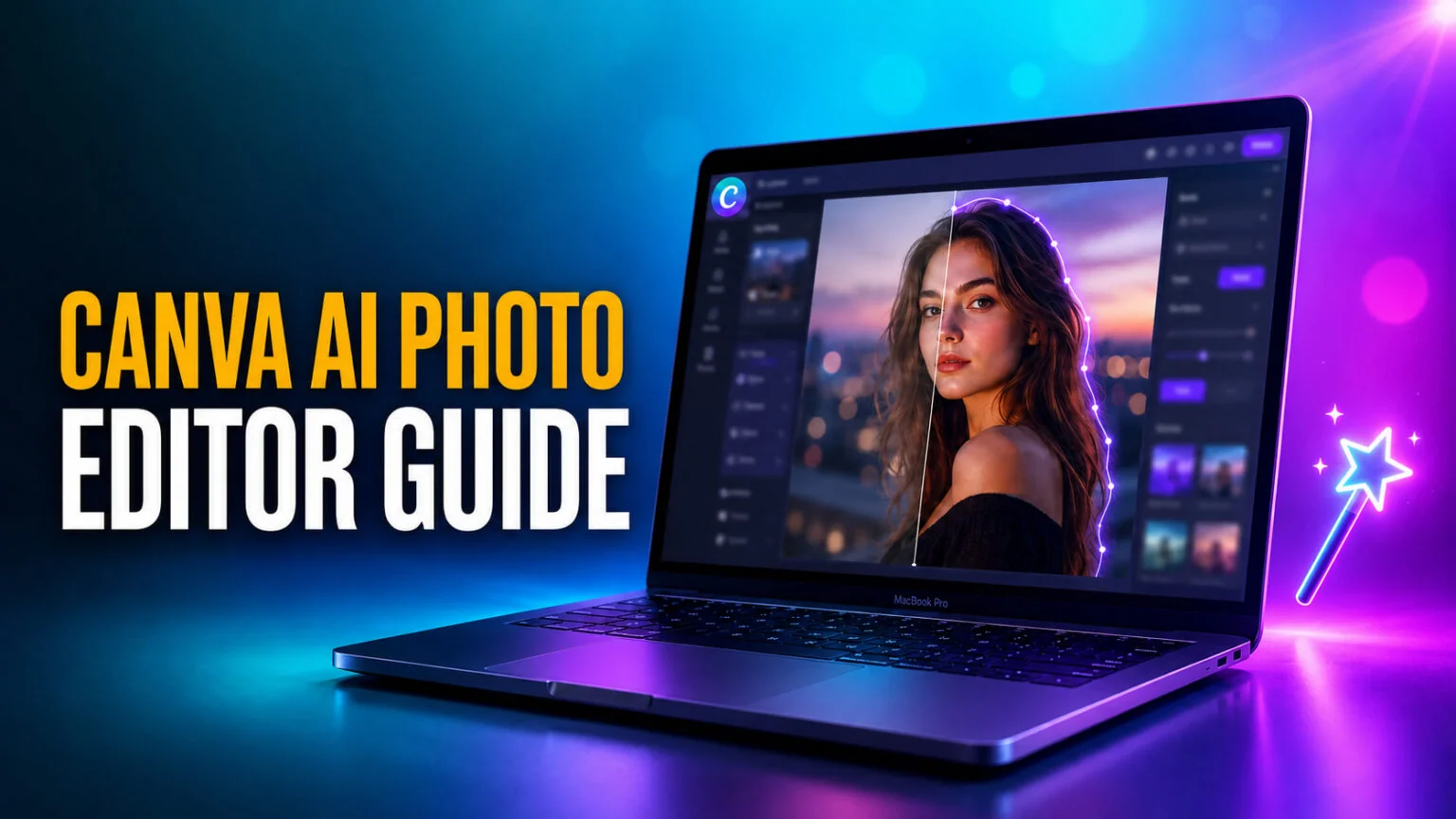
Editor fotografií Canva AI není jediné tlačítko, je to sada sedmi AI nástrojů zabudovaných do standardního editoru Canva, které upravují fotografie, které již máte. Můžete přidat nebo vyměnit objekty pomocí promptu, vymazat rušivé prvky štětcem, roztáhnout fotografii za její původní rámeček, oddělit objekt od pozadí a od března 2026 také rozložit plochou fotografii na editovatelné vrstvy. Většina funkcí funguje na kreditech Premium AI a před vyzvánkou k upgradu dostanete malý bezplatný příděl.
Tento průvodce prochází každý AI nástroj pro úpravu podle názvu, ukazuje přesnou cestu v menu, jak ho spustit, a objasňuje, co je skutečně zdarma a co vyžaduje Canva Pro v roce 2026. Také jasně oddělujeme úpravu fotografie, kterou již máte, od generování zcela nového obrázku z textu, protože to jsou dvě různé části Canva a lidé je neustále zaměňují. Pokud platformu teprve poznáváte, náš kompletní průvodce Canva pokrývá základy.
Klíčová shrnutí
- Editor fotografií Canva AI sdružuje 7 základních nástrojů: Magic Edit, Magic Eraser, Magic Expand, Magic Grab, Background Remover, Auto Enhance a Magic Layers.
- Magic Layers, spuštěný ve veřejné beta verzi 10. března 2026, přemění plochou fotografii na editovatelné vrstvy pomocí vlastního Design Model od Canva.
- Bezplatné účty dostávají přibližně 20 kreditů Premium AI měsíčně; Canva Pro ($18/měsíc) dostane 200 a Business ($25/uživatel/měsíc) dostane 400.
- Nástroje pro úpravu fungují na webu i v mobilní aplikaci Canva pro iOS a Android s téměř stejnou nabídkou.
- Toto je určeno pro úpravu fotografií, které již máte; pro vytvoření obrázku z textového promptu použijte generátor Dream Lab od Canva.
Co je editor fotografií Canva AI?
Editor fotografií Canva AI je sada AI nástrojů uvnitř standardního editoru Canva, které upravují stávající fotografie, nikoli vytvářejí nové. Otevřete obrázek, kliknete na Upravit fotografii a v sekci Nástroje se zobrazí panel AI nástrojů. Každý nástroj je zaměřen na jinou práci, od odstranění cizí osoby na pozadí dovolenkového snímku po rozšíření portrétu do širokého banneru.
Co většinu lidí přiměje zůstat, není surová kvalita, ale fakt, že úprava probíhá ve stejném plátně jako zbytek designu. Fotografii opravíte a ihned ji vložíte do příspěvku na sociální sítě, prezentace nebo letáku, aniž byste přepínali mezi aplikacemi. Právě tato pohodlnost je klíčová a důvod, proč nástroje Canva předčí specializované editory pro každodenní práci, i když je specializovaná aplikace v konkrétní funkci překoná.
Tyto nástroje spadají pod širší banner Magic Studio od Canva, součást širší sady AI nástrojů Canva, která zahrnuje také textové a video AI. V tomto průvodci se striktně držíme nástrojů pro úpravu fotografií, těch, které působí na obrázek již umístěný na plátně. Ty ostatní popisujeme samostatně v průvodci generátorem AI videí Canva.
7 AI nástrojů pro úpravu fotografií v Canva
Zde je celkový přehled, následovaný podrobným popisem každého nástroje a způsobem jeho spuštění.
| Nástroj | Co dělá | Nejlepší pro | Bezplatná verze |
|---|---|---|---|
| Magic Edit | Přidá nebo nahradí objekty pomocí textového promptu | Výměna nebo vkládání prvků | Omezené kredity |
| Magic Eraser | Štětcem označí a odstraní rušivé prvky | Čištění fotografií | Omezené kredity |
| Magic Expand | Rozšíří fotografii za její původní rámec | Přerámování, nové poměry stran | Omezené kredity |
| Magic Grab | Izoluje a přesune objekt | Přemístění osob nebo předmětů | Omezené kredity |
| Background Remover | Odstraní pozadí jedním kliknutím | Průhledné výřezy | Velkorysý zdarma |
| Auto Enhance | Automaticky upraví jas, kontrast a ostrost | Rychlé vylepšení | Velkorysý zdarma |
| Magic Layers | Rozdělí plochou fotografii na editovatelné vrstvy | Přepracování hotových obrázků | Beta, kreditová základna |
Magic Edit
Magic Edit umožňuje přidat, nahradit nebo upravit část fotografie pomocí krátkého textového promptu. Do snímku z pláže můžete vložit palmu, vyměnit obraz visící na stěně nebo přidat ptáky do prázdné oblohy a Canva nový prvek přirozeně začlení, aby vypadal jako součást originálu.
Pro použití otevřete fotografii, klikněte na Upravit fotografii, v sekci Nástroje vyberte Magic Edit, přejeďte štětcem přes oblast, kterou chcete změnit, napište, co přidat nebo nahradit, a klikněte na Generovat. Canva nabídne několik možností a vy vyberete nejlepší.
Magic Eraser
Magic Eraser odstraní nežádoucí osoby, předměty nebo nepořádek z fotografie. Přejedete štětcem přes rušivý prvek a Canva mezeru vyplní odpovídajícím pozadím, takže váš objekt vynikne.
Tento nástroj většina lidí zkouší jako první, protože výsledek je na jednoduchých pozadích obvykle čistý. Rušná nebo detailní pozadí mohou zanechat lehké rozmazanosti, takže před exportem přiblížíte a zkontrolujete okraje.
Magic Expand
Magic Expand rozšíří hranice obrázku za jeho původní rám a vygeneruje nový obsah pro zaplnění přidaného místa. Je to řešení, když potřebujete, aby vertikální fotografie fungovala jako široký banner, nebo chcete kolem těsného výřezu trochu volného prostoru bez nového focení.
Rozšiřování u běžných motivů je v průběhu roku 2026 znatelně spolehlivější, i když neobvyklé scény stále občas produkují deformované okraje. Vygenerujte několik verzí a nechte si tu nejčistší.
Magic Grab
Magic Grab izoluje prvky fotografie, objekt, objekty v popředí a pozadí, takže je můžete kliknout, přesunout, změnit jejich velikost a přemístit nezávisle na sobě. Vyberte osobu na fotografii, přesuňte ji doleva, zatímco pozadí zůstane na místě, a mezeru v případě potřeby vyplňte pomocí Magic Expand.
Příbuzná možnost Grab Text vytáhne text z obrázku a umožní jeho editaci, což se hodí pro úpravu slov na nápisu nebo plakátu, který jste vyfotili.
Background Remover
Background Remover odstraní pozadí fotografie jedním kliknutím a nechá váš objekt na průhledném plátně. Jde o nejpoužívanější AI nástroj v Canva a jeden z nejvíce dostupných ve bezplatné verzi.
Využijte ho pro produktové snímky, profilové fotografie a jakékoli výřezy, které chcete vložit na novou barvu nebo scénu. Exportujte jako průhledný PNG, aby výřez zůstal čistý. Pokud hledáte konkrétně profilové fotografie, podívejte se na průvodce generátorem portrétů Canva. Lifestylové scény postavené na fotce vašeho vlastního produktu najdete v našich promptech pro AI produktovou fotografii.
Auto Enhance
Auto Enhance automaticky upraví jas, kontrast a ostrost a fotografii jedním klepnutím vylepší. Je to nenáročný výchozí bod, než sáhnete po těžších AI nástrojích.
Magic Layers
Magic Layers je hlavní novinka roku 2026. Spuštěný ve veřejné beta verzi 10. března 2026 a poháněný proprietárním Design Model od Canva, přemění plochou, statickou fotografii, včetně těch generovaných AI, na plně editovatelný vícevrstvý design uvnitř editoru Canva. Místo aby jste byli uvězněni s napečeným obrázkem, získáte samostatné, přesouvatelné prvky, které lze přebarvit, změnit jejich velikost nebo smazat.
Tím se stává mostem mezi generováním obrázku a jeho řádnou úpravou. Vložte hotovou grafiku, spusťte Magic Layers a přepracujte jednotlivé části, jako byste soubor vytvořili od základu.
Jak používat editor fotografií Canva AI krok za krokem
Postup je pro každý nástroj stejný, jakmile znáte cestu.
- Otevřete design nebo začněte nový, pak nahrajte nebo přetáhněte fotografii.
- Klikněte na fotografii, abyste ji vybrali, pak klikněte na Upravit fotografii na nástrojové liště.
- V sekci Nástroje vyberte AI nástroj, který potřebujete (Magic Edit, Magic Eraser, Magic Expand atd.).
- Přejeďte štětcem přes oblast nebo napište prompt podle daného nástroje.
- Klikněte na Generovat nebo Použít, zkontrolujte možnosti a vyberte nejlepší výsledek.
- Klikněte na Sdílet, pak na Stáhnout pro export, nebo pokračujte v designu kolem upravené fotografie.
Pokud se výsledek nelíbí, vrácení zpět okamžitě obnoví originál, takže úpravy jsou nedestruktivní a bezpečné pro experimentování.
Je editor fotografií Canva AI zdarma?
Zčásti ano. Bezplatné účty Canva dostávají přibližně 20 kreditů Premium AI měsíčně, což stačí na vyzkoušení Magic Edit, Magic Eraser, Magic Expand a Magic Grab několikrát, než narazíte na limit. Background Remover a Auto Enhance jsou ve bezplatné verzi nejdostupnější, takže lehcí uživatelé často nikdy neplatí. Celý limit a to, kdo získá Pro bez placení, rozebírá Canva zdarma.
Intenzivní editace vyžaduje placený plán. Canva Pro vám dá 200 kreditů Premium AI měsíčně a Canva Business 400, oba sdílené napříč všemi prémiovými AI funkcemi. Canva také přidala v březnu 2026 sledovač kreditů v reálném čase, takže můžete sledovat svůj zůstatek při práci namísto hádání.
| Plán | Cena | Kredity Premium AI / měsíc | Nejlepší pro |
|---|---|---|---|
| Zdarma | $0 | ~20 | Vyzkoušení nástrojů, příležitostné úpravy |
| Pro | $18/měsíc ($144/rok) | 200 | Jednotlivci, pravidelné editace |
| Business | $25/uživatel/měsíc ($250/rok) | 400 | Týmy a práce s firemní identitou |
Úplný přehled plánů včetně úložiště a obsahu knihovny najdete v našem průvodci cenami Canva. Upozorňujeme, že mnoho starších recenzí stále uvádí $15 měsíčně a 500 kreditů, což je po cenové změně Canva v roce 2026 zastaralé.
Úprava fotografie vs. generování nové
Toto lidi neustále mate, takže to řekneme rovnou. AI editor fotografií upravuje obrázek, který již máte. Generování zcela nového obrázku z textového promptu je jiný nástroj zvaný Dream Lab, generátor obrázků Canva postavený na modelu Leonardo Phoenix.
Pokud chcete napsat „červené sportovní auto při západu slunce“ a získat čerstvý obrázek, jde o generování a náš průvodce generátorem obrázků Canva AI to pokrývá do hloubky. Magic Layers použijte, když chcete vzít jeden z těch generovaných obrázků a skutečně přepracovat jeho části.
Kde editor fotografií Canva AI nestačí
Je rychlý a pohodlný, ale není to profesionální retušér. Na rušných pozadích mohou Magic Eraser a Magic Expand zanechávat lehké rozmazanosti nebo opakující se textury, kterým by se pixel-level editor vyhnul. Výsledky Magic Edit se liší, takže pro jeden použitelný výsledek často generujete více pokusů.
Kredity se také vyčerpají rychleji, než by se dalo čekat, jakmile se začnete opírat o generativní nástroje. Bezplatných 20 kreditů měsíčně zmizí rychle, pokud děláte skutečnou práci, což vás tlačí k Pro. Pro jednorázové intenzivní retuše stále vyhraje specializovaný editor; pro každodenní obsah na sociálních sítích a marketing zase obvykle vyhraje rychlost Canva. Pokud je kámen úrazu právě počítadlo kreditů, několik z nejlepších alternativ ke Canvě žádné kredity nepoužívá.
Funguje na mobilu?
Ano. Stejné AI nástroje pro úpravu jsou dostupné v aplikaci Canva pro iOS a Android, s téměř stejnou nabídkou jako webová verze. Klepnete na fotografii, klepnete na Upravit a AI nástroje se zobrazí v dolním panelu.
Přesnost štětce je na malé obrazovce obtížnější, takže detailní práce s Magic Eraser nebo Magic Edit je snazší na desktopu. Pro rychlé odstraňování pozadí a Auto Enhance na cestách mobilní aplikace obstojí.
Kde se hodí Fello AI
Canva vyniká v řemeslu úpravy, v práci se štětcem, vrstvami a opravách na úrovni pixelů na plátně. Právě tady Fello AI nesoupeří. Fello je vícemodální asistent, který nejprve vygeneruje zdrojový obrázek a navrhne koncept, spouštěním GPT, Claude a Gemini v jednom chatu, a pak přinesete ten obrázek do Canva pro přesné úpravy.
Čistý postup proto vypadá takto: konceptualizace a generování ve Fello AI, pak zpřesnění a rozvržení v Canva. Jeden nástroj na nápad a surový obrázek, druhý na finální doladění.
Závěr
Editor fotografií Canva AI si zaslouží své místo ne tím, že by porazil specialisty v jednom konkrétním nástroji, ale tím, že sdružuje sedm solidních AI editorů na stejném místě, kde tvoříte své designy. Magic Eraser a Background Remover zvládají každodenní čistění, Magic Edit a Magic Expand kreativní změny a Magic Layers vám konečně umožní přepracovat hotové obrázky.
Začněte na bezplatné verzi, abyste se s nástroji seznámili, sledujte kreditový tracker a přejděte na Canva Pro teprve tehdy, kdy 20 kreditů měsíčně přestane stačit. Pokud chcete nejprve obrázek vygenerovat a pak ho upravit, zkombinujte Canva s vícemodálním asistentem jako Fello AI pro nejrychlejší cestu od nápadu k hotové grafice.
Časté dotazy
Je editor fotografií Canva AI zdarma?
Zčásti. Bezplatné účty dostávají přibližně 20 kreditů Premium AI měsíčně a velkorysý přístup k Background Remover a Auto Enhance. Intenzivní využití Magic Edit, Eraser, Expand a Grab vyžaduje Canva Pro (200 kreditů) nebo Business (400 kreditů).
Jaké AI nástroje editor fotografií Canva zahrnuje?
Sedm základních nástrojů: Magic Edit, Magic Eraser, Magic Expand, Magic Grab, Background Remover, Auto Enhance a Magic Layers. Jsou umístěny v sekci Magic Studio od Canva a působí na fotografie, které již máte.
Jaký je rozdíl mezi Magic Edit a Magic Eraser?
Magic Edit přidává nebo nahrazuje objekty z textového promptu, takže ve fotografii vytváříte nový obsah. Magic Eraser pouze odstraňuje věci, štětcem přejíždí přes rušivé prvky a mezeru vyplňuje odpovídajícím pozadím.
Funguje AI úprava fotografií Canva na obrázcích generovaných AI?
Ano. Magic Layers je přímo pro to navržen: rozdělí plochou nebo AI generovanou fotografii na editovatelné vrstvy pomocí Design Model od Canva, takže můžete přepracovat jednotlivé části.
Mohu komerčně využívat fotografie upravené AI v Canva?
Obecně ano na placeném plánu, s ohledem na licenci obsahu Canva a případná práva k archivním prvkům, které jste použili. Před použitím vždy zkontrolujte aktuální podmínky Canva pro konkrétní prvky ve vašem designu.