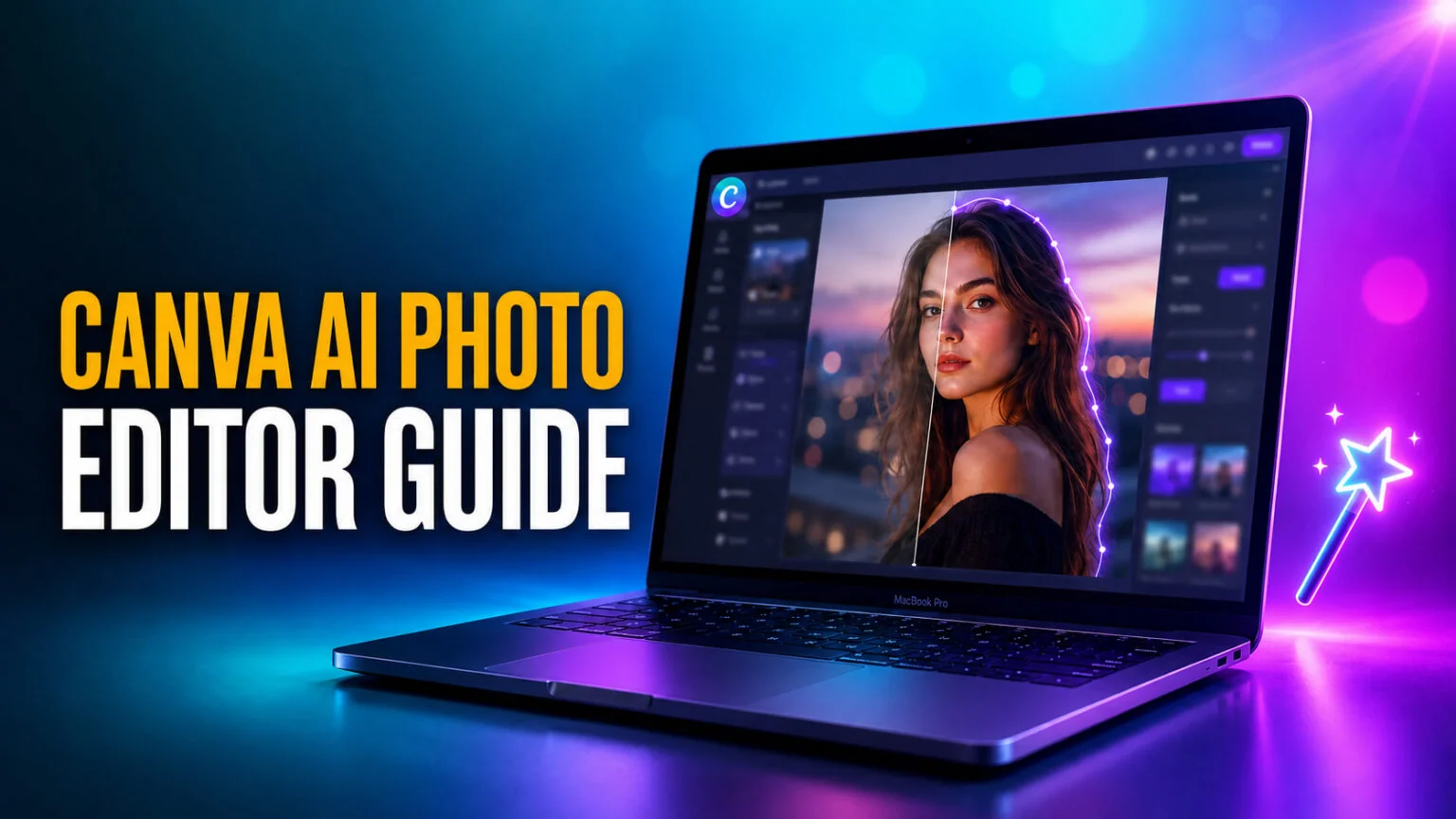
El editor de fotos con IA de Canva no es un solo botón, es un conjunto de siete herramientas de IA integradas en el editor de Canva que modifican fotos que ya tienes. Puedes añadir o cambiar objetos con un prompt, borrar distracciones con un pincel, estirar una foto más allá de su encuadre original, separar el sujeto de su fondo y, desde marzo de 2026, descomponer una imagen plana en capas editables. La mayor parte funciona con créditos Premium de IA, y recibes una pequeña asignación gratuita antes de que Canva te pida actualizar tu plan.
Esta guía repasa cada herramienta de edición con IA por su nombre, muestra la ruta exacta del menú para activar cada una y explica qué es realmente gratis frente a lo que necesita Canva Pro en 2026. También trazamos una línea clara entre editar una foto que ya tienes y generar una imagen completamente nueva a partir de texto, ya que son dos partes distintas de Canva que la gente confunde constantemente. Si la plataforma en sí te resulta nueva, nuestra guía completa de Canva cubre primero lo básico.
Los puntos clave
- El editor de fotos con IA de Canva incluye 7 herramientas principales: Magic Edit, Magic Eraser, Magic Expand, Magic Grab, Background Remover, Auto Enhance y Magic Layers.
- Magic Layers, lanzada en beta pública el 10 de marzo de 2026, convierte una imagen plana en capas editables usando el Design Model propio de Canva.
- Las cuentas gratuitas obtienen aproximadamente 20 créditos Premium de IA al mes; Canva Pro ($18/mes) obtiene 200, y Business ($25/usuario/mes) obtiene 400.
- Las herramientas de edición funcionan en la web y dentro de la app móvil de Canva para iOS y Android, con una paridad casi total.
- Esto sirve para editar fotos que ya tienes; para crear una imagen a partir de un prompt de texto, usa en su lugar el generador Dream Lab de Canva.
¿Qué es el editor de fotos con IA de Canva?
El editor de fotos con IA de Canva es un conjunto de herramientas de IA dentro del editor estándar de Canva que modifican fotos existentes en lugar de crear otras nuevas. Abres una imagen, haces clic en Editar foto, y aparece un panel de herramientas de IA en la sección Herramientas. Cada herramienta se centra en una tarea distinta, desde eliminar a un desconocido del fondo de una foto de vacaciones hasta extender un retrato en un banner ancho.
Lo que engancha a la mayoría no es la calidad bruta, sino que la edición vive en el mismo lienzo que el resto de tu diseño. Arreglas la foto y la colocas directamente en una publicación social, una diapositiva o un folleto sin saltar entre aplicaciones. Esa comodidad es todo el argumento, y por eso las herramientas de Canva superan a los editores dedicados para el trabajo del día a día, incluso cuando una app especializada le gana en una función concreta.
Estas herramientas están bajo el paraguas más amplio de Magic Studio de Canva, parte del conjunto más amplio de IA de Canva, que también incluye IA de texto y de vídeo. En esta guía nos ceñimos estrictamente a las herramientas de edición de fotos, las que actúan sobre una imagen que ya está en tu lienzo. Las cubrimos por separado en nuestra guía sobre el generador de vídeo con IA de Canva.
Las 7 herramientas de edición de fotos con IA de Canva
Aquí tienes el listado completo de un vistazo, y después un desglose de cada herramienta con cómo activarla.
| Herramienta | Qué hace | Ideal para | Nivel gratuito |
|---|---|---|---|
| Magic Edit | Añade o reemplaza objetos con un prompt de texto | Cambiar o insertar elementos | Créditos limitados |
| Magic Eraser | Pinta sobre las distracciones para eliminarlas | Limpiar fotos | Créditos limitados |
| Magic Expand | Extiende una foto más allá de su encuadre | Reencuadrar, nuevas proporciones | Créditos limitados |
| Magic Grab | Aísla y mueve el sujeto | Reposicionar personas u objetos | Créditos limitados |
| Background Remover | Elimina el fondo con un clic | Recortes transparentes | Desde Pro |
| Auto Enhance | Corrige automáticamente brillo, contraste y nitidez | Retoque rápido | Generoso en el plan gratuito |
| Magic Layers | Divide una imagen plana en capas editables | Retrabajar imágenes terminadas | Beta, basado en créditos |
Magic Edit
Magic Edit te permite añadir, reemplazar o modificar parte de una foto con un breve prompt escrito. Puedes colocar una palmera en una foto de playa, cambiar el cuadro colgado en una pared o añadir pájaros a un cielo vacío, y Canva integra el nuevo elemento para que parezca que siempre estuvo ahí.
Para usarlo, abre tu foto, haz clic en Editar foto, elige Magic Edit en Herramientas, pinta sobre la zona que quieres cambiar, escribe qué añadir o reemplazar y luego selecciona Generar. Canva te devuelve varias opciones y eliges la mejor.
Magic Eraser
Magic Eraser elimina personas, objetos o elementos no deseados de una foto. Pintas sobre la distracción y Canva rellena el hueco con un fondo a juego, para que tu sujeto destaque.
Es la herramienta a la que la mayoría recurre primero porque el resultado suele quedar limpio sobre fondos sencillos. Los fondos recargados o con muchos detalles pueden dejar manchas tenues, así que acerca la imagen y revisa los bordes antes de exportar.
Magic Expand
Magic Expand extiende los bordes de una imagen más allá de su encuadre original, generando contenido nuevo para rellenar el espacio añadido. Es la solución cuando necesitas que una foto vertical funcione como un banner ancho, o quieres más aire alrededor de un recorte ajustado sin volver a fotografiar.
El outpainting en escenas comunes se ha vuelto notablemente más fiable a lo largo de 2026, aunque las escenas poco habituales todavía producen algún borde deformado ocasional. Genera un par de versiones y quédate con la más limpia.
Magic Grab
Magic Grab aísla los elementos de una foto, el sujeto, los objetos en primer plano y el fondo, para que puedas hacer clic, mover, redimensionar y reposicionarlos de forma independiente. Selecciona a la persona de una foto y deslízala hacia la izquierda mientras el fondo se mantiene fijo, y después rellena el hueco con Magic Expand si hace falta.
Una opción relacionada, Grab Text, extrae el texto de una imagen y lo hace editable, útil para ajustar las palabras de un cartel o póster que fotografiaste.
Background Remover
Background Remover elimina el fondo de una foto con un solo clic y deja tu sujeto sobre un lienzo transparente. Es una función de Pro: Canva la incluye entre las herramientas de IA que desbloquea Pro, y el plan gratuito no la ofrece.
Úsala para fotos de producto, fotos de perfil y cualquier recorte que quieras colocar sobre un nuevo color o escena. Exporta como PNG transparente para mantener el recorte limpio. Para fotos de perfil en concreto, consulta nuestra guía sobre el generador de retratos con IA de Canva. Para escenas lifestyle creadas a partir de una foto de tu propio producto, consulta nuestros prompts de fotografía de producto con IA.
Auto Enhance
Auto Enhance ajusta automáticamente el brillo, el contraste y la nitidez para que una foto se vea más pulida con un solo toque. Es el punto de partida de bajo esfuerzo antes de recurrir a las herramientas de IA más potentes.
Magic Layers
Magic Layers es la gran novedad de 2026. Lanzada en beta pública el 10 de marzo de 2026 e impulsada por el Design Model propio de Canva, convierte una imagen plana y estática, incluidas las generadas con IA, en un diseño totalmente editable y con varias capas dentro del editor de Canva. En lugar de quedarte con una imagen fija, obtienes elementos separados y movibles que puedes recolorear, redimensionar o eliminar.
Eso la convierte en el puente entre generar una imagen y editarla de verdad. Coloca un gráfico terminado, ejecuta Magic Layers y retrabaja piezas individuales como si hubieras construido el archivo desde cero.
Cómo usar el editor de fotos con IA de Canva paso a paso
El flujo es el mismo para todas las herramientas en cuanto conoces la ruta.
- Abre un diseño o empieza uno nuevo, y luego sube o arrastra tu foto.
- Haz clic en la foto para seleccionarla y luego en Editar foto en la barra de herramientas.
- En Herramientas, elige la herramienta de IA que necesites (Magic Edit, Magic Eraser, Magic Expand, etcétera).
- Pinta sobre una zona o escribe un prompt, según la herramienta.
- Selecciona Generar o Aplicar, revisa las opciones y elige el mejor resultado.
- Haz clic en Compartir y luego en Descargar para exportar, o simplemente sigue diseñando alrededor de la foto editada.
Si no te gusta un resultado, deshacer restaura el original al instante, así que las ediciones son no destructivas y seguras para experimentar.
¿Es gratis el editor de fotos con IA de Canva?
Sí, en parte. Las cuentas gratuitas de Canva obtienen aproximadamente 20 créditos Premium de IA al mes, suficientes para probar Magic Edit, Magic Eraser, Magic Expand y Magic Grab unas cuantas veces antes de toparte con el límite. Background Remover no está en el plan gratuito, porque Canva lo incluye entre las herramientas que desbloquea Pro. El límite completo y quién consigue Pro sin pagar están en Canva Pro gratis.
La edición intensiva necesita un plan de pago. Canva Pro te da 200 créditos Premium de IA al mes, y Canva Business te da 400, ambos compartidos entre todas las funciones premium de IA. Canva también añadió un contador de créditos en tiempo real en marzo de 2026, para que puedas ver tu saldo mientras trabajas en lugar de adivinarlo.
| Plan | Precio | Créditos Premium de IA / mes | Ideal para |
|---|---|---|---|
| Gratis | $0 | ~20 | Probar las herramientas, ediciones ocasionales |
| Pro | $18/mes ($144/año) | 200 | Creadores individuales, edición habitual |
| Business | $25/usuario/mes ($250/año) | 400 | Equipos y trabajo de marca |
Para el desglose completo plan por plan, incluyendo almacenamiento y contenido de stock, consulta nuestra guía de precios de Canva. Ten en cuenta que muchas reseñas antiguas todavía citan $15 al mes y 500 créditos, una cifra desactualizada tras el cambio de precios de Canva en 2026.
Editar una foto frente a generar una
Esto confunde a la gente constantemente, así que vale la pena ser directos. El editor de fotos con IA cambia una imagen que ya tienes. Generar una imagen completamente nueva a partir de un prompt de texto es una herramienta distinta llamada Dream Lab, el generador de imágenes de Canva construido sobre el modelo Leonardo Phoenix.
Si tu objetivo es escribir «un coche deportivo rojo al atardecer» y obtener una imagen nueva, eso es generación, y nuestra guía del generador de imágenes con IA de Canva lo cubre en detalle. Usa Magic Layers cuando quieras tomar una de esas imágenes generadas y retrabajar de verdad sus partes.
Dónde se queda corto el editor de fotos con IA de Canva
Es rápido y cómodo, pero no es un retocador profesional. En fondos recargados, Magic Eraser y Magic Expand pueden dejar manchas suaves o texturas repetidas que un editor a nivel de píxel evitaría. Los resultados de Magic Edit varían, así que a menudo generas varias pasadas para conseguir una buena.
Los créditos también se agotan más rápido de lo que la gente espera en cuanto se apoya en las herramientas generativas. Los 20 gratuitos al mes se evaporan rápido si haces trabajo de verdad, lo que te empuja hacia Pro. Para un retoque intensivo puntual, un editor dedicado sigue ganando; para contenido social y de marketing del día a día, en cambio, suele ganar la rapidez de Canva. Si el problema es el contador de créditos, varias de las mejores alternativas a Canva no usan créditos en absoluto.
¿Funciona en el móvil?
Sí. Las mismas herramientas de edición con IA están dentro de la app de Canva para iOS y Android, con una paridad casi total respecto a la versión web. Tocas una foto, tocas Editar, y las herramientas de IA aparecen en el panel inferior.
La precisión al pintar es más complicada en una pantalla pequeña, así que el trabajo detallado con Magic Eraser o Magic Edit es más fácil en el ordenador. Para eliminar fondos rápido y usar Auto Enhance sobre la marcha, la app móvil funciona perfectamente.
Dónde encaja Fello AI
Canva es fuerte en el oficio de la edición, el pintado, las capas y los ajustes a nivel de píxel sobre el lienzo. Ahí no es donde compite Fello AI. Fello es un asistente multimodelo que genera primero la imagen de origen y esboza el concepto, ejecutando GPT, Claude y Gemini en un mismo chat, y luego llevas esa imagen a Canva para hacer las ediciones precisas.
Así que el flujo de trabajo más limpio es idear y generar en Fello AI, y luego refinar y maquetar en Canva. Una herramienta para la idea y la imagen en bruto, la otra para los últimos retoques.
Conclusión
El editor de fotos con IA de Canva se gana su lugar no por vencer a los especialistas en ninguna herramienta concreta, sino por reunir siete editores de IA sólidos en el mismo sitio donde construyes tus diseños. Magic Eraser y Background Remover se encargan de la limpieza del día a día, Magic Edit y Magic Expand se encargan de los cambios creativos, y Magic Layers por fin te permite retrabajar imágenes terminadas.
Empieza en el plan gratuito para aprender las herramientas, vigila el contador de créditos y pasa a Canva Pro solo cuando 20 créditos al mes dejen de ser suficientes. Si quieres generar la imagen primero y editarla después, combina Canva con un asistente multimodelo como Fello AI para el camino más rápido desde la idea hasta el gráfico terminado.
Preguntas frecuentes
¿Es gratis el editor de fotos con IA de Canva?
En parte. Las cuentas gratuitas obtienen unos 20 créditos Premium de IA al mes, y Background Remover requiere Pro. El uso intensivo de Magic Edit, Eraser, Expand y Grab necesita Canva Pro (200 créditos) o Business (400 créditos).
¿Qué herramientas de IA incluye el editor de fotos de Canva?
Siete herramientas principales: Magic Edit, Magic Eraser, Magic Expand, Magic Grab, Background Remover, Auto Enhance y Magic Layers. Están bajo el paraguas de Magic Studio de Canva y actúan sobre fotos que ya tienes.
¿Cuál es la diferencia entre Magic Edit y Magic Eraser?
Magic Edit añade o reemplaza objetos a partir de un prompt de texto, así que creas contenido nuevo en la foto. Magic Eraser solo elimina cosas, pintando sobre las distracciones y rellenando el hueco con un fondo a juego.
¿La edición de fotos con IA de Canva funciona en imágenes generadas por IA?
Sí. Magic Layers está diseñada exactamente para eso, dividiendo una imagen plana o generada por IA en capas editables usando el Design Model de Canva para que puedas retrabajar partes individuales.
¿Puedo usar comercialmente las fotos editadas con IA de Canva?
Por lo general sí, en un plan de pago, sujeto a la licencia de contenido de Canva y a cualquier derecho sobre los elementos de stock que hayas usado. Comprueba siempre las condiciones actuales de Canva para los recursos concretos de tu diseño.