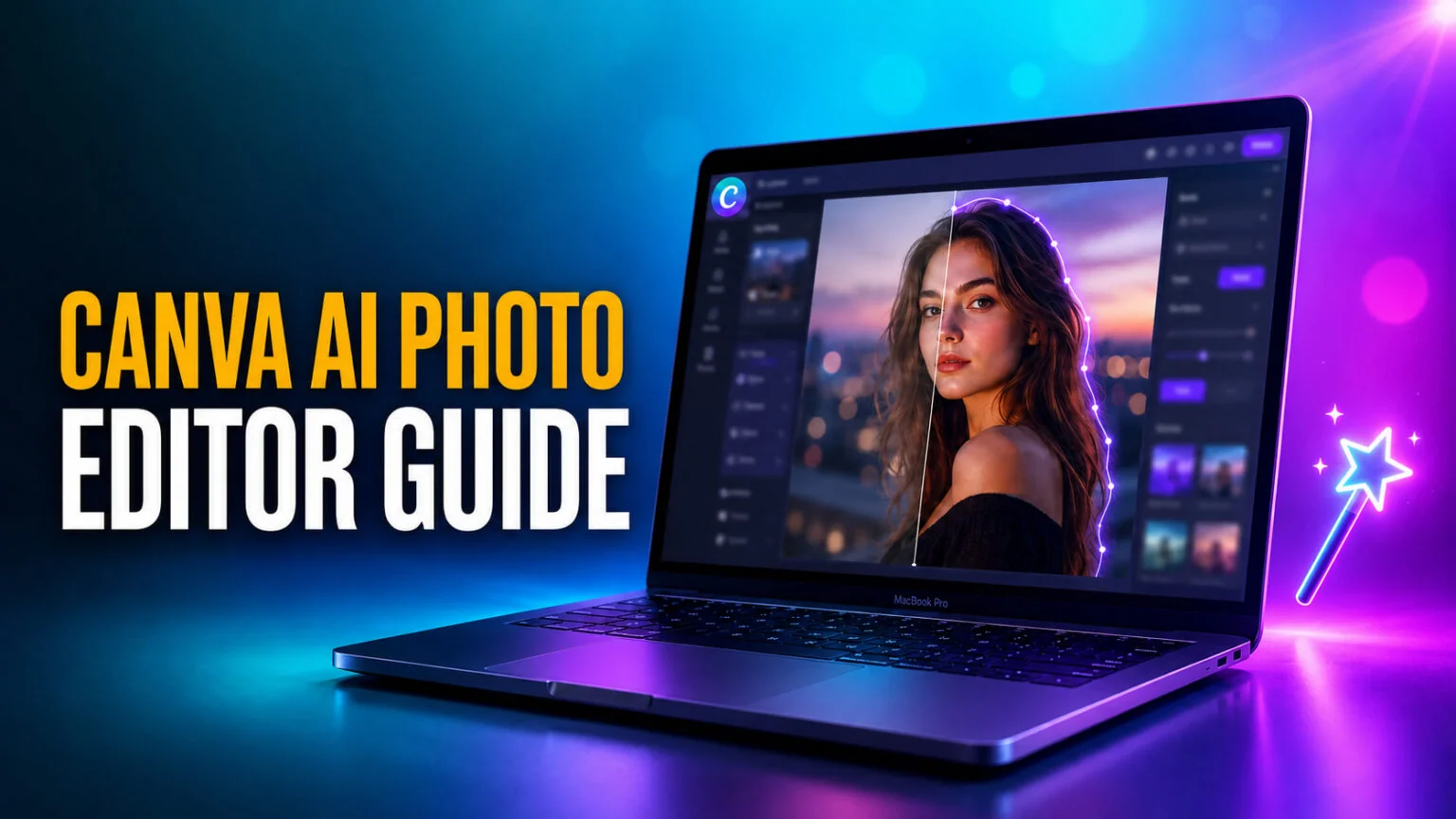
L'éditeur photo IA de Canva n'est pas un simple bouton, c'est un ensemble de sept outils d'IA intégrés à l'éditeur de Canva qui modifient les photos que vous possédez déjà. Vous pouvez ajouter ou remplacer des objets avec une invite, effacer les distractions avec un pinceau, étirer une photo au-delà de son cadre d'origine, détacher le sujet de son arrière-plan et, depuis mars 2026, décomposer une image plate en calques modifiables. La plupart de ces fonctions reposent sur des crédits IA Premium, et vous disposez d'une petite quantité gratuite avant que Canva ne vous invite à passer à une version supérieure.
Ce guide passe en revue chaque outil d'édition par IA, nom par nom, montre le chemin exact du menu pour déclencher chacun d'eux, et détaille ce qui est réellement gratuit par rapport à ce qui nécessite Canva Pro en 2026. Nous traçons aussi une ligne claire entre modifier une photo que vous possédez déjà et générer une toute nouvelle image à partir de texte, car ce sont deux parties différentes de Canva que les gens confondent sans arrêt. Si la plateforme elle-même est nouvelle pour vous, notre guide complet de Canva couvre d'abord les bases.
L'essentiel à retenir
- L'éditeur photo IA de Canva regroupe 7 outils principaux : Magic Edit, Magic Eraser, Magic Expand, Magic Grab, Background Remover, Auto Enhance et Magic Layers.
- Magic Layers, lancé en bêta publique le 10 mars 2026, transforme une image plate en calques modifiables grâce au Design Model propre à Canva.
- Les comptes gratuits reçoivent environ 20 crédits IA Premium par mois ; Canva Pro (18 $/mois) en offre 200, et Business (25 $/utilisateur/mois) en offre 400.
- Les outils d'édition fonctionnent sur le web et dans l'application mobile Canva pour iOS et Android, à quasi-parité.
- Il s'agit ici de modifier des photos que vous possédez déjà ; pour créer une image à partir d'une invite textuelle, utilisez plutôt le générateur Dream Lab de Canva.
Qu'est-ce que l'éditeur photo IA de Canva ?
L'éditeur photo IA de Canva est une suite d'outils d'IA au sein de l'éditeur standard de Canva qui modifient des photos existantes plutôt que d'en créer de nouvelles. Vous ouvrez une image, cliquez sur Modifier la photo, et un panneau d'outils d'IA apparaît sous la section Outils. Chaque outil vise une tâche différente, du retrait d'un inconnu à l'arrière-plan d'une photo de vacances à l'extension d'un portrait en une large bannière.
Ce qui séduit la plupart des gens, ce n'est pas la qualité brute, c'est que l'édition se déroule sur le même plan de travail que le reste de votre design. Vous corrigez la photo et l'insérez directement dans une publication sur les réseaux sociaux, une diapositive ou un flyer, sans passer d'une application à l'autre. Cette commodité est tout l'argument, et c'est pourquoi les outils de Canva devancent les éditeurs spécialisés pour le travail quotidien, même lorsqu'une application spécialisée les surpasse sur une seule fonction.
Ces outils font partie de la bannière plus large Magic Studio de Canva, qui s'inscrit dans l'ensemble plus vaste des outils d'IA de Canva, lequel inclut aussi de l'IA pour le texte et la vidéo. Pour ce guide, nous nous en tenons strictement aux outils d'édition photo, ceux qui agissent sur une image déjà présente sur votre plan de travail. Nous traitons les autres séparément dans notre guide sur le générateur de vidéos IA de Canva.
Les 7 outils d'édition photo IA de Canva
Voici la liste complète en un coup d'œil, puis un descriptif de chaque outil avec la manière de le déclencher.
| Outil | Ce qu'il fait | Idéal pour | Version gratuite |
|---|---|---|---|
| Magic Edit | Ajoute ou remplace des objets avec une invite textuelle | Remplacer ou insérer des éléments | Crédits limités |
| Magic Eraser | Passez le pinceau et supprimez les distractions | Nettoyer les photos | Crédits limités |
| Magic Expand | Étend une photo au-delà de son cadre | Recadrage, nouveaux formats | Crédits limités |
| Magic Grab | Isole et déplace le sujet | Repositionner des personnes ou des objets | Crédits limités |
| Background Remover | Suppression d'arrière-plan en un clic | Détourages transparents | À partir de Pro |
| Auto Enhance | Corrige automatiquement luminosité, contraste et netteté | Retouche rapide | Généreux en version gratuite |
| Magic Layers | Décompose une image plate en calques modifiables | Retravailler des images finalisées | Bêta, basé sur des crédits |
Magic Edit
Magic Edit vous permet d'ajouter, de remplacer ou de modifier une partie d'une photo avec une courte invite écrite. Vous pouvez insérer un palmier dans une photo de plage, remplacer le tableau accroché à un mur, ou ajouter des oiseaux dans un ciel vide, et Canva fond le nouvel élément pour qu'il paraisse à sa place.
Pour l'utiliser, ouvrez votre photo, cliquez sur Modifier la photo, choisissez Magic Edit sous Outils, passez le pinceau sur la zone à modifier, tapez ce qu'il faut ajouter ou remplacer, puis sélectionnez Générer. Canva propose plusieurs options et vous choisissez la meilleure.
Magic Eraser
Magic Eraser supprime d'une photo les personnes, objets ou éléments encombrants indésirables. Vous passez le pinceau sur la distraction et Canva comble l'espace avec un arrière-plan assorti, de sorte que votre sujet ressort.
C'est l'outil que la plupart des gens utilisent en premier, car le résultat est généralement propre sur des arrière-plans simples. Les arrière-plans chargés ou détaillés peuvent laisser de légères bavures, alors zoomez et vérifiez les bords avant d'exporter.
Magic Expand
Magic Expand étend les bordures d'une image au-delà de son cadre d'origine, en générant du nouveau contenu pour remplir l'espace ajouté. C'est la solution quand vous avez besoin qu'une photo verticale fonctionne en large bannière, ou que vous voulez de l'air autour d'un cadrage serré sans refaire la prise.
L'outpainting sur des sujets courants est devenu nettement plus fiable au fil de 2026, même si les scènes inhabituelles produisent encore çà et là un bord déformé. Générez quelques versions et gardez la plus propre.
Magic Grab
Magic Grab isole les éléments d'une photo, le sujet, les objets au premier plan et l'arrière-plan, afin que vous puissiez cliquer, déplacer, redimensionner et repositionner chacun indépendamment. Sélectionnez la personne sur une photo et faites-la glisser vers la gauche pendant que l'arrière-plan reste en place, puis comblez l'espace avec Magic Expand si besoin.
Une option connexe, Grab Text, extrait le texte d'une image et le rend modifiable, pratique pour retoucher les mots d'un panneau ou d'une affiche que vous avez photographiés.
Background Remover
Background Remover retire l'arrière-plan d'une photo en un seul clic et laisse votre sujet sur un plan de travail transparent. C'est une fonction Pro : Canva la range parmi les outils d'IA que Pro débloque, et la version gratuite ne l'inclut pas.
Utilisez-le pour les photos de produits, les photos de profil et tout détourage que vous voulez déposer sur une nouvelle couleur ou une nouvelle scène. Exportez en PNG transparent pour conserver un détourage net. Pour les photos de profil en particulier, consultez notre guide sur le générateur de portraits de Canva. Pour des mises en scène créées à partir d'une photo de votre propre produit, consultez nos prompts de photographie produit par IA.
Auto Enhance
Auto Enhance ajuste automatiquement la luminosité, le contraste et la netteté pour rendre une photo plus soignée en un seul geste. C'est le point de départ sans effort avant de recourir aux outils d'IA plus lourds.
Magic Layers
Magic Layers est la grande nouveauté de 2026. Lancé en bêta publique le 10 mars 2026 et propulsé par le Design Model propriétaire de Canva, il convertit une image plate et statique, y compris celles générées par IA, en un design entièrement modifiable et multicalque au sein de l'éditeur de Canva. Au lieu de rester bloqué avec une image figée, vous obtenez des éléments distincts et déplaçables que vous pouvez recolorer, redimensionner ou supprimer.
Cela en fait le pont entre la génération d'une image et sa véritable édition. Déposez un graphisme finalisé, lancez Magic Layers, et retravaillez chaque partie comme si vous aviez construit le fichier de zéro.
Comment utiliser l'éditeur photo IA de Canva, étape par étape
La marche à suivre est la même pour chaque outil une fois que vous connaissez le chemin.
- Ouvrez un design ou créez-en un nouveau, puis importez ou déposez votre photo.
- Cliquez sur la photo pour la sélectionner, puis cliquez sur Modifier la photo dans la barre d'outils.
- Sous Outils, choisissez l'outil d'IA dont vous avez besoin (Magic Edit, Magic Eraser, Magic Expand, et ainsi de suite).
- Passez le pinceau sur une zone ou tapez une invite, selon l'outil.
- Sélectionnez Générer ou Appliquer, examinez les options et choisissez le meilleur résultat.
- Cliquez sur Partager, puis sur Télécharger pour exporter, ou continuez simplement à créer autour de la photo modifiée.
Si un résultat ne vous plaît pas, l'annulation restaure l'original instantanément, de sorte que les modifications sont non destructives et sans risque pour expérimenter.
L'éditeur photo IA de Canva est-il gratuit ?
Oui, en partie. Les comptes Canva gratuits reçoivent environ 20 crédits IA Premium par mois, de quoi essayer Magic Edit, Magic Eraser, Magic Expand et Magic Grab quelques fois avant de buter sur la limite. Background Remover est absent de la version gratuite, car Canva le range parmi les outils que Pro débloque. Le quota complet et qui obtient Pro sans payer sont détaillés dans Canva est-il gratuit.
Une édition intensive nécessite un forfait payant. Canva Pro vous donne 200 crédits IA Premium par mois, et Canva Business vous en donne 400, tous deux partagés entre l'ensemble des fonctionnalités d'IA premium. Canva a aussi ajouté un suivi des crédits en temps réel en mars 2026, ce qui vous permet de surveiller votre solde à mesure que vous travaillez au lieu de le deviner.
| Forfait | Prix | Crédits IA Premium / mois | Idéal pour |
|---|---|---|---|
| Gratuit | 0 $ | ~20 | Essayer les outils, éditions occasionnelles |
| Pro | 18 $/mois (144 $/an) | 200 | Créateurs solos, édition régulière |
| Business | 25 $/utilisateur/mois (250 $/an) | 400 | Équipes et travail de marque |
Pour le détail complet forfait par forfait, y compris le stockage et le contenu de la banque, consultez notre guide des tarifs de Canva. Notez que de nombreux avis plus anciens citent encore 15 $ par mois et 500 crédits, ce qui est obsolète après le changement de prix de Canva en 2026.
Modifier une photo ou en générer une
Cela déroute les gens en permanence, alors autant être franc. L'éditeur photo IA modifie une image que vous possédez déjà. Générer une toute nouvelle image à partir d'une invite textuelle est un outil différent appelé Dream Lab, le générateur d'images de Canva bâti sur le modèle Leonardo Phoenix.
Si votre objectif est de taper « une voiture de sport rouge au coucher du soleil » et d'obtenir une image inédite, c'est de la génération, et notre guide sur le générateur d'images IA de Canva le couvre en détail. Utilisez Magic Layers lorsque vous voulez reprendre l'une de ces images générées et en retravailler réellement les parties.
Là où l'éditeur photo IA de Canva montre ses limites
Il est rapide et pratique, mais ce n'est pas un retoucheur professionnel. Sur les arrière-plans chargés, Magic Eraser et Magic Expand peuvent laisser de légères bavures ou des textures répétées qu'un éditeur travaillant au pixel près éviterait. Les résultats de Magic Edit varient, si bien que vous générez souvent plusieurs passes pour en obtenir une bonne.
Les crédits s'épuisent aussi plus vite qu'on ne le pense dès qu'on s'appuie sur les outils génératifs. Les 20 gratuits par mois s'évaporent rapidement si vous faites un vrai travail, ce qui vous pousse vers Pro. Pour une retouche lourde ponctuelle, un éditeur spécialisé reste gagnant ; pour le contenu social et marketing du quotidien, c'est en général la rapidité de Canva qui l'emporte. Si c'est le compteur de crédits qui bloque, plusieurs des meilleures alternatives à Canva n'utilisent aucun crédit.
Fonctionne-t-il sur mobile ?
Oui. Les mêmes outils d'édition par IA se trouvent dans l'application Canva pour iOS et Android, à quasi-parité avec la version web. Vous appuyez sur une photo, appuyez sur Modifier, et les outils d'IA apparaissent dans le panneau inférieur.
La précision du pinceau est plus délicate sur un petit écran, si bien que le travail détaillé avec Magic Eraser ou Magic Edit est plus facile sur ordinateur. Pour des suppressions d'arrière-plan rapides et Auto Enhance en déplacement, l'application mobile s'en sort très bien.
Où Fello AI trouve sa place
Canva excelle dans l'art de l'édition, le travail au pinceau, la superposition de calques et les corrections au pixel près sur le plan de travail. Ce n'est pas là que Fello AI entre en concurrence. Fello est un assistant multimodèle qui génère l'image source et esquisse d'abord le concept, en faisant tourner GPT, Claude et Gemini dans une seule discussion, puis vous apportez cette image dans Canva pour les retouches précises.
Le flux de travail idéal consiste donc à concevoir et générer dans Fello AI, puis à peaufiner et mettre en page dans Canva. Un outil pour l'idée et l'image brute, l'autre pour les finitions.
Conclusion
L'éditeur photo IA de Canva gagne sa place non pas en surpassant les spécialistes sur un outil unique, mais en réunissant sept éditeurs IA solides au même endroit que celui où vous construisez vos designs. Magic Eraser et Background Remover gèrent le nettoyage quotidien, Magic Edit et Magic Expand gèrent les modifications créatives, et Magic Layers vous permet enfin de retravailler des images finalisées.
Commencez par la version gratuite pour apprendre les outils, surveillez le suivi des crédits, et passez à Canva Pro seulement lorsque 20 crédits par mois ne suffisent plus. Si vous voulez générer l'image d'abord et la modifier ensuite, associez Canva à un assistant multimodèle comme Fello AI pour le chemin le plus rapide de l'idée au graphisme finalisé.
FAQ
L'éditeur photo IA de Canva est-il gratuit ?
En partie. Les comptes gratuits reçoivent environ 20 crédits IA Premium par mois, et Background Remover nécessite Pro. Un usage intensif de Magic Edit, Eraser, Expand et Grab nécessite Canva Pro (200 crédits) ou Business (400 crédits).
Quels outils d'IA l'éditeur photo de Canva inclut-il ?
Sept outils principaux : Magic Edit, Magic Eraser, Magic Expand, Magic Grab, Background Remover, Auto Enhance et Magic Layers. Ils font partie de Magic Studio de Canva et agissent sur des photos que vous possédez déjà.
Quelle est la différence entre Magic Edit et Magic Eraser ?
Magic Edit ajoute ou remplace des objets à partir d'une invite textuelle, vous créez donc du nouveau contenu dans la photo. Magic Eraser ne fait que supprimer des éléments, en passant le pinceau sur les distractions et en comblant l'espace avec un arrière-plan assorti.
L'édition photo par IA de Canva fonctionne-t-elle sur les images générées par IA ?
Oui. Magic Layers est conçu exactement pour cela, en décomposant une image plate ou générée par IA en calques modifiables grâce au Design Model de Canva, afin que vous puissiez en retravailler chaque partie.
Puis-je utiliser à des fins commerciales les photos modifiées par l'IA de Canva ?
En général oui avec un forfait payant, sous réserve de la licence de contenu de Canva et des droits éventuels sur les éléments de banque que vous avez utilisés. Vérifiez toujours les conditions actuelles de Canva pour les ressources spécifiques de votre design.