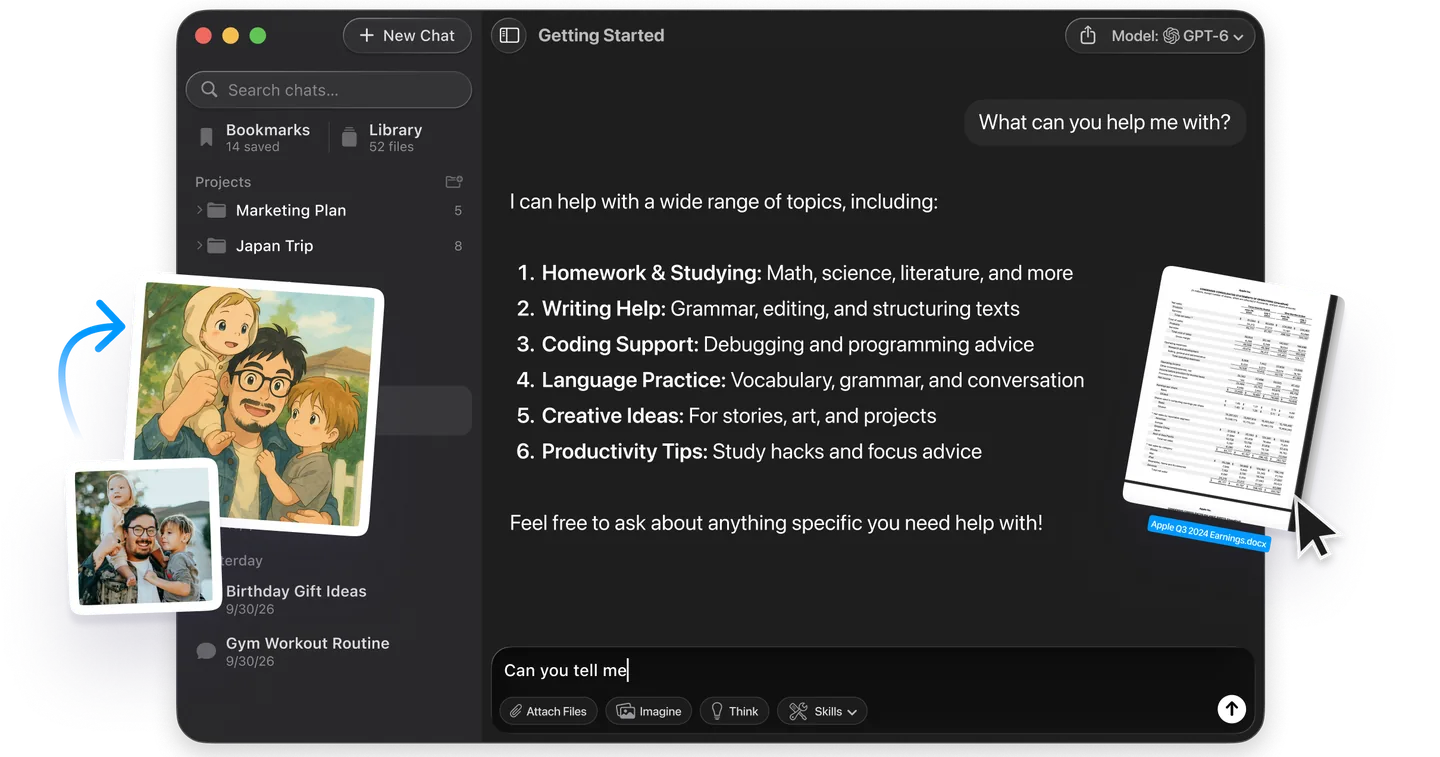
Si votre application ChatGPT pour Mac ne fonctionne pas, la cause la plus probable n’est toujours ni un plantage ni votre Mac. Le 9 juillet 2026, OpenAI a remplacé le client macOS natif par une application de bureau reconstruite. Elle réunit Chat, Work et Codex dans une seule fenêtre, renomme l’ancienne application ChatGPT Classic et enfouit l’historique des conversations et les Projets que la plupart des gens viennent justement chercher. L’application fonctionne très bien. Elle a simplement cessé de ressembler à celle que vous aviez installée et de se comporter comme elle. La même application a gagné en août un journal d’activité facultatif, que nous détaillons dans notre guide sur ChatGPT et la confidentialité.
Ce déploiement s’est si mal passé que 9to5Mac l’a qualifié d’« inexplicablement raté », et OpenAI a fait marche arrière en partie une semaine plus tard. Ce guide couvre les trois raisons pour lesquelles l’application ChatGPT pour Mac cesse de fonctionner, et les trois restent valables en novembre 2026. OpenAI n’a livré aucune nouvelle refonte de l’application de bureau depuis le retour en arrière du 16 juillet, mais elle a continué d’ajouter des fonctions : un plugin capable de lire et d’envoyer vos iMessages en août, un plugin Meetings et un nouvel espace pour les fichiers de projet en septembre, puis Live Dictation et Health en novembre. Elle a aussi fixé une échéance : l’ancienne application, désormais appelée ChatGPT Classic, annonce à ses utilisateurs qu’elle prendra sa retraite le 30 janvier 2027. Vous trouverez ici la chronologie de juillet, la solution pour les conversations et Projets disparus, la réponse honnête sur ChatGPT Classic et la réparation en deux minutes pour une version qui refuse de se lancer. Une autre application Mac d’OpenAI, le navigateur Atlas, a été coupée le 9 août 2026, et celle-là ne se répare plus.
L’essentiel à retenir
- La plupart des applications « cassées » ne le sont pas. La refonte du 9 juillet 2026 a déplacé le chat dans une petite fenêtre séparée, sans votre historique, et caché les Projets, si bien qu’une application qui fonctionne paraît méconnaissable.
- OpenAI est revenue en partie en arrière le 16 juillet. Un sélecteur Chat/Work se trouve désormais en haut de la page, et le menu en haut à gauche permet de passer de ChatGPT à Codex.
- Vos conversations n’ont jamais été supprimées. L’historique des chats et les conversations Work dans le cloud sont stockés sur les serveurs d’OpenAI, pas dans le paquet de l’application, et survivent donc à une réinstallation ; les tâches Work locales restent sur votre Mac, et les conversations Codex s’exécutent sur votre Mac mais peuvent aussi s’ouvrir depuis l’onglet Remote de l’application mobile ChatGPT.
- Les conversations manquantes se cachent souvent derrière un filtre. Les conversations Chat et Work partagent une seule liste Récents ; réglez le filtre à côté de Chats sur Chronological, puis vérifiez les Archived chats dans les réglages.
- ChatGPT Classic a désormais une date de fin. L’ancienne application affiche une bannière indiquant qu’elle prend sa retraite le 30 janvier 2027, et la page de téléchargement d’OpenAI ne propose plus d’installateur Classic : préparez dès maintenant votre passage à la nouvelle application.
- L’application continue de gagner des pouvoirs. Le 20 août 2026 est arrivé un plugin Apple Messages qui lit votre historique iMessage, SMS et RCS et peut envoyer des messages en votre nom. Il est facultatif, réservé aux puces Apple et mérite que vous lisiez les autorisations avant de les accorder.
- Atlas n’existe plus. L’accès a pris fin le 9 août 2026, et les favoris que vous n’aviez pas exportés ont disparu avec lui.
- Un avertissement « endommagée » ou « ne peut pas être vérifiée » est un autre problème. Il s’agit d’un ancien certificat de signature de code, et une installation propre depuis la page de téléchargement d’OpenAI le règle en trois minutes environ.
Pourquoi votre application ChatGPT pour Mac ne fonctionne pas : trois causes
Presque tous les signalements entrent dans l’une de trois catégories, et chacune demande une solution complètement différente. Identifier la vôtre prend une trentaine de secondes.
Cela vous évite aussi de réinstaller une application qui n’a jamais eu de problème.
L’application s’ouvre mais ne ressemble à rien de connu. Vous voyez une interface Work ou Codex, vos conversations récentes ont disparu et les Projets ne sont visibles nulle part. C’est la refonte de juillet, pas une panne, et la solution consiste à savoir où les commandes ont été déplacées.
L’application refuse complètement de se lancer. macOS indique que ChatGPT est « endommagé » ou « ne peut pas être vérifié ». C’est Gatekeeper qui rejette une version signée avec un certificat révoqué par OpenAI, et seule une installation propre règle le problème.
L’application s’ouvre mais se comporte mal. Elle se fige, fait tourner les ventilateurs à fond ou refuse de vous connecter. C’est une panne d’application ordinaire, et la séquence habituelle s’applique : quitter, mettre à jour, réinstaller.
Ce qui est arrivé à l’application ChatGPT pour Mac en juillet 2026
Trois changements distincts ont touché les utilisateurs Mac en quinze jours, ce qui explique pourquoi l’application ouverte ce matin peut ne pas correspondre à celle du mois dernier. Le tableau ci-dessous en donne la version courte.
| Date | Ce qui a changé | Qui est concerné | Ce que vous devez faire |
|---|---|---|---|
| 9 juillet 2026 | L’application de bureau reconstruite réunit Chat, Work et Codex ; l’ancienne est renommée ChatGPT Classic | Tous les utilisateurs Mac et Windows | Réapprendre l’interface, ou rester sur Classic si vous l’avez encore |
| 16 juillet 2026 | Sélecteur Chat/Work ajouté au-dessus de la zone de saisie ; menu déroulant dans la barre latérale pour ChatGPT ou Codex | Tous ceux qui avaient perdu leurs conversations | Mettre à jour l’application, puis utiliser le sélecteur |
| 23 juillet 2026 | ChatGPT Voice arrive sur ordinateur, avec le contexte d’écran Appshots sur macOS | Plus, Pro, Business, Edu, Enterprise | Rien ; activez-le depuis une nouvelle conversation |
| 9 août 2026 | ChatGPT Atlas fermé définitivement | Utilisateurs d’Atlas | Trop tard pour exporter ; consultez notre guide des alternatives |
| 13 août 2026 | Computer History remplace l’aperçu Chronicle comme journal d’activité facultatif | Pro, Business, Enterprise, hors EEE, Royaume-Uni et Suisse | Rien ; il est désactivé par défaut |
| 20 août 2026 | Le plugin Apple Messages lit et envoie vos messages ; les conversations épinglées se synchronisent avec iOS ; Computer History arrive en Europe | Messages : toutes les offres, puces Apple, dans Work et Codex ; Computer History en Europe : Pro | Décider de l’autoriser ou non, et garder la validation à chaque envoi |
| 31 août 2026 | Work et Codex peuvent utiliser les outils des sites dans le navigateur intégré ; l’extension de navigateur s’ouvre à Edge, Brave, Opera et Vivaldi | Utilisateurs de Work et Codex | Rien ; mettez à jour l’application avant de configurer l’extension |
| 29 septembre 2026 | Le plugin Meetings prend des notes de réunion (bêta, macOS) ; ChatGPT Space remplace Library pour les comptes éligibles | Pro et Business (Meetings) ; Pro, Business et Enterprise éligibles (Space) | Rien ; vos Projets restent où ils étaient |
| 2 novembre 2026 | ChatGPT Classic affiche une bannière : l’application prend sa retraite le 30 janvier 2027 | Tous ceux qui utilisent encore ChatGPT Classic | Passer à la nouvelle application avant le 30 janvier 2027 |
| 20 novembre 2026 | ChatGPT Space arrive sur Plus et y remplace Library | Utilisateurs Plus de 18 ans et plus | Rien ; vos Projets restent où ils étaient |
La refonte du 9 juillet, point de départ
OpenAI a annoncé la nouvelle application de bureau le 9 juillet 2026 en même temps que la famille de modèles GPT-5.6, et elle a été livrée le jour même. Le client Mac natif a été remplacé par une version Electron dérivée de l’application Codex, et l’ancienne application a été renommée ChatGPT Classic. Le chat lui-même a été relégué dans une fenêtre secondaire, tandis qu’un menu déroulant Work et Codex occupait la place principale.
La réaction a été immédiate. Des utilisateurs ont signalé que leurs conversations et Projets existants n’apparaissaient tout simplement pas, et que la recherche d’un ancien chat ne renvoyait rien alors que le même compte affichait tout sur le web. John Gruber a qualifié cette version de « fouillis incohérent et déroutant » le 11 juillet, et 9to5Mac a décrit le déploiement comme « inexplicablement raté ».
Le retour en arrière du 16 juillet
OpenAI a écouté, au moins en partie. Thibault « Tibo » Sottiaux, qui dirige chez OpenAI le rapprochement de ChatGPT et de Codex, a reconnu les critiques, et 9to5Mac a rapporté qu’il avait promis de remettre les conversations et les Projets dans la barre latérale, de clarifier la différence entre ChatGPT Work et Codex et de corriger d’autres problèmes d’ergonomie.
La mise à jour du 16 juillet a placé un sélecteur visible au-dessus de la zone de saisie pour passer de Chat à Work. Le choix entre ChatGPT classique et Codex a été déplacé dans un menu séparé, que le centre d’aide d’OpenAI situe désormais en haut à gauche, et les conversations récentes et les Projets sont de nouveau accessibles depuis l’interface principale.
Si votre application les cache encore, vous utilisez une version de cette première semaine. Une mise à jour réglera le problème.
ChatGPT Voice et Appshots sur Mac
Le 23 juillet, OpenAI a ajouté ChatGPT Voice à l’application de bureau, avec GPT-Live. Il fonctionne sur macOS et Windows pour les offres Plus, Pro, Business, Edu et Enterprise et vous permet de parler d’une tâche et de piloter les fils de discussion dans Chat, Work et Codex à la voix. Pour le lancer, ouvrez une nouvelle conversation ou tâche et sélectionnez Start new voice chat avant d’envoyer un message.
Appshots est la fonction la plus utile de l’application à l’heure actuelle, et elle fonctionne désormais sous Windows comme sous macOS. Appuyez sur les deux touches Commande d’un Mac, ou sur un raccourci personnalisé, et la fenêtre au premier plan est envoyée à ChatGPT sous forme d’image, accompagnée de tout le texte que macOS peut y lire. Cela inclut le contenu situé sous la zone visible. Sur macOS, ChatGPT Voice ajoute une astuce de plus : activez Screen context dans Settings > Voice et dites simplement « take a look at this ».
Appshots a besoin de deux autorisations macOS. Screen & System Audio Recording capture l’image de la fenêtre, et Accessibility en lit le texte. Si votre premier essai semble ne rien faire, c’est presque toujours une demande d’autorisation qui attend dans les Réglages Système.
La documentation d’Appshots d’OpenAI précise que les appshots sont stockés localement dans le fichier de session. Elle déconseille aussi d’utiliser la fonction sur des fenêtres contenant des informations sensibles.
Ce qui a changé en août 2026 : ChatGPT peut lire et envoyer vos iMessages
L’application a cessé de changer de forme après le 16 juillet, mais elle n’a pas cessé de changer. Deux vagues de fonctions sont arrivées en août, et la seconde est la plus grande extension de ce que l’application Mac a le droit de toucher depuis sa sortie.
Le 20 août 2026, OpenAI a ajouté un plugin Apple Messages à l’application de bureau. Il peut lire votre historique de messages et envoyer des messages en votre nom.
Le plugin Apple Messages, et ce à quoi il a accès
Sur les Mac à puce Apple, le plugin lit et parcourt les conversations iMessage, SMS et RCS, puis prépare ou envoie des messages via l’app Messages d’Apple. En pratique, il peut résumer un long fil, retrouver une conversation dont vous ne vous souvenez qu’à moitié, extraire une adresse ou une date qu’on vous a envoyée il y a des semaines et rédiger une réponse que vous validez.
Deux limites sont bonnes à connaître avant de le chercher. Il est disponible sur toutes les offres, ce qui est inhabituel pour une fonction de cette importance, mais il ne fonctionne que dans ChatGPT Work et Codex. Il ne marche pas dans une conversation ChatGPT ordinaire, c’est-à-dire la moitié de l’application où la plupart des gens passent leur temps depuis la refonte de juillet. Il est aussi réservé aux puces Apple, et OpenAI indique qu’il s’exécute sur votre Mac et n’est pas disponible dans ChatGPT sur le web ni sur mobile.
Les autorisations qu’il demande, et comment les retirer
MacRumors a rapporté que le plugin passe par AppleScript et l’Accessibilité, et que macOS vous oblige à lui accorder un vrai accès au système : accès complet au disque, accès à vos contacts et outils d’automatisation. L’accès complet au disque mérite qu’on s’y arrête un instant. C’est lui qui permet à n’importe quelle app de lire la base de données Messages de l’appareil, si bien que le plugin n’est pas limité au fil que vous lui avez demandé. Il peut atteindre tout ce que vous avez envoyé ou reçu sur ce Mac.
L’envoi est contrôlé séparément. Par défaut, ChatGPT vous montre le message et les destinataires, puis attend. Vous pouvez choisir Allow once pour un seul envoi, ou Always allow sending to this chat, ce qui supprime cette vérification pour cette conversation à partir de là. OpenAI elle-même déconseille la seconde option : selon elle, une autorisation permanente retire le dernier contrôle avant que ChatGPT n’envoie quelque chose en votre nom et ne devrait servir que là où le risque est acceptable.
Revenir en arrière prend trois clics. Ouvrez Settings > Computer use, sélectionnez Manage à côté de Messages et retirez la conversation de la liste des autorisations permanentes. La validation à chaque envoi revient aussitôt.
OpenAI signale aussi un bug connu qu’il vaut mieux savoir reconnaître. Si une tâche tourne en Full access, ou avec tout autre réglage qui supprime les demandes de validation, Messages peut ne pas parvenir à afficher la confirmation dont il a besoin, et l’envoi échoue tout simplement. Passer cette tâche en Ask for approval ou Approve for me règle le problème.
Faut-il activer le plugin Messages ?
Le gain de confort est réel, l’exposition aussi. Vous donnez à un modèle de langage une lecture complète de vos messages privés et la possibilité d’envoyer des messages en votre nom, sur une machine où il peut lire des pages web, des documents et des e-mails dans la même session. C’est la configuration typique d’un problème de prompt injection : des instructions cachées dans un contenu lu par le modèle peuvent tenter de le faire agir, et ici, agir veut dire écrire à vos contacts. Notre guide sur ce qu’est la prompt injection et comment elle fonctionne explique pourquoi un outil qui a à la fois un accès en lecture et en envoi est le cas le plus difficile à défendre.
Une position intermédiaire raisonnable est la suivante. Activez-le si vous voulez vraiment des résumés de fils et des brouillons de réponse, gardez la validation à chaque envoi sur toutes les conversations sans exception, et réfléchissez à deux fois sur un Mac qui contient des messages que vous ne voudriez pas voir résumés dans un historique de chat. Si vous voulez seulement de l’aide sur un fil, un appshot de la fenêtre Messages vous donne la même réponse sans accorder aucun de ces accès.
Conversations épinglées et Computer History en Europe
Deux changements plus modestes sont arrivés en même temps. Les conversations épinglées restent désormais synchronisées entre l’application Mac et iOS : une conversation épinglée à votre bureau l’est aussi sur votre iPhone.
Et Computer History, le journal d’activité facultatif lancé par OpenAI le 13 août pour remplacer l’aperçu de recherche Chronicle, est arrivé en Europe. Il était exclu de l’EEE, de la Suisse et du Royaume-Uni au lancement, et les notes de version du 20 août indiquent qu’il y est désormais disponible pour les utilisateurs Pro sur macOS. Il enregistre les événements d’interaction exposés par l’accessibilité de macOS, c’est-à-dire les clics, la saisie, les raccourcis clavier et les changements d’app, et explicitement pas les captures d’écran, les enregistrements d’écran, le micro ni l’audio système. Il est désactivé par défaut, conserve les événements localement jusqu’à 48 heures, et vous pouvez le mettre en pause ou supprimer l’historique à tout moment. Notre guide sur ChatGPT et votre vie privée donne le tableau complet.
Ce qui a changé en septembre 2026 : Meetings, Space et Voice
Septembre n’a apporté aucune refonte, mais trois ajouts changent ce que fait l’application Mac au quotidien. Le 29 septembre 2026, OpenAI a ajouté un plugin Meetings, en bêta dans l’application de bureau ChatGPT sur macOS pour les utilisateurs Pro et Business. Il prend des notes à partir de ce qui se dit en réunion, enregistre des résumés avec les actions à mener dans ChatGPT Space et supprime l’audio dès que les notes sont prêtes : il n’y a donc aucun enregistrement à réécouter.
La même version a introduit ChatGPT Space, qui rassemble au même endroit les Pages, les fichiers et le travail lié à un projet, et remplace Library pour les comptes qui en disposent. Il est proposé aux utilisateurs Pro, Business et Enterprise éligibles sur ordinateur et sur le web, et vos Projets existants restent séparés. Si Library semble avoir disparu de votre application Mac, c’est dans Space qu’elle est passée.
Deux changements plus modestes sont arrivés le 31 août. ChatGPT Work et Codex peuvent désormais utiliser les outils que les sites compatibles proposent directement dans le navigateur intégré de l’application de bureau, et l’extension de navigateur ChatGPT fonctionne maintenant aussi dans Edge, Brave, Opera et Vivaldi. Puis, le 9 septembre, OpenAI a réinitialisé les limites quotidiennes de Voice dans Chat sur le web, iOS et Android, distinctes de la fonction Voice de l’application de bureau : Plus obtient jusqu’à 3 heures par jour, Pro à $100 jusqu’à 15 heures et Pro à $200 un usage illimité, et depuis le 15 octobre ces heures tournent sur GPT-Live-1.1. Voice dans l’application de bureau est facturé à part : en novembre 2026, il puise dans votre budget d’utilisation Codex à $0.05 la minute.
Ce qui a changé en octobre et novembre 2026 : Classic a une date de fin
Le changement le plus important est une échéance. Le 2 novembre 2026, ChatGPT Classic a commencé à afficher une bannière qui dit « This app will retire on January 30, 2027. Get the latest features in the new ChatGPT app. Your full chat history comes with you, so you can pick up where you left off », a rapporté 9to5Mac. La bannière renvoie vers la page de téléchargement de la nouvelle application. Si vous vous êtes accroché à Classic depuis juillet, vous avez désormais jusqu’au 30 janvier 2027 pour changer.
La nouvelle application s’apprête à changer encore de forme. La même semaine, OpenAI a écrit à ses utilisateurs qu’elle testera dans les semaines à venir une expérience réunissant Chat et Work auprès d’un petit groupe, et que ChatGPT et Codex passeront à une allocation d’utilisation commune, selon 9to5Mac. Codex reste une vue séparée. Si le sélecteur Chat/Work disparaît de votre application, vous faites peut-être simplement partie de ce test.
Des ajouts plus modestes ont continué d’arriver sur l’application de bureau, tous listés dans les notes de version d’OpenAI. Les conversations verrouillées sont arrivées dans la nouvelle application de bureau le 20 octobre, suivies des plugins iCloud Mail et Calendar le 27 octobre. GPT-6.2 Astra et GPT-6.2 Sol sont arrivés en aperçu dans Work et Codex le 17 novembre, et le 23 novembre une version chat de GPT-6.2 Sol a commencé à être déployée dans le Chat classique pour Plus, Pro, Business et Enterprise. Live Dictation, qui transcrit la parole en texte au fil de la voix et supprime la limite d’enregistrement de 10 minutes, est arrivé le 18 novembre. Health a rejoint l’application de bureau pour les utilisateurs américains le 19 novembre, et Space a commencé à être déployé auprès des utilisateurs Plus de 18 ans et plus le 20 novembre, en remplaçant là aussi Library.
L’application ChatGPT pour Mac n’affiche pas les conversations ni les Projets
C’est de loin la plainte la plus fréquente depuis la refonte, et commençons par la partie rassurante. Rien n’a été supprimé. L’historique ChatGPT est stocké sur les serveurs d’OpenAI et rattaché à votre compte : si la version web sur chatgpt.com affiche vos conversations, elles sont en sécurité et le problème vient uniquement de la disposition de l’application.
Commencez par passer à la version actuelle, car ce sont les changements du 16 juillet qui ont remis les commandes à portée de main. Choisissez ensuite ChatGPT ou Codex dans le menu en haut à gauche, et utilisez le sélecteur en haut de la page pour passer de Chat à Work. Les conversations Chat et Work apparaissent désormais ensemble dans Récents, où vous pouvez les trier, les filtrer et les épingler, et vos Projets existants se trouvent sous Projets. Codex fait exception : son historique reste séparé de celui de ChatGPT, si bien qu’une conversation commencée dans Codex n’apparaît jamais dans les Récents de ChatGPT, et c’est l’étape que la plupart des gens ratent.
Si des conversations manquent encore après la mise à jour, vérifiez d’abord le filtre de la barre latérale. Le guide de dépannage d’OpenAI conseille de sélectionner l’icône de filtre à côté de Chats, de choisir Chronological, puis de regarder sous Archived chats dans les réglages. Une conversation que vous avez verrouillée par un code PIN n’apparaît à aucun de ces endroits : elle se trouve sous Projets > Locked chats, comme l’explique notre article sur le fonctionnement des conversations verrouillées dans ChatGPT. Si cela ne les fait pas réapparaître, se déconnecter puis se reconnecter aide généralement, car l’application resynchronise alors votre compte. Vérifiez aussi que vous êtes connecté au même compte que sur le web. Les comptes d’espace de travail sont souvent en cause, car un compte d’espace de travail Business ou Enterprise et un compte ChatGPT personnel ont des historiques séparés, et ChatGPT Work suit le compte avec lequel vous vous êtes connecté.
Comment récupérer ChatGPT Classic sur Mac
La réponse honnête a changé. Si ChatGPT Classic est encore dans votre dossier Applications, il fonctionne toujours, mais plus pour longtemps : depuis le 2 novembre 2026, l’application affiche une bannière annonçant sa retraite le 30 janvier 2027, a rapporté 9to5Mac. Le centre d’aide d’OpenAI indique toujours que Classic reçoit les mises à jour de modèles, les corrections de bugs et les correctifs de sécurité, et OpenAI n’a pas publié elle-même la date de retraite : considérez donc la bannière comme votre échéance. Si Classic a disparu, il n’existe plus de moyen officiel de le récupérer : le lien Classic qu’OpenAI avait ajouté à chatgpt.com/download en juillet était encore là le 19 octobre et avait disparu le 3 novembre, selon les captures de la page sur l’Internet Archive. Un dernier piège pour les utilisateurs de Classic : OpenAI indique que les anciennes applications de bureau ChatGPT ne prennent pas en charge ChatGPT Intelligent UI, les graphiques et petits outils que GPT-6 intègre aux réponses, et vous renvoie vers le web pour en profiter.
Récupérer Classic a déjà été difficile. Gruber l’a dit sans détour le 11 juillet : « There is seemingly no way to download a new copy of the classic ChatGPT Mac app if you don’t already have a copy. » En moins d’une semaine, il écrivait qu’OpenAI « now offer a supported way to install ChatGPT Classic ». Cette méthode officielle a duré jusqu’à l’annonce de la retraite.
N’allez pas chercher une copie ailleurs. Les commandes tierces et les téléchargements miroirs qui circulaient sur des sites agrégateurs en juillet ne sont pas officiels : voyez-y un risque de sécurité plutôt qu’une solution. La bannière indique que tout votre historique de conversations vous suit dans la nouvelle application, donc changer ne vous coûte que l’ancienne disposition.
Deux solutions de repli officielles existent en attendant. Utilisez chatgpt.com dans Safari ou Chrome, qui n’est touché par rien de tout cela et garde la disposition familière, ou installez un autre client Mac natif et continuez à travailler pendant qu’OpenAI stabilise le design. Pour comprendre en détail comment la nouvelle application se divise en Chat, Work et Codex, notre guide sur ChatGPT Work et ce qu’il a remplacé sépare les trois modes.
La solution : mettre à jour ou réinstaller en deux minutes
Si votre application ChatGPT s’ouvre encore, le moyen le plus rapide d’obtenir une version actuelle passe par l’application elle-même. Lancez ChatGPT, cliquez sur ChatGPT dans la barre des menus de macOS en haut à gauche de l’écran et choisissez Check for Updates. Si une nouvelle version est proposée, installez-la et laissez l’application redémarrer. Une bannière dans ChatGPT qui vous invite à mettre à jour fait exactement la même chose.
Si ChatGPT déclenche un avertissement Gatekeeper dès que vous double-cliquez sur l’icône, le programme de mise à jour intégré n’est plus accessible depuis cette version, et la voie de récupération propre est une installation neuve. Quittez tous les processus ChatGPT en cours depuis le Moniteur d’activité, faites glisser l’app ChatGPT.app existante du dossier Applications vers la Corbeille et téléchargez le dernier installateur sur chatgpt.com/download. La nouvelle version est signée avec le certificat actuel, et Gatekeeper l’accepte au lancement.
Vous ne perdrez pas votre historique de conversations. L’historique ChatGPT se trouve sur les serveurs d’OpenAI, rattaché à votre compte, et non dans le paquet de l’application : vos conversations sont exactement là où vous les avez laissées dès que vous vous reconnectez. L’exception concerne les tâches Work locales et les conversations Codex, stockées sur votre Mac plutôt que dans le cloud d’OpenAI, et supprimer ChatGPT.app ne les efface pas.
Un cas récalcitrant est bon à connaître. Si macOS signale encore le nouveau binaire comme endommagé après une réinstallation propre, votre trousseau garde probablement en cache un certificat révoqué. Ouvrez Trousseau d’accès, recherchez « OpenAI » ou « ChatGPT », supprimez les entrées expirées ou révoquées, puis réinstallez.
Ce que vous pouvez voir, et comment l’interpréter
Le symptôme vous indique laquelle des trois causes vous concerne. Trouvez la ligne correspondante, puis appliquez la solution de la dernière colonne.
| Symptôme | Cause probable | Que faire | Temps nécessaire |
|---|---|---|---|
| L’application s’ouvre, mais les conversations et les Projets ont disparu | Refonte du 9 juillet sur une version antérieure au 16 juillet | Mettre à jour, puis utiliser le sélecteur Chat/Work au-dessus de la zone de saisie | ~2 minutes |
| Vous ne voyez que Work ou Codex, pas de chat normal | La barre latérale est réglée sur le mauvais mode | Changer avec le menu déroulant de la barre latérale, puis le sélecteur du haut | ~10 secondes |
| L’application semble plus lente et plus lourde qu’avant | Le client est désormais en Electron et non plus natif | Quitter complètement et relancer ; garder moins de fils ouverts | ~1 minute |
| « ChatGPT est endommagé et ne peut pas être ouvert » | Version signée avec un certificat révoqué | Réinstaller depuis chatgpt.com/download ; ne pas contourner Gatekeeper | ~3 minutes |
| « ChatGPT ne peut pas être vérifié » | Gatekeeper rejette l’ancienne signature | Réinstaller proprement ; ne pas faire clic droit puis Ouvrir sur l’ancien binaire | ~3 minutes |
| L’application s’ouvre mais la mise à jour est bloquée | La version se lance mais ne peut pas récupérer les mises à jour | Quitter, réinstaller proprement depuis chatgpt.com/download | ~3 minutes |
| « Vous ne pouvez pas ouvrir l’application ChatGPT, car elle n’est pas prise en charge sur ce Mac » | macOS antérieur à la version 14, ou installateur destiné à un autre Mac | Passer à macOS 14 ou ultérieur, ou télécharger un installateur neuf sur chatgpt.com/download, qui choisit la version adaptée à votre puce | ~3 minutes |
| Option+Espace n’ouvre plus de fenêtre de chat | L’ancienne Chat Bar appartient à ChatGPT Classic ; dans la nouvelle application, le raccourci affiche des commandes flottantes avec Quick Chat | Mettre à jour, choisir un pet ou Mini dans Settings > Pets, cocher Show pet dans Settings > Keyboard shortcuts ; Commande+Option+N ouvre un Quick chat | ~1 minute |
L’avertissement Gatekeeper inquiète la première fois qu’on le voit, car macOS utilise exactement la même formulation pour les vrais logiciels malveillants. Résistez à la tentation de faire clic droit puis « Ouvrir quand même ». La solution la plus propre est l’installation neuve, qui vous place sur une version à laquelle le service de notarisation d’Apple fait toujours confiance. Ne téléchargez cet installateur que sur le site d’OpenAI, car de fausses pages de téléchargement ChatGPT ont déjà distribué des logiciels malveillants pour Mac. Notre guide pour savoir si ChatGPT est sûr revient sur ce cas.
Comment vérifier que votre version de ChatGPT pour Mac est sûre
Après la mise à jour, cliquez sur ChatGPT → About ChatGPT dans la barre des menus. Vous devez avoir la version la plus récente, c’est-à-dire celle que vous proposent actuellement le programme de mise à jour intégré ou chatgpt.com/download. Si Check for Updates indique que vous êtes à jour et que l’application se lance sans avertissement Gatekeeper, tout va bien. Un contrôle rapide sur une ancienne copie : OpenAI désigne ChatGPT Desktop 1.2026.118 comme la dernière version signée avec le certificat révoqué après l’attaque TanStack, donc une version numérotée 1.2026.118 ou inférieure est bloquée par macOS.
L’application de bureau exige macOS 14 ou ultérieur, sur une puce Apple, c’est-à-dire M1 ou mieux, ou sur un processeur Intel, selon le centre d’aide d’OpenAI, et la page de téléchargement choisit le bon installateur pour votre puce. Certains guides d’installation Mac très consultés décrivent encore la version actuelle comme réservée aux puces Apple. Deux limites sont certaines pour Intel. Le plugin Apple Messages n’existe que dans la version pour puces Apple, et macOS 27 Golden Gate, sorti le 14 septembre 2026, ne fonctionne pas du tout sur les Mac Intel : un Mac Intel reste donc sur macOS 26 Tahoe ou une version antérieure, ce qui satisfait toujours l’exigence de macOS 14 de l’application.
La réponse pratique est simple. Si vous êtes sur puce Apple avec macOS 14 ou ultérieur, l’application est prise en charge et une panne relève d’une autre section de cette page. Si vous êtes sur un Mac Intel et que l’installateur refuse, inutile d’insister ; utilisez chatgpt.com dans Safari ou Chrome, qui se comporte de manière identique pour tout, sauf les fonctions propres au Mac. Si vous envisagez une nouvelle machine capable aussi de faire tourner des modèles en local, notre guide du meilleur MacBook pour l’IA détaille les seuils de mémoire qui comptent vraiment.
Les autres applications Mac d’OpenAI : que faire maintenant
ChatGPT n’est plus la seule application OpenAI de votre dossier Applications, et les changements de juillet ont touché chacune différemment. Deux ont fusionné, une compte les jours avant sa retraite et une est déjà coupée. Notre présentation du client de bureau ChatGPT pour Mac explique ce que fait l’application principale une fois qu’elle fonctionne correctement.
- Codex est désormais un mode de l’application de bureau ChatGPT et non plus un produit séparé. Vous pouvez faire de Codex la vue par défaut et choisir l’icône d’app Codex dans les réglages, et vos projets, réglages et méthodes de travail sont conservés.
- Codex CLI est l’outil en ligne de commande que de nombreux développeurs intègrent à leurs scripts shell, et il se met à jour avec
codex updateou via le gestionnaire de paquets qui a servi à l’installer. - ChatGPT Classic est l’ancien client natif sous un nouveau nom. Il fonctionne toujours, mais sa propre bannière annonce sa retraite le 30 janvier 2027, et les nouvelles fonctions d’agent n’arrivent que dans la nouvelle application.
- Atlas, le navigateur d’OpenAI, a été retiré le 9 août 2026. Les favoris, l’historique, les mots de passe et les cookies n’ont jamais été transférés automatiquement : tout ce qui n’a pas été exporté est perdu.
Atlas est le seul que vous ne pouvez plus réparer. Si l’application s’ouvre encore sur votre Mac, considérez-la comme non prise en charge et non corrigée plutôt que comme fonctionnelle, et arrêtez de naviguer avec. Notre guide des meilleures alternatives à ChatGPT Atlas pour Mac indique vers quoi migrer et ce que vous pouvez encore récupérer de l’ancien profil.
Les incidents de certificat qui ont cassé l’application deux fois
Avant la refonte, l’application Mac a cassé deux fois pour une raison complètement différente, et les conséquences touchent encore quiconque a laissé une ancienne version dans Applications. Les deux fois, le déclencheur était une attaque de la chaîne d’approvisionnement visant une bibliothèque open source utilisée dans la chaîne de compilation d’OpenAI, et les deux fois, la réponse a été un renouvellement du certificat de signature de code.
Le premier a suivi une attaque du 31 mars 2026 contre la bibliothèque npm axios, qui a glissé une version malveillante dans le processus de signature GitHub Actions d’OpenAI. OpenAI a révoqué le certificat macOS concerné le 8 mai 2026 et a re-signé ses applications. Le Threat Intelligence Group de Google a attribué cette opération à UNC1069, un groupe lié à la Corée du Nord, et The Hacker News et BleepingComputer ont confirmé ce récit à l’époque.
Le second a suivi une compromission de la bibliothèque TanStack le 11 mai 2026, surnommée Mini Shai-Hulud. Elle a atteint deux appareils d’employés d’OpenAI et exfiltré ce que l’entreprise appelle des « éléments d’identification limités » depuis des dépôts internes qui contenaient ses certificats de signature de code. OpenAI a d’abord annoncé que macOS bloquerait les versions à l’ancien certificat à partir du 12 juin 2026, puis a repoussé la date limite de mise à jour au 26 juin 2026, désormais dépassée. L’avis d’OpenAI donne le détail, et 9to5Mac en a publié un résumé en langage clair.
Aucune de ces dates limites ne compte si vous avez installé quoi que ce soit depuis fin juin, car toutes les versions actuelles sont signées avec le certificat actuel. Elles ne comptent que si une ancienne copie est restée intacte, et c’est précisément là qu’apparaît l’avertissement « endommagée ».
Mes données ChatGPT ont-elles été compromises ?
OpenAI est claire sur ce point pour les deux incidents. Pour l’affaire TanStack, l’entreprise indique que des éléments d’identification limités ont été exfiltrés de dépôts internes. Elle affirme aussi n’avoir trouvé « aucune preuve que des données d’utilisateurs d’OpenAI aient été consultées, que nos systèmes de production ou notre propriété intellectuelle aient été compromis, ni que nos logiciels aient été modifiés », et aucune preuve qu’un logiciel malveillant ait été signé avec un certificat d’OpenAI.
Pour l’incident précédent, son avis sur la compromission de l’outil de développement Axios dit la même chose : aucune donnée d’utilisateur, aucun système ni aucun logiciel livré n’a été modifié.
C’est une bonne nouvelle pour votre compte, votre facturation et vos conversations enregistrées. La leçon plus large, c’est que les attaques de la chaîne d’approvisionnement visant les outils de développement sont désormais assez courantes pour que celle-ci ne soit pas la dernière, et c’est la partie que la plupart des articles sur la sécurité passent sous silence.
Pourquoi l’application ChatGPT pour Mac casse sans cesse, et comment continuer à travailler
Les clients de bureau d’un seul éditeur tombent en panne à la manière d’un seul éditeur. Quand une seule entreprise contrôle le certificat de signature, le programme de mise à jour automatique, l’interface et le modèle derrière votre chat, le moindre changement sur l’un de ces éléments fait tomber tout le produit. Rien qu’en 2026, l’application ChatGPT pour Mac a connu deux révocations de certificat, une refonte qui a caché le travail des gens et une date de retraite pour le client que beaucoup préfèrent encore. Seules les deux premières étaient des attaques.
La réponse pratique est un second client qui ne partage pas le même point de défaillance. Avant de vous engager auprès d’un seul éditeur, il vaut la peine de voir comment se comparent les trois applications Mac natives, car chacune gère différemment les pannes et le changement de modèle.
Si vous voulez que cette solution de repli soit prête avant le prochain changement, l’application Fello AI pour Mac est un client Mac et iOS qui réunit ChatGPT, Claude, Gemini, Grok et DeepSeek dans un seul abonnement à $11.99/mois aux États-Unis (les prix varient selon les pays). Elle compte plus de 27 000 avis sur l’App Store.
Elle ne remplace pas tout ce que fait l’application officielle, et les fonctions de bureau comme Appshots restent exclusives au client d’OpenAI. Ce qu’elle fait, c’est empêcher la refonte d’un seul éditeur d’arrêter votre après-midi. Vous changez de modèle dans la même fenêtre et vous continuez.
Pour savoir comment ces modèles se comparent vraiment, notre sélection des meilleurs modèles d’IA en 2026 présente les compromis, et notre guide des meilleures alternatives à ChatGPT pour Mac compare les clients multi-modèles côte à côte. Pour un panorama plus large, y compris les apps locales qui font tourner des modèles hors ligne, consultez notre guide des meilleures apps d’IA pour Mac.
Conclusion
Commencez par identifier votre problème. Si l’application s’ouvre et paraît simplement différente, mettez-la à jour et utilisez le sélecteur Chat/Work au-dessus de la zone de saisie ; vos conversations sont sur les serveurs d’OpenAI et n’ont jamais été en danger. Si macOS dit que l’application est endommagée, réinstallez-la depuis chatgpt.com/download, et l’avertissement de certificat disparaît en trois minutes environ.
Deux dates comptent. Le 9 août 2026 est le jour où Atlas a fermé, et les favoris non exportés sont perdus pour de bon. Le 30 janvier 2027 est la date de retraite de ChatGPT Classic, selon la bannière de l’application elle-même.
La troisième date sera la semaine où OpenAI remaniera de nouveau l’application de bureau, et avec un test réunissant Chat et Work déjà annoncé, cela ne tardera pas. Si une journée sans ChatGPT vous coûterait du vrai travail, installez un second client maintenant plutôt que pendant la prochaine panne. Pour comparer directement les alternatives natives, nos pages sur le client de bureau Claude AI pour Mac et l’application de bureau Gemini pour Mac présentent les deux options les plus solides.
FAQ
Pourquoi mon application ChatGPT pour Mac ne fonctionne-t-elle pas ?
Trois causes expliquent presque tout. OpenAI a reconstruit l’application de bureau le 9 juillet 2026, si bien qu’une application en parfait état peut paraître méconnaissable et cacher vos conversations. Une version signée avec un certificat révoqué ne se lance pas du tout et affiche un avertissement « endommagée ». Tout le reste est une panne d’application ordinaire, que l’on règle en quittant, en mettant à jour et en réinstallant.
Où sont passés mes conversations et mes Projets dans l’application ChatGPT pour Mac ?
Nulle part. Votre historique est stocké sur les serveurs d’OpenAI et rattaché à votre compte : si chatgpt.com affiche vos conversations, elles sont en sécurité. La refonte du 9 juillet a placé le chat derrière une fenêtre secondaire. Dans l’application actuelle, le menu en haut à gauche permet de passer de ChatGPT à Codex, un sélecteur en haut de la page bascule entre Chat et Work, et les conversations Chat et Work partagent une seule liste Récents, avec vos Projets en dessous. Si quelque chose manque encore, réglez le filtre Chats sur Chronological et vérifiez Archived chats dans les réglages.
ChatGPT peut-il lire mes iMessages sur mon Mac ?
Seulement si vous ajoutez le plugin Apple Messages et lui accordez l’autorisation. Arrivé le 20 août 2026, il fonctionne sur les Mac à puce Apple avec toutes les offres et s’exécute dans ChatGPT Work et Codex plutôt que dans une conversation ordinaire. MacRumors a rapporté qu’il exige l’accès complet au disque, l’accès aux noms des contacts et des outils d’automatisation, ce qui signifie qu’il peut lire tout l’historique de messages de l’appareil, et pas seulement le fil que vous lui avez demandé. Chaque envoi nécessite votre validation, sauf si vous accordez Always allow sending to this chat, ce qu’OpenAI déconseille.
Comment récupérer ChatGPT Classic sur Mac ?
Plus officiellement. ChatGPT Classic affiche une bannière annonçant sa retraite le 30 janvier 2027, et la page de téléchargement d’OpenAI a retiré son lien vers l’installateur Classic entre le 19 octobre et le 3 novembre 2026. Si Classic est encore dans votre dossier Applications, il continue de fonctionner jusqu’à la date de retraite ; s’il a disparu, passez à la nouvelle application ou utilisez chatgpt.com dans un navigateur. N’installez jamais Classic depuis un miroir non officiel.
L’application ChatGPT pour Mac fonctionne-t-elle sur les Mac Intel ?
Oui, officiellement. Le centre d’aide d’OpenAI indique macOS 14 avec une puce Apple ou un processeur Intel, et la page de téléchargement fournit l’installateur correspondant. Deux limites s’appliquent à Intel : le plugin Apple Messages n’existe que dans la version pour puces Apple, et un Mac Intel ne peut pas passer à macOS 27, réservé aux puces Apple. Si l’installateur refuse encore sur votre Mac Intel, utilisez chatgpt.com dans Safari ou Chrome plutôt que de chercher une astuce de contournement.
Pourquoi Option+Espace n’ouvre-t-il pas ChatGPT sur mon Mac ?
Option+Espace ouvrait la Chat Bar dans l’ancienne application, devenue ChatGPT Classic. Dans la nouvelle application ChatGPT, le même raccourci affiche les commandes flottantes du pet et place le curseur dans Quick Chat : choisissez donc un pet ou Mini dans Settings > Pets et cochez le raccourci Show pet dans Settings > Keyboard shortcuts. Commande+Option+N ouvre un Quick chat depuis la fenêtre principale. Si les commandes n’apparaissent jamais, mettez l’application à jour et vérifiez si votre espace de travail autorise les pets.
ChatGPT Voice est-il disponible dans l’application Mac ?
Oui, depuis le 23 juillet 2026. ChatGPT Voice fonctionne dans l’application de bureau sur macOS et Windows pour les offres Plus, Pro, Business, Edu et Enterprise. Pour le lancer, sélectionnez Start new voice chat dans une nouvelle conversation ou tâche. Sur macOS uniquement, activer Screen context dans Settings > Voice lui permet de prendre un appshot de la fenêtre au premier plan. En novembre 2026, il puise dans votre budget d’utilisation Codex à $0.05 la minute.