Si vous cherchez comment remplacer Siri par ChatGPT, voici ce que la première page de Google ne vous dira pas. Les trois guides les plus populaires vous envoient chacun dans un menu de Réglages différent, et deux de ces menus n'existent pas. L'un invente un écran appelé « Default AI Service ». Un autre vous envoie vers « Siri & Search », un menu qu'Apple a renommé il y a des années. Le vrai chemin est documenté par Apple, il fonctionne sur tous les iPhone et Mac équipés d'Apple Intelligence, et il prend une trentaine de secondes.
Faire de Claude ou de Gemini l'assistant qui répond au bouton latéral est une tout autre histoire : Siri AI dispose désormais d'un menu Extensions, mais ChatGPT reste la seule extension qu'Apple ait livrée. Sur l'iPhone Duo, la question change encore de forme, car Split View vous permet de garder un assistant ouvert à côté de ce que vous faites plutôt que de remplacer Siri, par exemple à côté de l'une des meilleures apps pour iPhone Duo. Ce guide présente les étapes qui fonctionnent aujourd'hui sur iPhone et Mac, et distingue ce qu'Apple a réellement dit de ce qui a seulement été rapporté. Il explique aussi pourquoi la situation dans l'Union européenne a fait de votre Mac l'appareil qui compte depuis le 14 septembre, et quel modèle choisir le jour où l'interrupteur sera activé. Pour savoir ce que l'assistant d'Apple sait faire sur le matériel le plus récent, et quelles limites quotidiennes il impose désormais, consultez toutes les fonctionnalités d'IA de l'iPhone 18 Pro.
Les points clés à retenir
- ChatGPT fonctionne dès aujourd'hui : sous iOS 27, ouvrez Réglages, touchez Siri, touchez ChatGPT puis Configurer (iOS 26 et les versions antérieures passaient par Apple Intelligence et Siri). Aucun compte n'est nécessaire.
- Claude et Gemini, non : aucun assistant tiers ne s'enregistre encore comme extension de Siri, sur aucun appareil et dans aucune bêta.
- Il existe une vraie solution de contournement : placez Talk Live with Gemini sur le bouton Action, ou dites « Ask Claude » à Siri, un App Intent proposé par Anthropic.
- Apple ne l'a jamais annoncé : les extensions Siri tierces n'apparaissent dans aucun des deux communiqués de presse de juin 2026. L'histoire vient d'informations de Bloomberg et de chaînes de caractères trouvées dans la bêta.
- Désactivez « Confirmer les requêtes » et Siri cessera de vous demander votre accord avant chaque transfert. Le guide d'Apple pour iOS 27 ne contient plus son ancienne astuce « Demande à ChatGPT », et l'option disparaît si vous utilisez Siri AI (bêta).
- Dans l'UE, passez par votre Mac : Apple a confirmé que Siri AI arrive sur macOS 27, mais qu'il est retardé sur iOS 27 et iPadOS 27, sans calendrier.
La réponse courte, avant les étapes
Vous ne pouvez pas, pour l'instant, choisir Claude, Gemini, Grok ou Perplexity comme assistant qui répond à « Dis Siri ». Personne ne le peut. Si un guide affirme le contraire, il décrit une fonctionnalité dont la presse a parlé, mais qui n'est jamais sortie.
Ce que vous pouvez faire, c'est activer l'extension ChatGPT, qui change le comportement de Siri bien plus qu'on ne l'imagine. Une fois qu'elle est active, Siri cesse de répondre « J'ai trouvé des résultats sur le web » et commence à confier les questions difficiles à un modèle capable d'y répondre. Ce n'est pas un remplacement au sens strict, car Siri décide toujours quand transmettre la requête. Au quotidien, cela comble pourtant l'essentiel de l'écart. Notre comparatif entre Apple Intelligence et ChatGPT détaille ce que l'extension change vraiment.
Remplacer Siri par ChatGPT sur iPhone
Ces étapes viennent du guide d'utilisation de l'iPhone publié par Apple, pas d'une rumeur. Il vous faut un iPhone compatible avec Apple Intelligence, et Apple Intelligence doit d'abord être activé. Si cette option est absente ou grisée, notre guide de dépannage quand Apple Intelligence ne fonctionne pas explique ce qui la bloque.
- Ouvrez l'app Réglages sur votre iPhone.
- Touchez Siri. Sous iOS 26 et les versions antérieures, ce menu s'appelait Apple Intelligence et Siri, avec ChatGPT sous Extensions.
- Touchez ChatGPT, puis Configurer. Si vous utilisez Siri AI (bêta), touchez Configurer les extensions, touchez ChatGPT, puis activez Utiliser l'extension.
- Suivez les instructions à l'écran.
- Choisissez si vous souhaitez vous connecter avec un compte ChatGPT. Il en faut un si vous voulez que vos requêtes soient enregistrées dans votre historique de discussion ChatGPT.
Avec ou sans compte ?
Se passer de compte est la voie la plus rapide et la plus confidentielle. Selon Apple, sans compte, OpenAI ne reçoit rien qui soit lié à votre compte Apple, ne doit pas conserver votre requête et ne doit pas l'utiliser pour entraîner ses modèles. Si vous vous connectez, cette protection disparaît, car ce sont alors les réglages de votre compte ChatGPT et la politique de confidentialité d'OpenAI qui s'appliquent. En échange, vous obtenez un historique et des limites plus élevées : un compte ChatGPT payant permet à votre iPhone d'accéder plus souvent aux fonctionnalités avancées, et vos requêtes apparaissent dans votre historique de discussion. Le guide d'Apple pour iOS 27 n'explique plus comment se connecter plus tard ; sous iOS 26, il fallait passer par Réglages, Apple Intelligence et Siri, ChatGPT, puis « Se connecter ».
Remplacer Siri par ChatGPT sur Mac
Le chemin sur Mac est le même que sur iPhone, et presque personne ne l'explique, ce qui est étrange quand on sait combien de texte on manipule sur un Mac. Sous macOS 27, ouvrez Réglages Système, cliquez sur Siri dans la barre latérale, puis sur ChatGPT et sur Configurer, suivez les instructions à l'écran et choisissez la même option de compte que ci-dessus. Avec Siri AI (bêta), cliquez sur Configurer les extensions, puis sur ChatGPT, et activez Utiliser l'extension. Sous macOS 26 et les versions antérieures, l'entrée de la barre latérale s'appelait Apple Intelligence et Siri.
Une fois en place, l'extension va plus loin que Siri. Les outils d'écriture s'en servent pour rédiger et réécrire du texte partout où vous tapez, Image Playground lui emprunte ses styles visuels, et l'app Raccourcis peut l'appeler directement pour des tâches en plusieurs étapes. Si vous comptez déjà sur les raccourcis Siri pour automatiser les tâches répétitives, c'est là que l'extension se rend utile, sans faire de bruit.
L'app de bureau ChatGPT va plus loin que l'extension. Depuis le 20 août 2026, un module pour l'app Messages d'Apple lui permet de lire vos conversations iMessage, SMS et RCS et d'envoyer des réponses une fois que vous les avez approuvées, une tâche que l'on a toujours attendue de Siri et qu'il n'a jamais bien remplie. Notre article sur l'app ChatGPT pour Mac et ses nouveautés d'août détaille ce que cela vous coûte en autorisations.
Empêcher Siri de demander la permission à chaque fois
Par défaut, Siri vous demande votre accord avant chaque transfert, ce qui devient vite lassant. Il existe deux façons de l'éviter, et iOS 27 a modifié les deux.
La plus rapide passe par la voix. Jusqu'à iOS 26, le guide d'Apple contenait une astuce : commencer votre question par « Demande à ChatGPT » l'envoie sans confirmation. Le guide d'iOS 27 a supprimé cette astuce, alors considérez la formule comme une façon de nommer ChatGPT plutôt que comme un moyen sûr d'éviter la confirmation. Nommer ChatGPT reste utile : avec Siri AI (bêta), Apple précise que vous devez d'abord vous adresser à ChatGPT avant qu'un prompt, des photos ou des fichiers lui soient envoyés. La solution permanente se trouve dans Réglages : touchez Siri, puis, sous Extensions, touchez ChatGPT et désactivez Confirmer les requêtes. Sur Mac, c'est la même option, dans Réglages Système, puis Siri. Sous iOS 26 et les versions antérieures, elle s'appelait Confirmer les requêtes ChatGPT et se trouvait dans Apple Intelligence et Siri, et Apple précise que l'option n'est pas disponible avec Siri AI.
Les photos et les fichiers méritent une attention particulière. Le guide d'Apple pour iOS 26 indiquait que votre confirmation est toujours demandée avant l'envoi d'une photo ou d'un fichier, quelle que soit la configuration du réglage. Le guide d'iOS 27 ne reprend plus cette phrase, mais il indique toujours que votre autorisation est demandée avant le partage de vos informations. Pour tout désactiver, allez dans Réglages, puis Siri, touchez ChatGPT et désactivez Utiliser ChatGPT, puis désactivez Configurer les invites si vous voulez aussi que Siri cesse de le suggérer. Avec Siri AI (bêta), touchez Extensions, touchez ChatGPT, puis désactivez Utiliser l'extension ; l'option « Configurer les invites » n'y est pas proposée. Les parents disposent d'une troisième option : selon Apple, vous pouvez bloquer l'accès à l'extension ChatGPT dans Temps d'écran. Sur iPhone, son guide renvoie à « Contenu et confidentialité », puis Siri. Sur Mac, c'est « Contenu et confidentialité », puis « Intelligence et Siri », où Apple range les « extensions Intelligence » parmi les fonctionnalités d'Apple Intelligence que vous pouvez restreindre.
Remplacer Siri par Claude, Gemini ou Grok
C'est impossible, et la version honnête de cette section vous sera plus utile qu'une série d'étapes inventées.
Voici ce qui est vérifiable. Les annonces d'Apple de juin 2026 ne mentionnent aucun modèle tiers. La keynote de la WWDC 2026 et les communiqués qui ont suivi décrivent Siri AI comme un système qui fonctionne avec les Apple Foundation Models et Private Cloud Compute. Ce qui se rapproche le plus d'un modèle extérieur, c'est le fait qu'Apple développe ses propres systèmes en collaboration avec Gemini de Google. Nulle part Apple n'affirme que vous pourrez choisir votre assistant.
Ce qui existe, ce sont des articles de presse. Mark Gurman, de Bloomberg, a décrit un framework d'extensions en mars 2026. The Next Web a ensuite rapporté que la bêta d'iOS 27 contient à la fois un panneau de réglages et une section dédiée de l'App Store, déjà développés mais désactivés sur les serveurs d'Apple. Selon ce même article, Apple n'a ni confirmé ni démenti que la fonctionnalité arrive avec iOS 27. Tous les tutoriels sûrs d'eux que vous avez lus découlent de ces deux sources.
Pourquoi vous ne voyez que ChatGPT dans Extensions
C'est normal. Vous n'avez rien cassé, et il n'y a rien à réinstaller.
Sous iOS 27 et macOS 27, ChatGPT est la seule entrée, car c'est la seule intégration qu'Apple ait jamais livrée. Aucune version de Claude, Gemini ou Grok ne s'enregistre comme extension de Siri. Les discussions de l'Apple Community qui demandent pourquoi la liste des extensions semble vide sont antérieures à toute cette histoire, et la réponse n'a pas changé.
Placer Gemini sur le bouton Action
La liste des extensions n'est pas le seul moyen de changer ce que déclenche une pression sur un bouton. Sur un iPhone 15 Pro ou modèle ultérieur, le bouton Action peut lancer n'importe quel raccourci, et l'app de Google en installe six. Ouvrez Réglages, touchez Bouton Action, balayez jusqu'à Raccourci, touchez le bouton situé en dessous (Choose a Shortcut dans l'interface anglaise), puis choisissez Talk Live with Gemini. Désormais, un appui prolongé vous ouvre le mode vocal en direct de Gemini au lieu de Siri.
Ce n'est pas la même chose qu'une extension, et il vaut mieux bien comprendre la différence. Siri reste intact, donc « Dis Siri » joint toujours l'assistant d'Apple, et rien de ce que vous dites à Gemini par ce biais ne passe par la couche de confidentialité d'Apple. Vous obtenez l'interaction que la plupart des gens ont en tête quand ils disent vouloir remplacer Siri : maintenir le bouton et parler à un vrai modèle. Sur un iPhone sans bouton Action, le même raccourci trouve facilement sa place dans le centre de contrôle, sur l'écran verrouillé ou sous forme d'icône sur l'écran d'accueil.
Dites « Ask Claude » et Siri lui passe le relais
Claude emprunte une autre voie, et celle-ci passe bien par Siri. Anthropic propose un App Intent « Ask Claude » sur iOS 18 et versions ultérieures, accessible selon sa propre documentation depuis la recherche Spotlight, Siri, le menu Partager et toute app compatible avec les intents d'iOS. Dites « Ask Claude » à Siri : il vous demande votre message, puis transmet le tout à Claude. Il existe aussi une commande Analyze Photo with Claude que vous pouvez ajouter au centre de contrôle ou à l'écran verrouillé.
ChatGPT et Grok proposent des intents similaires dans leurs propres apps, donc l'astuce fonctionne avec chacun d'eux. Le principe mérite d'être retenu, car c'est à cela que ressemble réellement un changement d'assistant tant qu'Apple n'aura pas activé les extensions : l'app publie un intent, Siri l'appelle par son nom, et vous continuez de prononcer ce nom.
La fracture européenne : votre Mac compte plus que votre iPhone
C'est la partie qui a de vraies conséquences, et Apple l'a publiée directement au lieu de la laisser aux journalistes. En raison du Digital Markets Act, Siri AI est retardé dans l'Union européenne sur iOS 27 et iPadOS 27, et Apple indique qu'il n'existe pour l'instant aucun calendrier pour un changement. L'Apple Watch est prise dans le même filet, puisque Siri AI sur watchOS 27 nécessite un iPhone jumelé qui en dispose.
macOS 27 et visionOS 27 sont exemptés, car aucune de ces deux plateformes n'est désignée au titre du règlement. Pour quiconque vit dans l'UE, cela inverse l'ordre habituel : depuis l'arrivée de macOS 27, votre Mac peut utiliser le nouveau Siri, mais pas votre iPhone. La page de disponibilité des fonctionnalités de macOS ne le contredit plus, et la page d'assistance d'Apple consacrée à Siri AI le confirme, à condition que votre Mac et Siri soient réglés sur la même langue prise en charge. Notre guide de Siri AI sur Mac vous montre où le trouver. Apple avait bien proposé une solution : un Trusted System Agent conçu pour offrir aux concurrents le même accès en toute sécurité, associé à un déploiement sur dix-huit mois. Selon Apple, la Commission européenne l'a refusé, comme toutes les autres propositions.
Quelle IA devrait répondre à « Dis Siri » ?
Mieux vaut trancher dès maintenant, car le jour où l'interrupteur sera activé, vous voudrez une réponse plutôt qu'un après-midi de tests.
| IA | Fonctionne avec Siri aujourd'hui | Idéal pour | Version gratuite | Le bémol |
|---|---|---|---|---|
| ChatGPT | Oui | Questions générales, rédaction, images, la plus large compatibilité avec les apps | Oui, sans compte | Siri décide toujours quand transmettre |
| Claude | Non | Longs documents, raisonnement soigné, code | Oui, avec des plafonds quotidiens | Aucune intégration à Siri annoncée par Apple |
| Gemini | Non | Apps Google, réponses appuyées sur la recherche, images | Oui | Alimente déjà en coulisses les propres modèles d'Apple |
| Grok | Non | Publications et actualités en temps réel | Limitée | Jamais cité dans la documentation d'Apple |
| Siri AI | Intégré | Contrôle de l'appareil, contexte personnel, conscience de l'écran | Incluse | Six langues pour l'instant, et indisponible sur les iPhone de l'UE |
Si vous voulez la comparaison détaillée plutôt que le résumé, notre comparatif de Claude, Gemini et ChatGPT montre où chacun prend vraiment l'avantage.
Il y a un problème de fond à comprendre avant de vous attacher à l'idée. Un assistant par défaut est unique par nature. Choisir Claude comme voix du bouton latéral signifie que Gemini n'y est pas, et choisir Gemini signifie que Claude n'y est pas. Cela convient aux requêtes vocales rapides qu'un assistant de téléphone traite, mais beaucoup moins au vrai travail, où le modèle dont vous avez besoin change selon la tâche. L'organisation pratique à laquelle arrivent la plupart des gens, c'est un assistant au niveau du système pour la voix, et une app à part qui réunit tous les modèles pour tout le reste. Notre sélection des meilleurs modèles d'IA indique lesquels valent la peine dans cette seconde catégorie.
Ce qu'il advient de vos données
Apple est ici d'une précision inhabituelle, et le détail est plus rassurant que la réputation de ces transferts ne le laisse penser. Votre requête est envoyée à ChatGPT avec un contexte limité : fuseau horaire, pays, type d'appareil, langue et fonctionnalité utilisée. Votre adresse IP est masquée, mais votre position approximative est transmise pour permettre à OpenAI de lutter contre la fraude et de respecter ses obligations légales.
La question du compte change tout le reste. Sans connexion, OpenAI ne reçoit rien qui soit lié à votre compte Apple, ne doit traiter la requête que pour y répondre et n'a pas le droit de s'en servir pour l'entraînement. En mode connecté, ce sont vos propres réglages ChatGPT qui s'appliquent. Si vous vous demandez si l'approche d'Apple vaut ce compromis, notre avis franc sur Apple Intelligence répond directement à cette question.
Conclusion
Activez l'extension ChatGPT dès aujourd'hui. Cela prend une demi-minute, ne demande aucun compte, fonctionne de la même façon sur iPhone et sur Mac, et corrige ce qu'il y a de plus agaçant chez Siri. Dites « Demande à ChatGPT » pour adresser une requête directement à ChatGPT, ou désactivez « Confirmer les requêtes » pour que Siri cesse de vous solliciter.
Pour le reste, il faut patienter. Claude et Gemini comme remplaçants de Siri relèvent d'une fonctionnalité rapportée par la presse, pas annoncée, et Apple garde le silence pendant qu'une douzaine de sites publient des tutoriels pas à pas sur un menu qui n'a jamais existé. Quand elle arrivera, rappelez-vous qu'elle vous donnera un seul choix par défaut, pas une collection, et c'est précisément pour cela qu'une app multimodèle sur votre Mac et votre iPhone reste la moitié la plus utile de l'installation. Notre guide complet d'iOS 27 recense tout ce qu'iOS 27 a changé d'autre depuis septembre.
Vérifié pour la première fois le 18 août 2026, avec la bêta 5 développeur d'iOS 27. Chemins des réglages revérifiés le 21 octobre 2026 avec les guides d'utilisation d'iOS 27 et de macOS 27 d'Apple.
FAQ
Peut-on remplacer complètement Siri par ChatGPT ?
Pas complètement. ChatGPT fonctionne comme une extension à laquelle Siri transmet des requêtes, donc Siri répond toujours en premier et décide quand passer une question. Commencer une requête par « Demande à ChatGPT » force le transfert à chaque fois, et c'est ce qui se rapproche le plus d'un remplacement complet aujourd'hui.
Puis-je utiliser Claude ou Gemini à la place de Siri ?
Non. En novembre 2026, ChatGPT est la seule IA intégrée à Siri. Un framework d'extensions Siri couvrant d'autres fournisseurs a été repéré dans la bêta d'iOS 27, mais il est désactivé, et Apple ne l'a jamais annoncé publiquement ni daté.
Pourquoi ne vois-je que ChatGPT sous Extensions ?
Parce que c'est la seule extension qui existe. Votre appareil et votre version bêta n'ont aucun problème. Aucune app Claude, Gemini ou Grok ne s'enregistre actuellement comme extension de Siri, donc ChatGPT est la seule entrée que voient tous les utilisateurs.
Peut-on remplacer Siri sur Mac ?
Oui. Sous macOS 27, ouvrez Réglages Système, cliquez sur Siri dans la barre latérale, puis sur ChatGPT et sur Configurer. Sous macOS 26 et les versions antérieures, l'entrée s'appelait Apple Intelligence et Siri, avec ChatGPT sous Extensions. Sur Mac, l'extension alimente aussi les outils d'écriture, Image Playground et Raccourcis, donc elle va plus loin que la seule commande vocale.
Siri AI est-il disponible dans l'UE ?
Seulement sur macOS 27 et visionOS 27. Apple a confirmé que les exigences du Digital Markets Act ont retardé Siri AI sur iOS 27 et iPadOS 27 dans l'Union européenne, sans calendrier annoncé. L'Apple Watch est aussi concernée, car watchOS 27 dépend d'un iPhone jumelé qui dispose de la fonctionnalité, ce qui conditionne également les nouvelles fonctions Audio Intelligence de l'Apple Watch.
Comment remplacer Siri par Gemini sur iPhone ?
Pas via les extensions, car Gemini ne s'y enregistre pas. La solution qui fonctionne passe par le bouton Action d'un iPhone 15 Pro ou modèle ultérieur : Réglages, puis Bouton Action, balayez jusqu'à Raccourci, touchez le bouton situé en dessous (« Choose a Shortcut » en anglais), puis choisissez Talk Live with Gemini. Un appui prolongé ouvre alors le mode vocal en direct de Gemini. Siri lui-même ne change pas, donc « Dis Siri » joint toujours l'assistant d'Apple.
Puis-je utiliser Claude avec Siri aujourd'hui ?
Oui, en l'appelant par son nom plutôt que par défaut. Anthropic propose un App Intent « Ask Claude » sur iOS 18 et versions ultérieures : dites « Ask Claude » à Siri, il vous demande un message et le transmet à Claude. Claude ajoute aussi une commande Analyze Photo with Claude pour le centre de contrôle et l'écran verrouillé. Ce que vous ne pouvez pas faire, c'est faire de Claude l'assistant qui répond à un simple « Dis Siri ».
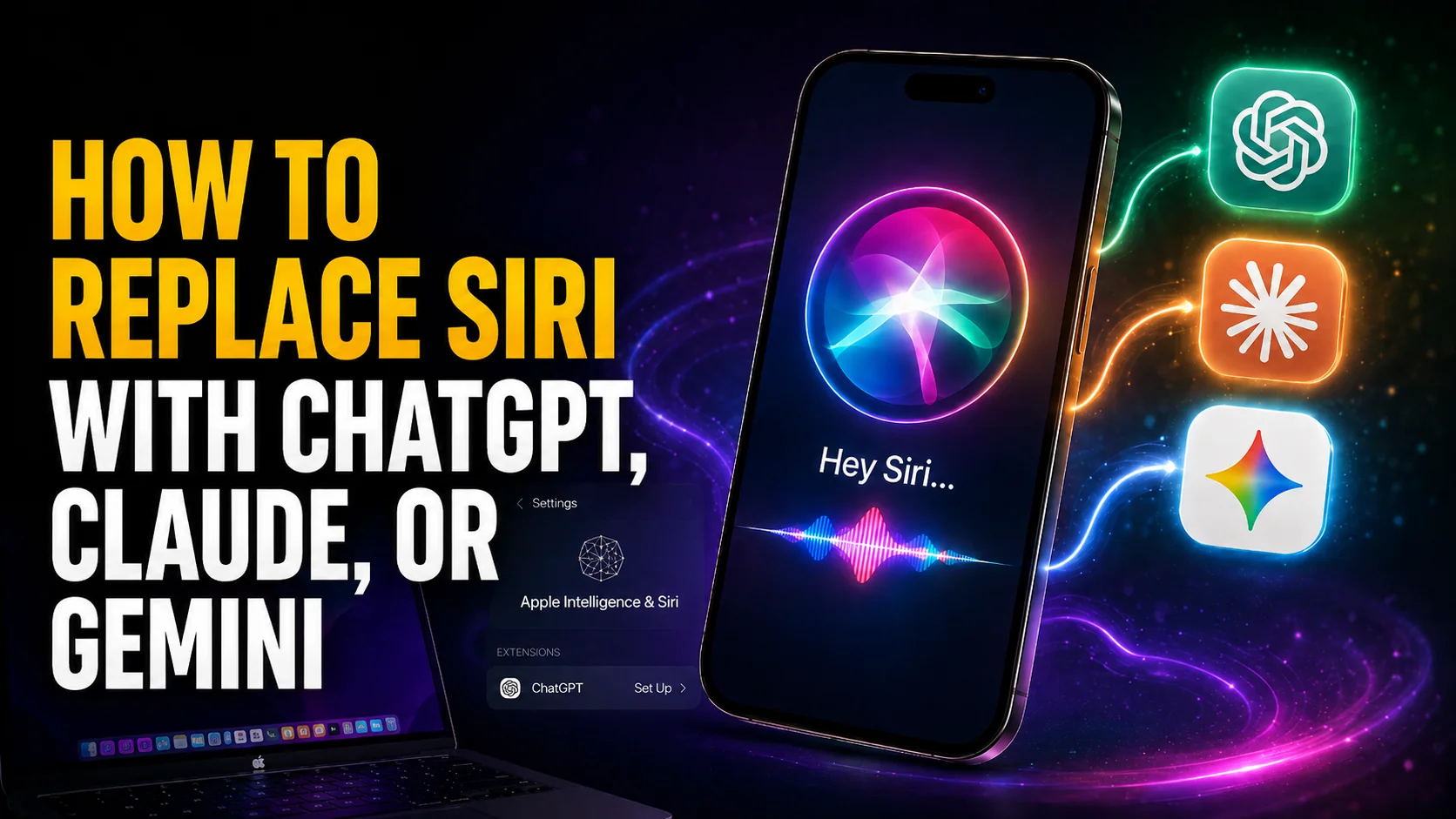
L’image principale de cet article a été créée avec l’aide de l’IA.