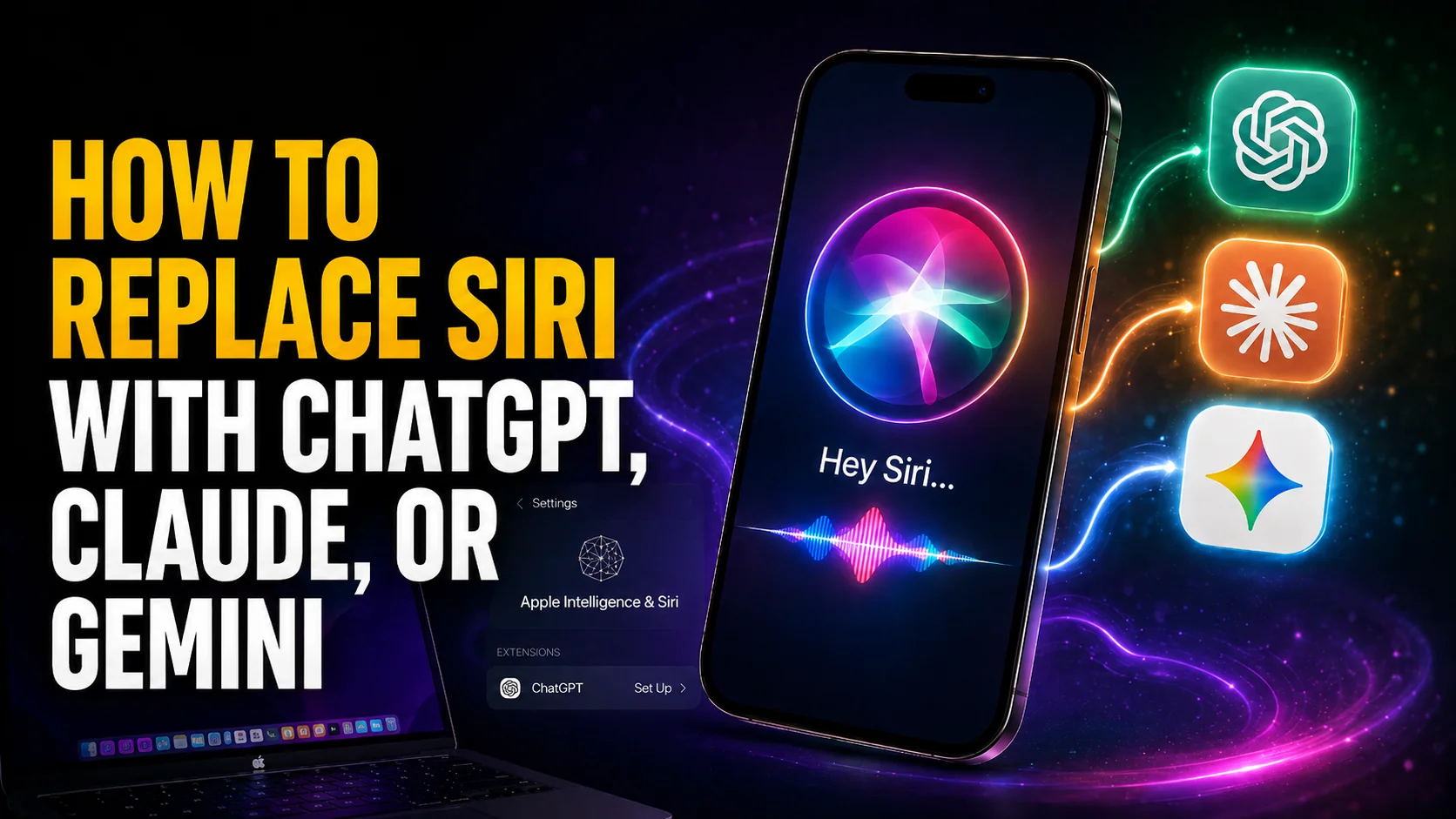
Wenn du gesucht hast, wie du Siri durch ChatGPT ersetzt, kommt hier der Teil, den dir die erste Google-Seite verschweigt. Die drei beliebtesten Anleitungen nennen jeweils ein anderes Einstellungsmenü, und zwei dieser Menüs gibt es gar nicht. Eine erfindet einen Bildschirm namens „Default AI Service“. Eine andere schickt dich zu „Siri & Search“, einem Menü, das Apple schon vor Jahren umbenannt hat. Der echte Weg ist von Apple dokumentiert, funktioniert auf jedem iPhone und Mac mit Apple Intelligence und dauert etwa dreißig Sekunden.
Claude oder Gemini zum Assistenten hinter der Seitentaste zu machen, ist eine ganz andere Geschichte: Siri AI hat inzwischen ein Menü „Erweiterungen“, aber ChatGPT ist weiterhin die einzige Erweiterung, die Apple ausgeliefert hat. Auf dem iPhone Duo stellt sich die Frage noch einmal anders, denn mit Split View hältst du einen Assistenten neben allem offen, was du gerade machst, statt Siri überhaupt zu ersetzen, etwa neben einer der besten Apps für das iPhone Duo. Dieser Artikel zeigt die Schritte, die heute auf iPhone und Mac funktionieren, und trennt, was Apple tatsächlich gesagt hat, von dem, was nur berichtet wurde. Außerdem erfährst du, warum die Lage in der Europäischen Union deinen Mac seit dem 14. September zum entscheidenden Gerät gemacht hat und welches Modell du wählen solltest, wenn der Schalter umgelegt wird. Was Apples eigener Assistent auf der neuesten Hardware kann und welche Tageslimits jetzt für ihn gelten, findest du in unserem Überblick über alle KI-Funktionen des iPhone 18 Pro.
Das Wichtigste in Kürze
- ChatGPT funktioniert schon heute: Öffne unter iOS 27 die Einstellungen, tippe auf Siri, dann auf ChatGPT und auf „Einrichten“ (bis iOS 26 hieß das Menü Apple Intelligence & Siri). Ein Account ist nicht nötig.
- Claude und Gemini nicht: Bisher registriert sich kein Assistent eines Drittanbieters als Siri-Erweiterung, auf keinem Gerät und in keiner Beta.
- Es gibt einen echten Umweg: Leg Talk Live with Gemini auf die Aktionstaste oder sag zu Siri „Ask Claude“, was Anthropic als App Intent anbietet.
- Apple hat es nie angekündigt: Siri-Erweiterungen von Drittanbietern kommen in keiner der beiden Pressemitteilungen vom Juni 2026 vor. Die Geschichte geht auf Berichte von Bloomberg und auf Zeichenketten in der Beta zurück.
- Schalte „Anfragen bestätigen“ aus, dann fragt Siri nicht mehr vor jeder Übergabe nach. Apples Handbuch für iOS 27 enthält den alten Tipp mit „Frage ChatGPT“ nicht mehr, und mit Siri AI (Beta) fehlt der Schalter ganz.
- In der EU setzt du auf den Mac: Apple hat bestätigt, dass Siri AI auf macOS 27 erscheint, auf iOS 27 und iPadOS 27 aber verzögert ist, und zwar ohne Zeitplan.
Die kurze Antwort vor den Schritten
Du kannst Claude, Gemini, Grok oder Perplexity derzeit nicht als den Assistenten festlegen, der auf „Hey Siri“ antwortet. Niemand kann das. Wenn eine Anleitung etwas anderes behauptet, beschreibt sie eine Funktion, über die berichtet wurde, die aber nie erschienen ist.
Was du tun kannst: die ChatGPT-Erweiterung aktivieren. Sie verändert Siris Verhalten stärker, als die meisten erwarten. Sobald sie aktiv ist, sagt Siri nicht mehr „Ich habe einige Ergebnisse im Web gefunden“, sondern reicht die schwierigen Fragen an ein Modell weiter, das sie beantworten kann. Ein Ersatz im strengen Sinn ist das nicht, denn Siri entscheidet weiterhin selbst, wann eine Anfrage weitergegeben wird. Im Alltag schließt es aber den größten Teil der Lücke. Unser Vergleich von Apple Intelligence und ChatGPT zeigt, was die Erweiterung tatsächlich ändert.
Siri auf dem iPhone durch ChatGPT ersetzen
Diese Schritte stammen aus Apples eigenem iPhone-Benutzerhandbuch, nicht aus einem Gerücht. Du brauchst ein iPhone, das Apple Intelligence unterstützt, und Apple Intelligence muss zuerst aktiviert sein. Fehlt der Schalter oder ist er ausgegraut, erklärt unsere Hilfe, wenn Apple Intelligence nicht funktioniert, was dahintersteckt.
- Öffne die App Einstellungen auf deinem iPhone.
- Tippe auf Siri. Bis iOS 26 hieß dieses Menü Apple Intelligence & Siri, und ChatGPT stand dort unter „Erweiterungen“.
- Tippe auf ChatGPT und dann auf Einrichten. Wenn du Siri AI (Beta) nutzt, tippe auf Set Up Extensions, dann auf ChatGPT und aktiviere Use Extension (so heißen die beiden Optionen in Apples englischem Handbuch).
- Folge den Anweisungen auf dem Bildschirm.
- Entscheide, ob du dich mit einem ChatGPT-Account anmeldest. Den brauchst du, wenn deine Anfragen in deinem ChatGPT-Verlauf gespeichert werden sollen.
Mit oder ohne Account?
Ohne Account geht es schneller und privater. Laut Apple erhält OpenAI ohne Account nichts, was mit deinem Apple Account verknüpft ist, darf deine Anfrage nicht speichern und sie nicht zum Training seiner Modelle verwenden. Meldest du dich an, endet dieser Schutz, denn dann gelten die Einstellungen deines ChatGPT-Accounts und die Datenschutzrichtlinie von OpenAI. Im Gegenzug bekommst du einen Verlauf und höhere Limits: Mit einem kostenpflichtigen ChatGPT-Account kann dein iPhone die erweiterten Funktionen häufiger nutzen, und deine Anfragen erscheinen in deinem Chatverlauf. Apples Handbuch für iOS 27 erklärt nicht mehr, wie du dich später anmeldest. Unter iOS 26 ging das über Einstellungen, Apple Intelligence & Siri, ChatGPT und dann „Anmelden“.
Siri auf dem Mac durch ChatGPT ersetzen
Der Weg auf dem Mac entspricht dem auf dem iPhone, und fast niemand schreibt ihn auf, was seltsam ist, wenn man bedenkt, wie viel mehr Text du auf einem Mac bearbeitest. Öffne unter macOS 27 die Systemeinstellungen, klicke in der Seitenleiste auf Siri, dann auf ChatGPT und auf Einrichten. Folge den Anweisungen auf dem Bildschirm und wähle dieselbe Account-Option wie oben. Mit Siri AI (Beta) klickst du auf Set Up Extensions, dann auf ChatGPT und aktivierst Use Extension. Bis macOS 26 hieß der Eintrag in der Seitenleiste Apple Intelligence & Siri.
Sobald sie läuft, reicht die Erweiterung weiter als bis zur Siri-Eingabe. Die Schreibtools nutzen sie, um überall, wo du tippst, Texte zu entwerfen und umzuschreiben, Image Playground leiht sich ihre visuellen Stile, und die Kurzbefehle-App kann sie für mehrstufige Aufgaben direkt aufrufen. Wenn du schon auf Siri-Kurzbefehle für wiederkehrende Aufgaben setzt, macht sich die Erweiterung genau dort leise bezahlt.
Die ChatGPT-Desktop-App geht noch weiter als die Erweiterung. Seit dem 20. August 2026 kann sie über ein Plug-in für Apple Nachrichten deine iMessage-, SMS- und RCS-Verläufe lesen und Antworten senden, sobald du sie freigibst. Genau das haben die Leute immer von Siri erwartet, und Siri hat es nie gut gemacht. Unser Artikel über die ChatGPT-App für den Mac und ihre Änderungen im August zeigt, welche Berechtigungen dich das kostet.
So hört Siri auf, jedes Mal nachzufragen
Standardmäßig fragt Siri vor jeder Übergabe bei dir nach, und das nervt schnell. Es gibt zwei Wege drumherum, und iOS 27 hat beide verändert.
Der schnelle Weg geht per Sprache. Bis iOS 26 enthielt Apples eigenes Handbuch den Tipp, dass eine Frage, die mit „Frage ChatGPT“ beginnt, ohne Bestätigung gesendet wird. Im Handbuch für iOS 27 fehlt dieser Tipp, also sieh den Satz eher als Möglichkeit, ChatGPT beim Namen zu nennen, und nicht als Garantie, dass die Rückfrage entfällt. Den Namen zu nennen, bleibt trotzdem wichtig: Mit Siri AI (Beta) musst du laut Apple ChatGPT erst ausdrücklich ansprechen, bevor ein Prompt, Fotos oder Dateien dorthin gesendet werden. Die dauerhafte Lösung findest du in den Einstellungen: Tippe auf Siri, dann unter Erweiterungen auf ChatGPT und deaktiviere Anfragen bestätigen. Auf dem Mac ist es derselbe Schalter unter Systemeinstellungen und dann Siri. Bis iOS 26 hieß er ChatGPT-Anfragen bestätigen und lag unter „Apple Intelligence & Siri“, und laut Apple gibt es die Option mit Siri AI nicht.
Fotos und Dateien verdienen besondere Aufmerksamkeit. In Apples Handbuch für iOS 26 stand, dass du vor dem Senden eines Fotos oder einer Datei immer gefragt wirst, egal wie die Einstellung aussieht. Das Handbuch für iOS 27 wiederholt diesen Satz nicht mehr, sagt aber weiterhin, dass du gefragt wirst, bevor deine Informationen geteilt werden. Um das Ganze wieder abzuschalten, gehst du zu Einstellungen und dann Siri, tippst auf ChatGPT und deaktivierst ChatGPT verwenden. Deaktiviere danach Prompts einrichten, wenn Siri ChatGPT auch nicht mehr vorschlagen soll. Mit Siri AI (Beta) tippst du auf „Erweiterungen“, dann auf ChatGPT und deaktivierst Use Extension; „Prompts einrichten“ gibt es dort nicht. Eltern haben eine dritte Möglichkeit: Laut Apple lässt sich der Zugriff auf die ChatGPT-Erweiterung in der Bildschirmzeit sperren. Auf dem iPhone verweist das Handbuch auf „Inhalts- und Datenschutzbeschränkungen“ und dann „Siri“. Auf dem Mac ist es „Inhalt & Datenschutz“ und dann „Intelligence & Siri“, wo Apple „Intelligenz-Erweiterungen“ unter den Apple Intelligence-Funktionen aufführt, die du einschränken kannst.
Siri durch Claude, Gemini oder Grok ersetzen
Das geht nicht, und die ehrliche Version dieses Abschnitts nützt dir mehr als ein paar erfundene Schritte.
Das lässt sich belegen: Apples eigene Ankündigungen vom Juni 2026 erwähnen Modelle von Drittanbietern überhaupt nicht. Die Keynote der WWDC 2026 und die Pressemitteilungen danach beschreiben Siri AI als System, das auf Apple Foundation Models und Private Cloud Compute läuft. Einem fremden Modell am nächsten kommt die Tatsache, dass Apple seine eigenen Systeme in Zusammenarbeit mit Googles Gemini entwickelt. Nirgends sagt Apple, dass du deinen Assistenten selbst wählen darfst.
Was es gibt, sind Berichte. Mark Gurman von Bloomberg beschrieb im März 2026 ein Framework für Erweiterungen. The Next Web berichtete später, dass die Beta von iOS 27 dafür sowohl einen Einstellungsbereich als auch einen eigenen Bereich im App Store enthält, fertig gebaut, aber auf Apples Servern abgeschaltet. Laut demselben Bericht hat Apple weder bestätigt noch dementiert, dass die Funktion mit iOS 27 kommt. Jede selbstsichere Anleitung, die du gelesen hast, geht auf diese beiden Quellen zurück.
Warum du unter „Erweiterungen“ nur ChatGPT siehst
Das ist normal. Du hast nichts kaputt gemacht, und du musst auch nichts neu installieren.
Unter iOS 27 und macOS 27 ist ChatGPT der einzige Eintrag, weil es die einzige Integration ist, die Apple je ausgeliefert hat. Keine App von Claude, Gemini oder Grok registriert sich als Siri-Erweiterung. Threads in der Apple Community, die fragen, warum die Liste der Erweiterungen so leer aussieht, sind älter als diese ganze Geschichte, und die Antwort hat sich nicht geändert.
Gemini stattdessen auf die Aktionstaste legen
Die Liste der Erweiterungen ist nicht der einzige Weg, um zu ändern, was ein Tastendruck auslöst. Auf einem iPhone 15 Pro oder neuer führt die Aktionstaste jeden beliebigen Kurzbefehl aus, und Googles App installiert sechs eigene. Öffne die Einstellungen, tippe auf Aktionstaste, wische zu Kurzbefehl, tippe auf die Schaltfläche darunter (in Apples englischer Oberfläche Choose a Shortcut) und wähle Talk Live with Gemini. Wenn du die Taste ab dann gedrückt hältst, landest du im Live-Sprachmodus von Gemini statt bei Siri.
Das ist nicht dasselbe wie eine Erweiterung, und der Unterschied sollte klar sein. Siri bleibt unangetastet, „Hey Siri“ erreicht also weiterhin Apples Assistenten, und nichts, was du auf diesem Weg zu Gemini sagst, läuft durch Apples Datenschutzebene. Was du bekommst, ist genau die eine Interaktion, die die meisten meinen, wenn sie Siri ersetzen wollen: Taste halten, mit einem echten Modell sprechen. Auf einem iPhone ohne Aktionstaste funktioniert derselbe Kurzbefehl problemlos im Kontrollzentrum, auf dem Sperrbildschirm oder als Symbol auf dem Home-Bildschirm.
Sag „Ask Claude“, und Siri gibt die Anfrage weiter
Claude geht einen anderen Weg, und dieser führt tatsächlich über Siri. Anthropic bietet einen App Intent namens „Ask Claude“ für iOS 18 und neuer an, der laut Anthropics eigener Dokumentation über die Spotlight-Suche, Siri, das Teilen-Menü und jede App erreichbar ist, die iOS-Intents unterstützt. Sag zu Siri „Ask Claude“, dann fragt Siri nach deiner Nachricht und reicht alles an Claude weiter. Außerdem gibt es das Steuerelement Analyze Photo with Claude, das du ins Kontrollzentrum oder auf den Sperrbildschirm legen kannst.
ChatGPT und Grok bieten über ihre eigenen Apps ähnliche Intents an, der Trick funktioniert also mit beiden. Das Muster solltest du dir merken, denn so sieht ein Assistentenwechsel tatsächlich aus, bis Apple die Erweiterungen freischaltet: Die App veröffentlicht einen Intent, Siri leitet anhand des Namens dorthin weiter, und du sagst eben jedes Mal den Namen.
Die EU-Spaltung: Dein Mac zählt mehr als dein iPhone
Das ist der Teil mit echten Folgen, und Apple hat ihn selbst veröffentlicht, statt ihn Journalisten zu überlassen. Wegen des Digital Markets Act ist Siri AI in der Europäischen Union auf iOS 27 und iPadOS 27 verzögert, und laut Apple gibt es derzeit keinen Zeitplan dafür, wann sich das ändert. Auch die Apple Watch ist betroffen, denn Siri AI auf watchOS 27 braucht ein gekoppeltes iPhone, das die Funktion ebenfalls hat.
macOS 27 und visionOS 27 sind ausgenommen, weil keine der beiden Plattformen unter dem Gesetz benannt ist. Für alle in der EU kehrt das die übliche Reihenfolge um: Seit macOS 27 da ist, kann dein Mac die neue Siri nutzen, dein iPhone aber nicht. Apples Seite zur Verfügbarkeit von Funktionen in macOS widerspricht dem nicht mehr, und Apples Support-Seite zu Siri AI bestätigt es, solange dein Mac und Siri auf dieselbe unterstützte Sprache eingestellt sind. Unser Artikel zu Siri AI auf dem Mac zeigt, wo du sie findest. Apple hatte einen Ausweg angeboten: einen Trusted System Agent, der Konkurrenten denselben Zugriff auf sichere Weise geben sollte, verbunden mit einer Einführung über achtzehn Monate. Nach Apples Darstellung lehnte die Europäische Kommission das ab, genau wie jeden anderen Vorschlag.
Welche KI sollte auf „Hey Siri“ antworten?
Die Entscheidung lohnt sich jetzt schon, denn sobald der Schalter umgelegt wird, willst du eine Antwort haben und nicht einen Nachmittag lang testen.
| KI | Funktioniert heute mit Siri | Am besten für | Gratisversion | Der Haken |
|---|---|---|---|---|
| ChatGPT | Ja | Allgemeine Fragen, Schreiben, Bilder, breiteste App-Unterstützung | Ja, ohne Account | Siri entscheidet weiterhin, wann übergeben wird |
| Claude | Nein | Lange Dokumente, sorgfältiges Reasoning, Code | Ja, mit Tageslimits | Keine Siri-Integration von Apple angekündigt |
| Gemini | Nein | Google-Apps, Antworten auf Basis der Suche, Bilder | Ja | Steckt bereits im Hintergrund in Apples eigenen Modellen |
| Grok | Nein | Posts und News in Echtzeit | Eingeschränkt | Wird in Apples Dokumentation nie genannt |
| Siri AI | Eingebaut | Gerätesteuerung, persönlicher Kontext, Bildschirmbewusstsein | Inklusive | Bisher sechs Sprachen, und auf iPhones in der EU nicht verfügbar |
Wenn du statt der Zusammenfassung den ausführlichen direkten Vergleich willst, zeigt unser Vergleich von Claude, Gemini und ChatGPT, wo jedes Modell tatsächlich vorne liegt.
Es gibt einen grundsätzlichen Haken, den du verstehen solltest, bevor du dich an die Idee gewöhnst. Eine Systemvoreinstellung gibt es naturgemäß nur einmal. Wählst du Claude als Stimme hinter der Seitentaste, ist Gemini nicht da, und wählst du Gemini, fehlt Claude. Für die kurzen gesprochenen Anfragen, die ein Telefonassistent erledigt, ist das in Ordnung, für echte Arbeit aber schlecht geeignet, denn dort hängt das passende Modell von der Aufgabe ab. Die praktische Lösung, bei der die meisten landen, ist ein Assistent auf Systemebene für die Stimme und eine separate App mit allen Modellen für alles andere. Unser Überblick über die besten KI-Modelle zeigt, welche sich für diese zweite Kategorie lohnen.
Was mit deinen Daten passiert
Apple ist hier ungewöhnlich konkret, und die Details sind besser, als der Ruf dieser Übergaben vermuten lässt. Deine Anfrage geht zusammen mit begrenztem Kontext an ChatGPT: Zeitzone, Land, Gerätetyp, Sprache und die Funktion, die du gerade genutzt hast. Deine IP-Adresse wird verborgen, dein ungefährer Standort wird aber übermittelt, damit OpenAI Betrug verhindern und gesetzliche Pflichten erfüllen kann.
Die Account-Frage bestimmt alles Weitere. Ohne Anmeldung erhält OpenAI nichts, was mit deinem Apple Account verknüpft ist, darf die Anfrage nur zu ihrer Beantwortung verarbeiten und nicht damit trainieren. Mit Anmeldung gelten stattdessen deine eigenen ChatGPT-Einstellungen. Wenn du abwägst, ob Apples Ansatz den Tausch überhaupt wert ist, beantwortet unser ehrliches Urteil zu Apple Intelligence genau diese Frage.
Fazit
Aktiviere die ChatGPT-Erweiterung noch heute. Es dauert eine halbe Minute, du brauchst keinen Account, es funktioniert auf iPhone und Mac gleich, und es behebt das Nervigste an Siri. Sag „Frage ChatGPT“, um ChatGPT direkt anzusprechen, oder schalte „Anfragen bestätigen“ aus, dann wirst du gar nicht mehr gefragt.
Für den Rest heißt es abwarten. Claude und Gemini als Siri-Ersatz sind eine Funktion, über die berichtet wurde, keine angekündigte, und Apple schweigt, während ein Dutzend Websites Schritt-für-Schritt-Anleitungen zu einem Menü veröffentlicht hat, das es nie gab. Wenn sie kommt, denk daran, dass sie dir eine einzige Voreinstellung gibt und keine Auswahl, und genau deshalb bleibt eine App mit mehreren Modellen auf deinem Mac und iPhone die nützlichere Hälfte des Setups. Unser ausführlicher Artikel zu iOS 27 zeigt alles, was iOS 27 seit September sonst noch verändert hat.
Erstmals geprüft am 18. August 2026 mit der Entwicklerbeta 5 von iOS 27. Einstellungswege erneut geprüft am 21. Oktober 2026 anhand von Apples Benutzerhandbüchern für iOS 27 und macOS 27.
FAQ
Kann man Siri komplett durch ChatGPT ersetzen?
Nicht komplett. ChatGPT läuft als Erweiterung, an die Siri Anfragen weitergibt. Siri antwortet also weiterhin zuerst und entscheidet, wann eine Frage weitergereicht wird. Beginnst du eine Anfrage mit „Frage ChatGPT“, erzwingst du die Übergabe jedes Mal, und näher an einen vollständigen Ersatz kommst du heute nicht.
Kann ich Claude oder Gemini statt Siri nutzen?
Nein. Stand November 2026 ist ChatGPT die einzige KI, die mit Siri zusammenarbeitet. Über ein Framework für Siri-Erweiterungen, das weitere Anbieter abdeckt, wurde in der Beta von iOS 27 berichtet, es ist aber deaktiviert, und Apple hat es nie öffentlich angekündigt oder ihm einen Veröffentlichungstermin gegeben.
Warum sehe ich unter „Erweiterungen“ nur ChatGPT?
Weil es die einzige Erweiterung ist, die es gibt. Mit deinem Gerät oder deiner Beta ist alles in Ordnung. Keine App von Claude, Gemini oder Grok registriert sich derzeit als Siri-Erweiterung, deshalb ist ChatGPT der einzige Eintrag, den alle sehen.
Funktioniert das Ersetzen von Siri auch auf dem Mac?
Ja. Öffne unter macOS 27 die Systemeinstellungen, klicke in der Seitenleiste auf Siri, dann auf ChatGPT und auf „Einrichten“. Bis macOS 26 hieß der Eintrag „Apple Intelligence & Siri“, mit ChatGPT unter „Erweiterungen“. Auf dem Mac versorgt die Erweiterung außerdem die Schreibtools, Image Playground und die Kurzbefehle und reicht damit weiter als nur bis zur Spracheingabe.
Ist Siri AI in der EU verfügbar?
Nur auf macOS 27 und visionOS 27. Apple hat bestätigt, dass die Vorgaben des Digital Markets Act Siri AI auf iOS 27 und iPadOS 27 in der Europäischen Union verzögert haben, ohne angekündigten Zeitplan. Auch die Apple Watch ist betroffen, weil watchOS 27 ein gekoppeltes iPhone mit der Funktion voraussetzt, und daran hängen ebenso die neuen Audio Intelligence-Funktionen auf der Apple Watch ab.
Wie ersetze ich Siri auf dem iPhone durch Gemini?
Nicht über die Erweiterungen, denn Gemini registriert sich dort nicht. Der funktionierende Weg ist die Aktionstaste auf einem iPhone 15 Pro oder neuer: Einstellungen, dann „Aktionstaste“, zu „Kurzbefehl“ wischen, auf die Schaltfläche darunter tippen (englisch „Choose a Shortcut“) und Talk Live with Gemini wählen. Gedrückt halten öffnet dann den Live-Sprachmodus von Gemini. Siri selbst bleibt unverändert, „Hey Siri“ erreicht also weiterhin Apples Assistenten.
Kann ich Claude heute schon mit Siri nutzen?
Ja, über den Namen statt als Standard. Anthropic bietet ab iOS 18 einen App Intent namens „Ask Claude“ an. Sagst du zu Siri „Ask Claude“, fragt Siri nach deiner Nachricht und gibt sie an Claude weiter. Claude bringt außerdem das Steuerelement Analyze Photo with Claude für das Kontrollzentrum und den Sperrbildschirm mit. Was du nicht kannst: Claude zu dem Assistenten machen, der auf ein einfaches „Hey Siri“ antwortet.
Das Titelbild dieses Artikels wurde mithilfe von KI erstellt.