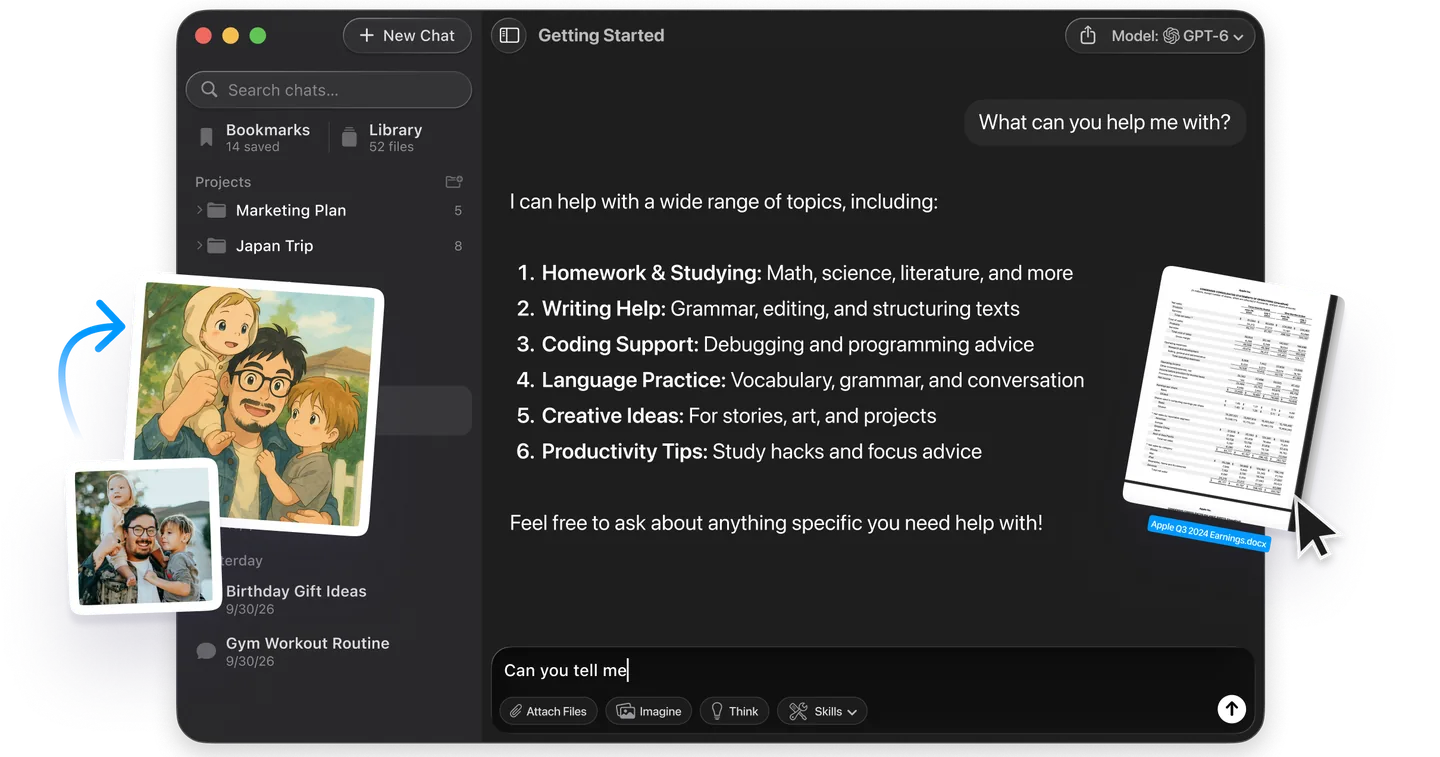
ChatGPT funguje nejlépe jako pracovní prostor, ne jako chatbot. Zapněte Memory, velké úkoly držte v Projects, opakované prompty nechte spouštět přes Scheduled tasks a ke každé otázce zvolte správnou úroveň přemýšlení. Každý trik níže jsme v listopadu 2026 znovu ověřili v nápovědě OpenAI, v době, kdy ChatGPT v Chatu běžel na GPT-6.
| Metrika | Detail |
|---|---|
| Základna uživatelů | Více než 1,2 miliardy lidí týdně (OpenAI, říjen 2026) |
| Hlavní funkce | Memory, Projects, Scheduled tasks, pluginy |
| Nejlepší centrum pro Mac | Fello AI (aplikace pro více modelů na Mac, iPhone a iPad) |
| Cíl | Produktivita a automatizace pracovních postupů |
Úvod
ChatGPT už není jen zábavná hračka na psaní e-mailů, narozeninových přání nebo vtipů. V roce 2026 je z něj vážný nástroj pro produktivitu, přesto většina lidí využívá jen zlomek jeho možností. Pokud vás unavuje psát stále stejné prompty nebo neustále opravujete tón odpovědí, přicházíte o nastavení, která tuhle práci udělají za vás.
Tento průvodce jde dál než základní tipy a ukazuje, jak ChatGPT efektivně používat s nastaveními, na která spoléhají zkušení uživatelé. Probereme triky pro ChatGPT v roce 2026 navržené k automatizaci úkolů, které pak probíhají samy, a tipy a triky pro ChatGPT k soustředění nástrojů na jedno místo a k ukončení přepínání záložek v prohlížeči.
Po přečtení tohoto článku budete vědět:
- Jak přimět ChatGPT, aby si dlouhodobě pamatoval vaše preference pomocí pokročilých nastavení Memory.
- Která skrytá nastavení ovládají osobnost a hloubku AI, aby přestala znít roboticky.
- Proč je desátý trik nejdůležitější pro vaše soukromí a dlouhodobou správu pracovních postupů.
Hlavní závěry
- Memory je klíčová: Přestaňte se opakovat. Používejte cross-chat Memory a funkci „Projects“, aby kontext přetrval týdny práce.
- Automatizace funguje: Scheduled tasks spouštějí prompt podle rozvrhu a i bezplatný tarif má tři aktivní úlohy.
- Centralizujte nástroje: Aplikace jako Fello AI spojují ChatGPT, Gemini a Claude do jednoho rozhraní pro Mac a umožňují rychlejší práci a porovnávání modelů.
- Připravte se na 11. prosinec: Vlastní GPT mají skončit 11. prosince 2026. Ty, na které spoléháte, přestavte už teď na pluginy nebo Projects.
1. ChatGPT Memory: zapněte si autopilota
Většina uživatelů ztrácí čas tím, že v každém rozhovoru znovu vysvětluje, kdo jsou. Každý nový chat začínají větou „Jsem marketingový manažer…“ nebo „Pište to pro žáky 5. třídy.“ Funkce „Memory“ tohle opakování ukončí. ChatGPT si pamatuje vaše preference a údaje z minulých chatů, uložených vzpomínek a vlastních instrukcí a sám je uplatní v dalších chatech. Ovládání najdete v Settings > Personalization > Memory.
K tomu nepotřebujete složitá nastavení ani znalost programování. Stačí s AI mluvit a říct jí, co je pro vás důležité. Funguje jako digitální lepicí lístek, který přetrvává napříč rozhovory. Pokud jí sdělíte, že se stravujete vegansky, nebude vám za tři měsíce navrhovat recepty se steakem. Pokud jí řeknete, že programujete v Pythonu, nedostanete ukázky kódu v Javě.
Vyzkoušejte tyto jednoduché prompty k „výcviku“ AI:
- „Remember this: I am a content creator writing for beginners. Always use a friendly, encouraging tone and avoid jargon.“
- „Remember this: I prefer answers in bullet points with bold headers. Never give me walls of text.“
- „Show me everything you currently remember about me so I can audit it.“
Jakmile je nastavíte, tyto instrukce už znovu psát skoro nemusíte. Když se vaše práce nebo preference změní, řekněte ChatGPT, ať údaj zapomene, opravte ho v souhrnu paměti, nebo ho smažte v nastavení Memory. Vypnutím Reference chat history naplánujete smazání toho, co si ChatGPT zapamatoval z minulých chatů, do 30 dnů; samotné chaty ve vaší historii zůstanou.
2. Používejte ChatGPT Projects pro velké cíle
Pokud spravujete rozsáhlou iniciativu, běžné chaty se snadno zamotají a rychle ztrácejí kontext. Možná máte pět různých chatů o stejné marketingové kampani a žádný z nich „neví“ o těch ostatních. Funkce ChatGPT Projects tento problém řeší tím, že umožňuje seskupovat konkrétní chaty, soubory a instrukce pod jednu střechu. Liší se od běžného chatu tím, že si AI zachovává kontext napříč celým projektem a efektivně tak získává „dlouhodobou paměť“ specifickou pro daný cíl.
Projekt si představte jako digitální šanon. Firemní manuál, minulé zprávy a strategické dokumenty nahrajete jednou a zůstanou k dispozici v každém novém chatu uvnitř projektu. Instrukce projektu mají přednost před vašimi globálními vlastními instrukcemi, ale jen v rámci daného projektu. Limit souborů závisí na tarifu: 5 souborů na projekt ve Free, 25 v Go a Plus a 40 v Pro, Business, Enterprise a Edu. Náš kompletní průvodce ChatGPT Projects vysvětluje pravidla sdílení, která většina návodů stále uvádí špatně.
Nejlepší způsoby využití Projects:
- Klientská práce: Vytvořte jeden projekt na každého klienta s jeho specifickým tónem komunikace, podklady a dřívějšími výstupy. Data klientů tak zůstanou přísně oddělena.
- Tvorba kurzu: Uchovejte osnovu, výzkumné poznámky a koncepty modulů v jednom projektu „Spuštění kurzu“, aby AI rozuměla celé struktuře učiva.
- Plánování cest: Uložte všechny PDF s lety, možnosti ubytování a itineráře do projektu „Japonsko 2026“. Pak se můžete zeptat „V kolik letím?“ a nemusíte prohledávat e-maily.
3. Automatizujte pomocí Scheduled tasks
Scheduled tasks patří k nejsilnějším trikům pro produktivitu v ChatGPT: ChatGPT spustí prompt v nastavený čas a pošle vám výsledek. Stačí požádat běžnou větou, třeba „Every Monday at 9 AM, summarize…“, a vše spravovat na stránce Scheduled. Oznámení push, e-mailem nebo obojí zvolíte v Settings > Notifications.
Úlohy má každý tarif, liší se jen limity. Aktivní úlohy můžete mít 3 ve Free a Go, 5 v Plus, 10 v Business a Edu a 15 v Pro a Enterprise. Úlohy ve Free běží nejvýš jednou denně v pružných oknech, například ráno nebo v noci; přesné časy a hodinové plány vyžadují placený tarif. Úlohy neběží v hlasových chatech, v GPT ani v zamčených chatech.
Příklady úkolů, které lze naplánovat:
- Pondělní přehled: „Every Monday at 9 AM, check for 5 new articles on [your topic] and summarize them into a digest.“
- Měsíční revize: „On the 1st of each month, remind me to upload my analytics sheet and then analyze the key trends, highlighting growth areas.“
- Výuka jazyků: „Every Friday at 6 PM, give me a short Italian lesson based on our previous chats and vocabulary errors.“
To promění nástroj z pasivní encyklopedie v aktivního zaměstnance, který vám podává zprávy podle rozvrhu.
4. Zvolte správnou úroveň přemýšlení
Ne každá otázka potřebuje dlouhou a důkladnou odpověď. ChatGPT už za vás nehádá: od 14. září 2026 se účty Plus a Pro automaticky nepřepínají z Instant na Thinking. Když v nabídce modelů zvolíte GPT-6, posuvník Thinking nabízí Instant, Medium, High, Extra High a Pro. Plus má Medium a High; Pro, Business a Enterprise přidávají Extra High a Pro. Uživatelé Free a Go volí u těžších otázek Think.
Trik je v tom, že úroveň sladíte s úkolem. Pro rychlá fakta a přepisy zůstaňte na Instant. Pro analýzu, plánování nebo kód přejděte na High a Pro si nechte na nejtěžší problémy, protože modely Pro mají vlastní limity použití.
Jak nasměrovat model:
- Pro rychlost: Nechte zvolený Instant a napište: „Give me a quick, high-level answer in under 150 words. Just the facts.“
- Pro hloubku: Přepněte posuvník na High (v Pro na Extra High) a napište: „Show your reasoning in steps and consider edge cases.“
Když úroveň zvolíte sami a jasně řeknete, co chcete, řídíte, kolik úsilí ChatGPT do odpovědi vloží, a výsledek odpovídá vašemu tempu.
5. Vytvořte si AI velín na Macu s Fello AI
Přepínání mezi záložkami prohlížeče, abyste použili ChatGPT, pak Gemini a pak Claude, ničí produktivitu. Narušuje soustředění a ztěžuje porovnávání výsledků. Hlavním trendem pro nejlepší AI aplikace pro Mac v roce 2026 je konsolidace. Právě tady vyniká Fello AI: nemusíte volit mezi předplatnými, protože ChatGPT, Claude, Gemini, Grok, DeepSeek a další máte v jedné nativní aplikaci na Macu, iPhonu a iPadu.
Samostatná aplikace nabízí výhody, kterým se prohlížeč nevyrovná. Hlouběji se integruje do operačního systému a vašeho pracovního postupu.
Proč zkušení uživatelé přecházejí na Fello AI:
- Rychlost: Zkratka ⌥ Space otevře plovoucí chatovací lištu Fello z jakékoli aplikace, takže pomoc máte vždy po ruce na jediný stisk kláves. Další klávesové zkratky najdete v liště menu.
- Výběr: Odpovědi různých modelů můžete porovnávat vedle sebe a najít ten nejlepší výsledek.
- Praktický tip: Napište e-mail v ChatGPT a pak stejný prompt pošlete Claudovi ve Fello a uvidíte, zda navrhne údernější úvodní věty.
- Verze: Opětovné vygenerování zachová starou odpověď a srovnávací zobrazení ukáže všechny verze odpovědi vedle sebe, takže lepší koncept nikdy nepřepíše ten dobrý.
Pokud vám záleží na efektivních pracovních postupech, přesun AI z prohlížeče do samostatné aplikace je obrovský skok vpřed.
6. Nahraďte vlastní GPT pluginy
Specializovaná práce si zaslouží specializované nastavení, jenže vlastní GPT už k tomu nejsou ta pravá cesta. OpenAI naplánovalo konec Custom GPTs na 11. prosince 2026 napříč tarify ChatGPT a osobní účty (Free, Go, Plus a Pro) už nové GPT vytvářet nemohou. Náhradou jsou pluginy, které spojují opakovaně použitelné instrukce (skills) s propojenými aplikacemi. Plugin vytvoříte tak, že z adresáře pluginů nainstalujete Plugin Creator, zahájíte chat s @plugin-creator a popíšete pracovní postup. Pokud jste GPT vytvořili, hledejte v My GPTs volbu Migrate to plugin: instrukce se změní ve skill a znalostní soubory se zkopírují, vlastní akce (custom actions) se ale nepřenesou.
Pro průběžnou práci, jako je psaní, výzkum nebo plánování, OpenAI doporučuje i Project: instrukce vložíte do Project settings a nahrajete stejné referenční soubory. V obou případech nastavení vytvoříte jednou a funguje pokaždé stejně, což je důležité pro ChatGPT v podnikání i ve škole.
Nápady pro vaše vlastní pluginy:
- Editor: Skill předem načtený s vaším firemním stylovým průvodcem (AP style, Oxford commas apod.), který pouze opravuje gramatiku a tón, aniž by přepisoval obsah.
- Doučovatel matematiky: Skill pro studenty, který generuje pracovní listy podle standardů pro konkrétní ročník a odmítá dát jen výsledek bez vysvětlení postupu.
- SEO stratég: Plugin, který zná váš seznam klíčových slov, konkurenty i obsahovou strategii a pomáhá vám vymýšlet titulky, které se ve vyhledávání skutečně umístí.
7. Zadávejte prompty s příklady
Mnoho lidí bojuje s prompty pro tvorbu obsahu v ChatGPT, protože píší dlouhé, vágní odstavce instrukcí. Popisují „profesionální, ale duchaplný“ tón a frustruje je, když výsledek zní jako špatný sitcom. Konkrétní příklad funguje lépe. Vlastní průvodce promptováním od OpenAI tomu říká few-shot learning: přidejte několik příkladů a model vzor pochytí.
Metoda „Ukažte, neříkejte“ nutí AI napodobit vzor, místo aby hádala, co tím myslíte. Ukotví ji v konkrétním stylu.
Vyzkoušejte tuto strukturu promptu:
- Role: „Act as a senior copywriter for a luxury brand.“
- Úkol: „Write a product description for these hiking boots.“
- Příklad: „Here is a previous description that performed well. Match this tone, sentence length, and vocabulary structure: [Paste text].“
Tím, že AI ukážete výstup, který chcete napodobit, výrazně snížíte potřebu oprav.
8. Analyzujte datové soubory jako profesionál
Analýza dat v ChatGPT zvládne každodenní práci s tabulkami, která dřív vyžadovala pokročilý Excel nebo juniorního analytika. Nahrajte tabulky (.xls, .xlsx, .csv), PDF nebo textové a datové soubory, třeba .json. ChatGPT napíše a spustí kód v Pythonu, data vyčistí, najde odlehlé hodnoty a shrne trendy; sloupcové, čárové, koláčové a bodové grafy umí zobrazit i interaktivně. Slabinou jsou hodnoty uvězněné v obrázcích, nahrajte proto samotná data.
Tento trik se hodí pro studenty při výzkumu i pro majitele firem hledající trendy, kteří nemají čas zvládat kontingenční tabulky nebo Python. Funguje i v bezplatném tarifu, jen s přísnějšími limity na nahrávání a analýzu.
Skvělé případy použití:
- Analýza mezer: Nahrajte svůj obsahový kalendář a zeptejte se: „Find dates where we have no content scheduled and suggest topics based on seasonal trends.“
- Syntéza: Nahrajte tři různé výzkumné PDF a zeptejte se: „Create a single 2-page report combining insights from all these documents, highlighting where they agree and disagree.“
- Vizualizace: Nahrajte surový přehled prodejů a zeptejte se: „Generate a bar chart showing Q3 growth by region.“
9. Dolaďte osobnost a náladu
Pokud vám ChatGPT zní příliš roboticky, strnule nebo přehnaně nadšeně, změňte to. V Settings > Personalization zvolte v položce Base style and tone jednu z osobností Default, Professional, Friendly, Candid, Quirky, Efficient nebo Cynical. Změna platí pro všechny vaše chaty. V prosinci 2025 OpenAI přidalo i jemnější ovládání vřelosti, nadšení, nadpisů a seznamů a emoji; využijte ho, pokud ho na stránce Personalization vidíte.
To je skvělý ChatGPT tip, aby váš obsah zněl jako vy, nikoli jako stroj. Co předvolby nepokryjí, doplňte na stejné stránce do vlastních instrukcí: až 1 500 znaků ve Free a Go a až 5 000 v placených tarifech.
Přizpůsobení pro vaše publikum:
- Pro profesionální zprávy: Zvolte Efficient nebo Professional a přidejte vlastní instrukci „No emojis, short paragraphs, clear headings.“ Výsledkem bude stručný, prezentovatelný text.
- Pro sociální sítě: Zvolte Friendly nebo Quirky a přidejte „Conversational tone, one emoji at most.“ Podpoříte tím interakce, aniž by text působil nuceně.
10. Trik se sebeauditem
Toto je trik, který většina lidí přehlíží, a přitom je pravděpodobně nejsilnější. Místo toho, abyste k ChatGPT přistupovali jako k vyhledávači odpovědí, přistupujte k němu jako k vrcholovému konzultantovi, který audituje vás i sebe sama. Má schopnosti uvažování potřebné ke kritice logiky a zlepšování procesů.
1. Audit pracovních postupů
Požádejte ChatGPT, aby navrhl vaše procesy. Nežádejte ho jen o napsání e-mailu; ptejte se ho, jak spravovat doručenou poštu. Se zapnutou funkcí Reference chat history může ChatGPT čerpat z vašich minulých chatů, takže se ho zeptejte, čeho si všiml na tom, jak pracujete, a pak ho požádejte, aby vaše pracovní postupy přenavrhl podle těchto skutečných zvyků.
- Prompt: „Act as my productivity coach. Design a workflow for how I should use ChatGPT to manage my [project] in under 2 hours a week. Then turn it into a concise checklist.“
2. Sebekritika
Přinuťte AI, aby ohodnotila svou vlastní práci. To často spustí vyšší úroveň uvažování, protože model musí přezkoumat výstup podle souboru kritérií.
- Prompt: „Critique your previous answer on a scale of 1-10 for accuracy, clarity, and usefulness. Then, rewrite it to be a 10/10.“
3. Audit soukromí
Využijte funkci Memory ke správě ochrany svých dat. Je zásadní vědět, co o vás stroj ví.
- Prompt: „Explain everything you currently remember about me. Recommend what I should delete to better protect my privacy.“
Bonusový tip pro uživatele Macu: Hlas na Macu se změnil dvakrát. OpenAI ukončilo Voice ve staré aplikaci pro macOS 15. ledna 2026 a nová desktopová aplikace ChatGPT vrátila ChatGPT Voice s modelem GPT-Live pro Plus, Pro, Business, Edu a Enterprise. Starší režimy Advanced a Standard voice skončí 11. prosince 2026. Pokud chcete jen mluvit místo psaní, Live Dictation se zavádí do všech tarifů na webu, v mobilu i v desktopové aplikaci, bez 10minutového limitu. Fello AI vám také umožní mluvit s AI hlasem na Macu, iPhonu i iPadu.
Podrobný průvodce najdete v našem kompletním článku o tom, jak ChatGPT efektivně používat.
Metodika a zdroje
Tyto triky jsme poprvé otestovali v GPT-5.2 a GPT-4o v prosinci 2025, včetně uchování paměti a stability kontextu projektu. 21. listopadu 2026 jsme každou funkci, cestu v menu i limit tarifu znovu ověřili v oficiální dokumentaci OpenAI, v době, kdy ChatGPT v Chatu běžel na GPT-6.
- Porovnání: Porovnali jsme pracovní postupy v prohlížeči se samostatnými aplikacemi, jako je Fello AI na macOS, abychom změřili úsporu času.
- Zdroje:
- OpenAI Help Center (Memory, Projects, Scheduled tasks, modely GPT-6, osobnost, vlastní instrukce, analýza dat a FAQ k ukončení vlastních GPT)
- Fello AI (stránka v App Store a poznámky k vydání)
- Poznámky k vydání ChatGPT (do 20. listopadu 2026) a průvodce promptováním od OpenAI
Závěr
Rozdíl mezi příležitostným uživatelem a zkušeným uživatelem v roce 2026 tkví v pracovních postupech. Nastavením Projects, konfigurací Memory a používáním centralizovaného nástroje jako Fello přestanete bojovat s AI a začnete s ní spolupracovat. Přesunete se od role pisatele promptů k roli správce AI.
Další krok: Vyberte si z tohoto seznamu jeden trik. Doporučujeme Trik č. 1 (Memory): nastavte ho ještě dnes. Zabere to dvě minuty a v každém budoucím rozhovoru vám ušetří čas.
Časté dotazy
Je bezpečné používat ChatGPT Memory?
Ano, ale s rozvahou. Souhrn paměti si můžete prohlédnout, uložené vzpomínky opravit nebo smazat a Memory kdykoli vypnout. U vysoce citlivých dat (jako jsou finanční informace nebo hesla) použijte Dočasný chat a zvolte Unpersonalized: dočasné chaty vzpomínky nevytvářejí ani neaktualizují.
Jaký je rozdíl mezi ChatGPT a Fello AI?
ChatGPT je AI služba společnosti OpenAI. Fello AI je aplikace pro Mac, iPhone a iPad, ve které používáte ChatGPT i další modely jako Claude a Gemini v jednom rozhraní. Hodí se, pokud chcete AI bez otevírání prohlížeče nebo druhý názor od jiného modelu bez dalšího předplatného.
Mohu tyto triky používat v bezplatné verzi?
Většinu ano, s nižšími limity. Free zahrnuje Projects (5 souborů na projekt), až 3 aktivní naplánované úlohy, analýzu dat, nahrávání souborů a 1 500 znaků vlastních instrukcí. Placené tarify limity zvyšují, přidávají úlohy v přesný čas a zpřístupňují vyšší úrovně přemýšlení.
Jak zabráním ChatGPT v příliš rozsáhlých odpovědích?
Zvolte osobnost Efficient v Settings > Personalization nebo nastavte vlastní instrukce na „Přímé a stručné“. Můžete také konkrétně požádat, aby „omezil odpověď na 150 slov“ nebo „dával jen seznam s odrážkami“.
Jaké jsou nejlepší triky ChatGPT pro produktivitu v roce 2026?
Pro maximalizaci produktivity se zaměřte na Trik č. 1 (Memory) ke snížení opakování, Trik č. 3 (Scheduled Tasks) k automatizaci opakujících se úkolů a Trik č. 5 (Fello AI) k centralizaci nástrojů. Nakonec využijte Trik č. 10 (Sebeaudit), aby AI tyto pracovní postupy neustále zdokonalovala.
Úvodní obrázek k tomuto článku vznikl s pomocí AI.