Mit vier Einstellungen hinderst du Google Gemini daran, sich zu öffnen, mitzuhören und deine Gmail-Nachrichten zu lesen, selbst auf Handys, auf denen sich die App nicht deinstallieren lässt. Seit September 2026 ist das schwieriger, denn Google entfernt den Google Assistant von Handys. Sobald das auf deinem Gerät passiert ist, kannst du nicht mehr zum Assistant zurückwechseln. Die Lösung ist deshalb jetzt, die Auslöser von Gemini abzuschalten, statt Gemini gegen den alten Assistenten zu tauschen.
Diese Anleitung zeigt dir die genauen Einstellungspfade für jeden Ort, an dem Gemini steckt: Android, Samsung Galaxy, Pixel, Xiaomi, iPhone, Gmail, Chrome, Google Docs, Drive und die Google Suche. Alle Pfade haben wir im Oktober 2026 mit den Hilfeseiten von Google und Samsung abgeglichen. Dazu bekommst du eine Tabelle, was jeder Schalter wirklich abschaltet, die Hintergründe zum Datenschutz und eine private KI-Alternative, falls du einen Assistenten zu deinen eigenen Bedingungen willst.
Das Wichtigste in Kürze
- Google entfernt den Google Assistant seit dem 4. September 2026 von Handys, und danach gibt es kein Zurück. Der Ausweg ist, die Auslöser von Gemini über Taste, Stimme und Sperrbildschirm abzuschalten.
- Gemini in Gmail hängt an „Smarte Funktionen in Google Workspace“, nicht an dem Gmail-Häkchen, auf das die meisten Anleitungen verweisen. Derselbe Schalter gilt auch für Docs und Drive.
- Der separate Schalter für Gmail, Chat und Meet kostet dich Posteingangs-Tabs, Smart Compose und Smart Reply, also lass ihn an, wenn du die behalten willst. Die Rechtschreibprüfung steht nicht auf Googles Liste der Dinge, die er abschaltet.
- Chrome bündelt beide Gemini-Schalter unter Einstellungen → KI-Innovationen. Wenn du On-Device-KI ausschaltest, löscht Chrome das rund 4 GB große Modell Gemini Nano und lädt es nicht erneut herunter.
- Übersichten mit KI in der Google Suche lassen sich nicht abschalten, und wer seine Gemini-Aktivitäten löscht, löscht damit keine Chats, die schon ein Mensch geprüft hat.
Gemini ausschalten: die schnelle Antwort
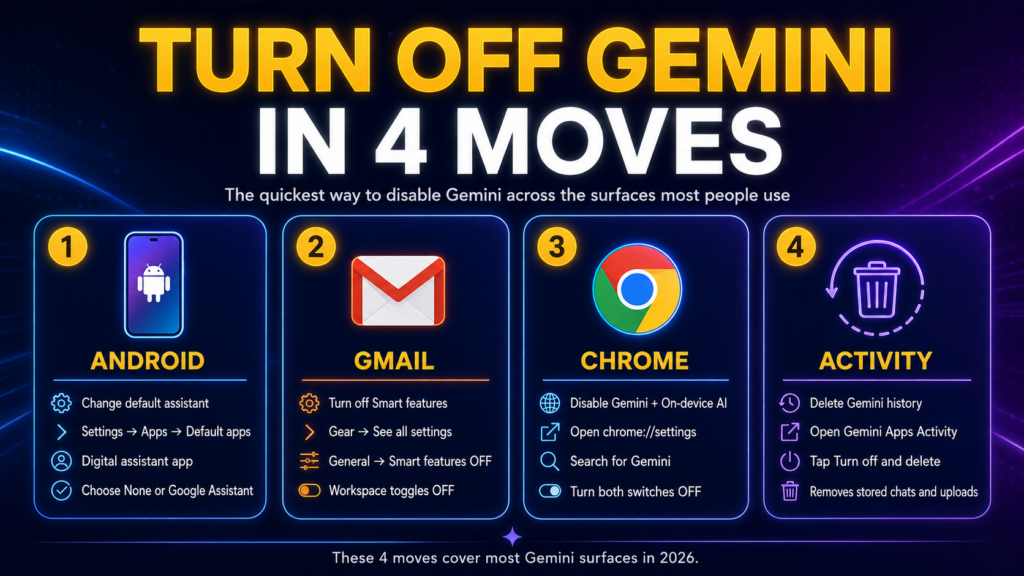
Um Gemini auf Android auszuschalten, öffne Einstellungen → System → Gesten → Ein-/Aus-Taste gedrückt halten und wähle das Ein/Aus-Menü. Schalte danach in der Gemini App Hey Google aus und stelle Einstellungen → Apps → Standard-Apps → App für digitalen Assistenten auf Keine. Um Gemini aus Gmail zu entfernen, öffne Einstellungen → Alle Einstellungen aufrufen → Allgemein, klicke auf Einstellungen für smarte Funktionen in Workspace verwalten und schalte Smarte Funktionen in Google Workspace aus. In Chrome öffnest du Einstellungen → KI-Innovationen, blendest Gemini in Chrome aus und schaltest On-Device-KI ab. Zum Schluss löschst du deinen Verlauf unter Einstellungen & Hilfe → Aktivitäten in der Gemini App.
Diese vier Schritte decken die Stellen ab, an denen die meisten Menschen Gemini täglich begegnen. Der Rest der Anleitung behandelt die gerätespezifischen Fälle (Samsung, Pixel, Xiaomi, iPhone), Google Docs und Arbeitskonten, Übersichten mit KI in der Suche und was mit deinen Daten passiert, nachdem du alles ausgeschaltet hast.
Gemini auf Android ausschalten
Gemini auf Android auszuschalten heißt, die drei Wege abzuschalten, über die es startet (Ein/Aus-Taste, Stimme und Sperrbildschirm), und es danach als Standard-Assistenten zu entfernen. Google verteilt diese Einstellungen auf die Einstellungen-App und die Gemini App, du brauchst also beide.
So sieht der komplette Ablauf auf Android laut Googles offizieller Hilfeseite zur Verwaltung von Gemini aus:
- Öffne Einstellungen → System → Gesten → Ein-/Aus-Taste gedrückt halten und wähle das Ein/Aus-Menü statt des digitalen Assistenten. Wenn du die Option nicht findest, suche in den Einstellungen nach „Ein/Aus“, „Seitentaste“ oder „Geste“.
- Öffne die Gemini App, tippe auf das Dreistrich-Menü, dann auf dein Profilbild → Einstellungen → Mit Gemini sprechen, ohne tippen zu müssen und deaktiviere Hey Google.
- Öffne in denselben Gemini-Einstellungen Gemini auf dem Sperrbildschirm und deaktiviere Gemini ohne Entsperren verwenden.
- Gehe zu Einstellungen → Apps → Standard-Apps → App für digitalen Assistenten → Standard-App für digitalen Assistenten und wähle Keine.
In der Liste der Standard-Assistenten steht der Eintrag Google sowohl für Gemini als auch für den Google Assistant. Wenn du ihn auswählst, bleibt Gemini also an. Wähle Keine oder einen anderen Assistenten. Die Menünamen unterscheiden sich je nach Hersteller, deshalb empfiehlt Google selbst das Suchfeld der Einstellungen, wenn ein Pfad nicht passt.
Kannst du noch zum Google Assistant zurückwechseln?
Nur so lange, bis Googles Abschaltung dein Handy erreicht. In einer E-Mail an Nutzer vom August 2026 hat Google angekündigt, den Google Assistant ab dem 4. September 2026 zu entfernen. Das könne „ein paar Wochen“ dauern, bis es alle erreicht, und danach lasse sich der Google Assistant auf Handy, Tablet und gekoppelten Geräten weder nutzen noch wieder einschalten. Betroffen sind auch Wear-OS-Uhren, Kopfhörer und Android Auto, wenn es vom Handy gestreamt wird. Autos mit Google integriert behalten den Assistant. Wenn deine Gemini App unter Dreistrich-Menü → Profilbild noch Zu Google Assistant wechseln anzeigt, funktioniert der Wechsel auf deinem Gerät vorerst noch.
Kannst du Gemini auf Android deinstallieren?
Deinstallieren kannst du die Gemini App nur, wenn du sie selbst aus dem Play Store installiert hast. Auf Handys, auf denen Gemini vorinstalliert ist, bietet Android unter Einstellungen → Apps → Gemini meist nur Deaktivieren statt Deinstallieren an. Google weist darauf hin, dass Gemini auch nach dem Löschen der App dein Standard-Assistent bleibt, stelle den Assistenten also zuerst auf Keine. Die Gemini App ist von der Google App getrennt, daher funktionieren Google Suche, Discover und Lens weiter, wenn du Gemini deaktivierst.
Gemini auf dem Samsung Galaxy ausschalten
Damit die Seitentaste eines Samsung Galaxy nicht mehr Gemini öffnet, gehe zu Einstellungen → Erweiterte Funktionen → Seitentaste → Gedrückt halten und wähle das Ausschalten-Menü. Samsungs eigene Hilfeseite bestätigt, dass langes Drücken jetzt standardmäßig Gemini startet und sich jederzeit wieder auf das Ausschalten-Menü umstellen lässt. Wenn langes Drücken bei einem Assistenten oder bei Bixby bleibt, schaltest du das Handy trotzdem aus, indem du Seitentaste + Leiser-Taste gedrückt hältst.
Um Gemini als Assistenten zu entfernen, ohne die Taste anzufassen, nutze Einstellungen → Apps → Standard-Apps auswählen → App für digitalen Assistenten und wähle Keine oder Bixby. Um die App selbst auszublenden, öffne Einstellungen → Apps → Gemini und tippe auf Deaktivieren. Laut Samsung hängen die verfügbaren Optionen von Modell und Region ab, eine ältere One-UI-Version zeigt also eventuell leicht andere Bezeichnungen.
Gemini auf dem Google Pixel ausschalten
Auf einem Google Pixel entsprechen die Schritte dem reinen Android, weil das Pixel Googles Referenzgerät ist. Gehe zu Einstellungen → System → Gesten → Ein-/Aus-Taste gedrückt halten und wähle das Ein/Aus-Menü. Stelle danach Einstellungen → Apps → Standard-Apps → App für digitalen Assistenten auf Keine und deaktiviere in der Gemini App Hey Google unter Einstellungen → Mit Gemini sprechen, ohne tippen zu müssen.
Pixel-Handys nutzen außerdem Gemini Nano, ein kleines Modell, das direkt auf dem Handy läuft, zum Beispiel für Zusammenfassungen in der Rekorder-App. Gemini Nano gehört zum System und nicht zur Gemini App, es bleibt also, nachdem du den Assistenten ausgeschaltet hast. Diese Funktionen verarbeitet es lokal, statt sie an Googles Server zu schicken.
Gemini auf Xiaomi und anderen Android-Handys ausschalten
Auf Xiaomi-, Redmi-, Motorola- und anderen Android-Handys ist das Suchfeld der Einstellungen der schnellste Weg: Suche nach „Ein/Aus“, „Seitentaste“ oder „Geste“, so wie Google es empfiehlt, wenn die Menünamen abweichen. Auf Xiaomi- und Redmi-Handys mit HyperOS steckt die Belegung der Ein/Aus-Taste meist unter Einstellungen → Zusätzliche Einstellungen → Gestenkürzel, auf neueren Versionen unter Tastenkürzel. Xiaomi veröffentlicht dazu keine offizielle Anleitung, prüfe also beide Namen. Die Schritte in der Gemini App (Hey Google, Sperrbildschirm) und die Einstellung für den Standard-Assistenten funktionieren auf jeder Android-Marke gleich.
Gemini auf dem iPhone ausschalten
Auf dem iPhone ist Gemini eine normale App und nicht der System-Assistent, ausschalten heißt hier also löschen. Halte das Gemini-App-Symbol gedrückt, tippe auf App entfernen und wähle App löschen. Apple lässt Gemini nicht an die Stelle von Siri treten, deshalb ändert sich auf dem iPhone sonst nichts, wenn die App weg ist.
Das Löschen der App löscht deine Gemini-Aktivitäten nicht. Deine bisherigen Chats, Uploads und erzeugten Bilder bleiben in deinem Google-Konto, bis du sie selbst entfernst (siehe den Abschnitt zu den Gemini-Aktivitäten weiter unten). Die KI-Zusammenfassungen in der Google App auf dem iPhone stammen aus der Google Suche, nicht aus der Gemini App, und werden deshalb im Abschnitt zur Suche behandelt.
Gemini in Gmail ausschalten
Um Gemini in Gmail auszuschalten, deaktiviere Smarte Funktionen in Google Workspace. Laut Googles Hilfeseite zu den smarten Funktionen ist das die Einstellung, mit der Gemini Inhalte zusammenfasst, Entwürfe erstellt und wichtige Informationen findet. Gmail hat insgesamt drei Schalter für smarte Funktionen, und jeder macht etwas anderes:
- Smarte Funktionen in Gmail, Google Chat und Google Meet steuert die Posteingangs-Tabs (Allgemein, Soziale Netzwerke, Werbung), Smart Compose, Smart Reply und die Übersichtskarten über E-Mails.
- Smarte Funktionen in Google Workspace steuert Gemini in Gmail, Docs und Drive sowie Termine aus Gmail im Kalender und die personalisierte Suche in Drive.
- Smarte Funktionen in anderen Google-Produkten lässt Gmail-Daten in andere Google-Apps fließen, etwa Restaurantreservierungen in Maps und Tickets in Wallet.
Gemini in Gmail im Browser ausschalten
So schaltest du Gemini in Gmail im Browser aus:
- Öffne Gmail auf deinem Computer.
- Klicke rechts oben auf das Zahnrad-Symbol und dann auf Alle Einstellungen aufrufen.
- Scrolle auf dem Tab Allgemein zu Smarte Funktionen in Google Workspace.
- Klicke auf Einstellungen für smarte Funktionen in Workspace verwalten.
- Deaktiviere Smarte Funktionen in Google Workspace und, wenn Gmail-Daten auch aus anderen Apps herausbleiben sollen, Smarte Funktionen in anderen Google-Produkten.
- Klicke auf Speichern.
- Optional: Entferne auf dem Tab Allgemein das Häkchen bei Smarte Funktionen in Gmail, Google Chat und Google Meet aktivieren, wenn auch Smart Compose und die Posteingangs-Tabs verschwinden sollen.
Gemini in der Gmail App ausschalten
So schaltest du Gemini in der Gmail App auf Android aus:
- Öffne die Gmail App und tippe links oben auf das Dreistrich-Menü, dann auf Einstellungen.
- Wähle deine Gmail-Adresse aus.
- Tippe unter Allgemein auf Smarte Funktionen in Google Workspace.
- Entferne das Häkchen bei Smarte Funktionen in Google Workspace und bei Bedarf bei Smarte Funktionen in anderen Google-Produkten.
- Optional: Entferne im selben Abschnitt Allgemein das Häkchen bei Smarte Funktionen.
Die Einstellungen für smarte Funktionen gelten auf allen Geräten, auf denen du angemeldet bist, auch wenn Google darauf hinweist, dass manche Änderungen am Computer nicht in der App erscheinen. Der Schalter für Gmail, Chat und Meet hat einen echten Preis: Laut Google verschwinden damit die automatische Sortierung des Posteingangs, Smart Compose, Smart Reply und die Übersichtskarten. Rechtschreib- und Grammatikprüfung sind eigene Gmail-Einstellungen und stehen nicht auf Googles Liste, du kannst sie also behalten.
Gemini in Chrome ausschalten
Um Gemini in Chrome auszuschalten, öffne Einstellungen → KI-Innovationen. Dort findest du beide Schalter: Gemini in Chrome, den Chat-Button oben im Browser, und On-Device-KI, das Modell Gemini Nano, das Chrome auf deinem Computer speichert.
So schaltest du Gemini in Chrome auf deinem Computer aus:
- Öffne Chrome, klicke auf das Dreipunkt-Menü und dann auf Einstellungen.
- Klicke auf KI-Innovationen → Gemini in Chrome.
- Deaktiviere unter Einstellungen die Optionen Gemini-Symbol oben im Browser anzeigen und Gemini auf einem Mac unter macOS in der Menüleiste anzeigen (unter Windows Gemini unter Windows in der Taskleiste anzeigen). Damit verschwinden der Button Gemini fragen und seine Tastenkombination.
- Deaktiviere unter Berechtigungen die Optionen Aktuellen Tab standardmäßig teilen und Gemini für Sie suchen lassen.
- Gehe zurück zu KI-Innovationen und deaktiviere On-Device-KI.
- Schneller blendest du den Button aus: Klicke mit der rechten Maustaste oben in den Browser und löse Gemini dort.
Den Schalter On-Device-KI auszuschalten ist laut Googles Chrome-Hilfeseite der einzige unterstützte Weg, Chromes lokales Modell zu entfernen. Chrome löscht die Modelldateien und lädt sie nicht erneut herunter, solange die Einstellung aus ist. Die Dateien von Hand zu löschen funktioniert nicht, weil Chrome sie einfach wieder herunterlädt. Das Modell ist groß: Im Mai 2026 hat PCWorld die Datei auf einem Mac mit 4,27 GB gemessen, nachdem ein Datenschutzforscher bemerkt hatte, dass Chrome sie ohne Nachfrage heruntergeladen hatte. Der Preis dafür: Chromes lokale Schreibhilfe, Betrugswarnungen, Seitenzusammenfassungen und die Tab-Sortierung funktionieren dann nicht mehr.
Gemini in Google Docs, Drive und Workspace ausschalten
Um Gemini in Google Docs, Tabellen und Drive bei einem privaten Konto auszuschalten, deaktiviere Smarte Funktionen in Google Workspace. Es ist derselbe Schalter wie im Gmail-Abschnitt, wenn du ihn dort schon ausgeschaltet hast, ist Gemini also auch in Docs und Drive aus. Du erreichst ihn auch über Drive: Einstellungen → Einstellungen → Datenschutz → Einstellungen für smarte Funktionen in Workspace verwalten. Kalender, Chat und Meet haben denselben Link in ihren eigenen Einstellungen.
Arbeits- und Schulkonten funktionieren anders, weil dein Administrator Gemini für die ganze Organisation über die Admin-Konsole von Google Workspace steuert. Wenn dein Admin Gemini eingeschaltet hat, bitte die IT, es für dein Konto auszuschalten. Auch Gemini in Chrome muss bei einem Arbeits- oder Schulkonto vom Admin freigegeben werden.
In Google Maps ist die entscheidende Einstellung Smarte Funktionen in anderen Google-Produkten, die Gmail-Extras wie Restaurantreservierungen steuert. Einen eigenen Schalter für Gemini innerhalb von Maps dokumentiert Google nicht.
Gemini in der Google Suche ausschalten: Übersicht mit KI und KI-Modus
Die Übersicht mit KI in der Google Suche lässt sich nicht abschalten. Auf Googles eigener Hilfeseite heißt es, sie sei eine Kernfunktion der Google Suche, und solche Funktionen ließen sich nicht deaktivieren. Stattdessen bietet Google den Filter Web an: Starte eine Suche und wähle dann Web in den Tabs unter dem Suchfeld, um reine Links ohne Übersicht mit KI zu bekommen. Der KI-Modus ist ein eigener Tab, den du einfach nicht öffnen musst.
Damit der Webfilter dauerhaft greift, hänge &udm=14 an deine Suchen an. Am einfachsten geht das mit einer eigenen Suchmaschine in Chrome, Firefox oder Safari, die auf https://www.google.com/search?q=%s&udm=14 zeigt. Browser-Erweiterungen wie Hide Gemini and Google AI aus dem Chrome Web Store erledigen das automatisch. In Search Labs kannst du nur die Experimente unter AI in Search ausschalten, die Übersicht mit KI bleibt.
Gemini-Aktivitäten löschen
Gemini auszuschalten löscht nicht die Chats, Uploads und erzeugten Inhalte, die schon in deinem Google-Konto liegen. Google nennt die Einstellung Aktivitäten speichern, und sie ist für alle ab 18 Jahren standardmäßig an. Zwei Grenzen gelten auch, nachdem du sie ausgeschaltet hast. Google speichert deine Unterhaltungen bis zu 72 Stunden, um den Dienst bereitzustellen und Feedback zu verarbeiten. Chats, die schon ein menschlicher Prüfer gesehen hat, werden beim Löschen deiner Aktivitäten nicht mitgelöscht und laut Googles Datenschutz-Hub für Gemini bis zu drei Jahre aufbewahrt. Eine ausführlichere Anleitung zu den Datenschutz-Einstellungen findest du in unserem Guide dazu, wie du verhinderst, dass KI mit deinen Daten trainiert wird.
So löschst du deine Gemini-Aktivitäten:
- Rufe gemini.google.com auf oder öffne die Gemini App.
- Öffne Einstellungen & Hilfe → Aktivitäten. Du kannst auch direkt myactivity.google.com/product/gemini aufrufen.
- Klicke oben auf Aktiviert und dann auf Deaktivieren und Aktivitäten löschen.
- Bestätige mit den angezeigten Schritten.
Wenn du „Aktivitäten speichern“ anlassen willst, kannst du auch gezielt löschen: Löschen → Gesamte Zeit, einen eigenen Zeitraum oder einen einzelnen Chat. Außerdem kannst du das automatische Löschen von standardmäßig 18 Monaten auf 3 Monate verkürzen. Wenn du Gemini ab und zu nutzen willst, ohne Spuren zu hinterlassen, lies unseren Guide zum anonymen Modus von Gemini, der temporäre Chats erklärt.
Was wo abgeschaltet wird: die komplette Übersicht
Die Tabelle fasst jeden Gemini-Schalter zusammen: was er wirklich abschaltet, welche Nebenwirkungen er hat und ob du ihn rückgängig machen kannst. Nutze sie als Checkliste, bevor du loslegst.
| Bereich | Was „aus“ abschaltet | Nebenwirkungen | Umkehrbar? |
|---|---|---|---|
| Ein/Aus-Taste unter Android | Langes Drücken öffnet Gemini | Keine; das Ein/Aus-Menü kommt zurück | Ja, jederzeit |
| „Hey Google“ und Sperrbildschirm unter Android | Zugriff auf Gemini per Stimme und bei gesperrtem Handy | Keine | Ja |
| Standard-Assistent unter Android auf „Keine“ | Alle Assistenten-Kürzel | Gar kein Assistent mehr, sobald der Google Assistant weg ist | Ja |
| Samsung-Seitentaste | Langes Drücken startet Gemini | Keine; Seitentaste + Leiser schaltet weiter aus | Ja |
| Gemini App auf dem iPhone | Entfernt die App komplett | Keine (Siri bleibt unberührt) | Neu installieren aus dem App Store |
| Smarte Funktionen in Google Workspace | Gemini in Gmail, Docs und Drive | Keine Gmail-Termine im Kalender, keine personalisierte Drive-Suche | Ja |
| Smarte Funktionen in Gmail, Google Chat und Google Meet | Gmails eigene smarte Funktionen | Keine Posteingangs-Tabs, kein Smart Compose, kein Smart Reply, keine Übersichtskarten | Ja |
| Smarte Funktionen in anderen Google-Produkten | Gmail-Daten in Maps, Wallet und anderen Apps | Keine Reservierungen in Maps, keine Tickets in Wallet | Ja |
| Chrome-Einstellungen für Gemini in Chrome | Button „Gemini fragen“, Menüleisten-Symbol, Tastenkombination | Keine | Ja |
| Chrome On-Device-KI | Löscht das Modell Gemini Nano | Rund 4 GB frei; lokale Schreibhilfe und Betrugswarnungen fallen weg | Ja; das Modell wird neu geladen |
| Filter Web in der Google Suche | Blendet die Übersicht mit KI bei dieser Suche aus | Keine; nur Links | Dauerhaft nur mit &udm=14 |
| Löschen der Gemini-Aktivitäten | Löscht gespeicherte Chats und Uploads | Alte Sitzungen sind weg; geprüfte Chats bleiben bis zu 3 Jahre | Nicht umkehrbar |
| Admin-Konsole von Workspace | Gemini für die ganze Organisation | Betrifft alle Nutzer deiner Domain | Nur für Admins |
Warum das wichtig ist: die Gmail-Klage und die Hintergründe zum Datenschutz
Das Interesse am Abschalten von Gemini schoss im November 2025 in die Höhe. Am 19. November 2025 behauptete ein viel geteilter Post auf X, Gmail-Nutzer seien „automatisch“ dafür angemeldet worden, dass Gmail mit ihren Nachrichten KI-Modelle trainiert, und müssten die smarten Funktionen an zwei Stellen ausschalten. Google widersprach. Ein Sprecher sagte laut einem Bericht von Tom’s Guide gegenüber The Verge, Google habe niemandes Einstellungen geändert, die smarten Funktionen von Gmail gebe es seit vielen Jahren, und Gmail-Inhalte würden nicht zum Training des Gemini-Modells verwendet.
Eine Woche zuvor, am 11. November 2025, war vor einem Bundesgericht in San José die Sammelklage Thele v. Google LLC eingereicht worden. Sie wirft Google vor, Gemini im Oktober 2025 heimlich für Gmail, Chat und Meet eingeschaltet und private Daten ohne Zustimmung gesammelt zu haben. Am 8. Juli 2026 berichtete Bloomberg Law, dass der Richter die Klage abgewiesen hat, weil die Kläger nur gezeigt hätten, dass Gemini zum Tracking ihrer Daten genutzt werden „könnte“, nicht einen tatsächlichen Schaden. Der Richter erlaubte eine geänderte Klage, der Fall ist also nicht vorbei.
Wo du wohnst, verändert die Voreinstellungen. Für Nutzer im Europäischen Wirtschaftsraum, im Vereinigten Königreich und in der Schweiz stützt sich Google nach eigenen Angaben auf deine Einwilligung, um deine Inhalte für smarte Funktionen zu nutzen. Deshalb musst du diese Funktionen in Europa selbst einschalten. Die Verwirrung um diese Einstellungen hat den Engadget-Artikel darüber, wie man Gemini aus den Google-Apps entfernt, und viele ähnliche Anleitungen ausgelöst. Egal wo du lebst, die Schritte oben sind der offizielle Ausweg.
Eine bessere Alternative: mehrere KI-Modelle ohne automatische Anmeldung
Gemini auszuschalten heißt nicht, auf KI zu verzichten. Wenn du einen Assistenten willst, der nur sieht, was du ihm gibst, bietet dir Fello AI Claude, ChatGPT, Gemini, Grok und DeepSeek in einer App für Mac, iPhone und iPad. Du entscheidest bei jedem Prompt, welches Modell antwortet, und nichts gelangt in deinen Posteingang, solange du nicht selbst eine Datei übergibst. Fello AI kostet $11.99/Monat für alle Modelle, weniger als ein einzelnes Abo von ChatGPT Plus oder Google AI Pro, und es gibt keinen Schalter für smarte Funktionen, der im Hintergrund still Dinge entscheidet. Unser Einstiegsguide zu Fello AI führt dich durch die Einrichtung.
Wenn du vor allem Gemini-Funktionen in einer aufgeräumteren Desktop-App willst, deckt unser Test der Gemini-App für den Mac Googles offiziellen nativen Client ab, und unser Guide zu Gemini-Desktop-Clients für macOS stellt alle nativen Optionen vor, offizielle wie inoffizielle. Du überlegst, ob du Gemini überhaupt behalten willst? ChatGPT vs. Gemini und ChatGPT vs. Claude vs. Gemini auf dem Mac stellen die Spitzenmodelle nebeneinander. Für einen reinen Kostenvergleich zeigt dir der Preisguide zu Gemini, wofür du bezahlst, wenn du Gemini behältst.
Fazit
Google Gemini auszuschalten kostet mehr Klicks als nötig, weil Google die Schalter auf Android-Einstellungen, die Gemini App, Gmail, Chrome, die Workspace-Admin-Konsole und die Suche verteilt. Seit September 2026 gibt es einen Ausweg weniger, weil der Google Assistant von den Handys verschwindet. Fang mit der schnellen Antwort in vier Schritten oben an, arbeite dann die Abschnitte für deine Geräte und Apps ab und nutze die Tabelle als Checkliste.
Wenn du selbst bestimmen willst, welches KI-Modell deine Daten sieht, lässt dir eine Multi-Modell-App wie Fello AI die Wahl. Wenn du lieber ganz auf KI-Funktionen verzichtest, findest du jeden Ausschalter auf dieser Seite. Speichere sie als Lesezeichen, denn Google stellt diese Menüs oft um, und wir aktualisieren die Pfade, sobald das passiert. Wenn als Nächstes der Assistent von Meta dran ist, erfährst du hier, wie du Meta AI ausschaltest, auf Facebook, Instagram, WhatsApp und im Messenger.
FAQ
Kann ich Gemini komplett von meinem Android-Handy deinstallieren?
Nur wenn du die Gemini App selbst installiert hast. Auf den meisten Handys mit vorinstalliertem Gemini kannst du die App deaktivieren, aber nicht deinstallieren. Damit Gemini nicht mehr als Assistent arbeitet, stelle den Standard-Assistenten unter Einstellungen → Apps → Standard-Apps auf Keine, ändere die Geste für die Ein/Aus-Taste und deaktiviere Hey Google in der Gemini App. Auf dem iPhone kannst du die Gemini App komplett löschen.
Geht meine Rechtschreibprüfung kaputt, wenn ich Gemini in Gmail ausschalte?
Nein. Gemini in Gmail hängt an Smarte Funktionen in Google Workspace, und Rechtschreib- und Grammatikprüfung stehen auf keiner von Googles Listen dessen, was ein Schalter für smarte Funktionen abschaltet. Etwas kostet dich nur die separate Einstellung Smarte Funktionen in Gmail, Google Chat und Google Meet, die Posteingangs-Tabs, Smart Compose, Smart Reply und Übersichtskarten entfernt.
Hört Gemini noch zu, wenn ich Hey Google ausschalte?
Nicht mehr auf das Aktivierungswort. Sobald du Hey Google unter Mit Gemini sprechen, ohne tippen zu müssen in der Gemini App ausschaltest, öffnet sich Gemini nicht mehr, wenn es den Satz hört. Die Geste für die Ein/Aus-Taste und die Einstellung für den Sperrbildschirm musst du trotzdem separat ändern, wenn du auch diese Wege schließen willst.
Warum ist Gemini in den USA standardmäßig an, in Europa aber aus?
Für Nutzer im Europäischen Wirtschaftsraum, im Vereinigten Königreich und in der Schweiz stützt sich Google nach eigenen Angaben auf deine Einwilligung, um deine Inhalte für smarte Funktionen zu nutzen, deshalb musst du sie selbst einschalten. In den USA gibt es kein vergleichbares Bundesgesetz, dort sind die Funktionen in der Regel an, bis du sie ausschaltest. Die Sammelklage Thele v. Google argumentiert, dass diese US-Voreinstellung keine ausreichende Einwilligung war; ein Richter hat die erste Klage im Juli 2026 abgewiesen, den Klägern aber einen neuen Anlauf erlaubt.
Kann mein Workspace-Admin Gemini wieder einschalten, nachdem ich es deaktiviert habe?
Ja, bei Arbeits- und Schulkonten. Workspace-Admins steuern Gemini für die ganze Organisation über die Admin-Konsole, und laut Google verwaltet bei einem Arbeitskonto auch der Admin deine Aktivitätseinstellungen. Wenn dein Admin Gemini anlässt, muss die IT das ändern. Private Gmail-Konten sind nicht betroffen, dort behältst du die volle Kontrolle über deine Schalter.