Con cuatro ajustes puedes impedir que Google Gemini se abra, te escuche y lea tu Gmail, incluso en móviles donde la aplicación no se puede desinstalar. Desde septiembre de 2026 es más difícil, porque Google está quitando el Asistente de Google de los móviles. Cuando esa retirada llega a tu dispositivo, ya no puedes volver al Asistente, así que la solución ahora es apagar las formas en que se activa Gemini en lugar de cambiarlo por el asistente antiguo.
Esta guía te da las rutas exactas de cada lugar donde vive Gemini: Android, Samsung Galaxy, Pixel, Xiaomi, iPhone, Gmail, Chrome, Google Docs, Drive y la Búsqueda de Google. Comprobamos cada ruta con las páginas de ayuda de Google y Samsung en octubre de 2026. También tienes una tabla con lo que apaga de verdad cada interruptor, el contexto de privacidad y una alternativa de IA privada por si quieres un asistente con tus propias reglas.
Lo más importante
- Google empezó a quitar el Asistente de Google de los móviles el 4 de septiembre de 2026, y una vez retirado no puedes volver atrás. La salida es apagar el botón, la voz y la pantalla de bloqueo como formas de abrir Gemini.
- Gemini en Gmail depende de «Funciones inteligentes en Google Workspace», no de la casilla de Gmail que señalan casi todas las guías. Ese mismo interruptor cubre también Docs y Drive.
- El interruptor aparte de Gmail, Chat y Meet te quita las pestañas de la bandeja de entrada, Smart Compose y Smart Reply, así que déjalo activado si quieres conservarlos. El corrector ortográfico no está en la lista de Google de lo que desactiva.
- Chrome reúne los dos controles de Gemini en Configuración → Innovaciones de IA. Al desactivar IA en el dispositivo se borra el modelo Gemini Nano, de unos 4 GB, y deja de descargarse.
- Las Vistas creadas con IA de la Búsqueda de Google no se pueden desactivar, y borrar tu actividad de Gemini no borra los chats que ya ha visto un revisor humano.
Cómo desactivar Gemini: respuesta rápida
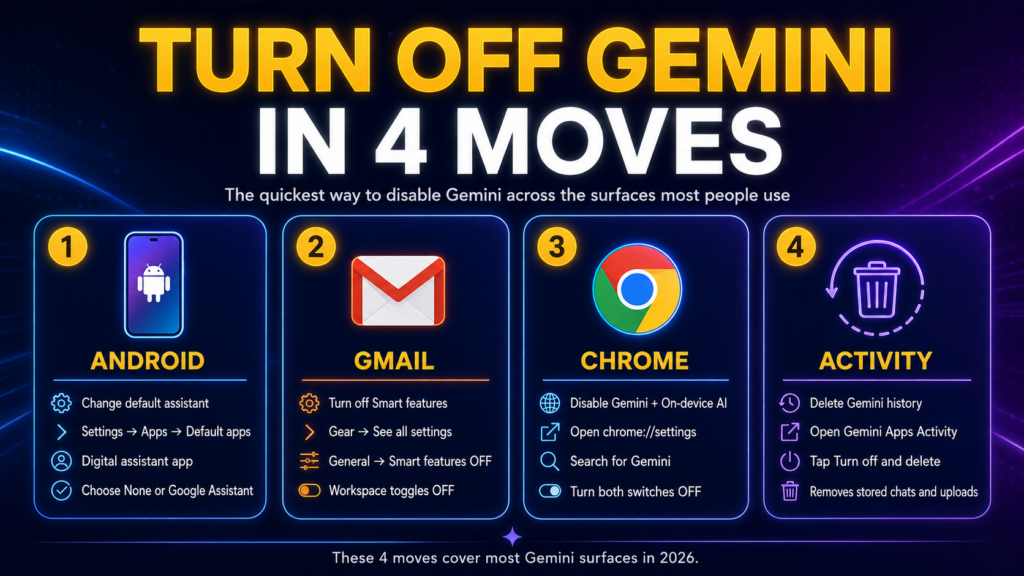
Para desactivar Gemini en Android, ve a Ajustes → Sistema → Gestos → Mantener pulsado el botón de encendido y elige el menú de encendido. Después desactiva Hey Google en la aplicación Gemini y pon Ajustes → Aplicaciones → Aplicaciones predeterminadas → Aplicación de asistente digital en Ninguna. Para quitar Gemini de Gmail, abre Configuración → Ver todos los ajustes → General, haz clic en Gestionar ajustes de funciones inteligentes de Workspace y desactiva Funciones inteligentes en Google Workspace. En Chrome, abre Configuración → Innovaciones de IA, oculta Gemini en Chrome y desactiva IA en el dispositivo. Por último, borra tu historial en Configuración y ayuda → Actividad de la aplicación Gemini.
Esos cuatro pasos cubren los lugares donde la mayoría de la gente se encuentra con Gemini cada día. El resto de la guía trata los casos de cada dispositivo (Samsung, Pixel, Xiaomi, iPhone), Google Docs y las cuentas de trabajo, las Vistas creadas con IA en la Búsqueda y qué pasa con tus datos cuando lo apagas todo.
Cómo desactivar Gemini en Android
Desactivar Gemini en Android significa apagar las tres formas en que se abre (el botón de encendido, tu voz y la pantalla de bloqueo) y quitarlo después como asistente predeterminado. Google reparte estos ajustes entre la aplicación Ajustes y la aplicación Gemini, así que necesitas las dos.
Esta es la secuencia completa en Android según la página oficial de Google para gestionar Gemini:
- Abre Ajustes → Sistema → Gestos → Mantener pulsado el botón de encendido y elige el menú de encendido en lugar del asistente digital. Si no lo encuentras, busca «encendido», «botón lateral» o «gesto» en Ajustes.
- Abre la aplicación Gemini, toca Menú y después tu imagen de perfil → Ajustes → Hablar con Gemini con solo usar la voz, y desactiva Hey Google.
- En los mismos ajustes de Gemini, abre Gemini en la pantalla de bloqueo y desactiva Usar Gemini sin desbloquear el dispositivo.
- Ve a Ajustes → Aplicaciones → Aplicaciones predeterminadas → Aplicación de asistente digital → Aplicación de asistente digital predeterminada y elige Ninguna.
En la lista de asistentes predeterminados, la opción Google representa tanto a Gemini como al Asistente de Google, así que elegirla no apaga Gemini. Elige Ninguna u otro asistente. Los nombres de los menús cambian según el fabricante, por eso la propia Google recomienda usar el buscador de Ajustes cuando una ruta no coincide.
¿Todavía puedes volver al Asistente de Google?
Solo hasta que el cierre de Google llegue a tu móvil. En un correo enviado a los usuarios en agosto de 2026, Google anunció que empezaría a retirar el Asistente de Google el 4 de septiembre de 2026, que el proceso podía tardar «unas semanas» en llegar a todo el mundo y que, después, ya no podrías usar el Asistente de Google ni volver a él en tu teléfono, tableta o dispositivos vinculados. La retirada incluye también los relojes Wear OS, los auriculares y Android Auto proyectado desde el móvil. Los coches con Google integrado conservan el Asistente. Si tu aplicación Gemini todavía muestra Cambiar al Asistente de Google en Menú → imagen de perfil, el cambio aún funciona en tu dispositivo.
¿Puedes desinstalar Gemini en Android?
Solo puedes desinstalar la aplicación Gemini si la instalaste tú desde Play Store. En los móviles que traen Gemini preinstalado, Android suele ofrecer Desactivar en lugar de Desinstalar en Ajustes → Aplicaciones → Gemini. Google avisa de que eliminar la aplicación Gemini no quita a Gemini como asistente digital predeterminado, así que primero pon el asistente en Ninguna. La aplicación Gemini es distinta de la aplicación Google, por lo que al desactivar Gemini siguen funcionando la Búsqueda de Google, Discover y Lens.
Cómo desactivar Gemini en Samsung Galaxy
Para que el botón lateral de un Samsung Galaxy deje de abrir Gemini, ve a Ajustes → Funciones avanzadas → Botón Función → Pulsación larga y elige el menú de apagado. La propia página de ayuda de Samsung confirma que la pulsación larga abre ahora Gemini por defecto y que puedes volver a asignarla al menú de apagado cuando quieras. Si dejas la pulsación larga en un asistente o en Bixby, puedes apagar el móvil igualmente manteniendo pulsados Botón Función + Volumen abajo.
Para quitar Gemini como asistente sin tocar el botón, usa Ajustes → Aplicaciones → Elegir aplicaciones predeterminadas → Aplicación de asistente digital y selecciona Ninguna o Bixby. Para ocultar la aplicación, abre Ajustes → Aplicaciones → Gemini y toca Desactivar. Samsung advierte de que las opciones dependen del modelo y la región, así que una versión antigua de One UI puede mostrar nombres algo distintos.
Cómo desactivar Gemini en Google Pixel
En un Google Pixel, los pasos son los de Android puro, porque el Pixel es el dispositivo de referencia de Google. Ve a Ajustes → Sistema → Gestos → Mantener pulsado el botón de encendido y elige el menú de encendido. Después pon Ajustes → Aplicaciones → Aplicaciones predeterminadas → Aplicación de asistente digital en Ninguna y, en la aplicación Gemini, desactiva Hey Google en Ajustes → Hablar con Gemini con solo usar la voz.
Los Pixel también usan Gemini Nano, un modelo pequeño que funciona en el propio móvil para funciones como los resúmenes de la Grabadora. Gemini Nano forma parte del sistema y no de la aplicación Gemini, así que sigue ahí después de apagar el asistente. Procesa esas funciones en local en vez de enviarlas a los servidores de Google.
Cómo desactivar Gemini en Xiaomi y otros móviles Android
En Xiaomi, Redmi, Motorola y otros móviles Android, lo más rápido es el buscador de Ajustes: busca «encendido», «botón lateral» o «gesto», que es lo que recomienda Google cuando los menús se llaman distinto. En los Xiaomi y Redmi con HyperOS, el atajo del botón de encendido suele estar en Ajustes → Ajustes adicionales → Atajos de gestos, o en Atajos de botones en las versiones más nuevas. Xiaomi no publica una guía oficial sobre esto, así que comprueba los dos nombres. Los pasos de la aplicación Gemini (Hey Google, pantalla de bloqueo) y el ajuste del asistente predeterminado funcionan igual en todas las marcas Android.
Cómo desactivar Gemini en iPhone
En iPhone, Gemini es una aplicación normal y no el asistente del sistema, así que desactivarlo significa borrarlo. Mantén pulsado el icono de la aplicación Gemini, toca Eliminar app y elige Eliminar app de nuevo para confirmar. Apple no deja que Gemini sustituya a Siri, así que en el iPhone no cambia nada más cuando la aplicación desaparece.
Borrar la aplicación no borra tu actividad de Gemini. Tus chats anteriores, archivos subidos e imágenes generadas se quedan en tu cuenta de Google hasta que los elimines tú (consulta la sección sobre la actividad de Gemini más abajo). Los resúmenes con IA que ves en la aplicación Google del iPhone vienen de la Búsqueda de Google, no de la aplicación Gemini, así que se tratan en la sección de la Búsqueda.
Cómo desactivar Gemini en Gmail
Para desactivar Gemini en Gmail, apaga Funciones inteligentes en Google Workspace. Según la página de ayuda de Google sobre las funciones inteligentes, ese es el ajuste que permite a Gemini resumir contenido, crear borradores y encontrar información clave. Gmail tiene en total tres interruptores de funciones inteligentes, y cada uno hace algo distinto:
- Funciones inteligentes en Gmail, Chat y Meet controla las pestañas de la bandeja de entrada (Principal, Social, Promociones), Smart Compose, Smart Reply y las tarjetas de resumen sobre los correos.
- Funciones inteligentes en Google Workspace controla Gemini en Gmail, Docs y Drive, además de los eventos de Gmail en Calendar y la búsqueda personalizada en Drive.
- Funciones inteligentes en otros productos de Google deja que los datos de Gmail lleguen a otras aplicaciones de Google, como las reservas de restaurantes en Maps y las tarjetas en Wallet.
Desactivar Gemini en Gmail desde el navegador
Para desactivar Gemini en Gmail desde el navegador:
- Abre Gmail en tu ordenador.
- Haz clic en el icono de la rueda dentada arriba a la derecha y después en Ver todos los ajustes.
- En la pestaña General, desplázate hasta Funciones inteligentes de Google Workspace.
- Haz clic en Gestionar ajustes de funciones inteligentes de Workspace.
- Desactiva Funciones inteligentes en Google Workspace y, si quieres que los datos de Gmail tampoco lleguen a otras aplicaciones, Funciones inteligentes en otros productos de Google.
- Haz clic en Guardar.
- Opcional: en la pestaña General, desmarca Activar funciones inteligentes en Gmail, Chat y Meet si también quieres quitar Smart Compose y las pestañas de la bandeja de entrada.
Desactivar Gemini en la aplicación Gmail
Para desactivar Gemini en la aplicación Gmail de Android:
- Abre la aplicación Gmail, toca Menú (las tres rayas, arriba a la izquierda) y después Ajustes.
- Selecciona tu dirección de Gmail.
- En General, toca Funciones inteligentes de Google Workspace.
- Desmarca Funciones inteligentes en Google Workspace y, si quieres, Funciones inteligentes en otros productos de Google.
- Opcional: desmarca la casilla Funciones inteligentes en la misma sección General.
Los ajustes de funciones inteligentes se aplican en todos los dispositivos donde tienes la sesión iniciada, aunque Google avisa de que algunos cambios hechos en el ordenador no aparecen en la aplicación. El interruptor de Gmail, Chat y Meet tiene un coste real: según Google, al desactivarlo pierdes la clasificación de la bandeja de entrada, Smart Compose, Smart Reply y las tarjetas de resumen. La ortografía y la gramática son ajustes aparte de Gmail y no están en la lista de Google, así que puedes conservarlos.
Cómo desactivar Gemini en Chrome
Para desactivar Gemini en Chrome, abre Configuración → Innovaciones de IA. En esa página están los dos controles: Gemini en Chrome, el botón de chat de la parte superior del navegador, e IA en el dispositivo, el modelo Gemini Nano que Chrome guarda en tu ordenador.
Para desactivar Gemini en Chrome en tu ordenador:
- Abre Chrome, haz clic en Más (los tres puntos) y después en Configuración.
- Haz clic en Innovaciones de IA → Gemini en Chrome.
- En Preferencias, desactiva Mostrar Gemini en la parte superior del navegador y Mostrar Gemini en la barra de menú de Mac (en Windows, Mostrar Gemini en la bandeja del sistema). Así desaparecen el botón Pregunta a Gemini y su combinación de teclas.
- En Permisos, desactiva Compartir la pestaña actual de forma predeterminada y Deja que Gemini navegue por ti.
- Vuelve a Innovaciones de IA y desactiva IA en el dispositivo.
- Para ocultar el botón más rápido, haz clic con el botón derecho en la parte superior del navegador y desfija Gemini.
Desactivar IA en el dispositivo es la única forma admitida de quitar el modelo local de Chrome, según la página de ayuda de Chrome. Chrome borra los archivos del modelo y no vuelve a descargarlos mientras el ajuste esté desactivado. Borrar los archivos a mano no sirve, porque Chrome los vuelve a descargar. El modelo es grande: en mayo de 2026, PCWorld midió el archivo en 4,27 GB en un Mac, después de que un investigador de privacidad avisara de que Chrome lo había descargado sin preguntar. La contrapartida es que dejan de funcionar la ayuda para escribir en local, los avisos de estafas, los resúmenes de páginas y la organización de pestañas de Chrome.
Cómo desactivar Gemini en Google Docs, Drive y Workspace
Para desactivar Gemini en Google Docs, Hojas de cálculo y Drive en una cuenta personal, apaga Funciones inteligentes en Google Workspace. Es el mismo interruptor de la sección de Gmail, así que si ya lo apagaste allí, Gemini también está desactivado en Docs y Drive. También puedes llegar desde Drive: Configuración → Configuración → Privacidad → Gestionar ajustes de funciones inteligentes de Workspace. Calendar, Chat y Meet tienen el mismo enlace en sus propios ajustes.
Las cuentas de trabajo y de centros educativos funcionan de otra forma, porque tu administrador controla Gemini para toda la organización desde la consola de administración de Google Workspace. Si tu administrador tiene Gemini activado, pide al equipo de TI que lo desactive para tu cuenta. Gemini en Chrome también necesita que el administrador lo permita en una cuenta de trabajo o de centro educativo.
En Google Maps, el ajuste que importa es Funciones inteligentes en otros productos de Google, que controla extras de Gmail como las reservas de restaurantes. Google no documenta un interruptor aparte para Gemini dentro de Maps.
Cómo desactivar Gemini en la Búsqueda de Google: Vistas creadas con IA y Modo IA
Las Vistas creadas con IA de la Búsqueda de Google no se pueden desactivar. La propia página de ayuda de Google dice que son una función básica de la Búsqueda de Google y que estas funciones no se pueden desactivar. Lo que Google ofrece a cambio es el filtro Web: haz una búsqueda y elige Web en las pestañas bajo el cuadro de búsqueda para ver solo enlaces, sin Vistas creadas con IA. El Modo IA es una pestaña aparte, así que basta con no abrirla.
Para que el filtro Web sea permanente, añade &udm=14 a tus búsquedas. Lo más fácil es crear un buscador personalizado en Chrome, Firefox o Safari que apunte a https://www.google.com/search?q=%s&udm=14. Extensiones como Hide Gemini and Google AI de Chrome Web Store hacen lo mismo de forma automática. En Search Labs solo puedes desactivar los experimentos de AI in Search; las Vistas creadas con IA siguen ahí.
Cómo borrar tu actividad de Gemini
Desactivar Gemini no borra los chats, archivos subidos y contenidos generados que ya están guardados en tu cuenta de Google. Google llama a este ajuste Guardar actividad, y está activado por defecto para cualquier persona mayor de 18 años. Hay dos límites incluso después de desactivarlo. Google conserva tus conversaciones hasta 72 horas para prestar el servicio y procesar comentarios. Los chats que ya ha visto un revisor humano no se borran con tu actividad y se guardan hasta tres años, según el centro de privacidad de Gemini de Google. Para un repaso más a fondo de los controles de privacidad, consulta nuestra guía sobre cómo evitar que la IA se entrene con tus datos.
Para borrar tu actividad de Gemini:
- Ve a gemini.google.com o abre la aplicación Gemini.
- Abre Configuración y ayuda → Actividad. También puedes ir directamente a myactivity.google.com/product/gemini.
- Cerca de la parte superior, haz clic en Activado y después en Desactivar y eliminar actividad.
- Sigue las indicaciones para confirmar.
Si prefieres dejar Guardar actividad activado, puedes borrar de forma selectiva: Eliminar → Desde siempre, un periodo personalizado o un solo chat. También puedes acortar la eliminación automática de los 18 meses por defecto a 3 meses. Para usar Gemini de vez en cuando sin dejar rastro, consulta nuestra guía sobre el modo anónimo de Gemini, que explica los chats temporales.
Qué se desactiva y dónde: el mapa completo
La tabla resume cada interruptor de Gemini, lo que apaga de verdad, sus efectos secundarios y si puedes deshacerlo. Úsala como lista de comprobación antes de empezar.
| Dónde | Qué desactiva | Efectos secundarios | ¿Reversible? |
|---|---|---|---|
| Botón de encendido en Android | La pulsación larga abre Gemini | Ninguno; vuelve el menú de encendido | Sí, cuando quieras |
| «Hey Google» y pantalla de bloqueo en Android | Acceso a Gemini por voz y con el móvil bloqueado | Ninguno | Sí |
| Asistente predeterminado de Android en «Ninguna» | Todos los atajos del asistente | Ningún asistente en absoluto cuando el Asistente de Google desaparezca | Sí |
| Botón lateral de Samsung | La pulsación larga abre Gemini | Ninguno; Botón Función + Volumen abajo sigue apagando | Sí |
| Aplicación Gemini en iPhone | Elimina la aplicación por completo | Ninguno (Siri no cambia) | Reinstalar desde el App Store |
| Funciones inteligentes en Google Workspace | Gemini en Gmail, Docs y Drive | Pierdes los eventos de Gmail en Calendar y la búsqueda personalizada de Drive | Sí |
| Funciones inteligentes en Gmail, Chat y Meet | Las funciones inteligentes propias de Gmail | Pierdes las pestañas de la bandeja de entrada, Smart Compose, Smart Reply y las tarjetas de resumen | Sí |
| Funciones inteligentes en otros productos de Google | Datos de Gmail en Maps, Wallet y otras aplicaciones | Pierdes las reservas en Maps y las tarjetas en Wallet | Sí |
| Preferencias de Gemini en Chrome | Botón Pregunta a Gemini, icono en la barra de menú, atajo | Ninguno | Sí |
| Chrome IA en el dispositivo | Borra el modelo Gemini Nano | Libera unos 4 GB; se pierden la ayuda para escribir en local y los avisos de estafas | Sí; el modelo se vuelve a descargar |
| Filtro Web de la Búsqueda de Google | Oculta las Vistas creadas con IA en esa búsqueda | Ninguno; solo enlaces | Permanente solo con &udm=14 |
| Borrado de la actividad de Gemini | Elimina los chats y archivos guardados | Las sesiones anteriores desaparecen; los chats revisados se quedan hasta 3 años | No se puede deshacer |
| Consola de administración de Workspace | Gemini en toda la organización | Afecta a todos los usuarios de tu dominio | Solo administradores |
Por qué importa: la demanda de Gmail y el contexto de privacidad
El interés por desactivar Gemini se disparó en noviembre de 2025. El 19 de noviembre de 2025, una publicación muy compartida en X aseguraba que los usuarios de Gmail habían quedado inscritos «automáticamente» para que Gmail entrenara modelos de IA con sus mensajes y que tenían que desactivar las funciones inteligentes en dos sitios. Google lo negó. Un portavoz dijo a The Verge, según recogió Tom’s Guide, que Google no había cambiado los ajustes de nadie, que las funciones inteligentes de Gmail existían desde hacía años y que no usaba el contenido de Gmail para entrenar su modelo Gemini.
Una semana antes, el 11 de noviembre de 2025, se había presentado en un tribunal federal de San José una demanda colectiva llamada Thele v. Google LLC. Acusa a Google de activar Gemini en secreto en Gmail, Chat y Meet en octubre de 2025 y de recopilar datos privados sin consentimiento. El 8 de julio de 2026, Bloomberg Law informó de que el juez desestimó la demanda porque los demandantes solo habían demostrado que Gemini «podría usarse» para rastrear sus datos, no un daño real. El juez les permitió presentar una demanda modificada, así que el caso no ha terminado.
El lugar donde vives cambia la configuración por defecto. Para los usuarios del Espacio Económico Europeo, el Reino Unido y Suiza, Google dice que se basa en tu consentimiento para usar tu contenido en las funciones inteligentes. Por eso en Europa tienes que activarlas tú. La confusión con estos ajustes es lo que motivó el artículo de Engadget sobre cómo quitar Gemini de las aplicaciones de Google y muchas guías parecidas. Vivas donde vivas, los pasos de arriba son la salida oficial.
Una alternativa mejor: varios modelos de IA sin activaciones automáticas
Desactivar Gemini no significa renunciar a la IA. Si quieres un asistente que solo vea lo que tú le das, Fello AI reúne Claude, ChatGPT, Gemini, Grok y DeepSeek en una sola aplicación para Mac, iPhone y iPad. Tú eliges qué modelo responde a cada petición, y nada llega a tu bandeja de entrada si no le pasas tú un archivo. Fello AI cuesta $11.99/mes con todos los modelos, menos que una sola suscripción a ChatGPT Plus o Google AI Pro, y no hay ningún interruptor de funciones inteligentes decidiendo cosas en segundo plano. Nuestra guía para empezar con Fello AI te explica la configuración.
Si lo que quieres son funciones al estilo de Gemini en una aplicación de escritorio más limpia, nuestra reseña de la aplicación de Gemini para Mac analiza el cliente nativo oficial de Google, y nuestra guía de clientes de escritorio de Gemini para macOS repasa todas las opciones nativas, oficiales y de terceros. ¿Dudas si quedarte con Gemini? ChatGPT vs Gemini y ChatGPT vs Claude vs Gemini en Mac comparan los modelos punteros lado a lado. Para comparar solo el coste, la guía de precios de Gemini muestra lo que pagas si te quedas con Gemini.
Conclusión
Desactivar Google Gemini cuesta más clics de los que debería, porque Google reparte los interruptores entre los ajustes de Android, la aplicación Gemini, Gmail, Chrome, la consola de administración de Workspace y la Búsqueda. Desde septiembre de 2026 hay una salida menos, porque el Asistente de Google se está yendo de los móviles. Empieza por la respuesta rápida de cuatro pasos del principio, sigue con las secciones de tus dispositivos y aplicaciones, y usa la tabla como lista de comprobación.
Si quieres decidir tú qué modelo de IA ve tus datos, una aplicación multimodelo como Fello AI te deja la elección. Si prefieres prescindir de las funciones de IA por completo, todos los interruptores están en esta página. Guárdala en marcadores, porque Google reorganiza estos menús a menudo y actualizamos las rutas cuando lo hace. Si el asistente de Meta es lo siguiente de tu lista, aquí tienes cómo desactivar Meta AI en Facebook, Instagram, WhatsApp y Messenger. Y si el que te estorba es el asistente de Microsoft, aquí tienes cómo desactivar Copilot en Word, Excel, Outlook y Windows.
Preguntas frecuentes
¿Puedo desinstalar Gemini por completo de mi móvil Android?
Solo si instalaste tú la aplicación Gemini. En la mayoría de los móviles que traen Gemini preinstalado, puedes desactivarlo pero no desinstalarlo. Para que deje de funcionar como asistente, pon el asistente digital predeterminado en Ninguna en Ajustes → Aplicaciones → Aplicaciones predeterminadas, cambia el gesto del botón de encendido y desactiva Hey Google en la aplicación Gemini. En iPhone puedes borrar la aplicación Gemini por completo.
¿Se estropea el corrector ortográfico si desactivo Gemini en Gmail?
No. Gemini en Gmail depende de Funciones inteligentes en Google Workspace, y la ortografía y la gramática no aparecen en ninguna lista de Google de lo que quita un interruptor de funciones inteligentes. El interruptor que sí te cuesta algo es el ajuste aparte Funciones inteligentes en Gmail, Chat y Meet, que elimina las pestañas de la bandeja de entrada, Smart Compose, Smart Reply y las tarjetas de resumen.
¿Sigue escuchando Gemini si desactivo Hey Google?
No para la palabra de activación. Cuando desactivas Hey Google en Hablar con Gemini con solo usar la voz dentro de la aplicación Gemini, Gemini deja de abrirse al oír la frase. Aun así, tienes que cambiar por separado el gesto del botón de encendido y el ajuste de la pantalla de bloqueo si quieres cerrar también esas vías.
¿Por qué Gemini viene activado por defecto en EE. UU. pero no en Europa?
Para los usuarios del Espacio Económico Europeo, el Reino Unido y Suiza, Google dice que se basa en tu consentimiento para usar tu contenido en las funciones inteligentes, así que tienes que activarlas tú. EE. UU. no tiene una ley federal equivalente, así que allí las funciones suelen estar activadas hasta que las apagas. La demanda colectiva Thele v. Google sostiene que esa configuración por defecto en EE. UU. no cumplía los estándares de consentimiento; un juez desestimó la primera demanda en julio de 2026, pero permitió a los demandantes volver a intentarlo.
¿Puede mi administrador de Workspace volver a activar Gemini después de que lo desactive?
Sí, en las cuentas de trabajo y de centros educativos. Los administradores de Workspace controlan Gemini para toda la organización desde la consola de administración, y Google indica que en una cuenta de trabajo también es el administrador quien gestiona tus ajustes de actividad. Si tu administrador mantiene Gemini activado, necesitas que TI lo cambie. Las cuentas personales de Gmail no se ven afectadas; tú controlas por completo tus propios interruptores.