Com quatro definições pode impedir que o Google Gemini se abra, o ouça e leia o seu Gmail, mesmo em telemóveis onde a aplicação não pode ser desinstalada. Desde setembro de 2026 é mais difícil, porque a Google está a retirar o Assistente Google dos telemóveis. Quando essa remoção chega ao seu dispositivo, deixa de ser possível voltar ao Assistente, por isso a solução passa agora por desligar as formas de abrir o Gemini em vez de o trocar pelo assistente antigo.
Este guia dá-lhe os caminhos exatos para cada sítio onde o Gemini está presente: Android, Samsung Galaxy, Pixel, Xiaomi, iPhone, Gmail, Chrome, Google Docs, Drive e Pesquisa Google. Cada caminho foi verificado em outubro de 2026 nas páginas de ajuda da Google e da Samsung. Encontra também uma tabela com o que cada interruptor desliga de facto, o contexto de privacidade e uma alternativa de IA privada, caso queira um assistente nos seus próprios termos.
O essencial
- A Google começou a retirar o Assistente Google dos telemóveis a 4 de setembro de 2026 e, depois de retirado, não há volta atrás. A saída é desligar o botão, a voz e o ecrã de bloqueio como formas de abrir o Gemini.
- O Gemini no Gmail depende de «Funcionalidades inteligentes no Google Workspace», e não da caixa do Gmail que a maioria dos guias indica. Esse mesmo interruptor abrange também o Docs e o Drive.
- O interruptor separado do Gmail, Chat e Meet tira-lhe os separadores da caixa de entrada, o Smart Compose e o Smart Reply, por isso deixe-o ativado se os quiser manter. O corretor ortográfico não consta da lista da Google do que este interruptor desativa.
- O Chrome junta os dois controlos do Gemini em Definições → Inovações de IA. Desativar a IA no dispositivo elimina o modelo Gemini Nano, com cerca de 4 GB, e impede que volte a ser transferido.
- As vistas gerais de IA da Pesquisa Google não podem ser desativadas, e eliminar a sua atividade do Gemini não elimina os chats que um revisor humano já viu.
Como desativar o Gemini: resposta rápida
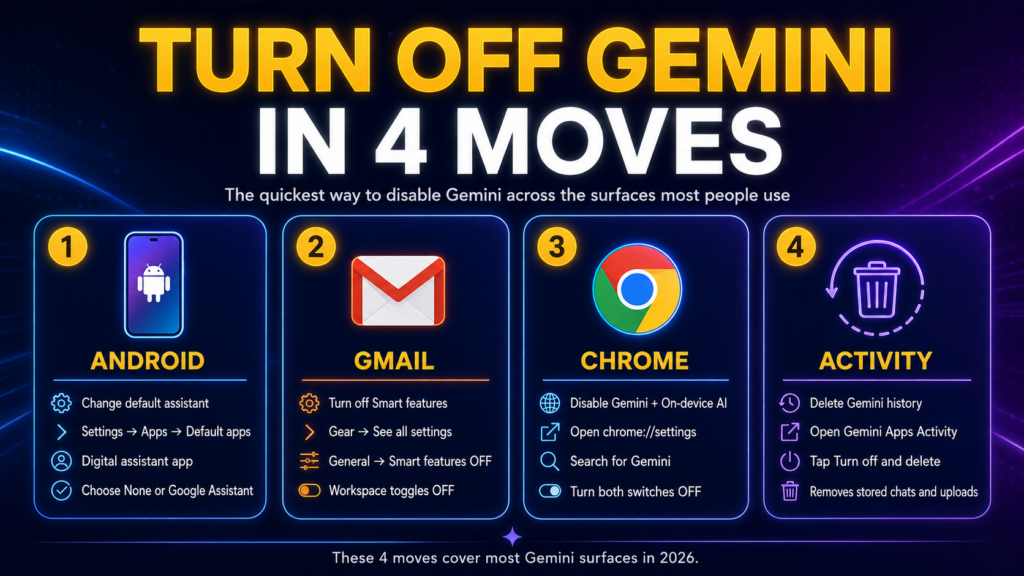
Para desativar o Gemini no Android, abra Definições → Sistema → Gestos → Premir sem soltar o botão ligar/desligar e escolha o menu ligar/desligar. Depois desative o OK Google na aplicação Gemini e defina Definições → Apps → Apps predefinidas → App de assistente digital como Nenhuma. Para retirar o Gemini do Gmail, abra Definições → Ver todas as definições → Geral, clique em Gerir definições de funcionalidades inteligentes do Workspace e desative Funcionalidades inteligentes no Google Workspace. No Chrome, abra Definições → Inovações de IA, oculte o Gemini no Chrome e desative a IA no dispositivo. Por fim, elimine o seu histórico em Definições e ajuda → Atividade na aplicação Gemini.
Estes quatro passos cobrem os sítios onde a maioria das pessoas encontra o Gemini todos os dias. O resto do guia trata os casos de cada dispositivo (Samsung, Pixel, Xiaomi, iPhone), o Google Docs e as contas de trabalho, as vistas gerais de IA na Pesquisa e o que acontece aos seus dados depois de desligar tudo.
Como desativar o Gemini no Android
Desativar o Gemini no Android significa desligar as três formas de o abrir (o botão ligar/desligar, a voz e o ecrã de bloqueio) e depois retirá-lo como assistente predefinido. A Google distribui estas definições entre a aplicação Definições e a aplicação Gemini, por isso precisa das duas.
Esta é a sequência completa no Android, de acordo com a página oficial da Google para gerir o Gemini:
- Abra Definições → Sistema → Gestos → Premir sem soltar o botão ligar/desligar e escolha o menu ligar/desligar em vez do assistente digital. Se não encontrar a opção, pesquise «ligar», «botão lateral» ou «gesto» nas Definições.
- Abra a aplicação Gemini, toque em Menu e depois na sua imagem do perfil → Definições → Falar com o Gemini em modo mãos-livres, e desative o OK Google.
- Nas mesmas definições do Gemini, abra Gemini no ecrã de bloqueio e desative Use o Gemini sem desbloquear.
- Abra Definições → Apps → Apps predefinidas → App de assistente digital → App de assistente digital predefinida e escolha Nenhuma.
Na lista de assistentes predefinidos, a opção Google representa tanto o Gemini como o Assistente Google, por isso escolhê-la não desativa o Gemini. Escolha Nenhuma ou outro assistente. Os nomes dos menus variam de fabricante para fabricante, e é por isso que a própria Google recomenda usar a pesquisa das Definições quando um caminho não corresponde.
Ainda pode voltar ao Assistente Google?
Apenas até o encerramento decidido pela Google chegar ao seu telemóvel. Num email enviado aos utilizadores em agosto de 2026, a Google anunciou que começaria a retirar o Assistente Google a 4 de setembro de 2026, que o processo poderia demorar «algumas semanas» a chegar a todos e que, depois disso, deixaria de poder usar o Assistente Google ou voltar a ele no telemóvel, no tablet e nos dispositivos associados. A remoção abrange também os relógios Wear OS, os auscultadores e o Android Auto projetado a partir do telemóvel. Os automóveis com Google integrado mantêm o Assistente. Se a sua aplicação Gemini ainda mostrar Mudar para o Assistente Google em Menu → imagem do perfil, a mudança ainda funciona no seu dispositivo.
Pode desinstalar o Gemini no Android?
Só pode desinstalar a aplicação Gemini se a tiver instalado a partir da Play Store. Nos telemóveis com o Gemini pré-instalado, o Android costuma oferecer Desativar em vez de Desinstalar em Definições → Apps → Gemini. A Google avisa que eliminar a aplicação Gemini não retira o Gemini como assistente digital predefinido, por isso defina primeiro o assistente como Nenhuma. A aplicação Gemini é separada da aplicação Google, pelo que, ao desativar o Gemini, a Pesquisa Google, o Discover e o Lens continuam a funcionar.
Como desativar o Gemini no Samsung Galaxy
Para que o botão lateral de um Samsung Galaxy deixe de abrir o Gemini, abra Definições → Funções avançadas → Botão lateral → Premir prolongadamente e escolha o menu de desligar. A própria página de apoio da Samsung confirma que premir prolongadamente abre agora o Gemini por predefinição e que pode voltar a atribuir o menu de desligar a qualquer momento. Se deixar o premir prolongado num assistente ou no Bixby, pode desligar o telemóvel na mesma mantendo premidos o Botão lateral + Diminuir Volume.
Para retirar o Gemini como assistente sem mexer no botão, use Definições → Aplicações → Escolher aplicações predefinidas → Aplicação de assistente digital e selecione Nenhuma ou o Bixby. Para ocultar a própria aplicação, abra Definições → Aplicações → Gemini e toque em Desativar. A Samsung indica que as opções disponíveis variam consoante o modelo e a região, por isso uma versão mais antiga do One UI pode mostrar nomes ligeiramente diferentes.
Como desativar o Gemini no Google Pixel
Num Google Pixel, os passos são os do Android puro, porque o Pixel é o dispositivo de referência da Google. Abra Definições → Sistema → Gestos → Premir sem soltar o botão ligar/desligar e escolha o menu ligar/desligar. Depois defina Definições → Apps → Apps predefinidas → App de assistente digital como Nenhuma e, na aplicação Gemini, desative o OK Google em Definições → Falar com o Gemini em modo mãos-livres.
Os telemóveis Pixel também usam o Gemini Nano, um modelo pequeno que funciona no próprio telemóvel para funcionalidades como os resumos do Gravador. O Gemini Nano faz parte do sistema e não da aplicação Gemini, por isso continua presente depois de desligar o assistente. Processa essas funcionalidades localmente, em vez de as enviar para os servidores da Google.
Como desativar o Gemini no Xiaomi e noutros telemóveis Android
Nos telemóveis Xiaomi, Redmi, Motorola e outros Android, o mais rápido é a pesquisa das Definições: procure «ligar», «botão lateral» ou «gesto», como a Google recomenda quando os nomes dos menus são diferentes. Nos Xiaomi e Redmi com HyperOS, o atalho do botão ligar/desligar costuma estar em Definições → Definições adicionais → Atalhos de gestos, ou em Atalhos de botões nas versões mais recentes. A Xiaomi não publica um guia oficial sobre isto, por isso confirme os dois nomes. Os passos na aplicação Gemini (OK Google, ecrã de bloqueio) e a definição do assistente predefinido funcionam da mesma forma em todas as marcas Android.
Como desativar o Gemini no iPhone
No iPhone, o Gemini é uma aplicação normal e não o assistente do sistema, por isso desativá-lo significa apagá-lo. Mantenha premido o ícone da aplicação Gemini, toque em Remover app e escolha Apagar app. A Apple não deixa o Gemini substituir a Siri, por isso nada mais muda no iPhone quando a aplicação desaparece.
Apagar a aplicação não elimina a sua atividade do Gemini. As suas conversas anteriores, ficheiros carregados e imagens geradas ficam na sua conta Google até as eliminar (veja a secção sobre a atividade do Gemini mais abaixo). Os resumos de IA que vê na aplicação Google no iPhone vêm da Pesquisa Google, e não da aplicação Gemini, por isso são tratados na secção da Pesquisa.
Como desativar o Gemini no Gmail
Para desativar o Gemini no Gmail, desligue Funcionalidades inteligentes no Google Workspace. Segundo a página de ajuda da Google sobre as funcionalidades inteligentes, é esta a definição que permite ao Gemini resumir conteúdos, criar rascunhos e encontrar informações importantes. O Gmail tem, no total, três interruptores de funcionalidades inteligentes, e cada um faz uma coisa diferente:
- Funcionalidades inteligentes no Gmail, Chat e Meet controla os separadores da caixa de entrada (Principal, Social, Promoções), o Smart Compose, o Smart Reply e os cartões de resumo por cima dos emails.
- Funcionalidades inteligentes no Google Workspace controla o Gemini no Gmail, Docs e Drive, além dos eventos do Gmail no Calendar e da pesquisa personalizada no Drive.
- Funcionalidades inteligentes noutros produtos Google deixa os dados do Gmail chegar a outras aplicações Google, como as reservas de restaurantes no Maps e os cartões na Wallet.
Desativar o Gemini no Gmail na Web
Para desativar o Gemini no Gmail na Web:
- Abra o Gmail no computador.
- Clique no ícone de roda dentada no canto superior direito e depois em Ver todas as definições.
- No separador Geral, desloque a página até Funcionalidades inteligentes do Google Workspace.
- Clique em Gerir definições de funcionalidades inteligentes do Workspace.
- Desative Funcionalidades inteligentes no Google Workspace e, se também quiser manter os dados do Gmail fora de outras aplicações, Funcionalidades inteligentes noutros produtos Google.
- Clique em Guardar.
- Opcional: de volta ao separador Geral, desmarque Ativar funcionalidades inteligentes no Gmail, Chat e Meet se também quiser remover o Smart Compose e os separadores da caixa de entrada.
Desativar o Gemini na aplicação Gmail
Para desativar o Gemini na aplicação Gmail para Android:
- Abra a aplicação Gmail, toque em Menu (as três linhas, no canto superior esquerdo) e depois em Definições.
- Selecione o seu endereço do Gmail.
- Em Geral, toque em Funcionalidades inteligentes do Google Workspace.
- Desmarque Funcionalidades inteligentes no Google Workspace e, se quiser, Funcionalidades inteligentes noutros produtos Google.
- Opcional: desmarque a caixa Funcionalidades inteligentes na mesma secção Geral.
As definições de funcionalidades inteligentes aplicam-se a todos os dispositivos onde tem sessão iniciada, embora a Google avise que algumas alterações feitas no computador não aparecem na aplicação para dispositivos móveis. O interruptor do Gmail, Chat e Meet tem um custo real: segundo a Google, desativá-lo remove a categorização da caixa de entrada, o Smart Compose, o Smart Reply e os cartões de resumo. A ortografia e a gramática são definições do Gmail à parte e não constam da lista da Google, por isso pode mantê-las.
Como desativar o Gemini no Chrome
Para desativar o Gemini no Chrome, abra Definições → Inovações de IA. Essa página reúne os dois controlos: o Gemini no Chrome, o botão de chat no topo do navegador, e a IA no dispositivo, o modelo Gemini Nano que o Chrome guarda no seu computador.
Para desativar o Gemini no Chrome no computador:
- Abra o Chrome, clique em Mais (os três pontos) e depois em Definições.
- Clique em Inovações de IA → Gemini no Chrome.
- Em Preferências, desative Mostrar o Gemini na parte superior do navegador e Mostrar o Gemini na barra de menu do Mac (no Windows, Mostrar o Gemini no tabuleiro do sistema). Assim desaparecem o botão Pedir ao Gemini e o respetivo atalho de teclado.
- Em Autorizações, desative a partilha do separador atual por predefinição e a opção que deixa o Gemini navegar por si.
- Volte a Inovações de IA e desative a IA no dispositivo.
- Para ocultar o botão mais depressa, clique com o botão direito no topo do navegador e desafixe o Gemini.
Desativar a IA no dispositivo é a única forma suportada de remover o modelo local do Chrome, segundo a página de ajuda do Chrome. O Chrome elimina os ficheiros do modelo e não os volta a transferir enquanto a definição estiver desativada. Apagar os ficheiros à mão não resulta, porque o Chrome volta a transferi-los. O modelo é grande: em maio de 2026, a PCWorld mediu o ficheiro em 4,27 GB num Mac, depois de um investigador de privacidade ter alertado que o Chrome o tinha transferido sem perguntar. Em contrapartida, deixam de funcionar a ajuda à escrita local, os avisos de burla, os resumos de páginas e a organização de separadores do Chrome.
Como desativar o Gemini no Google Docs, Drive e Workspace
Para desativar o Gemini no Google Docs, Sheets e Drive numa conta pessoal, desligue Funcionalidades inteligentes no Google Workspace. É o mesmo interruptor da secção do Gmail, por isso, se já o desligou aí, o Gemini também está desativado no Docs e no Drive. Também lá pode chegar a partir do Drive: Definições → Definições → Privacidade → Gerir definições de funcionalidades inteligentes do Workspace. O Calendar, o Chat e o Meet têm o mesmo link nas suas próprias definições.
As contas de trabalho e escolares funcionam de outra forma, porque o seu administrador controla o Gemini para toda a organização através da consola de administração do Google Workspace. Se o seu administrador tiver o Gemini ativado, peça à equipa de TI que o desative para a sua conta. Numa conta de trabalho ou escolar, o Gemini no Chrome também precisa de ser autorizado pelo administrador.
No Google Maps, a definição que interessa é Funcionalidades inteligentes noutros produtos Google, que controla extras alimentados pelo Gmail, como as reservas de restaurantes. A Google não documenta um interruptor separado para o Gemini dentro do Maps.
Como desativar o Gemini na Pesquisa Google: vistas gerais de IA e Modo IA
As vistas gerais de IA da Pesquisa Google não podem ser desativadas. A própria página de ajuda da Google diz que são uma funcionalidade principal da Pesquisa Google e que estas funcionalidades não podem ser desativadas. Em alternativa, a Google oferece o filtro Web: faça uma pesquisa e escolha Web nos separadores por baixo da caixa de pesquisa para ver apenas links, sem vistas gerais de IA. O Modo IA é um separador à parte, basta não o abrir.
Para tornar o filtro Web permanente, acrescente &udm=14 às suas pesquisas. O mais simples é criar um motor de pesquisa personalizado no Chrome, Firefox ou Safari que aponte para https://www.google.com/search?q=%s&udm=14. Extensões como Hide Gemini and Google AI na Chrome Web Store fazem o mesmo automaticamente. No Search Labs só pode desativar as experiências AI in Search; as vistas gerais de IA continuam lá.
Como eliminar a sua atividade do Gemini
Desativar o Gemini não elimina as conversas, ficheiros carregados e conteúdos gerados que já estão guardados na sua conta Google. A Google chama a esta definição Manter Atividade, e está ativada por predefinição para quem tem 18 anos ou mais. Há dois limites mesmo depois de a desativar. A Google guarda as suas conversas até 72 horas para prestar o serviço e processar comentários. Os chats que um revisor humano já viu não são eliminados com a sua atividade e ficam guardados até três anos, segundo o centro de privacidade do Gemini. Para ver os controlos de privacidade com mais detalhe, consulte o nosso guia sobre como impedir que a IA treine com os seus dados.
Para eliminar a sua atividade do Gemini:
- Aceda a gemini.google.com ou abra a aplicação Gemini.
- Abra Definições e ajuda → Atividade. Também pode ir diretamente a myactivity.google.com/product/gemini.
- Perto da parte superior, clique em Ativado e depois em Desativar e eliminar atividade.
- Siga as instruções para confirmar.
Se preferir manter a definição Manter Atividade ativada, pode eliminar de forma seletiva: Eliminar → Desde sempre, um intervalo personalizado ou uma única conversa. Também pode encurtar a eliminação automática dos 18 meses predefinidos para 3 meses. Para usar o Gemini de vez em quando sem deixar rasto, consulte o nosso guia sobre o modo anónimo do Gemini, que explica os chats temporários.
O que é desativado e onde: o mapa completo
A tabela resume cada interruptor do Gemini, o que desliga de facto, os efeitos secundários e se pode ser revertido. Use-a como lista de verificação antes de começar.
| Onde | O que desliga | Efeitos secundários | Reversível? |
|---|---|---|---|
| Botão ligar/desligar no Android | Premir sem soltar abre o Gemini | Nenhum; o menu ligar/desligar volta | Sim, a qualquer momento |
| «OK Google» e ecrã de bloqueio no Android | Acesso ao Gemini por voz e com o telemóvel bloqueado | Nenhum | Sim |
| Assistente predefinido do Android em «Nenhuma» | Todos os atalhos do assistente | Nenhum assistente quando o Assistente Google desaparecer | Sim |
| Botão lateral da Samsung | Premir prolongadamente abre o Gemini | Nenhum; Botão lateral + Diminuir Volume continua a desligar | Sim |
| Aplicação Gemini no iPhone | Remove a aplicação por completo | Nenhum (a Siri não é afetada) | Reinstalar a partir da App Store |
| Funcionalidades inteligentes no Google Workspace | Gemini no Gmail, Docs e Drive | Perde os eventos do Gmail no Calendar e a pesquisa personalizada no Drive | Sim |
| Funcionalidades inteligentes no Gmail, Chat e Meet | As funcionalidades inteligentes próprias do Gmail | Perde os separadores da caixa de entrada, o Smart Compose, o Smart Reply e os cartões de resumo | Sim |
| Funcionalidades inteligentes noutros produtos Google | Dados do Gmail no Maps, na Wallet e noutras aplicações | Perde as reservas no Maps e os cartões na Wallet | Sim |
| Preferências do Gemini no Chrome | Botão Pedir ao Gemini, ícone na barra de menu, atalho | Nenhum | Sim |
| Chrome IA no dispositivo | Elimina o modelo Gemini Nano | Liberta cerca de 4 GB; perde a ajuda à escrita local e os avisos de burla | Sim; o modelo volta a ser transferido |
| Filtro Web da Pesquisa Google | Oculta as vistas gerais de IA nessa pesquisa | Nenhum; apenas links | Permanente só com &udm=14 |
| Eliminação da atividade do Gemini | Elimina as conversas e ficheiros guardados | As sessões anteriores desaparecem; as conversas revistas ficam até 3 anos | Não pode ser anulada |
| Consola de administração do Workspace | Gemini para toda a organização | Afeta todos os utilizadores do seu domínio | Só administradores |
Porque é que isto importa: o processo do Gmail e o contexto de privacidade
O interesse em desativar o Gemini disparou em novembro de 2025. A 19 de novembro de 2025, uma publicação muito partilhada no X afirmava que os utilizadores do Gmail tinham sido inscritos «automaticamente» para que o Gmail treinasse modelos de IA com as suas mensagens e que tinham de desligar as funcionalidades inteligentes em dois sítios. A Google negou. Um porta-voz disse ao The Verge, conforme noticiou o Tom’s Guide, que a Google não tinha alterado as definições de ninguém, que as funcionalidades inteligentes do Gmail existiam há muitos anos e que o conteúdo do Gmail não era usado para treinar o modelo Gemini.
Uma semana antes, a 11 de novembro de 2025, tinha sido apresentada num tribunal federal de San José uma ação coletiva chamada Thele v. Google LLC. A ação acusa a Google de ter ativado o Gemini em segredo no Gmail, Chat e Meet em outubro de 2025 e de ter recolhido dados privados sem consentimento. A 8 de julho de 2026, a Bloomberg Law noticiou que o juiz rejeitou a ação, porque os autores só tinham mostrado que o Gemini «poderia ser usado» para rastrear os seus dados, e não um dano real. O juiz permitiu-lhes apresentar uma ação alterada, por isso o caso não terminou.
O sítio onde vive altera as predefinições. Para os utilizadores do Espaço Económico Europeu, do Reino Unido e da Suíça, a Google diz basear-se no seu consentimento para usar os seus conteúdos nas funcionalidades inteligentes. É por isso que, na Europa, é o utilizador que tem de as ativar. A confusão à volta destas definições deu origem ao artigo do Engadget sobre como retirar o Gemini das aplicações Google e a muitos guias semelhantes. Viva onde viver, os passos acima são a saída oficial.
Uma alternativa melhor: vários modelos de IA sem ativações automáticas
Desativar o Gemini não significa abdicar da IA. Se quer um assistente que só veja o que lhe dá, o Fello AI junta o Claude, o ChatGPT, o Gemini, o Grok e o DeepSeek numa só aplicação para Mac, iPhone e iPad. Escolhe o modelo que responde a cada pedido, e nada chega à sua caixa de entrada a menos que lhe entregue um ficheiro. O Fello AI custa $11,99/mês com todos os modelos, menos do que uma única subscrição do ChatGPT Plus ou do Google AI Pro, e não há nenhum interruptor de funcionalidades inteligentes a decidir coisas em segundo plano. O nosso guia para começar a usar o Fello AI explica a configuração.
Se quer sobretudo funcionalidades ao estilo do Gemini numa aplicação de secretária mais limpa, a nossa análise da aplicação Gemini para Mac aborda o cliente nativo oficial da Google, e o nosso guia de clientes de secretária do Gemini para macOS apresenta todas as opções nativas, oficiais e de terceiros. Está a decidir se fica com o Gemini? ChatGPT vs Gemini e ChatGPT vs Claude vs Gemini no Mac comparam os modelos de topo lado a lado. Para comparar apenas o custo, o guia de preços do Gemini mostra o que paga se mantiver o Gemini.
Conclusão
Desativar o Google Gemini exige mais cliques do que devia, porque a Google espalha os interruptores pelas definições do Android, pela aplicação Gemini, pelo Gmail, pelo Chrome, pela consola de administração do Workspace e pela Pesquisa. Desde setembro de 2026 há uma saída a menos, porque o Assistente Google está a sair dos telemóveis. Comece pela resposta rápida de quatro passos no topo, passe depois às secções dos seus dispositivos e aplicações e use a tabela como lista de verificação.
Se quer controlar qual o modelo de IA que vê os seus dados, uma aplicação multimodelo como o Fello AI deixa-lhe a escolha. Se preferir abdicar por completo das funcionalidades de IA, todos os interruptores estão nesta página. Guarde-a nos marcadores, porque a Google reorganiza estes menus com frequência e nós atualizamos os caminhos quando isso acontece. Se o assistente da Meta é o próximo da lista, veja aqui como desativar o Meta AI no Facebook, Instagram, WhatsApp e Messenger. E se o que atrapalha é o assistente da Microsoft, veja aqui como desativar o Copilot no Word, Excel, Outlook e Windows.
Perguntas frequentes
Posso desinstalar completamente o Gemini do meu telemóvel Android?
Só se tiver sido o utilizador a instalar a aplicação Gemini. Na maioria dos telemóveis com o Gemini pré-instalado, pode desativá-lo, mas não desinstalá-lo. Para que deixe de funcionar como assistente, defina o assistente digital predefinido como Nenhuma em Definições → Apps → Apps predefinidas, altere o gesto do botão ligar/desligar e desative o OK Google na aplicação Gemini. No iPhone pode apagar a aplicação Gemini por completo.
Desativar o Gemini no Gmail estraga o corretor ortográfico?
Não. O Gemini no Gmail depende de Funcionalidades inteligentes no Google Workspace, e a ortografia e a gramática não constam de nenhuma lista da Google do que um interruptor de funcionalidades inteligentes remove. O interruptor que lhe custa alguma coisa é a definição à parte Funcionalidades inteligentes no Gmail, Chat e Meet, que remove os separadores da caixa de entrada, o Smart Compose, o Smart Reply e os cartões de resumo.
O Gemini continua a ouvir se desativar o OK Google?
Não para a frase de ativação. Depois de desativar o OK Google em Falar com o Gemini em modo mãos-livres na aplicação Gemini, o Gemini deixa de abrir quando ouve a frase. Ainda assim, tem de alterar em separado o gesto do botão ligar/desligar e a definição do ecrã de bloqueio se quiser fechar também essas vias.
Porque é que o Gemini vem ativado por predefinição nos EUA, mas não na Europa?
Para os utilizadores do Espaço Económico Europeu, do Reino Unido e da Suíça, a Google diz basear-se no seu consentimento para usar os seus conteúdos nas funcionalidades inteligentes, por isso é o utilizador que tem de as ativar. Os EUA não têm uma lei federal equivalente, pelo que aí as funcionalidades costumam estar ativadas até as desligar. A ação coletiva Thele v. Google defende que essa predefinição nos EUA não cumpria os padrões de consentimento; um juiz rejeitou a primeira ação em julho de 2026, mas permitiu que os autores tentassem de novo.
O meu administrador do Workspace pode voltar a ativar o Gemini depois de eu o desativar?
Sim, nas contas de trabalho e escolares. Os administradores do Workspace controlam o Gemini para toda a organização através da consola de administração, e a Google indica que, numa conta de trabalho, as suas definições de atividade também são geridas pelo administrador. Se o administrador mantiver o Gemini ativado, tem de ser a equipa de TI a alterar isso. As contas pessoais do Gmail não são afetadas; mantém o controlo total dos seus próprios interruptores.