Čtyřmi nastaveními zabráníte Google Gemini, aby se spouštělo, poslouchalo a četlo váš Gmail, a to i na telefonech, kde aplikaci nejde odinstalovat. Od září 2026 je to těžší, protože Google z telefonů odstraňuje Asistenta Google. Jakmile se to týká i vašeho zařízení, k Asistentovi se už vrátit nejde. Řešením je proto vypnout způsoby, jak se Gemini spouští, místo abyste ho měnili za starého asistenta.
Tento návod obsahuje přesné cesty v nastavení pro všechna místa, kde Gemini najdete: Android, Samsung Galaxy, Pixel, Xiaomi, iPhone, Gmail, Chrome, Google Dokumenty, Disk a Vyhledávání Google. Každou cestu jsme v říjnu 2026 ověřili na stránkách nápovědy Google a Samsungu. Najdete tu také tabulku, co který přepínač opravdu vypíná, souvislosti kolem soukromí a soukromou alternativu s AI pro případ, že chcete asistenta podle svých pravidel.
Hlavní body
- Google začal 4. září 2026 odstraňovat Asistenta Google z telefonů a po odstranění už se k němu vrátit nejde. Východiskem je vypnout spouštění Gemini tlačítkem, hlasem a z obrazovky uzamčení.
- Gemini v Gmailu řídí nastavení „Chytré funkce v Google Workspace“, ne zaškrtávací políčko v Gmailu, na které odkazuje většina návodů. Stejný přepínač platí i pro Dokumenty a Disk.
- Samostatný přepínač pro Gmail, Chat a Meet vás připraví o karty doručené pošty, Smart Compose a Smart Reply, takže ho nechte zapnutý, pokud o ně nechcete přijít. Kontrola pravopisu v seznamu Googlu, co vypíná, není.
- Chrome má oba ovládací prvky Gemini v nabídce Nastavení → AI inovace. Vypnutím AI na zařízení smažete model Gemini Nano o velikosti zhruba 4 GB a Chrome ho už znovu nestáhne.
- Přehledy od AI ve Vyhledávání Google vypnout nejde a smazáním aktivity v Gemini nesmažete chaty, které už viděl lidský hodnotitel.
Jak vypnout Gemini: rychlá odpověď
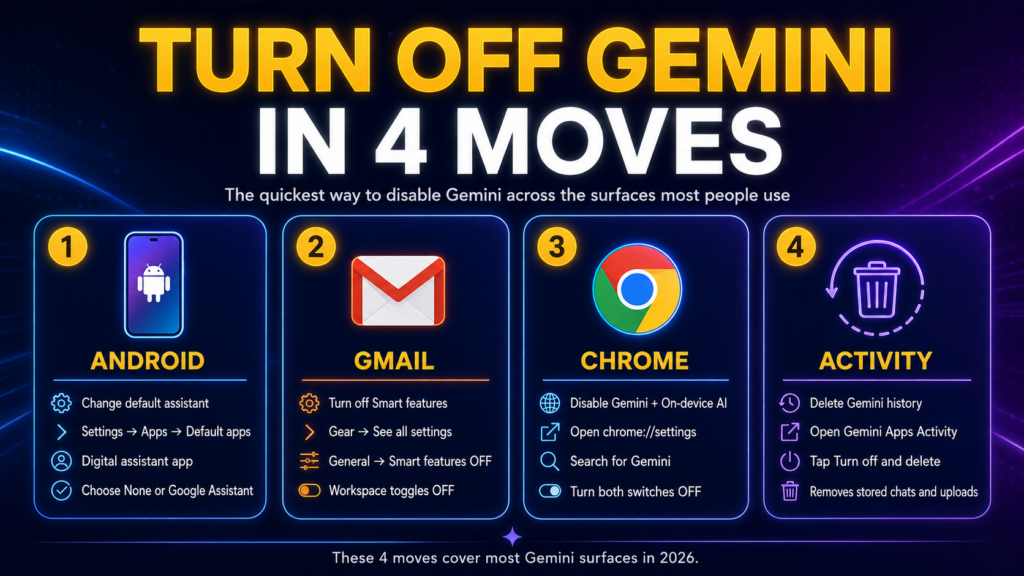
Gemini na Androidu vypnete tak, že přejdete do Nastavení → Systém → Gesta → Podržení vypínače a zvolíte nabídku vypínače. Potom v aplikaci Gemini vypněte Ok Google a v Nastavení → Aplikace → Výchozí aplikace → Aplikace digitálního asistenta nastavte Žádný. Pro odstranění Gemini z Gmailu otevřete Nastavení → Zobrazit všechna nastavení → Obecné, klikněte na Spravovat nastavení chytrých funkcí Workspace a vypněte Chytré funkce v Google Workspace. V Chromu otevřete Nastavení → AI inovace, skryjte Gemini v Chromu a vypněte AI na zařízení. Nakonec smažte historii v aplikaci Gemini v části Nastavení a nápověda → Aktivita.
Tyto čtyři kroky pokryjí místa, kde se s Gemini většina lidí setkává každý den. Zbytek návodu řeší postupy pro konkrétní zařízení (Samsung, Pixel, Xiaomi, iPhone), Google Dokumenty a pracovní účty, přehledy od AI ve vyhledávání a to, co se stane s vašimi daty, když všechno vypnete.
Jak vypnout Gemini na Androidu
Vypnout Gemini na Androidu znamená vypnout tři způsoby, jak se spouští (vypínač, hlas a obrazovku uzamčení), a pak ho odebrat jako výchozího asistenta. Google tato nastavení rozděluje mezi aplikaci Nastavení a aplikaci Gemini, takže budete potřebovat obě.
Celý postup pro Android podle oficiální stránky Googlu o správě Gemini:
- Otevřete Nastavení → Systém → Gesta → Podržení vypínače a místo digitálního asistenta zvolte nabídku vypínače. Pokud volbu nenajdete, vyhledejte v Nastavení „vypínač“, „boční tlačítko“ nebo „gesto“.
- Otevřete aplikaci Gemini, klepněte na nabídku, potom na svou profilovou fotku → Nastavení → Mluvit s Gemini handsfree a vypněte Ok Google.
- Ve stejném nastavení Gemini otevřete Gemini na obrazovce uzamčení a vypněte Používat Gemini bez odemykání.
- Přejděte do Nastavení → Aplikace → Výchozí aplikace → Aplikace digitálního asistenta → Výchozí digitální asistent a zvolte Žádný.
V seznamu výchozích asistentů znamená položka Google jak Gemini, tak Asistenta Google, takže jejím výběrem Gemini nevypnete. Zvolte Žádný nebo jiného asistenta. Názvy nabídek se u jednotlivých výrobců liší, a proto sám Google doporučuje použít vyhledávání v Nastavení, když cesta nesedí.
Jde se ještě vrátit k Asistentovi Google?
Jen do chvíle, než se ukončení od Googlu dostane na váš telefon. V e-mailu uživatelům ze srpna 2026 Google oznámil, že Asistenta Google začne odstraňovat 4. září 2026, že se proces ke všem dostane až během „několika týdnů“ a že potom už Asistenta Google na telefonu, tabletu a spárovaných zařízeních nebude možné používat ani se k němu vrátit. Týká se to i hodinek s Wear OS, sluchátek a Android Auto promítaného z telefonu. Auta s integrovanými službami Google si Asistenta ponechají. Pokud aplikace Gemini v části nabídka → profilová fotka ještě zobrazuje Přepnout na Asistenta Google, přepnutí na vašem zařízení zatím funguje.
Jde Gemini na Androidu odinstalovat?
Aplikaci Gemini odinstalujete jen tehdy, když jste si ji sami nainstalovali z Obchodu Play. Na telefonech, kde je Gemini předinstalované, Android v části Nastavení → Aplikace → Gemini obvykle místo Odinstalovat nabízí jen Vypnout. Google upozorňuje, že smazáním aplikace Gemini se Gemini jako výchozí digitální asistent neodebere, proto nejdřív nastavte asistenta na Žádný. Aplikace Gemini je oddělená od aplikace Google, takže po vypnutí Gemini dál funguje Vyhledávání Google, Discover i Lens.
Jak vypnout Gemini na Samsungu Galaxy
Aby boční tlačítko na Samsungu Galaxy přestalo spouštět Gemini, přejděte do Nastavení → Pokročilé funkce → Boční tlačítko → Stisknutí a podržení a zvolte nabídku vypnutí. Vlastní stránka podpory Samsungu potvrzuje, že dlouhé stisknutí teď ve výchozím stavu spouští Gemini a že ho můžete kdykoli vrátit na nabídku vypnutí. Pokud dlouhé stisknutí necháte na asistentovi nebo na Bixby, telefon vypnete podržením bočního tlačítka a tlačítka snížení hlasitosti.
Chcete-li Gemini odebrat jako asistenta bez změny tlačítka, použijte Nastavení → Aplikace → Zvolit výchozí aplikace → Aplikace digitálního asistenta a vyberte Žádný nebo Bixby. Samotnou aplikaci skryjete v Nastavení → Aplikace → Gemini klepnutím na Vypnout. Samsung uvádí, že dostupné možnosti se liší podle modelu a regionu, takže starší verze One UI může mít trochu jiné názvy.
Jak vypnout Gemini na Google Pixelu
Na Google Pixelu jsou kroky stejné jako v čistém Androidu, protože Pixel je referenční zařízení Googlu. Přejděte do Nastavení → Systém → Gesta → Podržení vypínače a zvolte nabídku vypínače. Potom nastavte Nastavení → Aplikace → Výchozí aplikace → Aplikace digitálního asistenta na Žádný a v aplikaci Gemini vypněte Ok Google v části Nastavení → Mluvit s Gemini handsfree.
Telefony Pixel navíc používají Gemini Nano, malý model, který běží přímo v telefonu, třeba pro shrnutí v aplikaci Diktafon. Gemini Nano je součástí systému, ne aplikace Gemini, takže po vypnutí asistenta zůstává. Tyto funkce zpracovává lokálně a neposílá je na servery Googlu.
Jak vypnout Gemini na Xiaomi a dalších telefonech s Androidem
Na telefonech Xiaomi, Redmi, Motorola a dalších s Androidem je nejrychlejší vyhledávání v Nastavení: zadejte „vypínač“, „boční tlačítko“ nebo „gesto“, jak doporučuje Google pro případ, že se názvy nabídek liší. Na telefonech Xiaomi a Redmi s HyperOS bývá zkratka vypínače v části Nastavení → Další nastavení → Zkratky gest, v novějších verzích Zkratky tlačítek. Xiaomi k tomu oficiální návod nezveřejňuje, takže zkontrolujte oba názvy. Kroky v aplikaci Gemini (Ok Google, obrazovka uzamčení) i nastavení výchozího asistenta fungují stejně u všech značek s Androidem.
Jak vypnout Gemini na iPhonu
Na iPhonu je Gemini běžná aplikace, ne systémový asistent, takže vypnout ji znamená smazat ji. Podržte ikonu aplikace Gemini, klepněte na Odstranit aplikaci a zvolte Smazat aplikaci. Apple nedovolí, aby Gemini nahradilo Siri, takže se po smazání aplikace na iPhonu nic dalšího nezmění.
Smazáním aplikace aktivitu v Gemini nesmažete. Dřívější chaty, nahrané soubory a vygenerované obrázky zůstávají ve vašem účtu Google, dokud je sami neodstraníte (viz část o aktivitě v Gemini níže). Shrnutí od AI, která vidíte v aplikaci Google na iPhonu, pocházejí z Vyhledávání Google, ne z aplikace Gemini, a proto je řeší část o vyhledávání.
Jak vypnout Gemini v Gmailu
Gemini v Gmailu vypnete vypnutím volby Chytré funkce v Google Workspace. Podle stránky nápovědy Googlu o chytrých funkcích je to právě nastavení, díky kterému Gemini shrnuje obsah, vytváří koncepty a hledá klíčové informace. Gmail má celkem tři přepínače chytrých funkcí a každý dělá něco jiného:
- Chytré funkce v Gmailu, Chatu a Meetu řídí karty doručené pošty (Primární, Sociální sítě, Reklamy), Smart Compose, Smart Reply a souhrnné karty nad e-maily.
- Chytré funkce v Google Workspace řídí Gemini v Gmailu, Dokumentech a na Disku, a k tomu události z Gmailu v Kalendáři a personalizované vyhledávání na Disku.
- Chytré funkce v jiných službách Google posílá data z Gmailu do dalších aplikací Google, například rezervace v restauracích do Map a karty do Peněženky.
Vypnutí Gemini v Gmailu na webu
Jak vypnout Gemini v Gmailu na webu:
- Otevřete Gmail na počítači.
- Vpravo nahoře klikněte na ikonu ozubeného kolečka a potom na Zobrazit všechna nastavení.
- Na kartě Obecné sjeďte k části Chytré funkce Google Workspace.
- Klikněte na Spravovat nastavení chytrých funkcí Workspace.
- Vypněte Chytré funkce v Google Workspace a pokud nechcete, aby se data z Gmailu dostávala ani do dalších aplikací, také Chytré funkce v jiných službách Google.
- Klikněte na Uložit.
- Volitelně: na kartě Obecné zrušte zaškrtnutí volby Zapnout nebo vypnout chytré funkce v Gmailu, Chatu a Meetu, pokud chcete přijít i o Smart Compose a karty doručené pošty.
Vypnutí Gemini v aplikaci Gmail
Jak vypnout Gemini v aplikaci Gmail na Androidu:
- Otevřete aplikaci Gmail, vlevo nahoře klepněte na nabídku (tři čárky) a potom na Nastavení.
- Vyberte svou adresu Gmailu.
- V sekci Obecné klepněte na Chytré funkce Google Workspace.
- Zrušte zaškrtnutí políčka Chytré funkce v Google Workspace a případně i Chytré funkce v jiných službách Google.
- Volitelně: ve stejné sekci Obecné zrušte zaškrtnutí políčka Chytré funkce.
Nastavení chytrých funkcí platí na všech zařízeních, kde jste přihlášeni, i když Google upozorňuje, že některé změny provedené na počítači se v mobilní aplikaci neprojeví. Přepínač pro Gmail, Chat a Meet má skutečnou cenu: podle Googlu jeho vypnutím přijdete o třídění doručené pošty, Smart Compose, Smart Reply a souhrnné karty. Kontrola pravopisu a gramatiky jsou samostatná nastavení Gmailu a v seznamu Googlu nejsou, takže si je můžete nechat.
Jak vypnout Gemini v Chromu
Gemini v Chromu vypnete v nabídce Nastavení → AI inovace. Na této stránce jsou oba ovládací prvky: Gemini v Chromu, tedy tlačítko chatu v horní části prohlížeče, a AI na zařízení, tedy model Gemini Nano, který si Chrome ukládá do počítače.
Jak vypnout Gemini v Chromu na počítači:
- Otevřete Chrome, klikněte na ikonu možností (tři tečky) a potom na Nastavení.
- Klikněte na AI inovace → Gemini v Chromu.
- V sekci Nastavení vypněte Zobrazovat Gemini v horní části prohlížeče a volbu pro řádek nabídek na Macu (ve Windows pro oznamovací oblast). Tím zmizí tlačítko Zeptat se Gemini i jeho klávesová zkratka.
- V sekci Oprávnění vypněte Ve výchozím nastavení sdílet aktuální kartu a Nechat Gemini procházet internet za vás.
- Vraťte se do AI inovace a vypněte AI na zařízení.
- Rychleji tlačítko skryjete tak, že na horní část prohlížeče kliknete pravým tlačítkem a Gemini odepnete.
Vypnutí volby AI na zařízení je podle stránky nápovědy Chromu jediný podporovaný způsob, jak místní model Chromu odstranit. Chrome soubory modelu smaže a dokud je nastavení vypnuté, znovu je nestáhne. Ruční mazání souborů nefunguje, protože si je Chrome prostě stáhne znovu. Model je velký: v květnu 2026 PCWorld na Macu naměřil 4,27 GB, poté co výzkumník zabývající se soukromím upozornil, že ho Chrome stáhl bez dotazu. Daň za to je, že přestane fungovat místní pomoc s psaním, upozornění na podvody, shrnutí stránek a třídění karet v Chromu.
Jak vypnout Gemini v Google Dokumentech, na Disku a ve Workspace
Gemini v Google Dokumentech, Tabulkách a na Disku u osobního účtu vypnete vypnutím volby Chytré funkce v Google Workspace. Je to stejný přepínač jako v části o Gmailu, takže pokud jste ho vypnuli tam, je Gemini vypnuté i v Dokumentech a na Disku. Dostanete se k němu i přes Disk: Nastavení → Nastavení → Ochrana soukromí → Spravovat nastavení chytrých funkcí Workspace. Kalendář, Chat a Meet mají stejný odkaz ve vlastním nastavení.
Pracovní a školní účty fungují jinak, protože Gemini pro celou organizaci řídí váš administrátor v konzoli pro správce Google Workspace. Pokud má administrátor Gemini zapnuté, požádejte IT, aby ho pro váš účet vypnulo. Gemini v Chromu musí u pracovního nebo školního účtu povolit také administrátor.
V Mapách Google rozhoduje nastavení Chytré funkce v jiných službách Google, které řídí doplňky z Gmailu, například rezervace v restauracích. Samostatný přepínač pro Gemini v Mapách Google nedokumentuje.
Jak vypnout Gemini ve Vyhledávání Google: přehledy od AI a režim AI
Přehledy od AI ve Vyhledávání Google vypnout nejde. Podle vlastní stránky nápovědy Googlu jsou základní funkcí Vyhledávání Google a tyto funkce vypnout nelze. Google místo toho nabízí filtr Web: vyhledejte dotaz a pod vyhledávacím polem zvolte kartu Web, která zobrazí jen odkazy bez přehledů od AI. Režim AI je samostatná karta, kterou prostě nemusíte otevírat.
Pokud chcete filtr Web používat trvale, přidávejte k vyhledávání &udm=14. Nejjednodušší je vlastní vyhledávač v Chromu, Firefoxu nebo Safari, který míří na https://www.google.com/search?q=%s&udm=14. Rozšíření prohlížeče jako Hide Gemini and Google AI z Internetového obchodu Chrome dělají totéž automaticky. V Search Labs vypnete jen experimenty AI in Search, přehledy od AI zůstanou.
Jak smazat aktivitu v Gemini
Vypnutím Gemini nesmažete chaty, nahrané soubory a vygenerovaný obsah, které už ve vašem účtu Google jsou. Google tomuto nastavení říká Uchovávat aktivitu a u všech starších 18 let je ve výchozím stavu zapnuté. I po vypnutí platí dvě omezení. Google uchovává vaše konverzace až 72 hodin, aby mohl poskytovat službu a zpracovat zpětnou vazbu. Chaty, které už viděl lidský hodnotitel, se se smazáním aktivity nesmažou a podle centra ochrany soukromí Gemini se uchovávají až tři roky. Podrobnější průvodce nastavením soukromí najdete v našem návodu, jak zabránit AI v trénování na vašich datech.
Jak smazat aktivitu v Gemini:
- Přejděte na gemini.google.com nebo otevřete aplikaci Gemini.
- Otevřete Nastavení a nápověda → Aktivita. Můžete také přejít rovnou na myactivity.google.com/product/gemini.
- V horní části klikněte na Zapnuto a potom na Vypnout nastavení a smazat aktivitu.
- Potvrďte podle pokynů na obrazovce.
Pokud chcete nechat Uchovávat aktivitu zapnuté, můžete mazat výběrově: Smazat → Celé období, vlastní rozsah nebo jednotlivý chat. Automatické mazání můžete také zkrátit z výchozích 18 měsíců na 3 měsíce. Pokud chcete Gemini občas používat bez stop, přečtěte si náš návod na anonymní režim Gemini, který vysvětluje dočasné chaty.
Co se kde vypne: úplný přehled
Tabulka shrnuje všechny přepínače Gemini, co skutečně vypínají, jaké mají vedlejší účinky a jestli jdou vrátit. Použijte ji jako kontrolní seznam, než začnete klikat.
| Kde | Co vypnutí vypne | Vedlejší účinky | Vratné? |
|---|---|---|---|
| Vypínač na Androidu | Dlouhé podržení otevírá Gemini | Žádné; vrátí se nabídka vypínače | Ano, kdykoli |
| „Ok Google“ a obrazovka uzamčení na Androidu | Přístup ke Gemini hlasem a na zamčeném telefonu | Žádné | Ano |
| Výchozí asistent na Androidu nastavený na „Žádný“ | Všechny zkratky asistenta | Po odchodu Asistenta Google žádný asistent | Ano |
| Boční tlačítko Samsungu | Dlouhé stisknutí spouští Gemini | Žádné; boční tlačítko + snížení hlasitosti dál vypíná telefon | Ano |
| Aplikace Gemini na iPhonu | Úplně odstraní aplikaci | Žádné (Siri se nemění) | Znovu nainstalovat z App Storu |
| Chytré funkce v Google Workspace | Gemini v Gmailu, Dokumentech a na Disku | Přijdete o události z Gmailu v Kalendáři a personalizované vyhledávání na Disku | Ano |
| Chytré funkce v Gmailu, Chatu a Meetu | Vlastní chytré funkce Gmailu | Přijdete o karty doručené pošty, Smart Compose, Smart Reply a souhrnné karty | Ano |
| Chytré funkce v jiných službách Google | Data z Gmailu v Mapách, Peněžence a dalších aplikacích | Přijdete o rezervace v Mapách a karty v Peněžence | Ano |
| Nastavení Gemini v Chromu | Tlačítko Zeptat se Gemini, ikona na řádku nabídek, zkratka | Žádné | Ano |
| Chrome AI na zařízení | Smaže model Gemini Nano | Uvolní asi 4 GB; zmizí místní pomoc s psaním a upozornění na podvody | Ano; model se znovu stáhne |
| Filtr Web ve Vyhledávání Google | Skryje přehledy od AI u daného hledání | Žádné; jen odkazy | Trvale jen s &udm=14 |
| Smazání aktivity v Gemini | Smaže uložené chaty a soubory | Dřívější relace zmizí; zkontrolované chaty zůstanou až 3 roky | Nevratné |
| Konzole pro správce Workspace | Gemini pro celou organizaci | Týká se všech uživatelů vaší domény | Jen administrátor |
Proč na tom záleží: žaloba kvůli Gmailu a souvislosti kolem soukromí
Zájem o vypnutí Gemini vystřelil v listopadu 2025. Dne 19. listopadu 2025 tvrdil hojně sdílený příspěvek na X, že uživatelé Gmailu byli „automaticky“ přihlášeni k tomu, aby Gmail na jejich zprávách trénoval modely AI, a že musí chytré funkce vypnout na dvou místech. Google to odmítl. Mluvčí podle zprávy Tom’s Guide serveru The Verge řekl, že Google nikomu nastavení nezměnil, že chytré funkce Gmailu existují už mnoho let a že obsah Gmailu k trénování modelu Gemini nepoužívá.
O týden dříve, 11. listopadu 2025, byla u federálního soudu v San José podána hromadná žaloba Thele v. Google LLC. Tvrdí, že Google v říjnu 2025 tajně zapnul Gemini v Gmailu, Chatu a Meetu a bez souhlasu shromažďoval soukromá data. Dne 8. července 2026 Bloomberg Law informoval, že soudce žalobu zamítl, protože žalobci doložili jen to, že by Gemini „mohlo“ sloužit ke sledování jejich dat, ne skutečnou újmu. Soudce jim dovolil podat upravenou žalobu, takže případ ještě neskončil.
Výchozí nastavení se liší podle toho, kde žijete. U uživatelů v Evropském hospodářském prostoru, Spojeném království a Švýcarsku se Google podle vlastních slov opírá o váš souhlas s využitím obsahu pro chytré funkce. Proto si je v Evropě musíte zapnout sami. Zmatek kolem těchto nastavení vedl ke vzniku článku Engadgetu o tom, jak dostat Gemini z aplikací Google i mnoha podobných návodů. Ať žijete kdekoli, výše popsané kroky jsou oficiální cestou ven.
Lepší alternativa: víc modelů AI bez automatického zapínání
Vypnout Gemini neznamená vzdát se AI. Pokud chcete asistenta, který vidí jen to, co mu sami dáte, Fello AI nabízí Claude, ChatGPT, Gemini, Grok a DeepSeek v jedné aplikaci pro Mac, iPhone a iPad. U každého dotazu si vyberete, který model odpoví, a do vaší pošty se nic nedostane, dokud mu sami nepředáte soubor. Fello AI stojí 11,99 $ měsíčně za všechny modely, méně než jediné předplatné ChatGPT Plus nebo Google AI Pro, a žádný přepínač chytrých funkcí za vás na pozadí nic nerozhoduje. Náš návod, jak začít s Fello AI, vás provede nastavením.
Pokud chcete hlavně funkce Gemini v přehlednější desktopové aplikaci, naše recenze aplikace Gemini pro Mac rozebírá oficiálního nativního klienta od Googlu a náš průvodce desktopovými klienty Gemini pro macOS představuje všechny nativní možnosti, oficiální i od třetích stran. Zvažujete, jestli si Gemini vůbec nechat? ChatGPT vs. Gemini a ChatGPT vs. Claude vs. Gemini na Macu porovnávají špičkové modely vedle sebe. Pro čisté srovnání nákladů ukazuje průvodce cenami Gemini, za co platíte, když si Gemini necháte.
Závěr
Vypnout Google Gemini stojí víc kliknutí, než by mělo, protože Google rozmístil přepínače mezi nastavení Androidu, aplikaci Gemini, Gmail, Chrome, konzoli pro správce Workspace a Vyhledávání. Od září 2026 je o jednu únikovou cestu méně, protože Asistent Google z telefonů odchází. Začněte rychlou odpovědí ve čtyřech krocích nahoře, pak projděte části pro svá zařízení a aplikace a jako kontrolní seznam použijte tabulku.
Pokud chcete mít pod kontrolou, který model AI vidí vaše data, multimodelová aplikace jako Fello AI vám nechá volbu. Pokud se chcete funkcím AI vyhnout úplně, všechny vypínače najdete na této stránce. Uložte si ji do záložek, protože Google tyto nabídky často přeskupuje a my cesty aktualizujeme, jakmile se to stane. Pokud je dalším na řadě asistent od Mety, tady je návod, jak vypnout Meta AI na Facebooku, Instagramu, WhatsAppu a v Messengeru.
Časté dotazy
Můžu Gemini z telefonu s Androidem úplně odinstalovat?
Jen pokud jste si aplikaci Gemini nainstalovali sami. Na většině telefonů s předinstalovaným Gemini ho můžete vypnout, ale ne odinstalovat. Aby přestalo fungovat jako asistent, nastavte výchozího digitálního asistenta na Žádný v Nastavení → Aplikace → Výchozí aplikace, změňte gesto vypínače a v aplikaci Gemini vypněte Ok Google. Na iPhonu můžete aplikaci Gemini smazat úplně.
Přestane mi po vypnutí Gemini v Gmailu fungovat kontrola pravopisu?
Ne. Gemini v Gmailu řídí Chytré funkce v Google Workspace a kontrola pravopisu ani gramatiky není v žádném seznamu Googlu toho, co některý přepínač chytrých funkcí odebere. Něco vás stojí jen samostatné nastavení Chytré funkce v Gmailu, Chatu a Meetu, které odebere karty doručené pošty, Smart Compose, Smart Reply a souhrnné karty.
Poslouchá Gemini dál, když vypnu Ok Google?
Na aktivační frázi už ne. Jakmile v aplikaci Gemini vypnete Ok Google v části Mluvit s Gemini handsfree, Gemini se po vyslovení fráze přestane otevírat. Gesto vypínače a nastavení obrazovky uzamčení ale musíte změnit zvlášť, pokud chcete zavřít i tyto cesty.
Proč je Gemini v USA ve výchozím stavu zapnuté, ale v Evropě ne?
U uživatelů v Evropském hospodářském prostoru, Spojeném království a Švýcarsku se Google podle vlastních slov opírá o váš souhlas s využitím obsahu pro chytré funkce, takže si je musíte zapnout sami. USA žádný srovnatelný federální zákon nemají, a tak tam bývají funkce zapnuté, dokud je nevypnete. Hromadná žaloba Thele v. Google tvrdí, že toto americké výchozí nastavení nesplňovalo požadavky na souhlas; soudce první žalobu v červenci 2026 zamítl, ale žalobcům dovolil to zkusit znovu.
Může mi administrátor Workspace Gemini znovu zapnout, když ho vypnu?
Ano, u pracovních a školních účtů. Administrátoři Workspace řídí Gemini pro celou organizaci v konzoli pro správce a Google uvádí, že u pracovního účtu spravuje nastavení aktivity také administrátor. Pokud administrátor nechává Gemini zapnuté, musí to změnit IT. Osobních účtů Gmail se to netýká, nad svými přepínači máte plnou kontrolu.