Proč Siri nefunguje? Ve většině případů jde o jeden ze tří důvodů: neúplné nastavení, slabé připojení k internetu nebo dočasnou chybu softwaru, kterou vyřeší restart. Kontrolní seznam samotného Applu začíná prvními dvěma a většina lidí zprovozní svého asistenta za méně než dvě minuty, jakmile ví, co zkontrolovat jako první. Háček je v roce 2026 ve čtvrtém důvodu. iOS 27 vyšel 14. září 2026 s přestavěnou Siri AI v betaverzi a betaverzí zůstává i v iOS 27.2.1, aktuální verzi k listopadu 2026. Od aktualizací 27.2 z 26. října 2026 funguje Siri AI v angličtině, francouzštině, japonštině, korejštině, portugalštině a španělštině. Dál se vyhýbá iPhonům v EU, starším modelům a všem ostatním jazykům včetně češtiny, takže nová Siri se zatím na každé zařízení nedostala.
Tento návod projde všechna řešení, která opravdu fungují, seřazená od nejrychlejšího po nejdůkladnější, pro iPhone, Mac i CarPlay. Dozvíte se, proč Hey Siri po aktualizaci ztichne, jak během pár sekund znovu naučit Siri svůj hlas, co ve skutečnosti znamená obávaná chyba “Siri not available” a proč vám nová Siri může na telefonu chybět, i když máte iOS 27. Začněte nahoře a skončete, jakmile Siri odpoví. A pokud Siri nikdy zapnutá nebyla, začněte návodem jak nastavit Siri.
Hlavní body
- Tři příčiny vysvětlují většinu případů: Siri není úplně zapnutá, chybí stabilní připojení, nebo jde o chybu, kterou spraví restart.
- Po velké aktualizaci nebo na novém zařízení je obvykle potřeba Hey Siri znovu zapnout a naučit váš hlas, než začne reagovat.
- “Siri not available” nebo “I’m having trouble with the connection” téměř vždy znamená problém se sítí, protože většina požadavků na Siri potřebuje připojení k internetu.
- Nová Siri AI vyžaduje iPhone 15 Pro, iPhone Air, iPhone Duo nebo iPhone 16 a novější, jeden ze šesti podporovaných jazyků a ve špičce i místo v pořadníku. Na iPhonech, iPadech a Apple Watch v EU není dostupná, takže tato zařízení zůstávají u klasické Siri.
- Úplný restart a vypnutí a zapnutí volby „Siri“ nebo „Hey Siri“ v Nastavení > Siri > Požadavky vyřeší naprostou většinu poruch Siri na iPhonu i Macu.
- Pokud je Siri nebo Siri AI zašedlá nebo chybí, zkontrolujte ze všeho nejdřív Čas u obrazovky > Omezení obsahu a soukromí > Siri, protože tam lze povolit klasickou Siri a Siri AI zablokovat.
- V autě „Hey Siri“ funguje jen v podporovaných vozech, takže když fráze nic neudělá, podržte tlačítko hlasového ovládání na volantu.
Proč Siri nefunguje? Nejčastější příčiny
Než začnete cokoli resetovat, vyplatí se vědět, co vlastně opravujete. Siri běží zčásti v zařízení a zčásti jako cloudová služba, takže porucha může pocházet z nastavení, ze sítě nebo ze serverů Applu. Téměř každý případ vede k jedné ze tří základních příčin, a když tu svou poznáte, ušetříte si slepé zkoušení náhodných kroků.
Siri není úplně zapnutá
Nejčastěji přehlíženým důvodem je, že Siri, nebo konkrétní funkce, kterou chcete použít, je vypnutá. Přepínač se může přehodit při nastavování, po obnově ze zálohy nebo když nová verze softwaru přeskupí nabídky. Na iPhonu s iOS 27 to ovládáte v Nastavení > Siri > Požadavky, kde musí být pro ovládání bez rukou zapnutá volba „Siri“ nebo „Hey Siri“. Ve starších verzích iOS jsou stejné přepínače v Nastavení > Apple Intelligence a Siri. Pokud už zapnuté jsou, ale Siri vás přesto ignoruje, problém bývá níž v tomto seznamu. Pokud je to naopak a Siri se spouští, i když nechcete, možná budete chtít Siri vypnout nebo omezit.
Chybí stabilní připojení k internetu
Siri se u většiny požadavků opírá o servery Applu, takže nespolehlivé připojení ji okamžitě vyřadí. Slabý mobilní signál, přetížená veřejná Wi-Fi nebo router uprostřed restartu nechají Siri viset nebo odpovídat “I’m having trouble with the connection” (mám potíže s připojením). Proto může asistent působit nespolehlivě ve sklepích, výtazích a na přeplněných místech. Často pomůže už přepnutí mezi Wi-Fi a mobilními daty nebo přesun na místo s lepším pokrytím.
Chyba po aktualizaci nebo na novém zařízení
Velké aktualizace iOS a macOS často vyřadí Hey Siri z provozu, dokud ji znovu nenastavíte. Totéž se stává při nastavování nového iPhonu nebo obnově ze zálohy, protože hlasový profil a oprávnění se ne vždy přenesou bez chyb. Siri může bez varování zamrznout i kvůli zaseknutému procesu na pozadí. V obou situacích poruchu téměř vždy odstraní restart a následné znovunaučení hlasu. Jakmile Siri zase odpovídá, můžete doladit, jak zní, podle našeho návodu jak změnit hlas Siri.
Jak rychle opravit Siri na iPhonu
Projděte tyto kroky popořadě a po každém Siri vyzkoušejte. Vedou od nejrychlejších kontrol k náročnějším resetům, takže na konec seznamu se dostanete jen zřídka. Většina lidí má Siri znovu v provozu během prvních čtyř kroků.
- Zkontrolujte připojení. Otevřete libovolnou webovou stránku nebo aplikaci a ověřte, že internet funguje. Pokud se zdá pomalý, vypněte a zapněte Wi-Fi nebo přepněte na mobilní data.
- Restartujte iPhone. Obyčejné vypnutí a zapnutí ukončí zaseknuté procesy, které Siri umlčují. Už jen to vyřeší překvapivě mnoho případů.
- Ověřte, že je Siri zapnutá. Přejděte do Nastavení > Siri, ujistěte se, že je Siri zapnutá, pak klepněte na Požadavky a zkontrolujte, že je zapnutá volba „Siri“ nebo „Hey Siri“.
- Vypněte a zapněte „Siri“ nebo „Hey Siri“. V Nastavení > Siri > Požadavky volbu vypněte, počkejte pár sekund a znovu ji zapněte. Hlasový spouštěč se tím čistě restartuje.
- Znovu naučte Siri svůj hlas. Až se objeví obrazovka nastavení, klepněte na Pokračovat a vyslovte každou zobrazenou frázi, aby se Siri váš hlas naučila znovu.
- Zkontrolujte mikrofon. Sundejte obal nebo fólii, které mikrofony zakrývají, a nahrajte krátkou hlasovou poznámku, abyste ověřili, že fungují.
- Aktualizujte iOS. Nainstalujte čekající aktualizaci v Nastavení > Obecné > Aktualizace softwaru, protože opravy často přicházejí v dílčích verzích. K listopadu 2026 je aktuální verzí iOS 27.2.1, vydaný 9. listopadu.
- Jako poslední možnost resetujte nastavení. Použijte Nastavení > Obecné > Přenést nebo resetovat iPhone > Resetovat > Resetovat všechna nastavení, což zachová vaše data, ale odstraní zatvrzelé chyby v konfiguraci.
Před resetem zkontrolujte i VPN. Poznámka Applu k VPN se týká Siri, která po restartu zmizí z Nastavení, a uvádí: „Některé profily VPN nemusí použití Siri umožňovat.“ Dočasné vypnutí VPN tuto příčinu vyloučí. Vlastní kontrolní seznam Applu v článku podpory Pokud Siri nefunguje postupuje od připojení přes nastavení Siri a nastavení hlasu ke kontrolám softwaru a VPN. Reset nastavení v kroku 8 je náš doplněk, ne jeden z kroků Applu.
Když nefunguje Hey Siri
Když Siri funguje po stisku tlačítka, ale váš hlas ignoruje, problém se týká hlasového spouštěče, ne Siri samotné. Je to vůbec nejhledanější porucha Siri a téměř vždy jde o naučení hlasu, mikrofon nebo nastavení jazyka. Než sáhnete po něčem drastičtějším, projděte tyto tři kontroly.
Znovu naučte Siri svůj hlas
Nový hlasový profil vyřeší většinu selhání Hey Siri, zvlášť hned po aktualizaci. Otevřete Nastavení > Siri > Požadavky, vypněte a znovu zapněte „Siri“ nebo „Hey Siri“ a dokončete krátké nastavení, které následuje. Fráze vyslovujte normálním hlasem v tichém pokoji, aby byl profil přesný. Pokud se nedávno změnil váš přízvuk nebo jazyková oblast, je tento krok nezbytný, protože Siri nepozná hlas, který se nikdy nenaučila.
Zkontrolujte mikrofon
Siri vás neuslyší, když je mikrofon zakrytý nebo vadný. Častými viníky jsou tlusté obaly, nalepovací peněženky a levné ochranné fólie, takže je sundejte a zkuste to znovu. Nahrajte hlasovou poznámku a přehrajte si ji, abyste ověřili, že mikrofony zachytávají zvuk čistě. Pokud je nahrávka tlumená nebo tichá, jde o hardware a Hey Siri bude selhávat, dokud mikrofon nevyčistíte nebo neopravíte.
Nesoulad jazyků a další překážky
Zkontrolujte, že se jazyk zařízení a jazyk Siri shodují. Apple pro Apple Intelligence vyžaduje, aby oba byly nastavené na stejný podporovaný jazyk, a varuje, že po změně jazyka Siri „může být Apple Intelligence nedostupná, dokud se nový jazyk Siri plně nestáhne a neshoduje s jazykem zařízení“. Čeština mezi podporovanými jazyky není, takže na iPhonu přepnutém do češtiny Apple Intelligence nezapnete. Telefon ponechaný v jazyce nebo jeho variantě, kterou Siri nepodporuje, může také potichu přestat rozpoznávat hlas. Vyberte jazyk Siri v Nastavení > Siri > Jazyk, sjednoťte ho s jazykem zařízení a vyzkoušejte to znovu. Častým podezřelým je režim nízké spotřeby, Siri ale na seznamu funkcí, které Apple v tomto režimu omezuje, není. Pokud ho přesto chcete vyloučit, vypněte ho v Nastavení > Baterie > Power Mode na iPhonu 15 a novějším, nebo v Nastavení > Baterie u starších modelů.
Siri je zašedlá, chybí nebo je omezená
Někdy Siri ani tak nezlobí, jako spíš zmizí. Přepínač je zašedlý, položka nabídky, kterou si pamatujete, je pryč, nebo podržení bočního tlačítka neudělá vůbec nic. Takový vzorec neukazuje na naučení hlasu ani na poruchy sítě, ale na omezení, které někdo nastavil, nebo na ovládací prvek, který nikdy nebyl přiřazen. Obojí vyloučíte za méně než minutu a ani jedno restart nevyřeší. Pokud se ukáže, že je Siri zamčená na pracovním telefonu, který nemůžete změnit, náš návod jak nahradit Siri ukazuje, co použít místo ní.
Zkontrolujte omezení v Čase u obrazovky
Čas u obrazovky umí Siri vypnout tak, že to vypadá přesně jako chyba. V iOS 27 otevřete Nastavení > Čas u obrazovky > Omezení obsahu a soukromí > Siri, zadejte kód Času u obrazovky, pokud o něj budete požádáni, a zkontrolujte, která možnost je vybraná: Don’t Allow Siri, Siri (Classic Version) nebo Siri AI (Beta). Prostřední možnost je novým důvodem, proč Siri AI chybí. Siri funguje normálně, ale verze s AI se nikdy neobjeví, protože Čas u obrazovky povoluje jen tu klasickou. Na Macu Apple upozorňuje, že omezení v Čase u obrazovky může zabránit tomu, abyste Siri vůbec zapnuli. Na rodinném zařízení najdete stejný seznam pod jménem dítěte v Čase u obrazovky, takže ho rodič mohl nastavit před měsíci a zapomenout na to. Pracovní a školní telefony mohou nést obdobný zákaz přes profil správy, který se zobrazí v Nastavení > Obecné > VPN a správa zařízení. Dokud omezení nezrušíte, znovunaučení hlasu ani instalace aktualizací nezmění vůbec nic.
Když se Psaní pro Siri neotevře
Psaní pro Siri má vlastní přepínač, oddělený od hlasového spouštěče, takže může selhávat, i když mluvené požadavky fungují bezchybně. Na iPhonu, který podporuje Apple Intelligence, ho najdete v Nastavení > Siri > Požadavky > Psaní pro Siri a Apple dodává: „Když je zapnutá Siri AI (Beta), můžete Siri psát vždy.“ Na iPhonu bez Apple Intelligence je funkce úplně jinde, v Nastavení > Zpřístupnění > Siri > Psaní pro Siri, a klávesnice se objeví až poté, co Siri aktivujete obvyklým způsobem. Kontrola té správné z těchto dvou cest vyřeší většinu případů, kdy psaní pro Siri zdánlivě zmizelo.
Siri nefunguje na iPhonu 16 a iPhonu 17
Novější iPhone mění spíš to, kde Siri najdete, než to, co Siri dělá, a většina hlášení o nefunkční Siri na iPhonu 16 nebo iPhonu 17 vede právě sem. Tlačítka se přesunula, aktivační fráze získala kratší podobu, která není dostupná všude, a obnova ze zálohy spolehlivě nepřenese váš hlasový profil. Nic z toho není hardwarová vada, ale druhý den s novým telefonem to tak všechno působí.
Boční tlačítko, Akční tlačítko a Ovládání fotoaparátu
Podržení bočního tlačítka je stále standardní způsob, jak Siri přivolat, a závisí na jediném přepínači, který obnova může potichu nechat vypnutý. Otevřete Nastavení > Siri > Požadavky a než zkusíte cokoli drastičtějšího, ověřte, že je zapnutá volba Press Side Button for Siri. Akční tlačítko je jiný ovládací prvek, ten, který nahradil přepínač zvonění a ticha na každém iPhonu od 15 Pro dál, a Siri mezi vestavěnými akcemi, které pro něj Apple uvádí, není. Výchozí akcí je Tichý režim, takže když ho stisknete a místo asistenta dostanete ztlumený telefon, je to očekávané chování, ne rozbitá Siri. Na modelech, které mají i Ovládání fotoaparátu, přibývá třetí stisknutelná hrana, která věci mate, a nechtěné stisknutí tam otevře fotoaparát.
„Siri“ bez „Hey“
Novější iPhony umožňují vynechat „Hey“ a říct jen „Siri“, Apple ale kratší spouštěč omezuje na podporované modely v některých jazycích a oblastech a aktuální seznam vede na stránce dostupnosti funkcí iOS. Pokud jste přešli na iPhone 16 nebo iPhone 17 ze staršího telefonu, změnili oblast nebo nechali zařízení ve variantě angličtiny, kterou Siri plně nepodporuje, může krátká podoba přestat fungovat, zatímco „Hey Siri“ funguje dál. Řekněte jednou celou frázi, abyste zjistili, kterou váš telefon poslouchá, a pak otevřete Nastavení > Siri > Požadavky a podívejte se, která možnost je skutečně vybraná. Opětovný výběr a vyslovení frází z nastavení znovu vytvoří hlasový profil na novém hardwaru.
Siri nefunguje v CarPlay
CarPlay přidává druhou sadu věcí, které se mohou pokazit, protože Siri teď závisí na spojení mezi iPhonem a autem stejně jako na samotném telefonu. Když Siri doma odpovídá a ve chvíli, kdy vyjedete z příjezdové cesty, zmlkne, příčinou je téměř vždy toto spojení nebo mikrofon auta, ne asistent. Nejdřív dejte do pořádku spojení, pak aktivační frázi.
Nejdřív opravte připojení CarPlay
U kabelového připojení zkuste jiný kabel USB a jiný port, protože opotřebovaný kabel je nejčastějším důvodem, proč relace CarPlay spadne uprostřed jízdy. U bezdrátového připojení musí být zapnutý Bluetooth i Wi-Fi, protože bezdrátový CarPlay používá obojí, a síť vašeho auta musí mít v Nastavení > Wi-Fi zapnuté Připojovat automaticky. Restartujte iPhone i auto a ujistěte se, že je zapnutá samotná Siri, protože ji Apple uvádí také jako požadavek CarPlay. Pokud telefon není rozpoznán vůbec, otevřete Nastavení > Čas u obrazovky > Omezení obsahu a soukromí, klepněte na Povolené aplikace a ověřte, že je povolený samotný CarPlay. Když nic jiného nepomůže, přejděte do Nastavení > Obecné > CarPlay, klepněte na své auto, zvolte Zapomenout toto auto a spárujte ho úplně od začátku. Článek Applu o řešení potíží s CarPlay postupuje ve stejném pořadí a přidává krok, který většina lidí vynechá: aktualizaci firmwaru autorádia přes výrobce auta.
Proč „Hey Siri“ v autě selhává
Jakmile je CarPlay připojený, je aktivační fráze samostatnou otázkou a Apple výslovně uvádí, že vyslovení „Hey Siri“ aktivuje asistenta jen v podporovaných vozech. Všude jinde stiskněte a podržte tlačítko hlasového ovládání na volantu, nebo se dotkněte tlačítka Siri na obrazovce CarPlay a podržte ho, dokud Siri nepípne. Hluk z vozovky a špatně umístěný mikrofon v autě vyřadí hlasový spouštěč mnohem dřív než stisk tlačítka, a proto je ovládání na volantu zvyk, který stojí za to si osvojit. Siri také u většiny požadavků potřebuje živé připojení, takže hluché místo na dálnici vyvolá stejné ticho jako špatné nastavení. Auta příliš stará pro CarPlay se vracejí k Siri Eyes Free přes Bluetooth, kde je stejné tlačítko na volantu jedinou cestou.
Jak opravit Siri, když nefunguje na Macu
Siri v macOS stojí na stejných základech jako verze pro iPhone, takže logika je podobná, i když se nabídky liší. Dvě poruchy, na které narazíte nejčastěji, jsou Siri vypnutá v Nastavení systému a překážka specifická pro Mac, třeba zavřené víko nebo odpojený mikrofon. Nejdřív ověřte, že má Mac funkční připojení k internetu, protože Apple uvádí, že k používání Siri musíte být připojeni k internetu.
Zapněte Siri v Nastavení systému
Otevřete Nastavení systému > Siri a ujistěte se, že je Siri zapnutá, pak klikněte na Požadavky a vyberte frázi, kterou chcete používat, „Siri“ nebo „Hey Siri“. Pokud chcete, aby Siri reagovala i na zamčeném nebo uspaném Macu, zapněte tam také volbu „Povolit Siri při zamknutí“. Pokud Siri zapnout nejde, Apple odkazuje na omezení obsahu a soukromí v Čase u obrazovky, kterými může organizátor rodiny Siri omezit. Když už tam jste, otevřete Nastavení systému > Zvuk > Vstup a promluvte, abyste ověřili, že se ukazatel úrovně vstupu pohybuje. To dokazuje, že mikrofon posílá Siri zvuk.
Zkontrolujte víko, sluchátka a Spotlight
Když je Siri zapnutá, ale přesto vás ignoruje, kontrolní seznam Applu pro Mac ukazuje na hardware kolem ní. Aby na notebooku fungovalo „Hey Siri“ nebo „Siri“, musí být víko otevřené. Pokud mluvíte přes AirPods nebo sluchátka, která aktivační frázi podporují, ujistěte se, že jsou spárovaná s Macem, a pokud k tomu používáte Apple Studio Display nebo Studio Display XDR, ujistěte se, že je displej připojený. Apple také upozorňuje: „Spotlight možná ještě indexuje. Siri při odpovídání na vaše požadavky používá obsah z indexu Spotlightu.“ Na čerstvě nastaveném nebo přeneseném Macu nechte indexování doběhnout, než budete Siri soudit.
“Siri not available” a chyby připojení
Hláška “Siri not available, try again later” i vlastní offline odpověď Applu “I’m having trouble with the connection” ukazují na síť, ne na vaše zařízení. Podporovaná zařízení zvládnou některé požadavky přímo v zařízení a offline, většina požadavků na Siri ale připojení stále potřebuje, takže když připojení vypadne nebo mají služby Applu výpadek, uvidíte jednu z těchto chyb. Oprava je téměř vždy rychlejší, než lidé čekají.
Začněte otestováním připojení v prohlížeči, pak vypněte a zapněte Wi-Fi nebo mobilní data, aby se spojení navázalo znovu. Na Macu vyřeší ty zatvrzelé případy odpojení a opětovné připojení ethernetu nebo restart routeru. Pokud vše ostatní online funguje a selhává jen Siri, příčinou je obvykle dočasný výpadek na straně Applu a jediným skutečným řešením je pár minut počkat. Překážet může i VPN, protože Apple varuje, že „některé profily VPN nemusí použití Siri umožňovat“, takže ji pro test vypněte. Než usoudíte, že chyba je na vaší straně, otevřete stránku Stav systému od Applu, která uvádí Siri jako samostatnou službu, a když Apple výpadek přizná, zobrazí u Siri problém.
Rychlá tabulka řešení potíží se Siri
Pomocí této tabulky přejdete rovnou k pravděpodobné příčině a správné opravě svého příznaku na každém zařízení. Shrnuje vše výše do rychlého přehledu, který proletíte, když Siri zlobí.
| Příznak | Pravděpodobná příčina | Oprava na iPhonu | Oprava na Macu |
|---|---|---|---|
| Žádná reakce na Hey Siri | Hlasový profil ztracený po aktualizaci | Vypněte a zapněte „Siri“ nebo „Hey Siri“ v Nastavení > Siri > Požadavky, znovu naučte hlas | Znovu vyberte frázi v Nastavení systému > Siri > Požadavky |
| “Siri not available” | Chybí internet nebo výpadek u Applu | Vypněte a zapněte Wi-Fi/mobilní data, zkuste to znovu | Restartujte router, zkontrolujte ethernet |
| Siri zašedlá nebo chybí | Zaseknuté spuštění nebo vypnutý přepínač | Restartujte, znovu zapněte v Nastavení | Restartujte Mac, znovu zapněte v Nastavení systému |
| Siri špatně slyší nebo odpovídá chybně | Zakrytý nebo vadný mikrofon | Sundejte obal, vyzkoušejte v Diktafonu | Zkontrolujte úrovně v části Zvuk > Vstup |
| Tiché odpovědi bez hlasu | Nastavení odpovědí | Zvolte Prefer Spoken Responses, nebo Spoken Response se Siri AI, v Nastavení > Siri > Odpovědi | Zkontrolujte nastavení odpovědí Siri |
| Nová Siri AI se nikdy neobjevila | Nepodporované zařízení, jazyk, oblast, pořadník nebo Čas u obrazovky | Ověřte, že splňujete podmínky, pak Nastavení > Siri > Try Siri AI (Beta) | Pokud je Mac podporovaný, aktualizujte na macOS 27 Golden Gate |
| Siri v autě mlčí | Spadlé spojení CarPlay nebo nepodporovaná aktivační fráze | Znovu připojte CarPlay, použijte tlačítko na volantu | Netýká se |
| Psaní pro Siri se nikdy neotevře | Vypnutý přepínač nebo špatná nabídka | Zapněte Psaní pro Siri v Nastavení > Siri > Požadavky | Se Siri AI stiskněte Command-mezerník a zeptejte se Siri ve Spotlightu |
| Siri blokovaná u každého požadavku | Čas u obrazovky nebo profil správy | Povolte Siri nebo Siri AI (Beta) v Omezení obsahu a soukromí > Siri | Zkontrolujte stejné omezení v Čase u obrazovky |
Proč se Siri AI nemusí objevit
Pokud vaše Siri funguje dobře, ale vypadá a chová se přesně jako loni, pravděpodobně vůbec nejde o chybu. Na WWDC 2026 Apple představil přestavěnou Siri, jejíž cloudová inteligence běží na Apple Foundation Models, které Apple postavil pro vlastní čipy a vyladil pomocí výstupů z Google Gemini v rámci víceleté dohody oznámené 12. ledna 2026. Titulky novou Siri často připisují Gemini a Apple tuto zkratku odmítá: Craig Federighi řekl, že Apple nepoužívá „žádný z modelů, které Google nasazuje svým zákazníkům“, jak po keynote informoval MacRumors. Siri AI vyšla s iOS 27 jako betaverze a v iOS 27.2 je tak stále označená, takže spousta zařízení zůstává u klasického asistenta. Celý rozbor najdete v našem shrnutí WWDC 2026.
Které iPhony dostanou novou Siri
Siri AI vyžaduje iPhone 15 Pro, iPhone 15 Pro Max, jakýkoli model iPhonu 16 nebo novější, iPhone Air nebo iPhone Duo, uvádí stránka Applu Jak získat Siri AI (aktualizovaná 12. listopadu 2026). Tuto laťku Apple nastavil už ve chvíli, kdy Siri AI představil, přestože samotný iOS 27 se nainstaluje na mnohem starší hardware. Starší telefony si ponechají standardní Siri a novou aplikaci Siri nezobrazí. Siri AI také není dostupná uživatelům mladším 13 let. Apple Intelligence potřebuje i volné úložiště: až 8 GB na většině podporovaných zařízení a až 14 GB na iPhonu Duo, iPhonu Air, modelech iPhone 17 Pro a novějších, iPadech s M4 nebo novějším, Macích s M3 nebo novějším, které mají alespoň 12 GB sjednocené paměti, a na Apple Vision Pro (M5).
Pořadník, jazyk a oblast
I na podporovaném zařízení je přístup omezený. Přejděte do Nastavení > Siri > Try Siri AI (Beta) a postupujte podle pokynů. Siri AI se pak stáhne sama a Apple uvádí: „V dobách vysoké poptávky můžete být nejprve zařazeni do pořadníku a čekací doba se může lišit.“ Jazyk zařízení i jazyk Siri musí být nastavené na stejný podporovaný jazyk, což k listopadu 2026 znamená angličtinu, francouzštinu, japonštinu, korejštinu, portugalštinu nebo španělštinu. Čeština mezi nimi není. Apple 26. října uvedl, že do konce roku přibude čínština (tradiční), norština, turečtina a vietnamština. Siri AI není dostupná na iPhonech, iPadech ani Apple Watch v EU. Macy v EU se systémem macOS 27 Golden Gate a Vision Pro ji dostanou, pokud je oblast účtu Apple v EU a oba jazyky jsou nastavené na stejný podporovaný jazyk, a náš průvodce kde na Macu najdete Siri AI ukazuje, kde ji tam hledat. K Číně Apple uvádí: „Siri AI momentálně nebude fungovat, pokud je oblast vašeho účtu Apple v pevninské Číně.“ Pokud splňujete všechny podmínky a Siri AI stále nedorazila, jste nejspíš v pořadníku a nejde o poruchu. Co asistent po příchodu skutečně umí, vysvětluje náš článek o tom, zda je Siri skutečná AI, a náš návod jak zapnout Apple Intelligence.
Siri AI také podléhá denním limitům používání, které se podle Applu liší podle funkce, složitosti požadavku a zátěže systému. Pokud na některý narazíte, „tato funkce může být nedostupná“, dokud se limit neobnoví. Pokud Siri AI po intenzivním používání přestane odpovídat, počkejte na obnovení limitu, než začnete řešit cokoli dalšího.
Pokud Siri AI zlobí a chcete zpět starého asistenta, Apple ho drží jen jeden přepínač daleko. Vypněte Siri v Nastavení > Siri a pak, slovy Applu: „Pokud máte Siri AI, ale chcete používat předchozí verzi Siri, klepněte na Zapnout Siri a potom na Use Siri Classic.“ U hlubších poruch Siri AI, jako je zaseknuté stahování nebo chybějící funkce Apple Intelligence, projděte náš návod jak opravit Apple Intelligence, když nefunguje.
Když Siri nestačí: používejte na Macu jiné modely AI
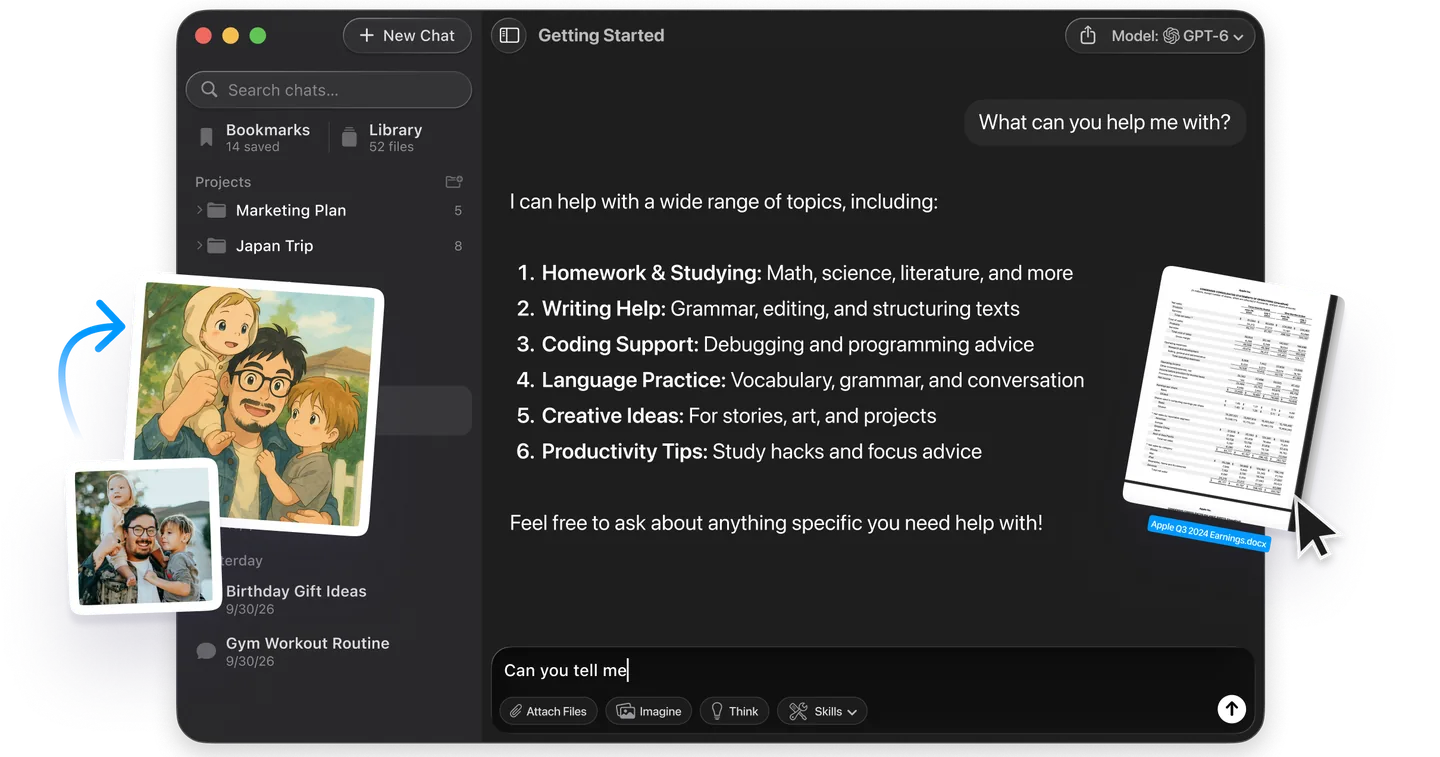
Když je Siri AI v pořadníku, narazila na limit nebo ve vaší zemi není dostupná, odpověď stejně potřebujete dnes. Na Macu stiskněte ⌥ mezerník, položte otázku a pokračujte v psaní v dokumentu, ve kterém jste byli. Přesně to dělá Fello AI: spojuje ChatGPT, Claude, Gemini, Grok a DeepSeek v jedné aplikaci pro Mac, iPhone a iPad a na Macu běží na macOS 12 a novějším. Pokud vás Siri opakovaně zklame, vyplatí se také zvážit, zda je ChatGPT lepší asistent pro váš způsob práce.
Můžete položit jednu otázku a porovnat, jak na ni odpoví několik předních modelů, bez žonglování s oddělenými účty a bez starostí, která zařízení prošla sítem Applu. Je to praktická záloha pro dny, kdy Siri nefunguje nebo narazí na limit, a zvládá rešerše, psaní i programování, na které vestavěný asistent nikdy nebyl stavěný. Náš úvodní průvodce Fello AI popisuje nastavení a k tomuto přístupu se dobře hodí i náš návod jak používat Apple Intelligence.
Závěr
Většinu problémů se Siri opravíte rychle, jakmile znáte pořadí kroků: nejdřív připojení, pak nastavení, potom restart a znovunaučení hlasu. Mějte tabulku řešení potíží po ruce a pamatujte, že “Siri not available” je hláška o síti, ne o rozbitém telefonu. Pokud vaše Siri v roce 2026 vypadá beze změny, Siri AI nejspíš brzdí pořadník, omezení jazyka nebo oblasti, případně nastavení Času u obrazovky, a ne porucha. Jakmile Siri zase odpovídá, náš návod jak používat Siri projde příkazy, které stojí za to znát, a náš průvodce Zkratkami Siri ukáže, jak je automatizovat.
Pokud hlasového asistenta používáte každý den, vyplatí se mít zálohu, která nezávisí na hardwarových limitech ani pořadníku Applu. Nejdřív vyzkoušejte řešení výše, a pokud vás Siri bude dál zklamávat, aplikace s více modely, jako je Fello AI, vám nabídne náhradní řešení na stejném Macu.
Časté dotazy
Proč Siri najednou přestala fungovat?
Obvyklými spouštěči jsou nedávná aktualizace softwaru, vypadlé připojení k internetu nebo nastavení, které se vypnulo. Restartujte zařízení, ověřte, že je Siri zapnutá v Nastavení, a znovu naučte Siri svůj hlas. Tím odstraníte nejčastější poruchy.
Proč Hey Siri nereaguje na můj hlas?
Hey Siri obvykle selhává, protože se ztratil hlasový profil, mikrofon je zakrytý nebo se neshoduje jazyk zařízení a jazyk Siri. Vypněte a zapněte „Siri“ nebo „Hey Siri“ v Nastavení > Siri > Požadavky, znovu naučte Siri svůj hlas a sundejte obal, který zakrývá mikrofony.
Co znamená “Siri not available”?
Znamená to, že se Siri nemůže spojit se servery Applu, téměř vždy kvůli slabému nebo chybějícímu připojení k internetu. Většina požadavků na Siri připojení potřebuje a Siri bez připojení obvykle odpoví “I’m having trouble with the connection”, takže zkontrolujte signál Wi-Fi nebo mobilních dat, případně počkejte, až krátký výpadek u Applu skončí.
Proč na iOS 27 nemám novou Siri?
Siri AI vyžaduje iPhone 15 Pro, iPhone Air, iPhone Duo nebo iPhone 16 či novější, stejný podporovaný jazyk pro zařízení i Siri (k listopadu 2026 angličtina, francouzština, japonština, korejština, portugalština nebo španělština, čeština zatím ne) a zapnutí v Nastavení > Siri > Try Siri AI (Beta), kde vás vysoká poptávka může nejdřív zařadit do pořadníku. Na iPhonech, iPadech ani Apple Watch v EU není dostupná, s oblastí účtu Apple v pevninské Číně zatím fungovat nebude a Čas u obrazovky může povolit jen klasickou Siri. Starší zařízení a zařízení mimo podporované oblasti zatím zůstávají u klasické Siri.
Jak opravím Siri na Macu?
Zkontrolujte internet, zapněte Siri v Nastavení systému > Siri, v části Požadavky vyberte aktivační frázi a v části Zvuk > Vstup ověřte, že mikrofon funguje. Pokud je Siri zapnutá, ale ignoruje vás, otevřete víko, připojte AirPods nebo Studio Display, přes které mluvíte, a nechte Spotlight dokončit indexování.
Proč Siri nefunguje v CarPlay?
Obvykle za to může spojení CarPlay, ne Siri. U kabelového připojení zkuste jiný kabel USB, u bezdrátového ověřte, že jsou zapnuté Bluetooth, Wi-Fi a Připojovat automaticky, pak auto v Nastavení > Obecné > CarPlay zapomeňte a spárujte znovu. Pamatujte, že „Hey Siri“ funguje jen v podporovaných vozech, takže místo toho podržte tlačítko hlasového ovládání na volantu.
Proč Siri nefunguje na mém iPhonu 16 nebo iPhonu 17?
Zkontrolujte, že je v Nastavení > Siri > Požadavky zapnutá volba “Press Side Button for Siri”, protože obnova ze zálohy ji může nechat vypnutou. Siri nepatří mezi vestavěné akce Akčního tlačítka a kratší aktivační slovo „Siri“ je omezené na podporované modely, jazyky a oblasti, takže než usoudíte, že je telefon vadný, zkuste celé „Hey Siri“.
Proč se Psaní pro Siri neotevře?
Na iPhonu s Apple Intelligence zapněte Psaní pro Siri v Nastavení > Siri > Požadavky, a když je zapnutá Siri AI, můžete Siri psát vždy. Bez Apple Intelligence najdete funkci v Nastavení > Zpřístupnění > Siri > Psaní pro Siri a klávesnice se objeví až poté, co Siri aktivujete běžným způsobem.
Proč Siri nereaguje?
Siri obvykle přestane reagovat z jednoho ze tří důvodů: neposlouchá, neslyší vás, nebo se nemůže spojit se servery Applu. Zkontrolujte, že je v Nastavení > Siri > Požadavky zapnutá volba „Siri“ nebo „Hey Siri“, ujistěte se, že nic nezakrývá mikrofon, a pak otestujte připojení. Pokud Siri odpoví “I’m having trouble with the connection”, problém je v síti, ne v telefonu.
Jak zjistím, jestli Siri nemá výpadek?
Apple provozuje veřejnou stránku Stav systému, která uvádí Siri jako samostatnou službu. Pokud u Siri není uveden žádný problém a všechno ostatní na vašem připojení funguje, problém je ve vašem zařízení, ne na straně Applu, a platí řešení z tohoto návodu.