Porque é que a Siri não funciona? Na maioria dos casos, deve-se a um de três motivos: uma definição incompleta, uma ligação à internet fraca ou uma falha temporária de software que se resolve ao reiniciar. A própria lista de verificação da Apple começa pelos dois primeiros, e a maioria das pessoas volta a pôr o assistente a falar em menos de dois minutos quando sabe o que verificar primeiro. O senão em 2026 é um quarto motivo. O iOS 27 saiu a 14 de setembro de 2026 com a renovada Siri AI como beta, e continua a ser beta no iOS 27.2.1, a versão atual em novembro de 2026. Desde as atualizações 27.2 de 26 de outubro de 2026, a Siri AI funciona em inglês, francês, japonês, coreano, português e espanhol. Continua a não chegar aos iPhone da UE, aos modelos mais antigos e a todos os outros idiomas, por isso a nova Siri ainda não chegou a todos os dispositivos.
Este guia percorre todas as soluções que funcionam de facto, ordenadas da mais rápida à mais completa, para iPhone, Mac e CarPlay. Vai perceber porque é que o «Hey Siri» deixa de responder depois de uma atualização, como voltar a treinar a sua voz em segundos, o que significa realmente o temido erro «A Siri não está disponível» e porque é que a nova Siri pode não aparecer no seu telefone mesmo que tenha o iOS 27. Comece pelo topo e pare assim que a Siri responder. E se a Siri nunca chegou a ser ativada, comece por como configurar a Siri.
O essencial
- Três causas explicam a maioria dos casos: a Siri não está totalmente ativada, não há uma ligação estável ou há uma falha que se resolve ao reiniciar.
- Depois de uma atualização importante ou num dispositivo novo, o «Hey Siri» costuma precisar de ser reativado e novamente treinado antes de responder.
- «A Siri não está disponível» ou «Estou com problemas de ligação» significa quase sempre um problema de rede, porque a maioria dos pedidos à Siri precisa de ligação à internet.
- A nova Siri AI precisa de um iPhone 15 Pro, iPhone Air, iPhone Duo ou iPhone 16 ou posterior, de um dos seis idiomas suportados e, nos períodos de grande procura, de um lugar numa lista de espera, e não está disponível nos iPhone, iPad nem Apple Watch da UE, por isso esses dispositivos mantêm a Siri clássica.
- Um reinício completo e desativar e voltar a ativar «Siri» ou «Hey Siri» em Definições > Siri > Pedidos resolvem a grande maioria das falhas da Siri no iPhone e no Mac.
- Se a Siri ou a Siri AI estiver esbatida ou não aparecer, verifique Tempo de ecrã > Restrições de conteúdo e privacidade > Siri antes de qualquer outra coisa, porque aí pode estar permitida a Siri clássica e bloqueada a Siri AI.
- No carro, o «Hey Siri» só funciona em veículos compatíveis, por isso mantenha premido o botão de comando de voz no volante se a frase não fizer nada.
Porque é que a Siri não funciona? As causas mais comuns
Antes de repor seja o que for, convém saber o que está realmente a resolver. A Siri funciona em parte no dispositivo e em parte como serviço na nuvem, por isso uma falha pode vir das suas definições, da sua rede ou dos servidores da Apple. Quase todos os casos remontam a uma de três causas de fundo, e identificar a sua poupa-lhe experimentar passos ao acaso.
A Siri não está totalmente ativada
O motivo mais esquecido é a Siri, ou a funcionalidade específica que está a tentar usar, estar desativada. Um interruptor pode mudar durante a configuração, depois de restaurar uma cópia de segurança ou quando uma nova versão do software reorganiza os menus. Num iPhone com iOS 27, isto controla-se em Definições > Siri > Pedidos, onde «Siri» ou «Hey Siri» tem de estar ativado para usar em mãos-livres. Em versões mais antigas do iOS, os mesmos interruptores estão em Definições > Apple Intelligence e Siri. Se já estiverem ativados mas a Siri continuar a ignorá-lo, o problema costuma estar mais abaixo nesta lista. Se acontecer o contrário e a Siri estiver sempre a ativar-se quando não quer, talvez prefira desativar a Siri ou limitá-la.
Não há uma ligação à internet estável
A Siri depende dos servidores da Apple para a maioria dos pedidos, por isso uma ligação instável avaria-a de imediato. Um sinal de rede móvel fraco, uma rede Wi-Fi pública sobrecarregada ou um router a meio de reiniciar deixam a Siri parada ou a responder «Estou com problemas de ligação». É por isso que o assistente pode parecer pouco fiável em caves, elevadores e locais cheios de gente. Alternar entre Wi-Fi e dados móveis, ou mudar para um sítio com melhor cobertura, resolve muitas vezes o problema por si só.
Uma falha depois de uma atualização ou num dispositivo novo
As grandes atualizações do iOS e do macOS deixam muitas vezes o «Hey Siri» desligado até ser novamente configurado. O mesmo acontece quando configura um iPhone novo ou restaura uma cópia de segurança, porque o seu perfil de voz e as permissões nem sempre passam de forma limpa. Um processo parado em segundo plano também pode congelar a Siri sem qualquer aviso. Em ambos os casos, um reinício seguido de um novo treino da voz resolve a falha quase sempre. Quando a Siri voltar a responder, pode ajustar a forma como soa com o nosso guia sobre como mudar a voz da Siri.
Como resolver a Siri rapidamente no iPhone
Siga estes passos por ordem e teste a Siri depois de cada um. Vão das verificações mais rápidas às reposições mais complexas, por isso raramente vai precisar de chegar ao fim da lista. A maioria das pessoas volta a ter tudo a funcionar nos quatro primeiros passos.
- Verifique a ligação. Abra qualquer página web ou aplicação para confirmar que tem internet. Se estiver lenta, desative e volte a ativar o Wi-Fi ou mude para dados móveis.
- Reinicie o iPhone. Desligar e voltar a ligar liberta os processos parados que silenciam a Siri. Só isto resolve um número surpreendente de casos.
- Confirme que a Siri está ativada. Vá a Definições > Siri, certifique-se de que a Siri está ativada, toque em Pedidos e verifique se «Siri» ou «Hey Siri» está ativado.
- Desative e ative «Siri» ou «Hey Siri». Em Definições > Siri > Pedidos, desative, espere alguns segundos e volte a ativar para forçar um reinício limpo do ativador por voz.
- Volte a treinar a sua voz. Quando aparecer o ecrã de configuração, toque em Continuar e diga cada frase apresentada para que a Siri volte a aprender a sua voz.
- Verifique o microfone. Retire qualquer capa ou película que tape os microfones e grave uma nota de voz rápida para confirmar que funcionam.
- Atualize o iOS. Instale qualquer atualização pendente em Definições > Geral > Atualização de software, porque as correções chegam muitas vezes nas versões intermédias. Em novembro de 2026, a versão atual é o iOS 27.2.1, lançado a 9 de novembro.
- Reponha as definições como último recurso. Use Definições > Geral > Transferir ou repor o iPhone > Repor > Repor todas as definições, que mantém os seus dados mas elimina as falhas de configuração mais teimosas.
Verifique também a VPN antes de repor. A nota da Apple sobre VPN aborda o caso da Siri desaparecida das Definições depois de um reinício e diz que «alguns perfis de VPN podem não permitir a utilização da Siri». Desativar a VPN temporariamente exclui essa hipótese. A lista de verificação da Apple no seu artigo de suporte «Se a Siri não estiver a funcionar» começa pela ligação, depois passa às definições da Siri e à configuração da voz, e termina com as verificações de software e de VPN. A reposição das definições no passo 8 é sugestão nossa, não um dos passos da Apple.
Como resolver o «Hey Siri» que não funciona
Quando a Siri funciona ao premir um botão mas ignora a sua voz, o problema está na frase de ativação em mãos-livres e não na Siri em si. É a falha da Siri mais pesquisada, e quase sempre se deve ao treino da voz, ao microfone ou a uma definição de idioma. Faça estas três verificações antes de algo mais drástico.
Volte a treinar a sua voz
Um perfil de voz novo resolve a maioria das falhas do «Hey Siri», sobretudo logo a seguir a uma atualização. Abra Definições > Siri > Pedidos, desative «Siri» ou «Hey Siri», volte a ativar e conclua a breve configuração que se segue. Diga as frases com voz normal numa divisão silenciosa para que o perfil fique preciso. Se o seu sotaque ou a sua região de idioma mudaram recentemente, este passo é essencial, porque a Siri não vai reconhecer uma voz com que nunca foi treinada.
Verifique o microfone
A Siri não o consegue ouvir se um microfone estiver tapado ou avariado. Capas grossas, carteiras autocolantes e películas de ecrã baratas são culpadas frequentes, por isso retire-as e volte a tentar. Grave uma nota de voz e ouça-a para confirmar que os microfones captam o som com clareza. Se a gravação soar abafada ou muda, o problema é de hardware, e o «Hey Siri» vai continuar a falhar até o microfone ser limpo ou reparado.
Idiomas diferentes e outros bloqueios
Verifique se o idioma do dispositivo e o da Siri coincidem. A Apple exige que ambos estejam definidos no mesmo idioma suportado para o Apple Intelligence, e avisa que, depois de mudar o idioma da Siri, o Apple Intelligence «pode ficar indisponível até o novo idioma da Siri ser totalmente transferido e corresponder ao idioma do dispositivo». Um telefone definido num idioma ou variante que a Siri não suporta também pode deixar de reconhecer a voz sem aviso. Escolha o idioma da Siri em Definições > Siri > Idioma, faça-o coincidir com o idioma do dispositivo e volte a testar. O modo de poupança de energia é um suspeito habitual, mas a Siri não está na lista de funcionalidades que a Apple diz que ele limita. Para o excluir na mesma, desative-o em Definições > Bateria > Power Mode no iPhone 15 e posteriores, ou em Definições > Bateria nos modelos mais antigos.
Siri esbatida, desaparecida ou restringida
Às vezes a Siri não se porta mal, simplesmente desaparece. O interruptor está esbatido, a opção de menu de que se lembra já não está lá ou manter premido o botão lateral não faz nada. Esse padrão afasta-se do treino de voz e das falhas de rede e aponta para uma restrição que alguém definiu ou para um controlo que nunca foi atribuído. Ambas as hipóteses se excluem em menos de um minuto, e nenhuma se resolve ao reiniciar. Se afinal a Siri estiver bloqueada num telefone do trabalho que não pode alterar, o nosso guia para substituir a Siri mostra o que pode usar em vez dela.
Verifique as restrições do Tempo de ecrã
O Tempo de ecrã pode desativar a Siri de uma forma que parece mesmo um erro. No iOS 27, abra Definições > Tempo de ecrã > Restrições de conteúdo e privacidade > Siri, introduza o código do Tempo de ecrã se lhe for pedido e verifique que opção está selecionada: Don’t Allow Siri, Siri (Classic Version) ou Siri AI (Beta). A opção do meio é um motivo novo para a Siri AI desaparecer. A Siri funciona normalmente, mas a versão com IA nunca aparece porque o Tempo de ecrã só permite a clássica. Num Mac, a Apple indica que uma restrição do Tempo de ecrã pode impedir até que ative a Siri. Num dispositivo familiar, a mesma lista está debaixo do nome da criança no Tempo de ecrã, por isso pode ter sido um dos pais a defini-la há meses e a esquecer-se. Os telefones do trabalho ou da escola podem ter um bloqueio equivalente através de um perfil de gestão, que aparece em Definições > Geral > VPN e gestão de dispositivos. Enquanto a restrição não for levantada, voltar a treinar a voz e instalar atualizações não vai mudar absolutamente nada.
Quando Escrever para a Siri não abre
Escrever para a Siri funciona com um interruptor separado do ativador por voz, por isso pode falhar enquanto os pedidos falados funcionam perfeitamente. Num iPhone compatível com o Apple Intelligence, está em Definições > Siri > Pedidos > Escrever para a Siri, e a Apple acrescenta que «quando a Siri AI (Beta) está ativada, pode sempre escrever para a Siri». Num iPhone sem Apple Intelligence, a funcionalidade está noutro sítio completamente diferente, em Definições > Acessibilidade > Siri > Escrever para a Siri, e o teclado só aparece depois de ativar a Siri da forma habitual. Verificar o caminho certo destes dois explica a maioria dos casos em que escrever para a Siri parece ter desaparecido.
A Siri não funciona no iPhone 16 e no iPhone 17
Um iPhone mais recente muda muito mais o sítio onde a Siri vive do que aquilo que a Siri faz, e a maioria dos casos de Siri a falhar num iPhone 16 ou num iPhone 17 deve-se a isso. Os botões mudaram de lugar, a frase de ativação ganhou uma forma mais curta que não está disponível em todo o lado e restaurar uma cópia de segurança nem sempre passa o seu perfil de voz. Nada disto é uma falha de hardware, mas tudo parece no segundo dia com um telefone novo.
O botão lateral, o botão de ação e o Controlo da câmara
Manter premido o botão lateral continua a ser a forma habitual de chamar a Siri, e depende de um único interruptor que uma restauração pode deixar desativado sem aviso. Abra Definições > Siri > Pedidos e confirme que Press Side Button for Siri está ativado antes de experimentar algo mais drástico. O botão de ação é um controlo diferente, o que substituiu o interruptor de toque e silêncio em todos os iPhone a partir do 15 Pro, e a Siri não é uma das ações integradas que a Apple lista para ele. O modo silencioso é a predefinição, por isso premi-lo e ficar com o telefone silenciado em vez de um assistente é o comportamento esperado, e não uma Siri avariada. Nos modelos que também têm Controlo da câmara há uma terceira margem que se pode premir e que baralha as coisas, e um aperto distraído aí abre a câmara.
Dizer «Siri» sem «Hey»
Os iPhone recentes permitem deixar cair o «Hey» e dizer simplesmente «Siri», mas a Apple limita essa ativação mais curta aos modelos compatíveis em alguns idiomas e regiões, e mantém a lista atualizada na sua página de disponibilidade de funcionalidades do iOS. Se passou para um iPhone 16 ou iPhone 17 a partir de um telefone mais antigo, mudou de região ou deixou o dispositivo numa variante de idioma que a Siri não suporta totalmente, a forma curta pode deixar de funcionar enquanto o «Hey Siri» continua a funcionar bem. Diga a frase completa uma vez para perceber qual delas o seu telefone está a ouvir e depois abra Definições > Siri > Pedidos para ver que opção está realmente selecionada. Voltar a selecioná-la e dizer as frases de configuração reconstrói o perfil de voz no novo hardware.
A Siri não funciona no CarPlay
O CarPlay acrescenta um segundo conjunto de coisas que podem falhar, porque a Siri depende agora tanto da ligação entre o iPhone e o carro como do próprio telefone. Quando a Siri responde em casa e fica muda assim que sai da garagem, a causa é quase sempre essa ligação ou o microfone do carro, e não o assistente. Resolva primeiro a ligação e depois a frase de ativação.
Resolva primeiro a ligação do CarPlay
Numa ligação por cabo, experimente outro cabo USB e outra porta, porque um cabo gasto é o motivo mais comum para uma sessão de CarPlay cair a meio da viagem. Numa ligação sem fios, tanto o Bluetooth como o Wi-Fi têm de estar ativados, porque o CarPlay sem fios usa os dois, e a rede do seu carro precisa de ter a Ligação automática ativada em Definições > Wi-Fi. Reinicie o iPhone e o carro e certifique-se de que a própria Siri está ativada, porque a Apple também a indica como requisito do CarPlay. Se o telefone não for detetado de todo, abra Definições > Tempo de ecrã > Restrições de conteúdo e privacidade, toque em Apps permitidas e confirme que o próprio CarPlay está permitido. Quando nada mais funcionar, vá a Definições > Geral > CarPlay, toque no seu carro, escolha Esquecer este carro e emparelhe-o de raiz. O artigo de resolução de problemas do CarPlay da Apple segue a mesma ordem e acrescenta o passo que a maioria das pessoas salta: atualizar o firmware do sistema do carro através do fabricante.
Porque é que o «Hey Siri» falha no carro
Depois de o CarPlay estar ligado, a frase de ativação é outra questão, e a Apple é explícita: dizer «Hey Siri» só ativa o assistente em veículos compatíveis. Nos restantes, mantenha premido o botão de comando de voz no volante, ou toque sem soltar no botão da Siri no ecrã do CarPlay, até a Siri emitir um sinal sonoro. O ruído da estrada e um microfone do carro mal posicionado anulam uma ativação por voz muito antes de anularem a pressão de um botão, e é por isso que o controlo no volante é o hábito que vale a pena criar. A Siri também precisa de ligação para a maioria dos pedidos, por isso uma zona sem rede na autoestrada produz o mesmo silêncio que uma definição avariada. Os carros demasiado antigos para o CarPlay recorrem ao Siri Eyes Free por Bluetooth, onde esse mesmo botão do volante é a única forma de entrar.
Como resolver a Siri quando não funciona no Mac
A Siri no macOS partilha as mesmas bases que a versão do iPhone, por isso a lógica é parecida, embora os menus sejam diferentes. As duas falhas que mais vai encontrar são a Siri estar desativada nas Definições do Sistema e um bloqueio próprio do Mac, como uma tampa fechada ou um microfone desligado. Confirme primeiro que o seu Mac tem ligação à internet, porque a Apple diz que precisa de estar ligado à internet para usar a Siri.
Ative a Siri nas Definições do Sistema
Abra Definições do Sistema > Siri e certifique-se de que a Siri está ativada, depois clique em Pedidos e escolha a frase que quer usar, «Siri» ou «Hey Siri». Se quiser que a Siri responda com o Mac bloqueado ou em repouso, ative também «Allow Siri when locked». Se não conseguir ativar a Siri, a Apple aponta para as restrições de conteúdo e privacidade do Tempo de ecrã, que o organizador da família pode usar para restringir a Siri. Já que está aí, abra Definições do Sistema > Som > Entrada e fale para confirmar que o indicador de entrada se mexe, o que prova que o microfone está a enviar áudio à Siri.
Verifique a tampa, os auscultadores e o Spotlight
Quando a Siri está ativada mas continua a ignorá-lo, a lista de verificação da Apple para o Mac aponta para o hardware à volta. Para usar «Hey Siri» ou «Siri» num portátil, a tampa tem de estar aberta. Se fala através de uns AirPods ou auscultadores compatíveis com a frase de ativação, certifique-se de que estão emparelhados com o Mac, e se usa para isso um Apple Studio Display ou um Studio Display XDR, certifique-se de que o ecrã está ligado. A Apple também indica que «o Spotlight pode ainda estar a indexar. A Siri usa conteúdo do índice do Spotlight para responder aos seus pedidos». Num Mac acabado de configurar ou migrar, dê tempo para a indexação terminar antes de avaliar a Siri.
«A Siri não está disponível» e erros de ligação
A mensagem «A Siri não está disponível, tente mais tarde» e a própria resposta da Apple sem ligação, «Estou com problemas de ligação», apontam para a rede e não para o seu dispositivo. Os dispositivos compatíveis conseguem tratar alguns pedidos no próprio dispositivo e sem ligação, mas a maioria dos pedidos à Siri continua a precisar de ligação, por isso, se a sua ligação cair ou os serviços da Apple tiverem um soluço, vai ver um destes erros. A solução é quase sempre mais rápida do que as pessoas esperam.
Comece por testar a ligação num navegador e depois desative e volte a ativar o Wi-Fi ou os dados móveis para forçar uma nova ligação. Num Mac, desligar e voltar a ligar o cabo Ethernet, ou reiniciar o router, resolve os casos mais teimosos. Se tudo o resto funcionar na internet mas só a Siri falhar, a causa costuma ser uma falha temporária do lado da Apple, e esperar alguns minutos é a única solução real. Uma VPN também pode atrapalhar, já que a Apple avisa que «alguns perfis de VPN podem não permitir a utilização da Siri», por isso desative-a para testar. Antes de assumir que a falha é sua, abra a página de estado do sistema da Apple, que mostra a Siri como serviço próprio e indica um problema ao lado da Siri quando a Apple reconhece uma falha.
Tabela rápida para resolver problemas da Siri
Use esta tabela para ir diretamente à causa provável e à solução certa para o seu sintoma em cada dispositivo. Resume tudo o que está acima numa referência rápida que pode consultar quando a Siri falhar.
| Sintoma | Causa provável | Solução no iPhone | Solução no Mac |
|---|---|---|---|
| Não responde ao «Hey Siri» | Perfil de voz perdido depois de uma atualização | Desative e ative «Siri» ou «Hey Siri» em Definições > Siri > Pedidos, volte a treinar a voz | Volte a selecionar a frase em Definições do Sistema > Siri > Pedidos |
| «A Siri não está disponível» | Sem internet ou falha da Apple | Desative e ative Wi-Fi/dados, tente de novo | Reinicie o router, verifique o Ethernet |
| Siri esbatida ou desaparecida | Arranque bloqueado ou interruptor desativado | Reinicie, volte a ativar nas Definições | Reinicie o Mac, volte a ativar nas Definições do Sistema |
| A Siri percebe mal ou dá respostas erradas | Microfone tapado ou avariado | Retire a capa, teste com o Gravador | Verifique os níveis em Som > Entrada |
| Responde sem voz | Definição de respostas | Escolha Prefer Spoken Responses, ou Spoken Response com a Siri AI, em Definições > Siri > Respostas | Verifique a definição de respostas da Siri |
| A nova Siri AI nunca apareceu | Dispositivo, idioma ou região não suportados, lista de espera ou Tempo de ecrã | Verifique os requisitos e depois Definições > Siri > Try Siri AI (Beta) | Atualize para o macOS 27 Golden Gate se for compatível |
| Siri muda no carro | Ligação do CarPlay em baixo ou frase de ativação não suportada | Volte a ligar o CarPlay, use o botão do volante | Não se aplica |
| Escrever para a Siri nunca abre | Interruptor desligado ou menu errado | Ative Escrever para a Siri em Definições > Siri > Pedidos | Com a Siri AI, prima Comando-Espaço para perguntar à Siri no Spotlight |
| Siri bloqueada em todos os pedidos | Tempo de ecrã ou um perfil de gestão | Permita a Siri, ou a Siri AI (Beta), em Restrições de conteúdo e privacidade > Siri | Verifique a mesma restrição no Tempo de ecrã |
Porque é que a Siri AI pode não aparecer
Se a sua Siri funciona bem mas tem exatamente o mesmo aspeto e comportamento do ano passado, provavelmente não está perante um erro. Na WWDC 2026, a Apple anunciou uma Siri reconstruída cuja inteligência na nuvem funciona com os Apple Foundation Models, que a Apple criou para o Apple Silicon e aperfeiçoou com respostas do Google Gemini ao abrigo do acordo plurianual anunciado a 12 de janeiro de 2026. Os títulos atribuem muitas vezes a nova Siri ao Gemini, e a Apple contesta esse atalho: Craig Federighi disse que a Apple não usa «nenhum dos modelos que a Google disponibiliza aos seus clientes», como noticiou a MacRumors depois da keynote. A Siri AI saiu com o iOS 27 como beta e continua identificada como tal no iOS 27.2, por isso muitos dispositivos continuam com o assistente clássico. Pode ler a análise completa no nosso resumo da WWDC 2026.
Que iPhone recebem a nova Siri
A Siri AI precisa de um iPhone 15 Pro, iPhone 15 Pro Max, qualquer iPhone 16 ou posterior, iPhone Air ou iPhone Duo, segundo a página Como obter a Siri AI da Apple (atualizada a 12 de novembro de 2026), a mesma fasquia que a Apple definiu quando apresentou a Siri AI, embora o iOS 27 em si seja instalado em hardware muito mais antigo. Os telefones mais antigos mantêm a Siri normal e não mostram a nova aplicação Siri. A Siri AI também não está disponível para menores de 13 anos. O Apple Intelligence também precisa de espaço livre: até 8 GB na maioria dos dispositivos suportados, e até 14 GB no iPhone Duo, no iPhone Air, nos iPhone 17 Pro e posteriores, nos iPad com M4 ou posterior e nos Mac com M3 ou posterior que tenham pelo menos 12 GB de memória unificada, e no Apple Vision Pro (M5).
Lista de espera, idioma e região
Mesmo num dispositivo compatível, o acesso tem condições. Vá a Definições > Siri > Try Siri AI (Beta) e siga a configuração. A Siri AI é depois transferida sozinha, e a Apple diz que, «em períodos de grande procura, pode ser adicionado primeiro a uma lista de espera, e os tempos de espera podem variar». O idioma do dispositivo e o da Siri têm de estar definidos no mesmo idioma suportado, o que em novembro de 2026 significa inglês, francês, japonês, coreano, português ou espanhol. A 26 de outubro, a Apple disse que o chinês (tradicional), o norueguês, o turco e o vietnamita chegariam até ao fim do ano. A Siri AI não está disponível nos iPhone, iPad nem Apple Watch da UE. Os Mac da UE com macOS 27 Golden Gate e o Vision Pro recebem-na, quando a região da conta Apple é na UE e os dois idiomas estão definidos no mesmo idioma suportado, e o nosso guia sobre onde está a Siri AI no Mac mostra onde a encontrar. Na China, a Apple diz que «a Siri AI não funcionará por agora se a região da sua conta Apple for a China continental». Se cumprir todos os requisitos e a Siri AI continuar sem chegar, o mais provável é que esteja na lista de espera, e não perante uma falha. Para perceber o que o assistente consegue realmente fazer quando chegar, veja a nossa explicação sobre se a Siri é IA a sério e o nosso guia para ativar o Apple Intelligence.
A Siri AI também funciona com limites de utilização diários, que segundo a Apple variam consoante a funcionalidade, a complexidade do pedido e a procura do sistema. Se atingir um deles, «essa funcionalidade pode ficar indisponível» até o limite ser reposto. Se a Siri AI deixar de responder depois de uma utilização intensa, espere que o limite seja reposto antes de procurar outra causa.
Se a Siri AI se portar mal e quiser o assistente anterior de volta, a Apple deixa-o à distância de um interruptor. Desative a Siri em Definições > Siri e depois, nas palavras da Apple, «se tiver a Siri AI mas quiser usar a versão anterior da Siri, toque em Ativar Siri e depois em Usar Siri clássica». Para falhas mais profundas da Siri AI, como uma transferência parada ou funcionalidades do Apple Intelligence que também faltam, siga o nosso guia para resolver o Apple Intelligence quando não funciona.
Quando a Siri não chega: use outros modelos de IA no Mac
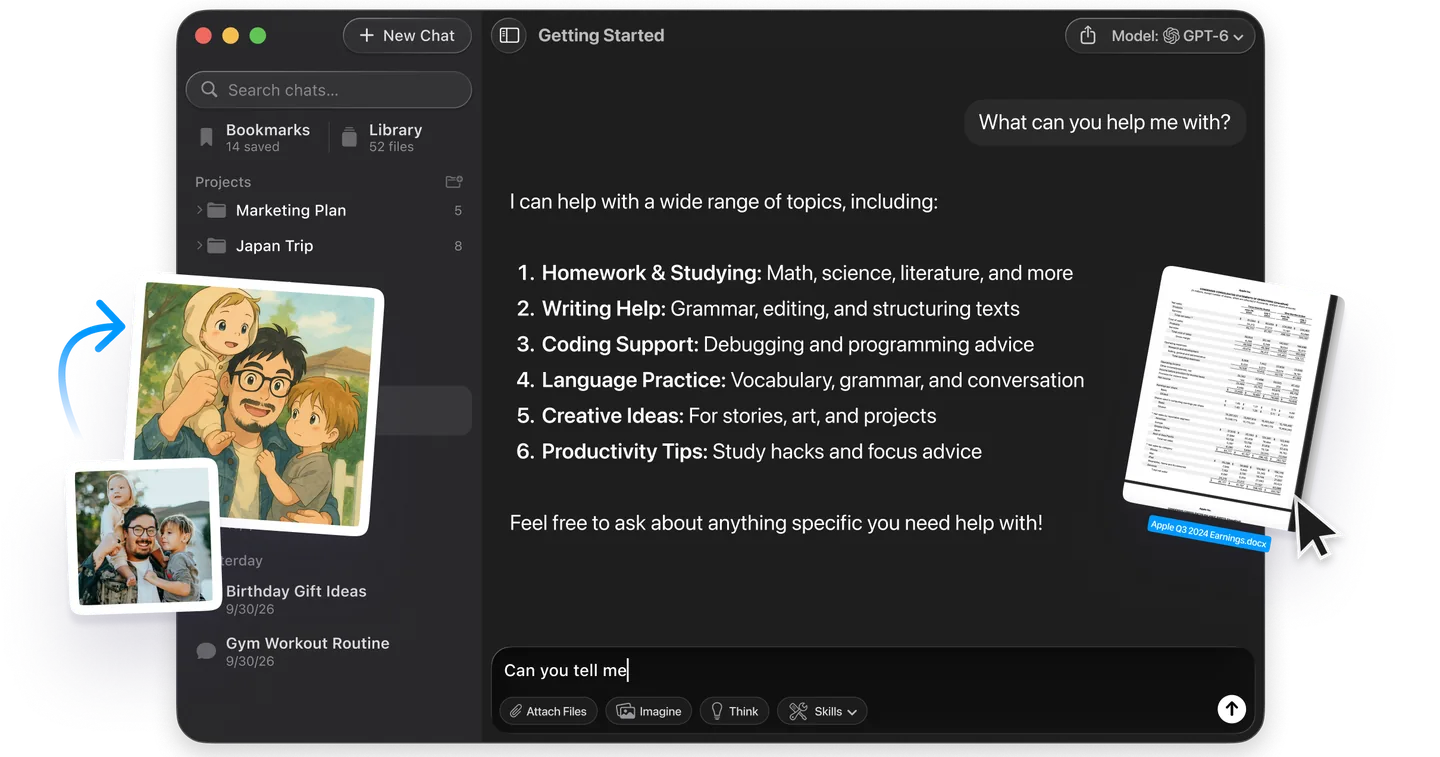
Quando a Siri AI está em lista de espera, atingiu o limite ou não está disponível no seu país, continua a precisar de uma resposta hoje. Num Mac, prima ⌥ Espaço, faça a sua pergunta e continue a escrever no documento onde estava. É isso que faz a Fello AI: junta o ChatGPT, o Claude, o Gemini, o Grok e o DeepSeek numa só aplicação para Mac, iPhone e iPad, e no Mac funciona no macOS 12 ou posterior. Se a Siri continuar a falhar-lhe, também vale a pena avaliar se o ChatGPT é melhor assistente para a sua forma de trabalhar.
Pode fazer uma só pergunta e comparar como vários dos principais modelos respondem, sem fazer malabarismos com contas separadas nem se preocupar com os dispositivos que entraram na seleção da Apple. É um plano B prático para os dias em que a Siri está em baixo ou limitada, e trata de tarefas de pesquisa, escrita e programação para as quais o assistente integrado nunca foi criado. O nosso guia de introdução à Fello AI explica a configuração, e o nosso guia sobre usar o Apple Intelligence combina bem com esta abordagem.
Conclusão
A maioria dos problemas da Siri resolve-se depressa quando sabe a ordem pela qual experimentar: primeiro a ligação, depois as definições, a seguir um reinício e um novo treino da voz. Tenha a tabela de resolução de problemas à mão e lembre-se de que «A Siri não está disponível» é uma mensagem de rede, e não um telefone avariado. Se a sua Siri parece igual em 2026, o mais provável é que a Siri AI esteja retida pela lista de espera, por uma barreira de idioma ou de região, ou por uma definição do Tempo de ecrã, e não que esteja a falhar. Quando voltar a responder, o nosso guia sobre como usar a Siri mostra os comandos que vale a pena conhecer, e o nosso guia de atalhos da Siri mostra como automatizá-los.
Se depende de um assistente de voz todos os dias, vale a pena ter um plano B que não dependa dos cortes de hardware da Apple nem da sua lista de espera. Experimente primeiro as soluções acima e, se a Siri continuar a falhar-lhe, uma aplicação com vários modelos como a Fello AI dá-lhe uma alternativa no mesmo Mac.
Perguntas frequentes
Porque é que a Siri deixou de funcionar de repente?
Os gatilhos habituais são uma atualização de software recente, uma ligação à internet que caiu ou uma definição que se desativou. Reinicie o dispositivo, confirme que a Siri está ativada nas Definições e volte a treinar a sua voz para eliminar as falhas mais comuns.
Porque é que o «Hey Siri» não responde à minha voz?
O «Hey Siri» costuma falhar porque o perfil de voz se perdeu, o microfone está tapado ou o idioma do dispositivo e o da Siri não coincidem. Desative e volte a ativar «Siri» ou «Hey Siri» em Definições > Siri > Pedidos, volte a treinar a sua voz e retire qualquer capa que tape os microfones.
O que significa «A Siri não está disponível»?
Significa que a Siri não consegue chegar aos servidores da Apple, quase sempre por causa de uma ligação à internet fraca ou inexistente. A maioria dos pedidos à Siri precisa de ligação, e sem ela a Siri costuma responder «Estou com problemas de ligação», por isso verifique o sinal de Wi-Fi ou de dados móveis, ou espere que passe uma breve falha da Apple.
Porque é que não tenho a nova Siri no iOS 27?
A Siri AI precisa de um iPhone 15 Pro, iPhone Air, iPhone Duo ou iPhone 16 ou posterior, do mesmo idioma suportado para o dispositivo e para a Siri (inglês, francês, japonês, coreano, português ou espanhol em novembro de 2026) e de ser ativada em Definições > Siri > Try Siri AI (Beta), onde a grande procura pode pô-lo primeiro numa lista de espera. Não está disponível nos iPhone, iPad nem Apple Watch da UE, por agora não funciona com uma conta Apple cuja região seja a China continental, e o Tempo de ecrã pode permitir apenas a Siri clássica. Os dispositivos mais antigos ou de fora das regiões suportadas mantêm a Siri clássica por agora.
Como resolvo a Siri no meu Mac?
Verifique a internet, ative a Siri em Definições do Sistema > Siri, escolha a frase de ativação em Pedidos e confirme que o microfone funciona em Som > Entrada. Se a Siri estiver ativada mas o ignorar, abra a tampa, ligue os AirPods ou o Studio Display através dos quais fala e dê tempo ao Spotlight para terminar a indexação.
Porque é que a Siri não funciona no CarPlay?
Normalmente é a ligação do CarPlay e não a Siri. Experimente outro cabo USB numa ligação por cabo, ou confirme que o Bluetooth, o Wi-Fi e a Ligação automática estão ativados numa ligação sem fios, e depois esqueça o carro em Definições > Geral > CarPlay e volte a emparelhá-lo. Lembre-se de que o «Hey Siri» só funciona em veículos compatíveis, por isso mantenha premido o botão de comando de voz no volante.
Porque é que a Siri não funciona no meu iPhone 16 ou iPhone 17?
Verifique se «Press Side Button for Siri» está ativado em Definições > Siri > Pedidos, porque restaurar uma cópia de segurança pode deixá-lo desativado. A Siri não é uma das ações integradas do botão de ação, e a ativação curta «Siri» está limitada aos modelos, idiomas e regiões compatíveis, por isso experimente o «Hey Siri» completo antes de assumir que o telefone está avariado.
Porque é que Escrever para a Siri não abre?
Num iPhone com Apple Intelligence, ative Escrever para a Siri em Definições > Siri > Pedidos, e com a Siri AI ativada pode sempre escrever para a Siri. Sem Apple Intelligence, está em Definições > Acessibilidade > Siri > Escrever para a Siri, e o teclado só aparece depois de ativar a Siri da forma normal.
Porque é que a Siri não responde?
A Siri costuma deixar de responder por um de três motivos: não está a ouvir, não o consegue ouvir ou não consegue chegar aos servidores da Apple. Verifique se «Siri» ou «Hey Siri» está ativado em Definições > Siri > Pedidos, certifique-se de que nada tapa o microfone e depois teste a ligação. Se a Siri responder «Estou com problemas de ligação», o problema é a rede, e não o seu telefone.
Como verifico se a Siri está em baixo?
A Apple tem uma página pública de estado do sistema que mostra a Siri como serviço próprio. Se não aparecer nenhum problema ao lado da Siri e tudo o resto funcionar na sua ligação, o problema está no seu dispositivo e não do lado da Apple, e as soluções deste guia aplicam-se.