Začínáme
Vyberte si AI model, nebo nechte vybrat Auto
Fello AI nabízí modely od OpenAI, Anthropic, Googlu, xAI a dalších. Použijte Auto, nebo si pro každý chat vyberte ten, který chcete.
Na této stránce
Nechte vybírat AutoVyberte model samiZeptejte se jiného modelu na totéžVyberte model, kterým začínají nové chatyDobré vědětKaždý chat ve Fello AI běží na jednom AI modelu a můžete ho kdykoli změnit. Pokud nad tím nechcete přemýšlet, nechte nastavené Auto a Fello AI vybere model pro každou zprávu.
Nechte vybírat Auto
Auto je první volba v seznamu modelů. Podívá se na každou zprávu a pošle ji modelu, od kterého čeká nejlepší odpověď. Je to dobrá výchozí volba, když nevíte, který model použít.
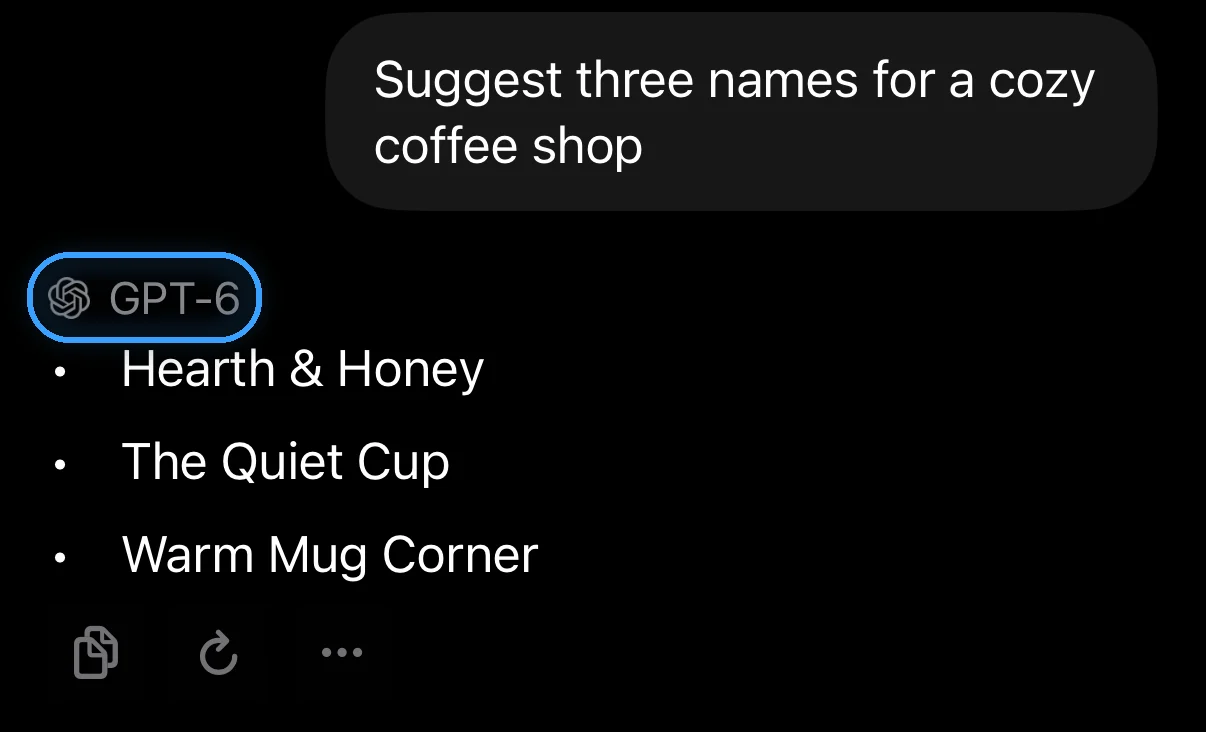
Když je chat otevřený, název modelu, který Auto vybralo, se zobrazí malým šedým písmem nad každou odpovědí.
Vyberte model sami
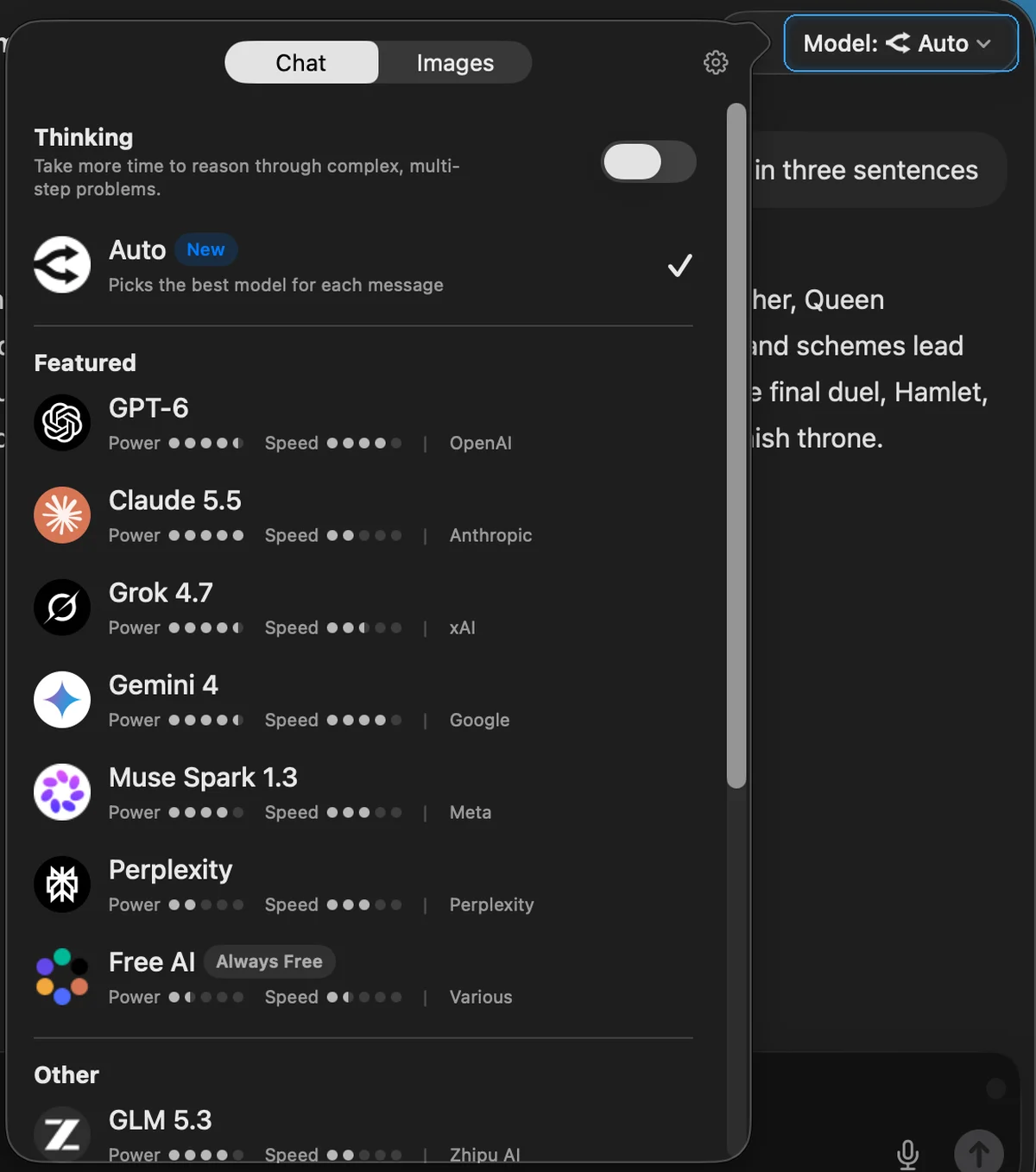
- V chatu klikněte na Model: na panelu nástrojů.
- Vyberte model ze seznamu. Doporučené modely jsou nahoře, ostatní najdete pod položkou Ostatní.
- Odešlete zprávu. Půjde k modelu, který jste vybrali.
- V chatu klepněte na název modelu nahoře na obrazovce.
- Na obrazovce Vyberte model klepněte na model. Doporučené modely jsou nahoře, ostatní najdete pod položkou Ostatní.
- Odešlete zprávu. Půjde k modelu, který jste vybrali.

U každého modelu vidíte dvě hodnocení: Výkon podle toho, jak je schopný, a Rychlost podle toho, jak rychle odpovídá. Pokud model umí uvažovat krok za krokem, nahoře v seznamu se objeví přepínač Přemýšlení. Zapněte ho u náročnějších otázek s více kroky.
Model se ukládá spolu s chatem, takže když se k chatu později vrátíte, otevře se s modelem, který jste použili.
Zeptejte se jiného modelu na totéž
Nejste s odpovědí spokojeni, nebo vás zajímá, co by řekl jiný model? Zeptejte se znovu jiným modelem a obě odpovědi porovnejte.
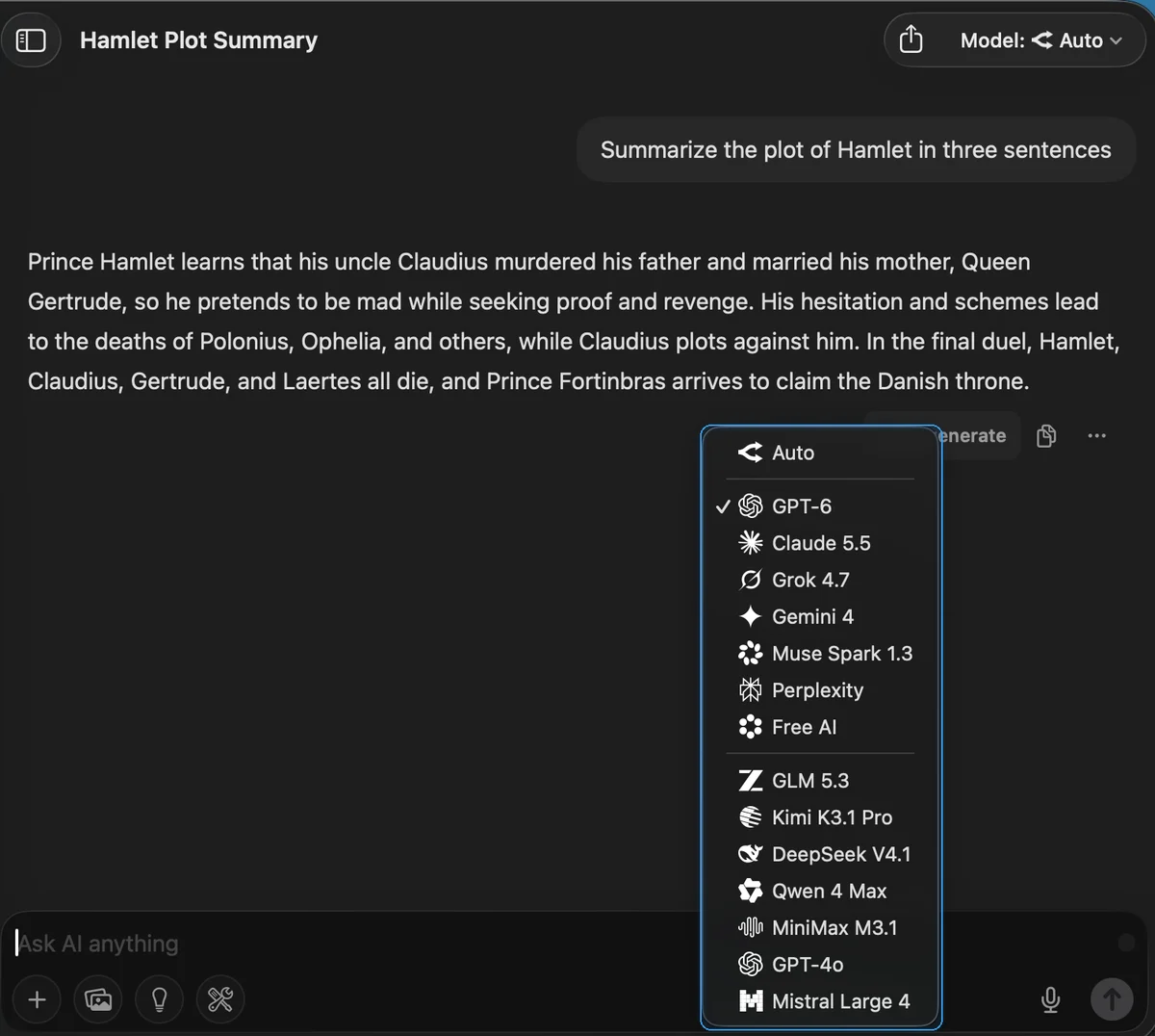
- Pod poslední odpovědí podržte nebo klikněte pravým tlačítkem na Přegenerovat.
- Vyberte model. Nová odpověď se objeví na místě staré.
- Šipkami (‹ 1 / 2 ›) přepínáte mezi odpověďmi, nebo kliknutím na Porovnat verze zobrazíte obě vedle sebe.
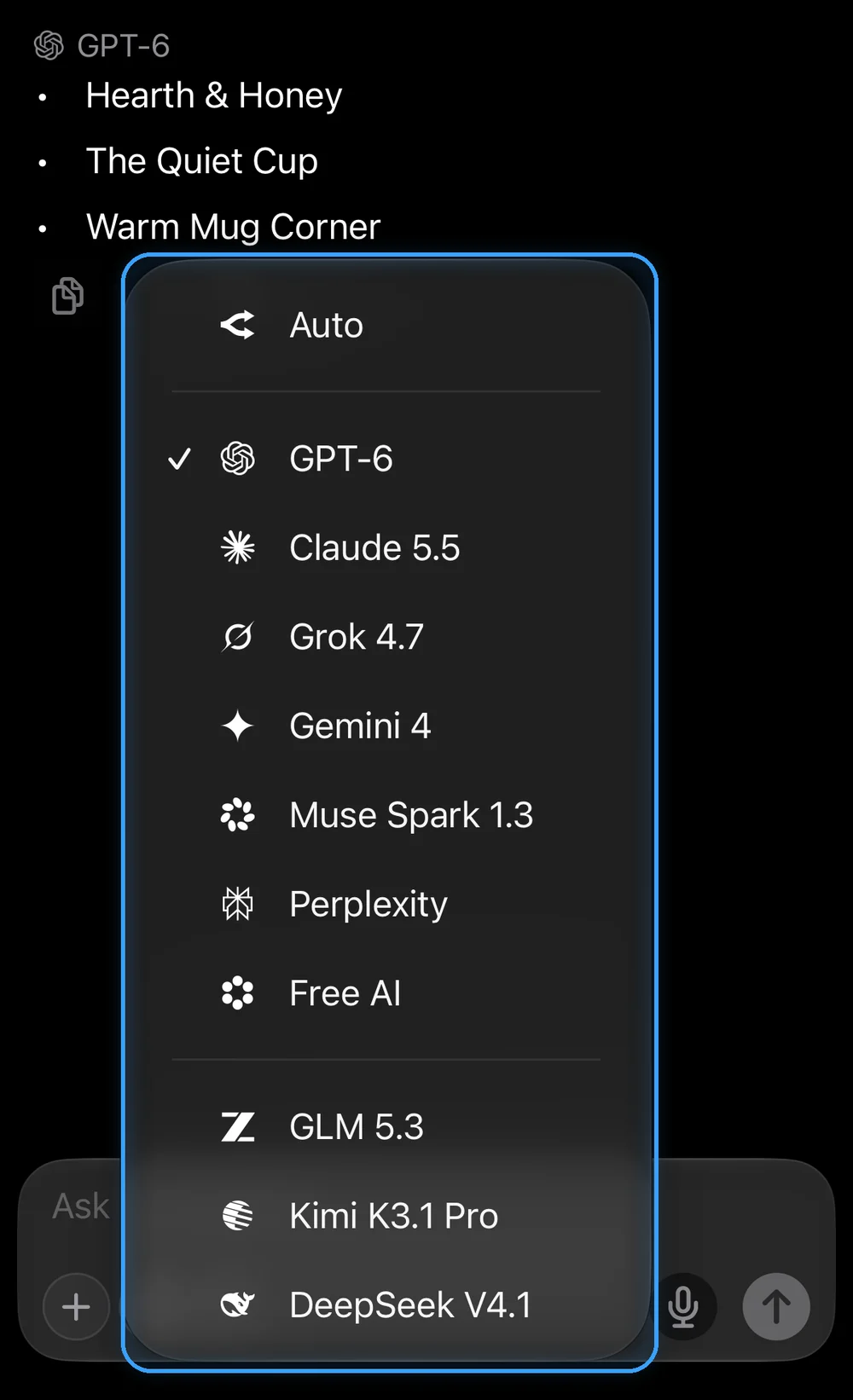
- Pod poslední odpovědí podržte tlačítko přegenerování.
- Vyberte model. Nová odpověď se objeví na místě staré.
- Šipkami (‹ 1 / 2 ›) přepínáte mezi odpověďmi, nebo klepnutím na Porovnat verze zobrazíte obě vedle sebe.
Model chatu se tím nemění. Vaše další zpráva stále půjde modelu, který jste vybrali dříve.
Vyberte model, kterým začínají nové chaty
Otevřete Nastavení → Modely a zvolte Výchozí model. Na stejné kartě Zkratky pro rychlý přístup určují modely zobrazené jako tlačítka na prázdné obrazovce chatu. Na jedno z těchto tlačítek můžete také kliknout pravým tlačítkem a zvolit Upravit zkratky….
Otevřete Nastavení, v části Přizpůsobit zvolte Výchozí model.
Dobré vědět
- Bezplatný tarif: modely Premium můžete používat, dokud se vám nevyčerpají otázky zdarma. Potom Fello AI přepne chat na Free AI, který je vždy zdarma.
- Nové modely se objeví samy. Seznam aktualizujeme my, takže pro nový model nepotřebujete aktualizaci aplikace.
- Obrázky mají vlastní kartu. Přepněte seznam z karty Chat na Obrázky a vyberte model pro tvorbu nebo úpravu obrázků.
Zajímá vás, který model je v čem nejlepší? Podívejte se na naše srovnání nejlepších AI modelů.
