Los geht's
Wähle dein KI-Modell oder lass Auto entscheiden
Fello AI bietet Modelle von OpenAI, Anthropic, Google, xAI und mehr. Nutze Auto oder wähle für jeden Chat das Modell, das du möchtest.
Auf dieser Seite
Auto entscheiden lassenEin Modell selbst wählenDasselbe ein anderes Modell fragenDas Startmodell für neue Chats wählenGut zu wissenJeder Chat in Fello AI läuft mit einem KI-Modell, und du kannst es jederzeit wechseln. Wenn du dich nicht darum kümmern möchtest, lass es auf Auto stehen, dann wählt Fello AI für jede Nachricht ein Modell aus.
Auto entscheiden lassen
Auto ist die erste Option in der Modellliste. Es prüft jede Nachricht und schickt sie an das Modell, das sie voraussichtlich am besten beantwortet. Damit ist es eine gute Standardwahl, wenn du nicht sicher bist, welches Modell du nehmen sollst.
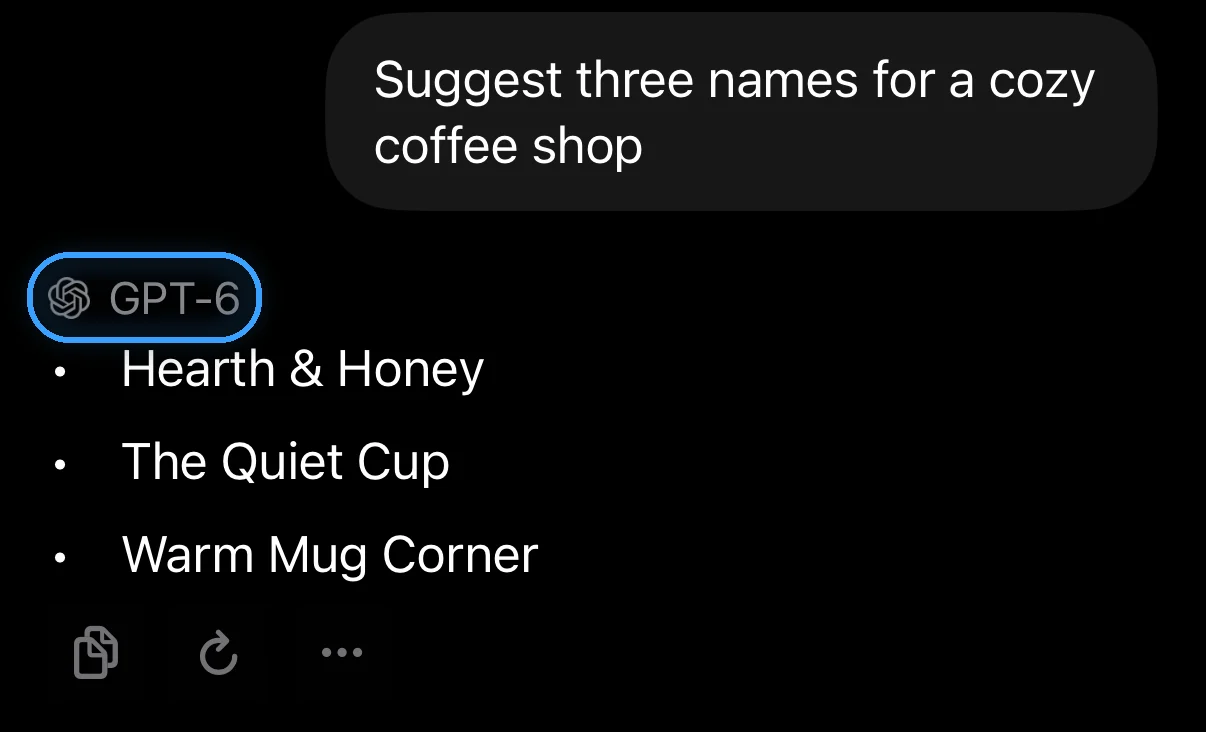
Solange der Chat geöffnet ist, steht der Name des von Auto gewählten Modells in kleiner grauer Schrift über jeder Antwort.
Ein Modell selbst wählen
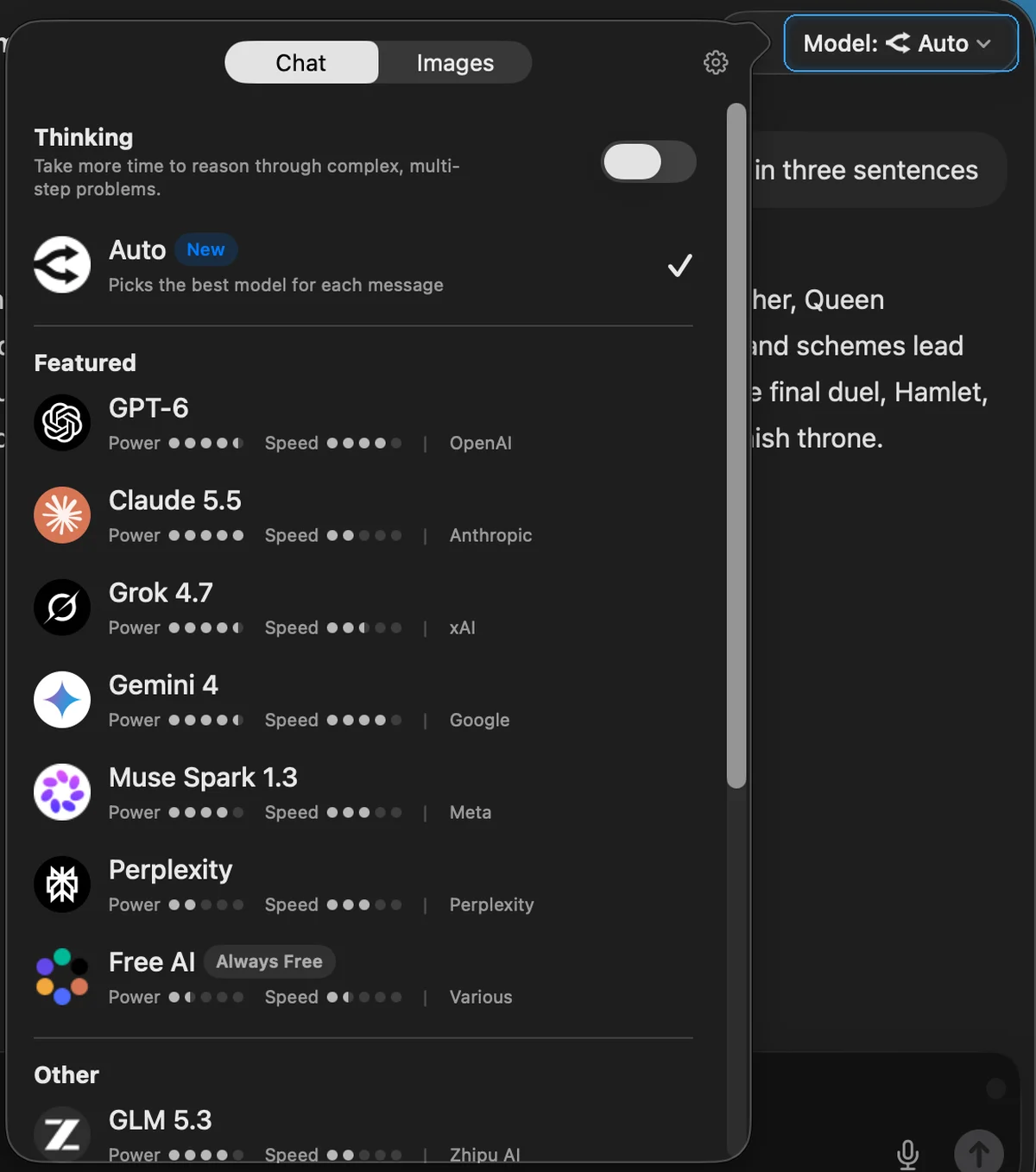
- Klicke in einem Chat in der Symbolleiste auf Modell:.
- Wähle ein Modell aus der Liste. Oben steht Hervorgehoben, die übrigen Modelle findest du unter Andere.
- Sende deine Nachricht. Sie geht an das gewählte Modell.
- Tippe in einem Chat oben auf dem Bildschirm auf den Modellnamen.
- Tippe unter Modell auswählen auf ein Modell. Oben steht Hervorgehoben, die übrigen Modelle findest du unter Andere.
- Sende deine Nachricht. Sie geht an das gewählte Modell.

Jedes Modell zeigt zwei Bewertungen: Leistung dafür, wie leistungsfähig es ist, und Tempo dafür, wie schnell es antwortet. Wenn ein Modell Schritt für Schritt nachdenken kann, erscheint oben in der Liste ein Schalter Denken. Schalte ihn für schwierigere Fragen mit mehreren Schritten ein.
Das Modell wird mit dem Chat gespeichert. Wenn du später zu einem Chat zurückkehrst, öffnet er sich also mit dem Modell, das du genutzt hast.
Dasselbe ein anderes Modell fragen
Du bist mit einer Antwort nicht zufrieden oder möchtest wissen, was ein anderes Modell sagen würde? Frag erneut mit einem anderen Modell und vergleiche die beiden.
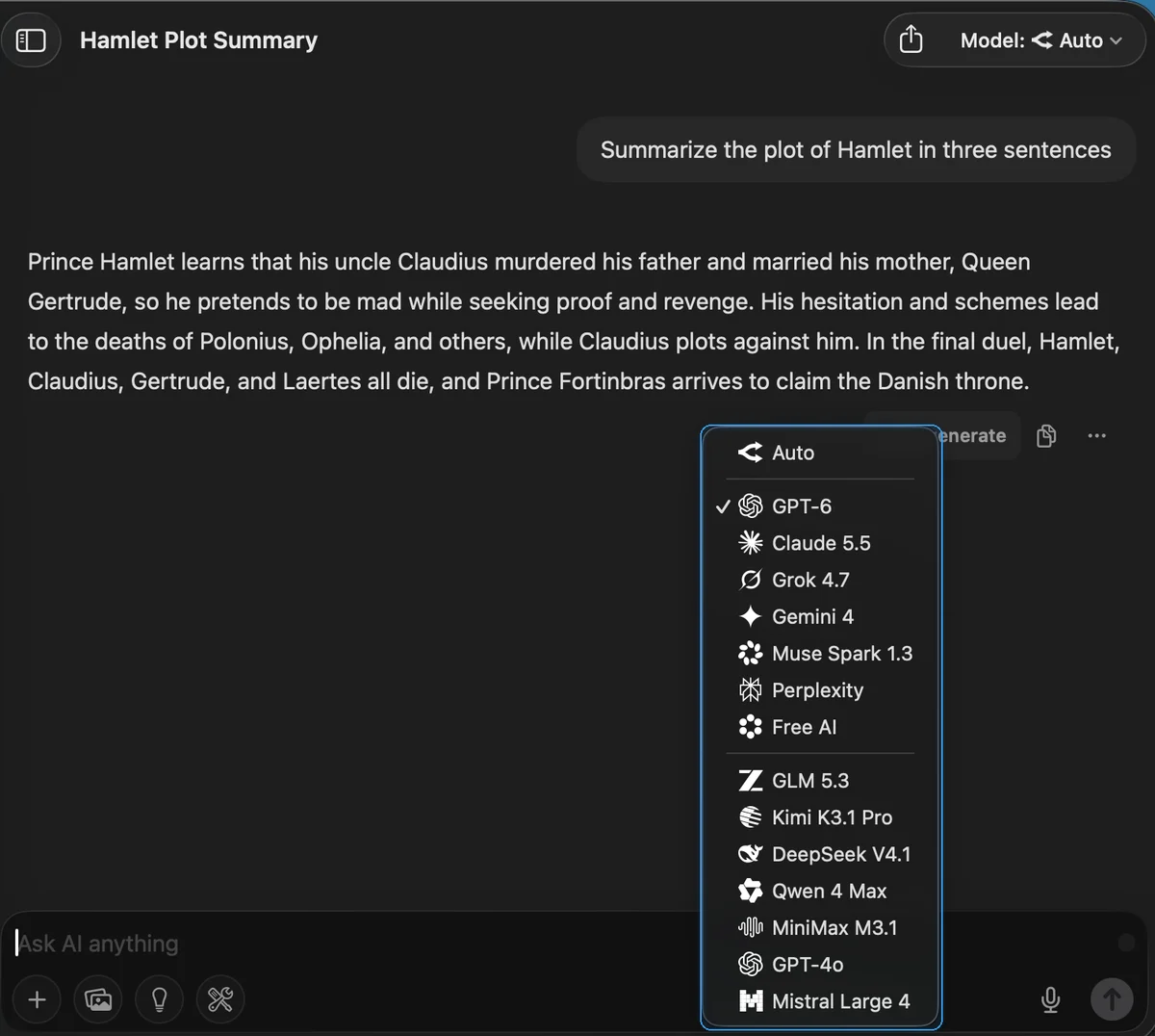
- Halte unter der neuesten Antwort Neu generieren gedrückt oder klicke mit der rechten Maustaste darauf.
- Wähle ein Modell. Die neue Antwort erscheint anstelle der alten.
- Wechsle mit den Pfeilen (‹ 1 / 2 ›) zwischen den Antworten oder klicke auf Versionen vergleichen, um sie nebeneinander zu sehen.
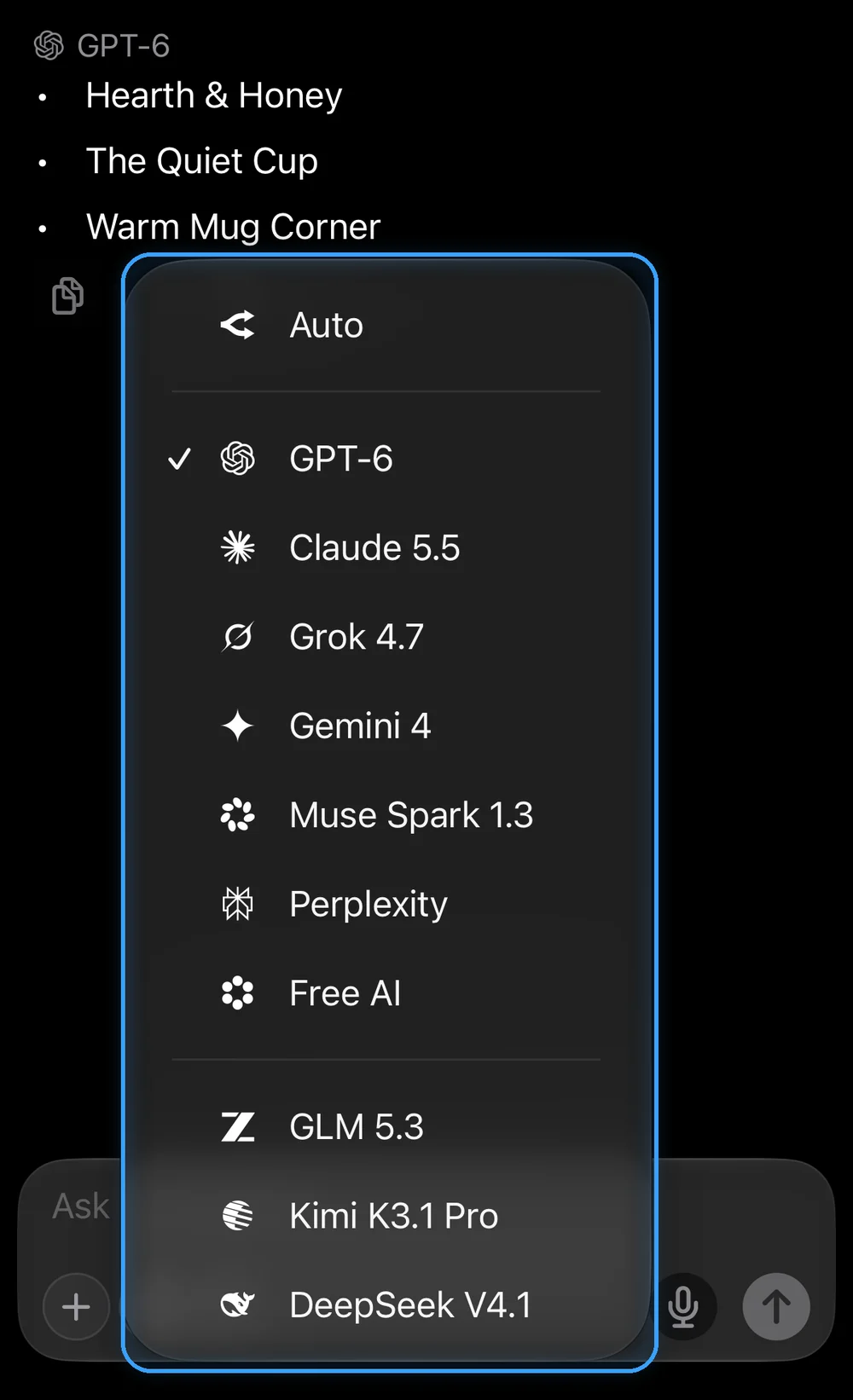
- Halte unter der neuesten Antwort die Schaltfläche „Neu generieren“ gedrückt.
- Wähle ein Modell. Die neue Antwort erscheint anstelle der alten.
- Wechsle mit den Pfeilen (‹ 1 / 2 ›) zwischen den Antworten oder tippe auf Versionen vergleichen, um sie nebeneinander zu sehen.
Das ändert nicht das Modell des Chats. Deine nächste Nachricht geht weiterhin an das Modell, das du vorher gewählt hast.
Das Startmodell für neue Chats wählen
Öffne Einstellungen → Modelle und wähle ein Startmodell. Im selben Tab legst du mit Schnellzugriff-Kurzbefehle fest, welche Modelle als Schaltflächen auf dem leeren Chatbildschirm erscheinen. Du kannst auch mit der rechten Maustaste auf eine dieser Schaltflächen klicken und Kurzbefehle anpassen… wählen.
Öffne Einstellungen und wähle unter Personalisieren ein Standardmodell.
Gut zu wissen
- Gratisversion: Du kannst Premium-Modelle nutzen, bis deine kostenlosen Fragen aufgebraucht sind. Danach stellt Fello AI den Chat auf Free AI um, das immer kostenlos ist.
- Neue Modelle erscheinen von selbst. Die Liste wird auf unserer Seite aktualisiert, du brauchst also kein App-Update, um ein neues Modell zu bekommen.
- Bilder haben einen eigenen Tab. Schalte die Liste von Chat auf Bilder um, um ein Modell zum Erstellen oder Bearbeiten von Bildern zu wählen.
Du fragst dich, welches Modell wofür am besten ist? Lies unseren Vergleich der besten KI-Modelle.
