Organizace a přizpůsobení
Vyberte, jak s vámi Fello AI mluví
Vyberte tón a styl, který Fello AI používá v každém chatu, nebo ho popište jednou vlastními slovy a přestaňte se opakovat.
Pokud pořád píšete „buď stručný“ nebo „vysvětli to jednoduše“, můžete to Fello AI říct jen jednou. Styl AI nastaví tón a formát každé odpovědi v každém chatu. Můžete si vybrat hotový styl, nebo napsat vlastní instrukce.
Vyberte styl
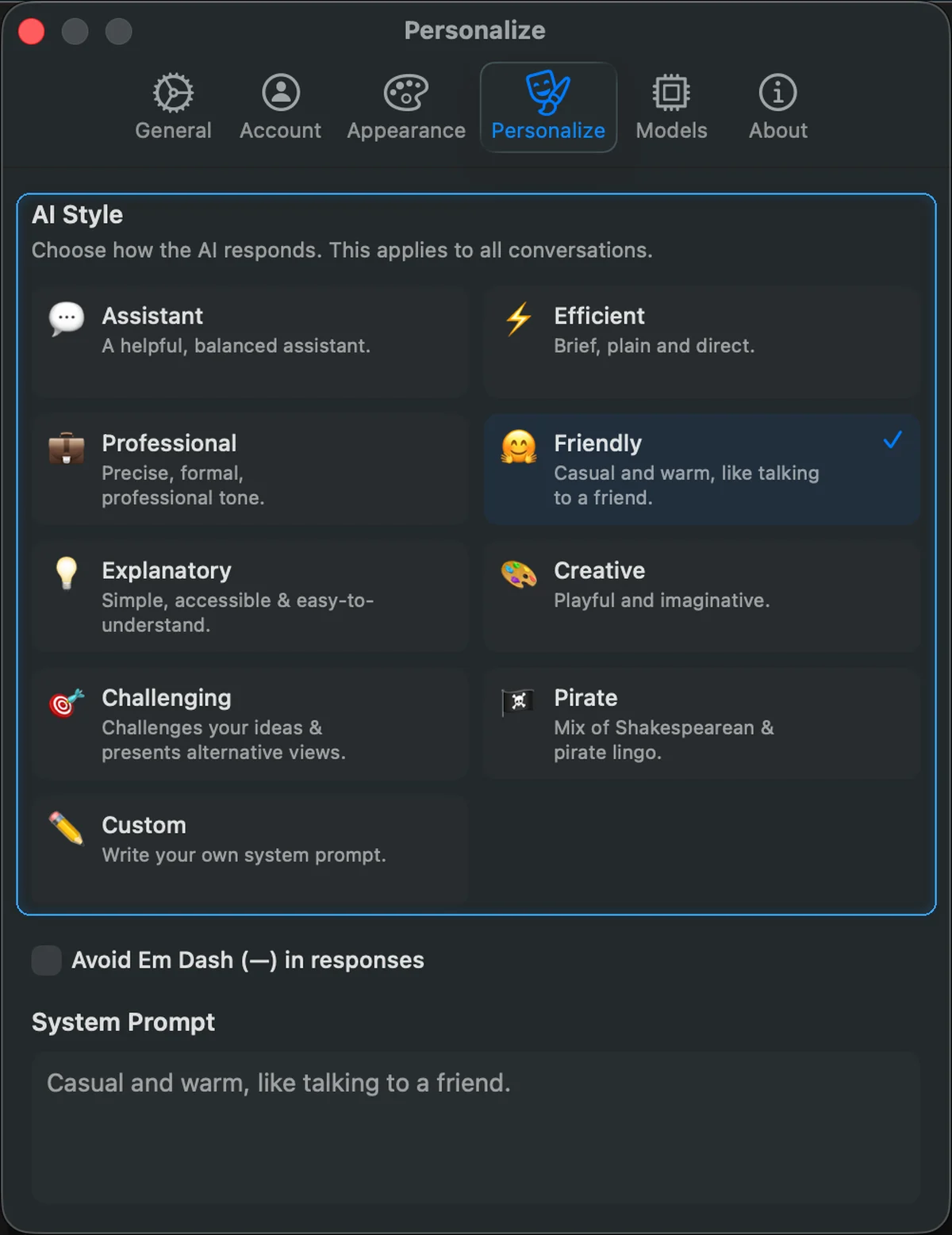
- Zvolte Fello AI → Nastavení… (nebo stiskněte ⌘,).
- Otevřete kartu Přizpůsobit.
- V části Styl AI vyberte styl.
- V seznamu chatů klepněte na ozubené kolo (Nastavení).
- V sekci Přizpůsobit klepněte na Styl AI. Řádek ukazuje váš aktuální styl.
- Vyberte styl.
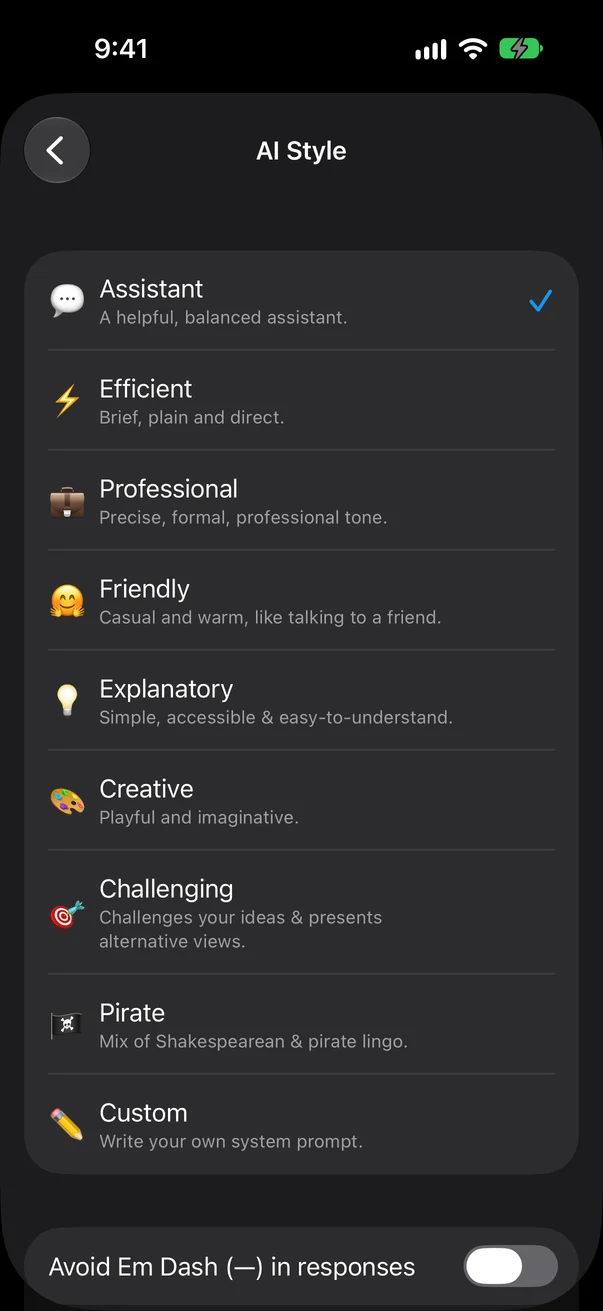
Nový styl se použije od vaší další zprávy, i v chatech, které už máte. K dispozici jsou tyto styly:
- Asistent: nápomocný, vyvážený asistent. Toto je výchozí volba.
- Efektivní: stručný, věcný a přímý.
- Profesionální: přesný, formální, profesionální tón.
- Přátelský: uvolněný a vřelý, jako když si povídáte s přítelem.
- Vysvětlující: jednoduchý, srozumitelný a snadno pochopitelný.
- Kreativní: hravý a nápaditý.
- Kritický: zpochybňuje vaše nápady a předkládá jiné pohledy.
- Pirát: směs shakespearovské a pirátské mluvy.
- Vlastní: napište si vlastní systémový prompt.
Hotové styly nelze upravovat. Pokud se vám nelíbí, jak odpovídají, použijte styl Vlastní.
Popište vlastní styl
Se stylem Vlastní popíšete vlastními slovy, jak má s vámi Fello AI mluvit. Fello AI se jimi řídí v každém chatu, takže sebe a své preference popíšete jen jednou.
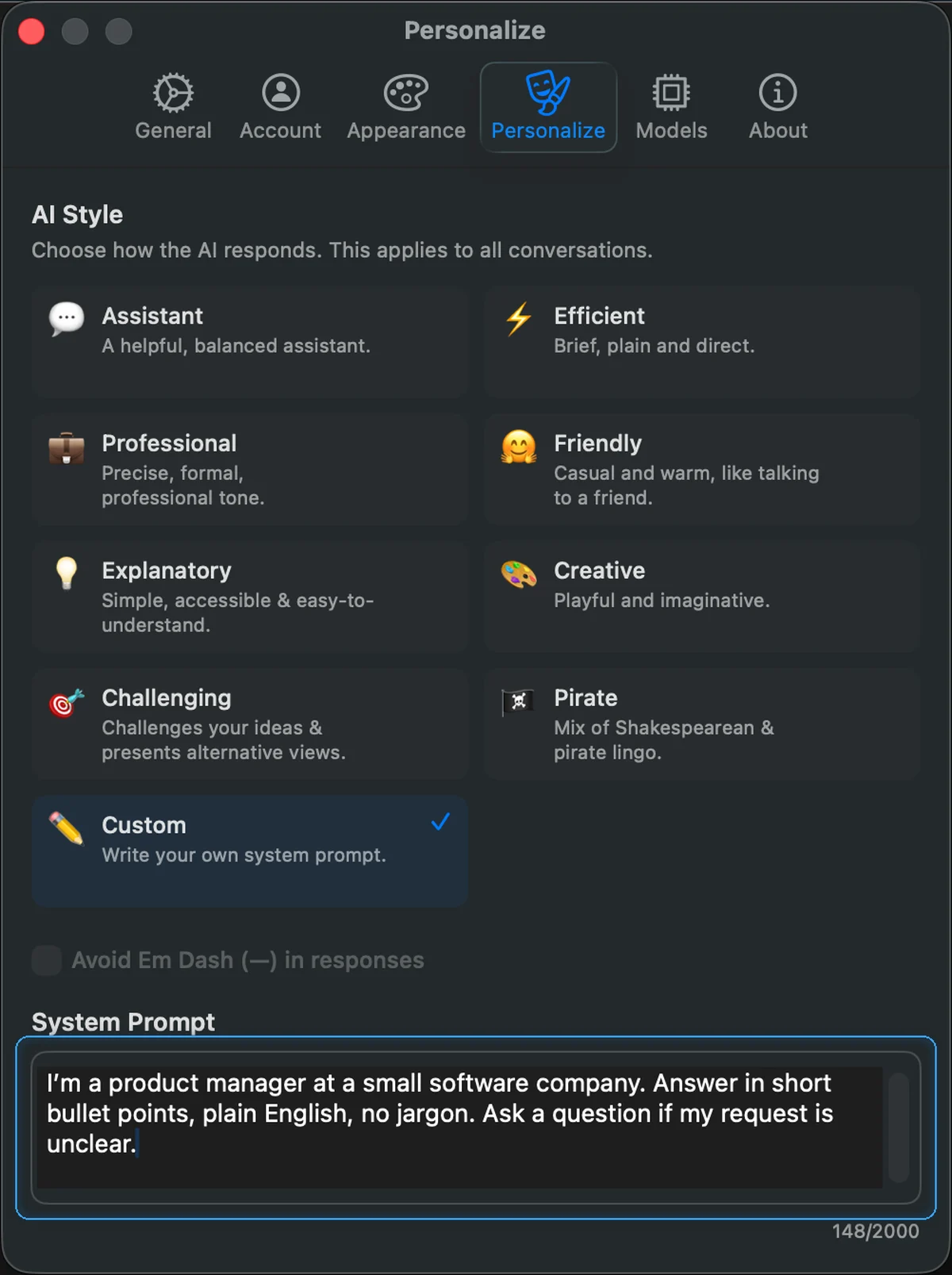
- V Nastavení → Přizpůsobit, v části Styl AI, zvolte Vlastní.
- Do pole Systémový prompt popište, jak mají odpovědi znít a vypadat.
- V Nastavení → Přizpůsobit → Styl AI, zvolte Vlastní.
- Do pole Systémový prompt popište, jak mají odpovědi znít a vypadat.
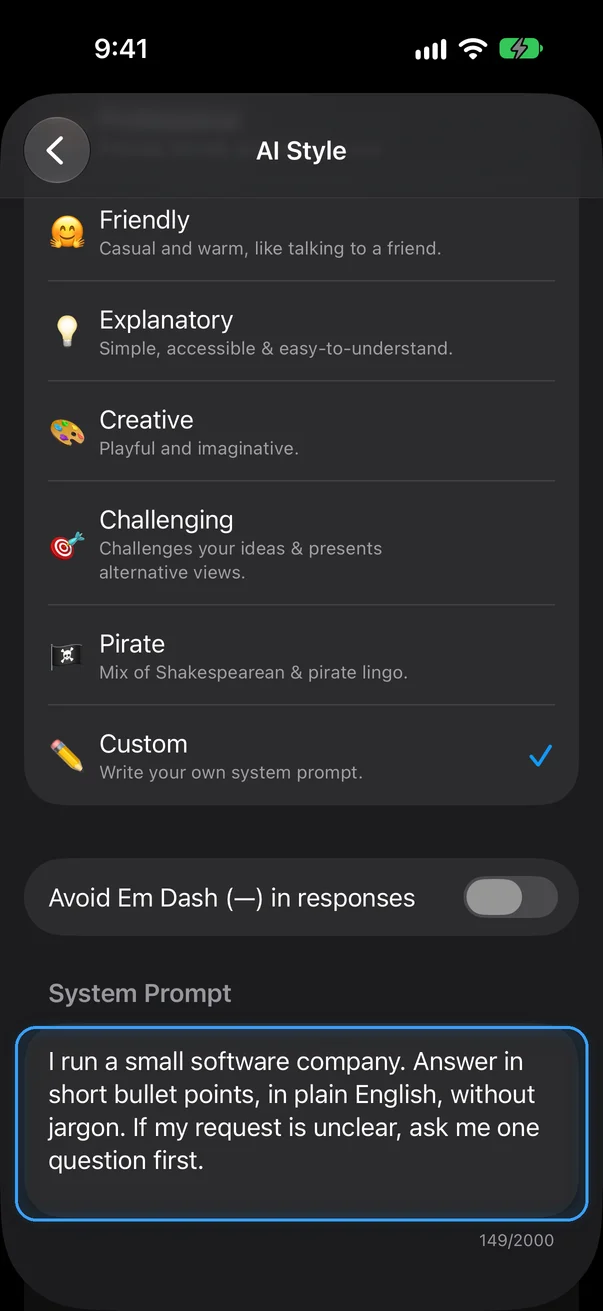
Dobrý prompt pokrývá tři věci: kdo jste, jaké chcete odpovědi (délka, formát, tón) a čemu se vyhnout. Pole pojme až 2000 znaků a počítadlo ukazuje, kolik jste jich využili. Co přesáhne limit, se ořízne. Pokud pole necháte prázdné, Fello AI použije styl Asistent.
Vyzkoušejte
- Jsem produktový manažer v malé softwarové firmě. Odpovídej v krátkých odrážkách, jednoduchou češtinou, bez žargonu. Pokud je můj požadavek nejasný, zeptej se.
- Učím se španělsky na začátečnické úrovni. Odpovídej jednoduchou španělštinou a pak přidej český překlad. Oprav mi chyby a každou vysvětli jednou větou.
Jiný styl pro jeden projekt
Každý projekt může mít vlastní kontext a preference pro práci, která potřebuje víc než váš obecný styl. Platí jen pro chaty v tomto projektu.
- Klikněte pravým tlačítkem na projekt v bočním panelu a zvolte Nastavení projektu.
- Napište do pole Kontext a instrukce projektu (nejvýše 2000 znaků).
- Podržte projekt a klepněte na Nastavení projektu.
- Napište do pole Kontext a instrukce projektu (nejvýše 2000 znaků).
V chatu projektu Fello AI používá obojí. Váš styl AI a text projektu se sčítají a jedno druhé nenahrazuje. Jak projekty fungují, viz Uspořádejte si chaty.
Dobré vědět
- Nastavte si ho na každém zařízení. Styl AI se ukládá na každém zařízení zvlášť, takže ho nastavte na Macu a znovu na iPhonu.
- Vlastní vypne volbu Nepoužívat pomlčku. Přepínač Nepoužívat pomlčku v odpovědích funguje s hotovými styly. U stylu Vlastní přidejte toto pravidlo do promptu, pokud ho chcete.
- Zatím žádná paměť mezi chaty. Fello AI si vás mezi chaty nepamatuje, takže styl je způsob, jak mu o sobě říct.
Chcete jiné barvy nebo jiné písmo? Viz Přizpůsobte si vzhled pomocí motivů.
Více o psaní systémových instrukcí: jak používat systémové instrukce AI.
