Mac
Klávesové zkratky
Klávesové zkratky, díky kterým je Fello AI na Macu rychlejší, od nového chatu po přegenerování odpovědi.
Většina věcí, které ve Fello AI na Macu děláte, má zkratku. Naučte se pár z nich a budete moci zakládat chaty, hledat ty staré a opravovat odpovědi bez sahání po myši.
Chaty
| Akce | Zkratka |
|---|---|
| Nový chat | ⌘ N |
| Nový projekt… | ⇧ ⌘ N |
| Hledat v chatech | ⌘ F |
| Přejmenovat chat… | ⌘ R |
| Smazat chat… | ⌘ ⌫ |
| Zobrazit/skrýt boční panel | ⌃ ⌘ S |
Psaní a odpovědi
| Akce | Zkratka |
|---|---|
| Přiložit soubory… | ⌘ O |
| Nadiktovat zprávu | ⇧ ⌘ D |
| Zastavit generování | ⌘ . |
| Přegenerovat odpověď | ⇧ ⌘ R |
| Kopírovat poslední odpověď | ⇧ ⌘ C |
| Exportovat chat jako PDF | ⌘ E |
| Odeslat zprávu | Return |
| Nový řádek | ⇧ Return |
Velikost textu
| Akce | Zkratka |
|---|---|
| Zvětšit text | ⌘ + |
| Zmenšit text | ⌘ - |
| Skutečná velikost | ⌘ 0 |
Aplikace
| Akce | Zkratka |
|---|---|
| Nastavení… | ⌘ , |
| Nápověda Fello AI | ⌘ ? |
| Ukončit | ⌘ Q |
| Otevřít plovoucí chat odkudkoli | ⌥ Space |
Plovoucí chat je malé okno, které můžete otevřít nad jakoukoli aplikací. Jak to funguje.
Zobrazte si je v aplikaci
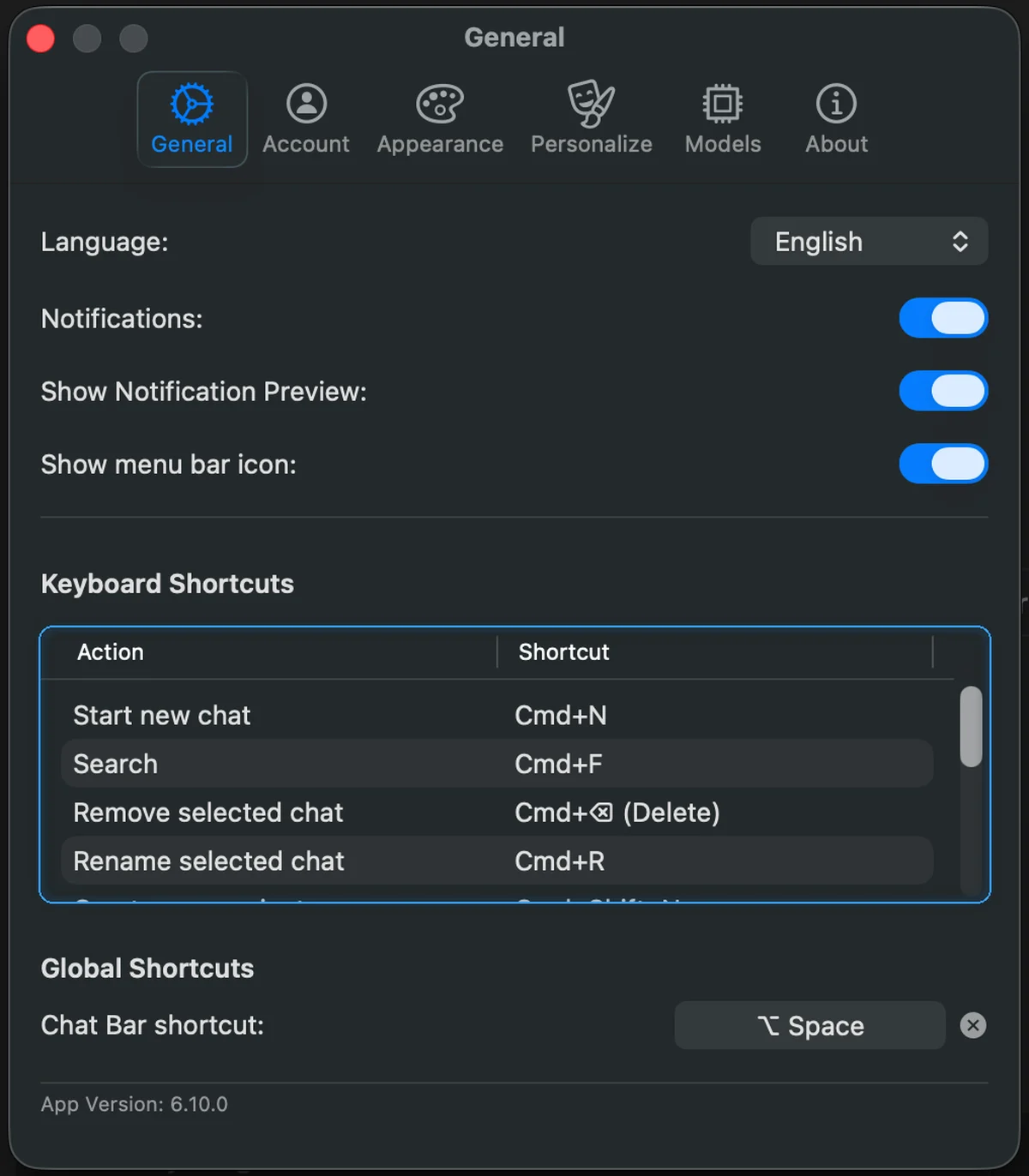
Tuto stránku si nemusíte pamatovat. Zvolte Nápověda → Klávesové zkratky a Fello AI otevře Nastavení → Obecné s kompletní tabulkou.
Dobré vědět
- Zkratky fungují, když je aktivní hlavní okno, ne uvnitř plovoucího chatu nebo Nastavení.
- ⌥ Space je výjimka. Funguje z jakékoli aplikace.
- Return odešle zprávu, takže pro nový řádek použijte ⇧ Return.
Pomohl vám tento návod?
Děkujeme za zpětnou vazbu.
Zpět na Začínáme
