Pour commencer
Choisissez votre modèle d'IA, ou laissez Auto décider
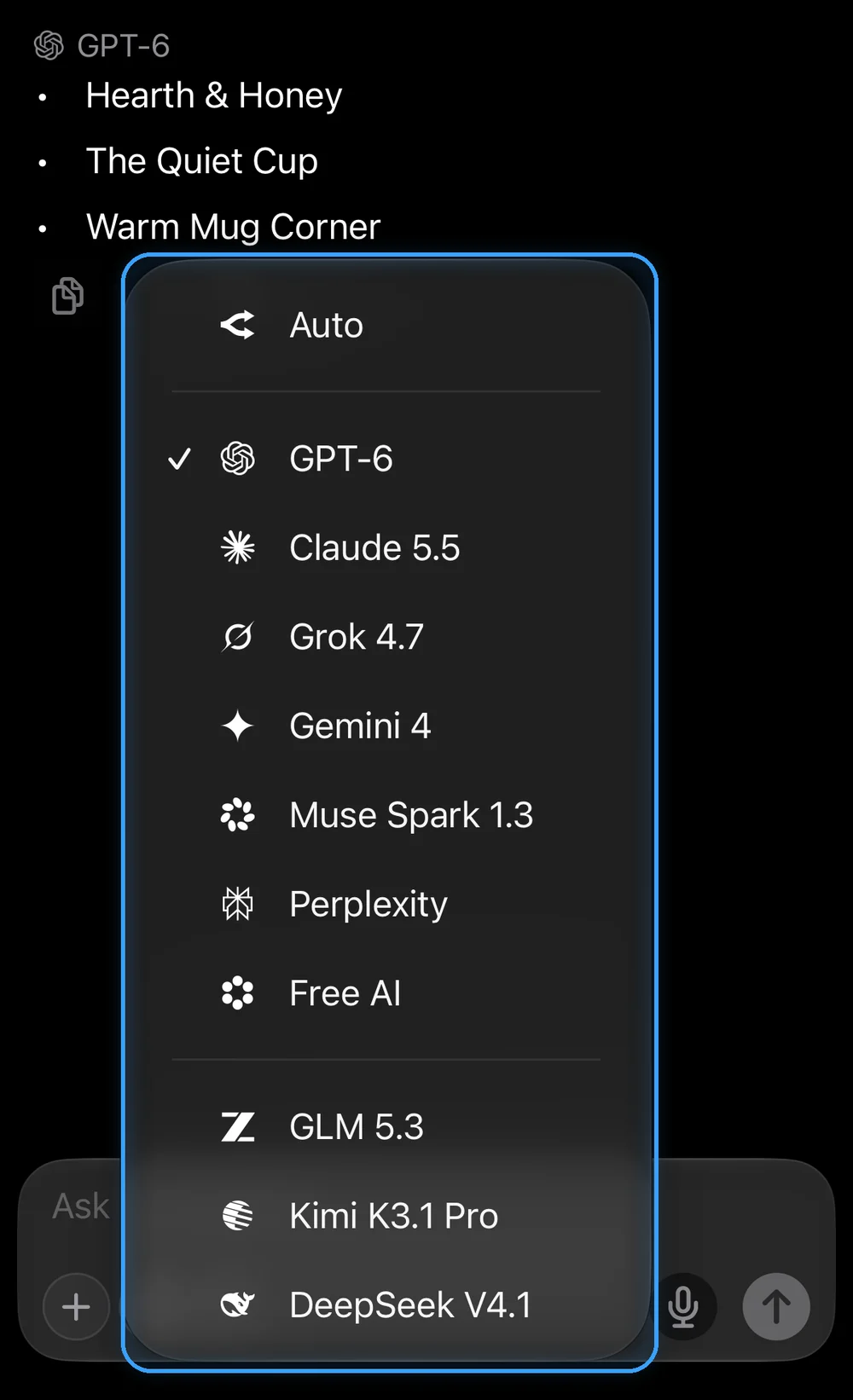
Fello AI propose des modèles d'OpenAI, Anthropic, Google, xAI et d'autres. Utilisez Auto, ou choisissez celui que vous voulez pour chaque chat.
Sur cette page
Laisser Auto choisirChoisir un modèle vous-mêmePoser la même question à un autre modèleChoisir le modèle de départ des nouveaux chatsBon à savoirChaque chat dans Fello AI fonctionne avec un modèle d'IA, que vous pouvez changer à tout moment. Si vous ne voulez pas y penser, laissez Auto et Fello AI choisit un modèle pour chaque message.
Laisser Auto choisir
Auto est la première option de la liste des modèles. Il examine chaque message et l'envoie au modèle qui, selon lui, y répondra le mieux. C'est un bon choix par défaut quand vous ne savez pas quel modèle utiliser.
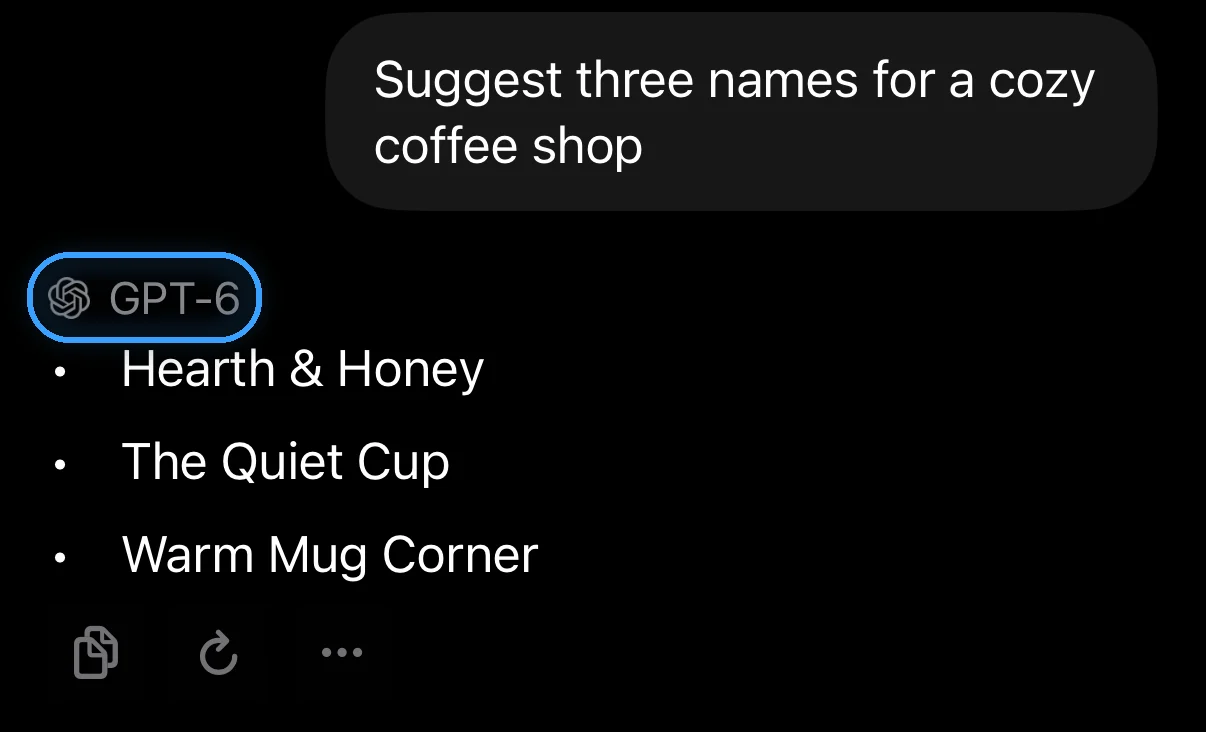
Tant que le chat est ouvert, le nom du modèle choisi par Auto apparaît en petits caractères gris au-dessus de chaque réponse.
Choisir un modèle vous-même
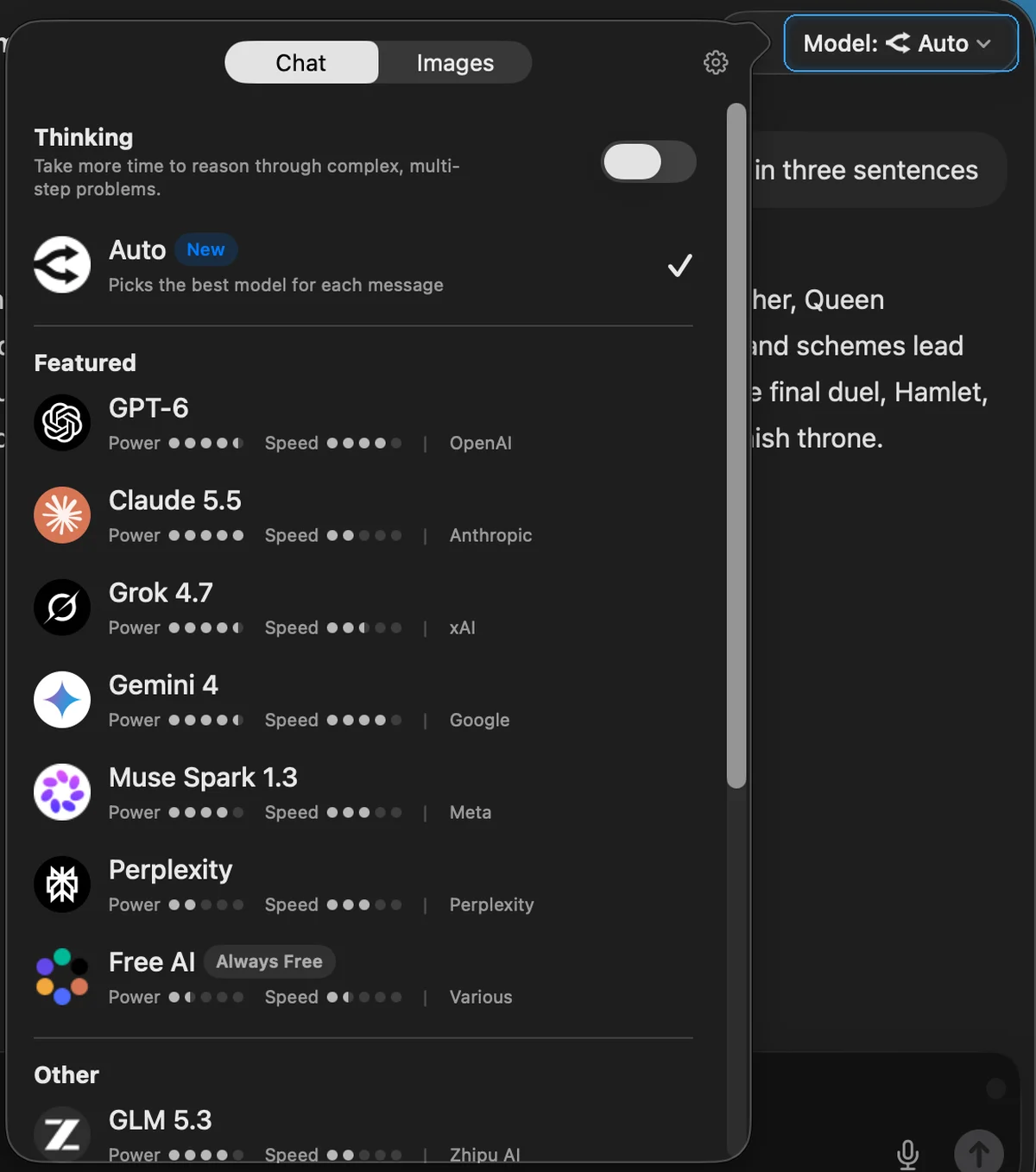
- Dans un chat, cliquez sur Modèle : dans la barre d'outils.
- Choisissez un modèle dans la liste. Les modèles En vedette sont en haut, les autres sous Autre.
- Envoyez votre message. Il part vers le modèle que vous avez choisi.
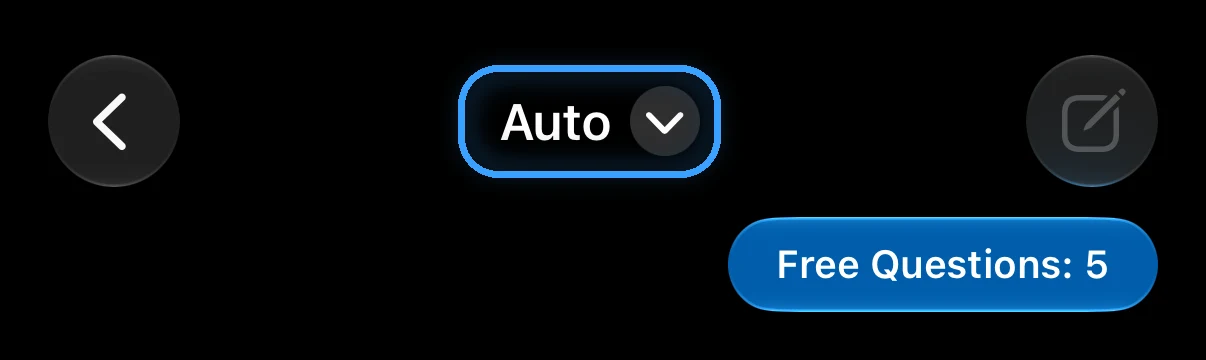
- Dans un chat, touchez le nom du modèle en haut de l'écran.
- Dans Sélectionner un modèle, touchez un modèle. Les modèles En vedette sont en haut, les autres sous Autre.
- Envoyez votre message. Il part vers le modèle que vous avez choisi.
Chaque modèle affiche deux notes : Puissance pour ses capacités et Vitesse pour la rapidité de ses réponses. Quand un modèle sait raisonner étape par étape, un interrupteur Réflexion apparaît en haut de la liste. Activez-le pour les questions plus difficiles, en plusieurs étapes.
Le modèle est enregistré avec le chat : quand vous y revenez plus tard, il s'ouvre avec le modèle que vous aviez utilisé.
Poser la même question à un autre modèle
Une réponse ne vous satisfait pas, ou vous voulez savoir ce que dirait un autre modèle ? Posez la question à nouveau avec un modèle différent et comparez les deux.
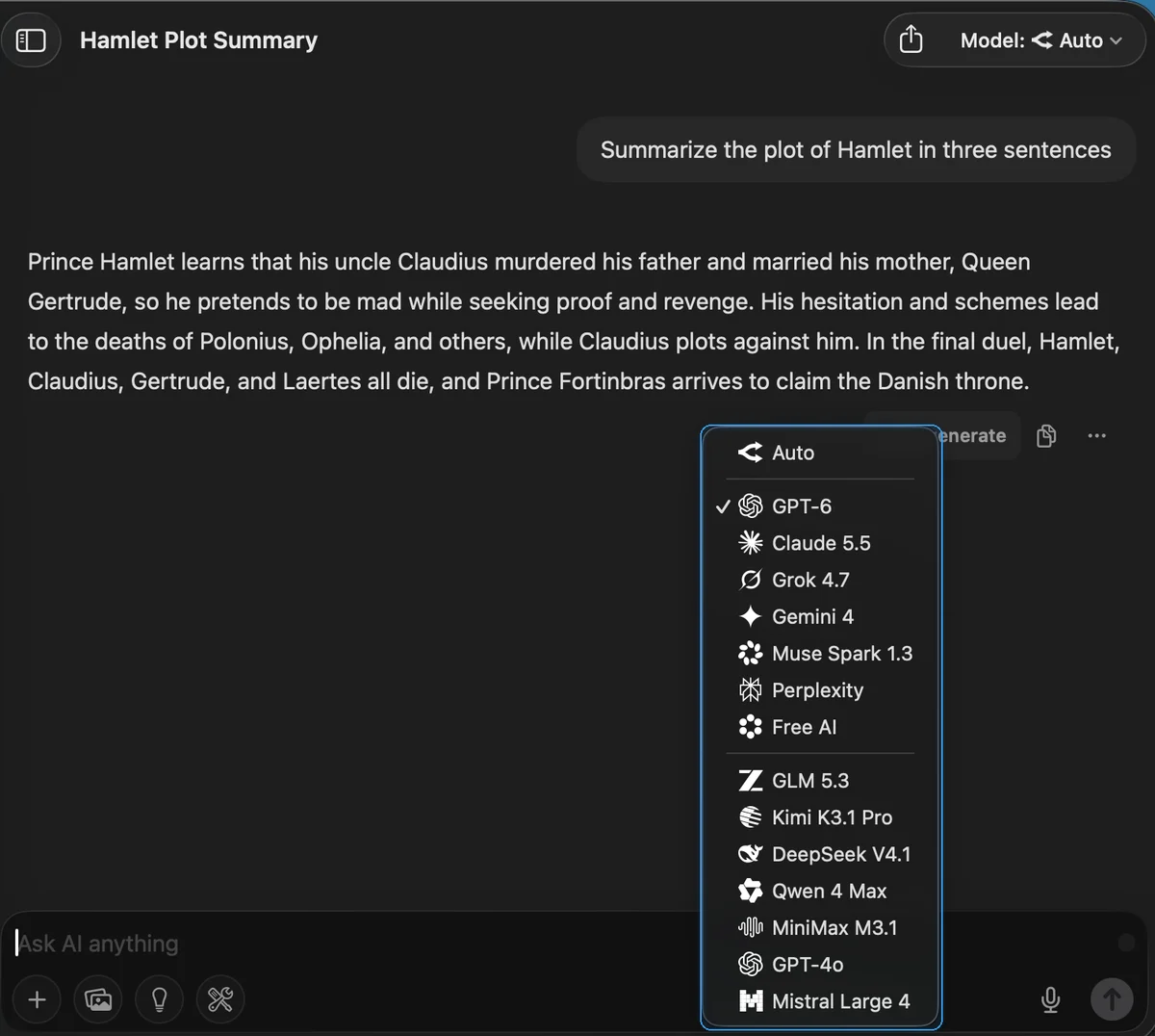
- Sous la dernière réponse, maintenez enfoncé ou faites un clic droit sur Régénérer.
- Choisissez un modèle. La nouvelle réponse remplace l'ancienne.
- Utilisez les flèches (‹ 1 / 2 ›) pour passer d'une réponse à l'autre, ou cliquez sur Comparer les versions pour les voir côte à côte.
- Sous la dernière réponse, maintenez le doigt sur le bouton de régénération.
- Choisissez un modèle. La nouvelle réponse remplace l'ancienne.
- Utilisez les flèches (‹ 1 / 2 ›) pour passer d'une réponse à l'autre, ou touchez Comparer les versions pour les voir côte à côte.
Cela ne change pas le modèle du chat. Votre prochain message part toujours vers le modèle choisi auparavant.
Choisir le modèle de départ des nouveaux chats
Ouvrez Réglages → Modèles et choisissez un Modèle de départ. Dans le même onglet, Raccourcis d'accès rapide définit les modèles affichés sous forme de boutons sur l'écran de chat vide. Vous pouvez aussi faire un clic droit sur l'un de ces boutons et choisir Personnaliser les raccourcis….
Ouvrez Paramètres, puis sous Personnaliser choisissez un Modèle par défaut.
Bon à savoir
- Offre gratuite : vous pouvez utiliser les modèles Premium jusqu'à épuisement de vos questions gratuites. Ensuite, Fello AI bascule le chat sur Free AI, qui reste toujours gratuit.
- Les nouveaux modèles apparaissent tout seuls. La liste est mise à jour de notre côté : aucune mise à jour de l'app n'est nécessaire pour obtenir un nouveau modèle.
- Les images ont leur propre onglet. Faites passer la liste de Chat à Images pour choisir un modèle de création ou de retouche d'images.
Vous vous demandez quel modèle est le meilleur dans quel domaine ? Consultez notre comparatif des meilleurs modèles d'IA.
