Organizace a přizpůsobení
Uspořádejte si chaty
Připněte nejpoužívanější chaty, uložte nejlepší odpovědi do záložek, seskupte chaty do projektů a najděte každý soubor v Knihovně.
Na této stránce
Připněte chaty, které používáte nejčastějiUkládejte nejlepší odpovědi do záložekSeskupte chaty do projektůNajděte každý soubor v KnihovněHledání, přejmenování a mazáníDobré vědětČím víc Fello AI používáte, tím víc máte chatů. Čtyři nástroje vám pomohou věci znovu najít: připnutí pro chaty, ke kterým se vracíte, záložky pro jednotlivé odpovědi, projekty pro související chaty a Knihovna pro soubory.
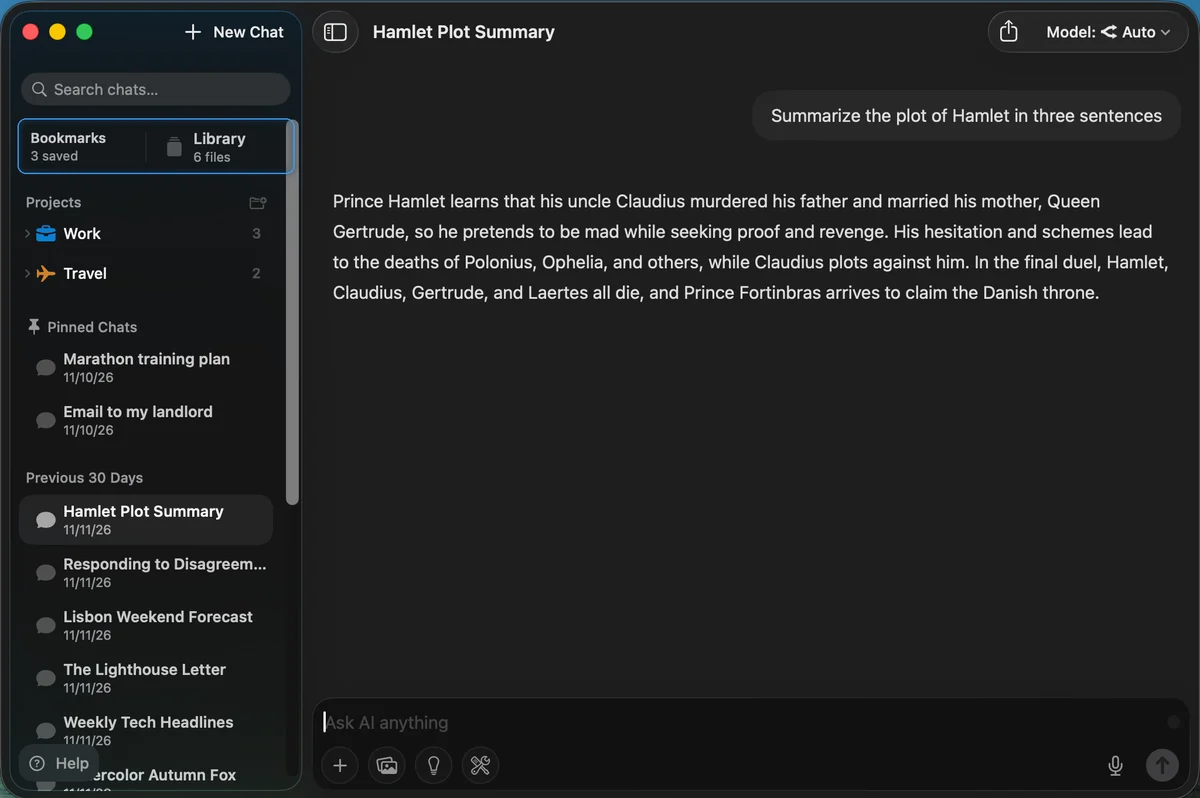
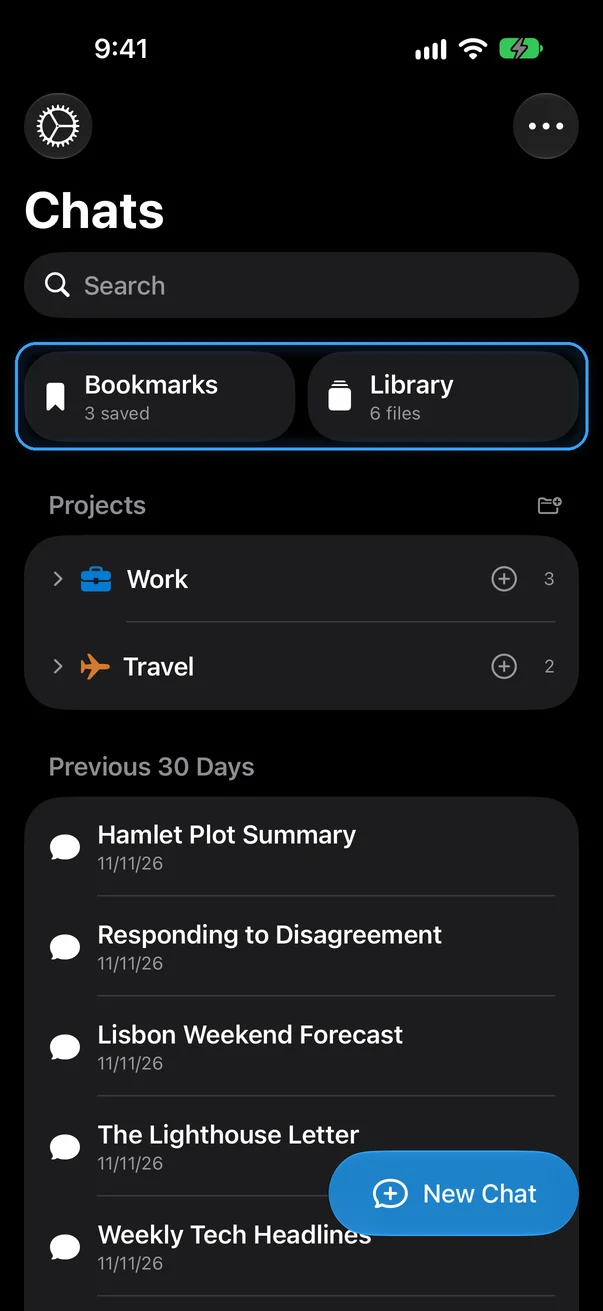
Připněte chaty, které používáte nejčastěji
Připnutý chat zůstává nahoře v seznamu v části Připnuté konverzace, takže ho nemusíte hledat ani rolovat.
- V bočním panelu najeďte na chat a klikněte na ….
- Zvolte Připnout. Chat se přesune do části Připnuté konverzace.
- V seznamu chatů přejeďte po chatu doprava, nebo ho podržte.
- Klepněte na Připnout. Chat se přesune do části Připnuté konverzace.
Ukládejte nejlepší odpovědi do záložek
Záložka uloží jednu odpověď, ne celý chat. Použijte ji u odpovědi, kterou budete chtít znovu.
- Pod odpovědí otevřete nabídku zprávy ….
- Zvolte Záložka.
- Pod odpovědí klepněte na Další akce.
- Klepněte na Záložka.
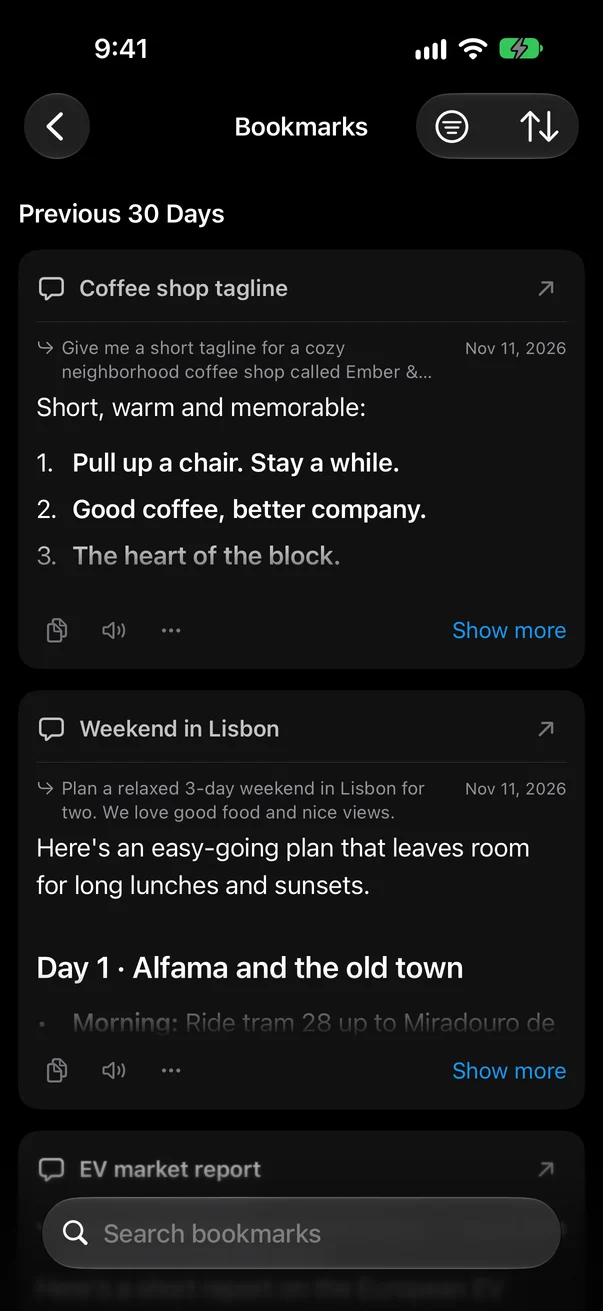
Uložené odpovědi najdete v části Záložky nahoře v bočním panelu, která ukazuje, kolik jich máte. Můžete v nich vyhledávat a řadit je podle Datum uložení nebo Název chatu. U každé můžete zvolit Přejít do chatu, Sdílet, Kopírovat, Začít nový chat nebo Odebrat záložku.
Seskupte chaty do projektů
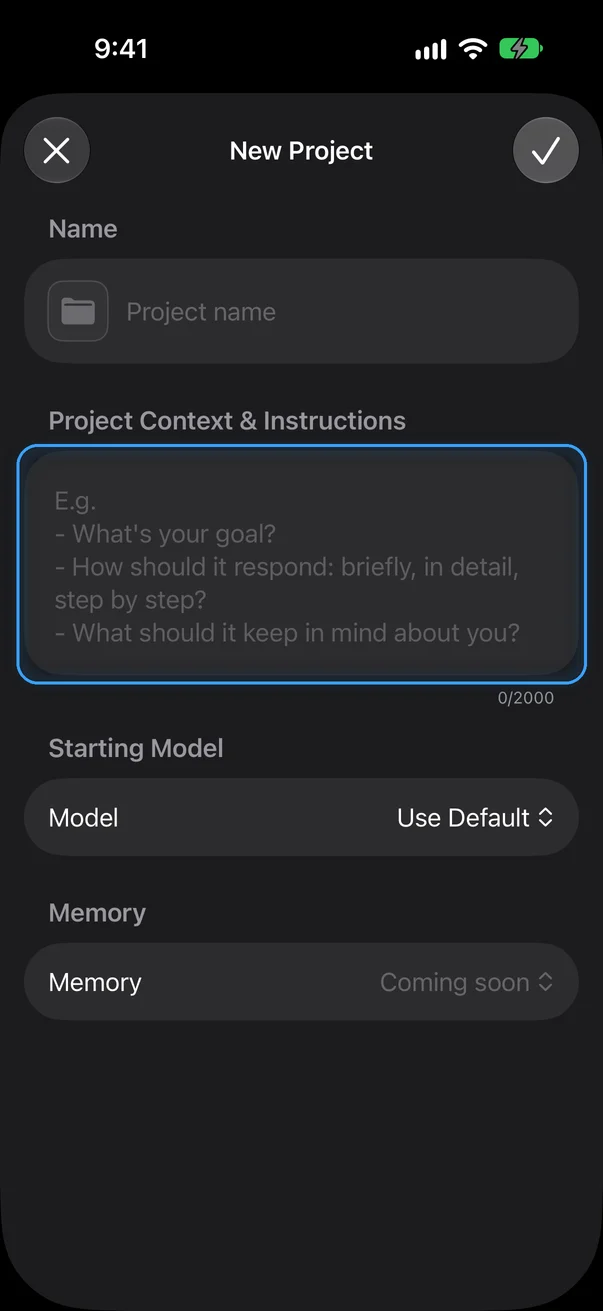
Projekt sdružuje související chaty a dává jim společné instrukce. Napište kontext jednou a použije ho každý chat v projektu.
- V bočním panelu klikněte na ikonu složky s plusem vedle položky Projekty. Otevře se okno Nový projekt.
- V sekci Projekty klepněte na Nový projekt.
- Vyberte ikonu a barvu a zadejte název.
- V poli Kontext a instrukce projektu popište, o čem projekt je a jak chcete, aby AI odpovídala. Můžete použít až 2000 znaků.
- Zvolte Výchozí model, nebo použijte výchozí.
- Chat v projektu začnete pomocí tlačítka +.
Chcete-li přesunout existující chat do projektu, otevřete jeho nabídku a zvolte Přesunout do….
Najděte každý soubor v Knihovně
Dlaždice Knihovna ukazuje, kolik souborů máte. Vypisuje každý soubor, který jste do chatu přiložili, i každý soubor, který AI vytvořila, vše na jednom místě.
Použijte Hledat soubory, nebo filtrujte podle položky Typ (Obrázky, PDF, Dokumenty, Zvuk, Ostatní) a Od (Vše, Vy, AI). U každého souboru můžete zvolit Zobrazit soubor, Přejít do chatu nebo Uložit jako….
Hledání, přejmenování a mazání
Na Macu použijte pole Hledat… v bočním panelu (⌘F). Na iPhonu zobrazíte hledání stažením seznamu chatů dolů.
Chcete-li chat na Macu přejmenovat nebo smazat, otevřete jeho nabídku a zvolte Přejmenovat nebo Smazat. Na iPhonu přejeďte po chatu doleva a klepněte na Přejmenovat nebo Smazat.
Dobré vědět
- Smazání projektu smaže jeho chaty. Fello AI nejdřív zobrazí varování.
- Chaty uvnitř projektu nelze připnout.
- Instrukce projektu platí pro každý chat v projektu.
