Mac
Atajos de teclado
Los atajos de teclado que hacen más rápido Fello AI en Mac, desde un chat nuevo hasta regenerar una respuesta.
Casi todo lo que haces en Fello AI para Mac tiene un atajo. Aprende unos cuantos y podrás empezar chats, encontrar los antiguos y corregir una respuesta sin tocar el ratón.
Chats
| Acción | Atajo |
|---|---|
| Nuevo chat | ⌘ N |
| Proyecto nuevo… | ⇧ ⌘ N |
| Buscar en chats | ⌘ F |
| Renombrar chat… | ⌘ R |
| Eliminar chat… | ⌘ ⌫ |
| Mostrar/ocultar barra lateral | ⌃ ⌘ S |
Escritura y respuestas
| Acción | Atajo |
|---|---|
| Adjuntar archivos… | ⌘ O |
| Dictar un mensaje | ⇧ ⌘ D |
| Detener generación | ⌘ . |
| Regenerar respuesta | ⇧ ⌘ R |
| Copiar última respuesta | ⇧ ⌘ C |
| Exportar el chat como PDF | ⌘ E |
| Enviar tu mensaje | Retorno |
| Empezar una línea nueva | ⇧ Retorno |
Tamaño del texto
| Acción | Atajo |
|---|---|
| Aumentar texto | ⌘ + |
| Reducir texto | ⌘ - |
| Tamaño real | ⌘ 0 |
App
| Acción | Atajo |
|---|---|
| Ajustes… | ⌘ , |
| Ayuda de Fello AI | ⌘ ? |
| Salir | ⌘ Q |
| Abrir la barra de chat desde cualquier sitio | ⌥ Espacio |
La barra de chat es una ventana pequeña que puedes abrir sobre cualquier app. Así funciona.
Míralos en la app
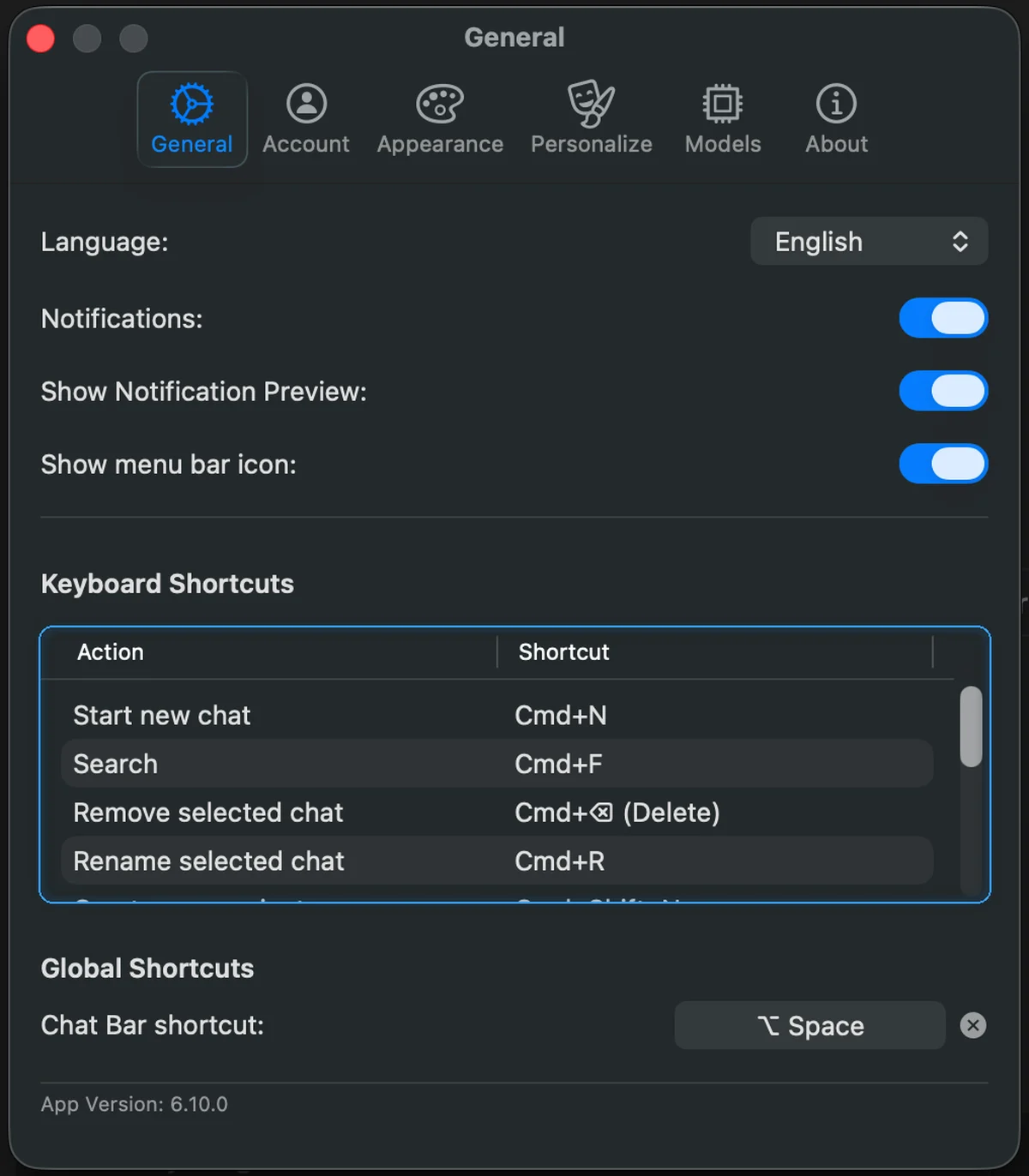
No hace falta que te acuerdes de esta página. Elige Ayuda → Atajos de teclado y Fello AI abre Ajustes → General con la tabla completa.
Conviene recordar
- Los atajos funcionan cuando la ventana principal está activa, no dentro de la barra de chat ni de Ajustes.
- ⌥ Espacio es la excepción. Funciona desde cualquier app.
- Retorno envía tu mensaje, así que usa ⇧ Retorno cuando quieras una línea nueva.
¿Te ha resultado útil esta guía?
Gracias por tu opinión.
Volver a Primeros pasos
