Mac
Raccourcis clavier
Les raccourcis clavier qui rendent Fello AI plus rapide sur Mac, d'un nouveau chat à la régénération d'une réponse.
La plupart des actions dans Fello AI sur Mac ont un raccourci. Apprenez-en quelques-uns et vous pourrez démarrer des chats, retrouver les anciens et corriger une réponse sans toucher à la souris.
Chats
| Action | Raccourci |
|---|---|
| Nouveau chat | ⌘ N |
| Nouveau projet… | ⇧ ⌘ N |
| Rechercher dans les chats | ⌘ F |
| Renommer le chat… | ⌘ R |
| Supprimer le chat… | ⌘ ⌫ |
| Afficher/masquer la barre latérale | ⌃ ⌘ S |
Écriture et réponses
| Action | Raccourci |
|---|---|
| Joindre des fichiers… | ⌘ O |
| Dicter un message | ⇧ ⌘ D |
| Arrêter la génération | ⌘ . |
| Régénérer la réponse | ⇧ ⌘ R |
| Copier la dernière réponse | ⇧ ⌘ C |
| Exporter le chat en PDF | ⌘ E |
| Envoyer votre message | Return |
| Passer à la ligne | ⇧ Return |
Taille du texte
| Action | Raccourci |
|---|---|
| Agrandir le texte | ⌘ + |
| Réduire le texte | ⌘ - |
| Taille réelle | ⌘ 0 |
App
| Action | Raccourci |
|---|---|
| Réglages… | ⌘ , |
| Aide Fello AI | ⌘ ? |
| Quitter | ⌘ Q |
| Ouvrir la barre de chat depuis n'importe où | ⌥ Space |
La barre de chat est une petite fenêtre que vous pouvez ouvrir par-dessus n'importe quelle app. Voici comment elle fonctionne.
Les voir dans l'app
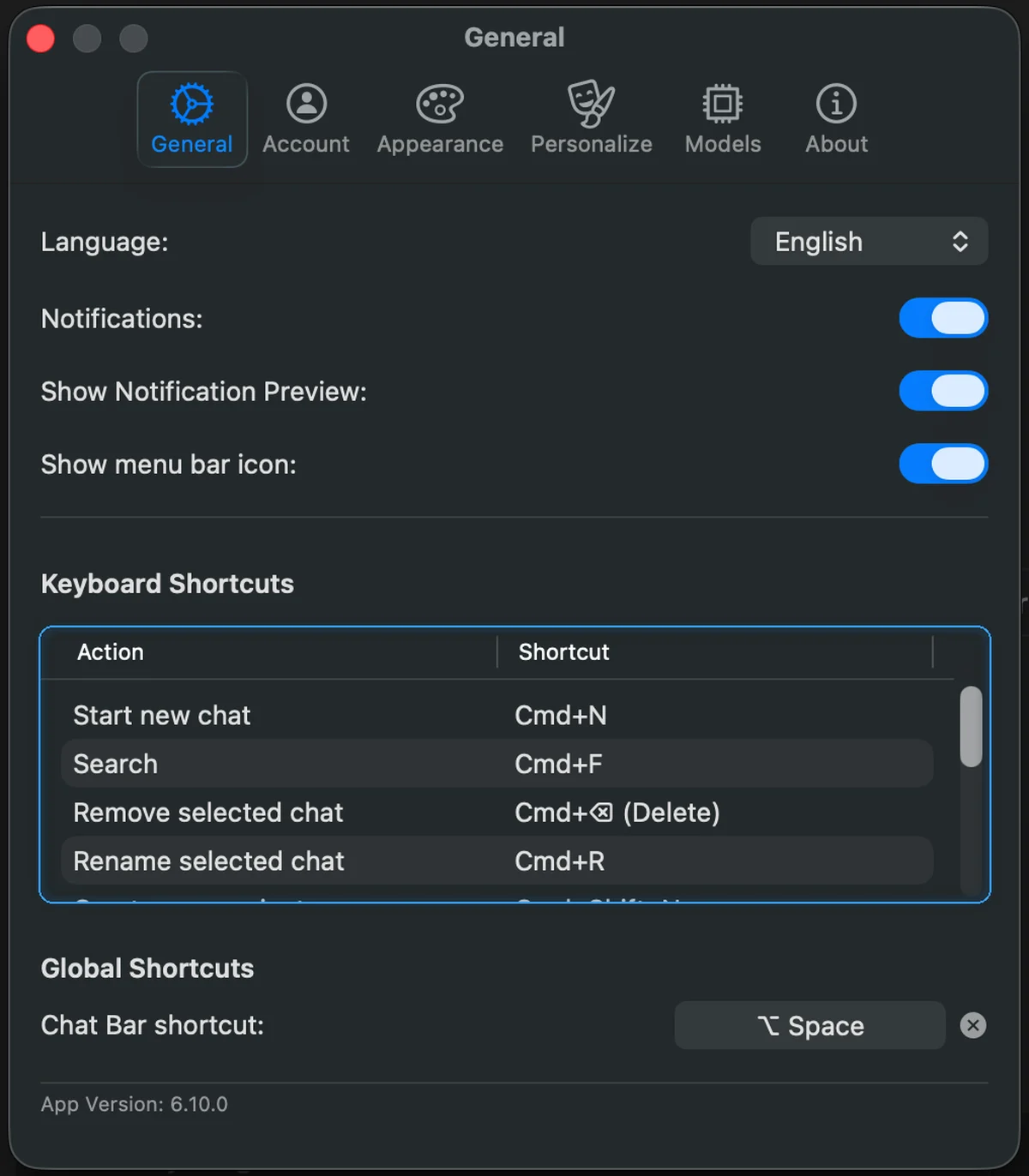
Inutile de retenir cette page. Choisissez Aide → Raccourcis clavier et Fello AI ouvre Réglages → Général avec le tableau complet.
Bon à savoir
- Les raccourcis fonctionnent quand la fenêtre principale est active, pas dans la barre de chat ni dans Réglages.
- ⌥ Space est l'exception. Il fonctionne depuis n'importe quelle app.
- Return envoie votre message : utilisez donc ⇧ Return pour passer à la ligne.
Ce guide vous a-t-il été utile ?
Merci pour votre retour.
Retour à Prise en main
