Mac
Tastaturkürzel
Die Tastaturkürzel, mit denen Fello AI auf dem Mac schneller wird, von einem neuen Chat bis zum Neu-Generieren einer Antwort.
Für die meisten Dinge, die du in Fello AI auf dem Mac tust, gibt es ein Kürzel. Lerne ein paar davon, und du kannst Chats starten, alte Chats finden und eine Antwort korrigieren, ohne zur Maus zu greifen.
Chats
| Aktion | Kürzel |
|---|---|
| Neuer Chat | ⌘ N |
| Neues Projekt… | ⇧ ⌘ N |
| Chats durchsuchen | ⌘ F |
| Chat umbenennen… | ⌘ R |
| Chat löschen… | ⌘ ⌫ |
| Seitenleiste ein-/ausblenden | ⌃ ⌘ S |
Schreiben und Antworten
| Aktion | Kürzel |
|---|---|
| Dateien anhängen… | ⌘ O |
| Nachricht diktieren | ⇧ ⌘ D |
| Generierung stoppen | ⌘ . |
| Antwort neu generieren | ⇧ ⌘ R |
| Letzte Antwort kopieren | ⇧ ⌘ C |
| Chat als PDF exportieren | ⌘ E |
| Nachricht senden | Return |
| Neue Zeile beginnen | ⇧ Return |
Textgröße
| Aktion | Kürzel |
|---|---|
| Text vergrößern | ⌘ + |
| Text verkleinern | ⌘ - |
| Originalgröße | ⌘ 0 |
App
| Aktion | Kürzel |
|---|---|
| Einstellungen … | ⌘ , |
| Fello AI-Hilfe | ⌘ ? |
| Beenden | ⌘ Q |
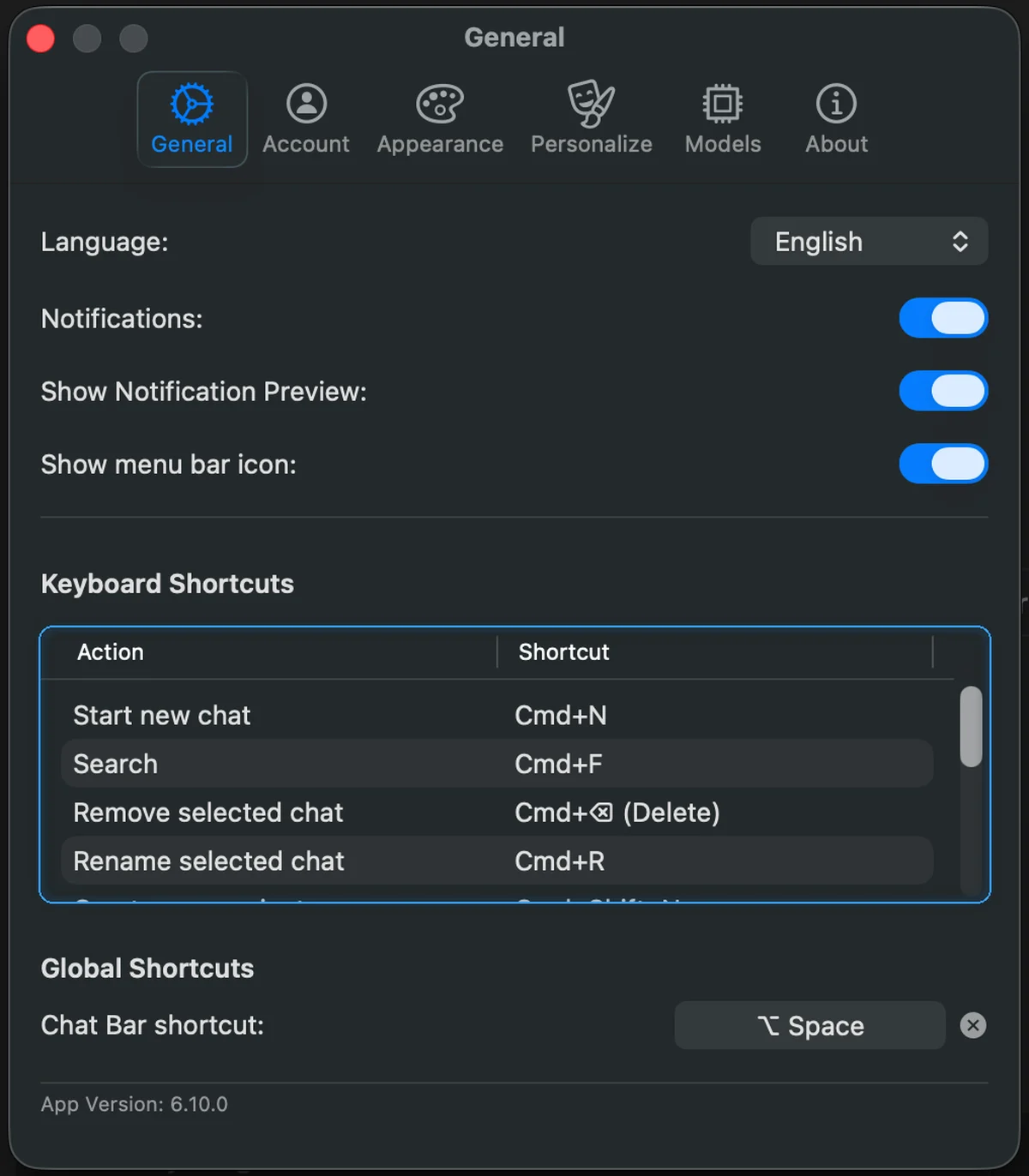
| Die Chatleiste von überall öffnen | ⌥ Space |
Die Chatleiste ist ein kleines Fenster, das du über jeder App öffnen kannst. So funktioniert sie.
In der App ansehen
Du musst dir diese Seite nicht merken. Wähle Hilfe → Tastaturkürzel, und Fello AI öffnet Einstellungen → Allgemein mit der vollständigen Tabelle.
Gut zu wissen
- Die Kürzel funktionieren, wenn das Hauptfenster aktiv ist, nicht in der Chatleiste oder den Einstellungen.
- ⌥ Space ist die Ausnahme. Es funktioniert aus jeder App.
- Return sendet deine Nachricht, nutze also ⇧ Return, wenn du eine neue Zeile möchtest.
War diese Anleitung hilfreich?
Danke für Ihr Feedback.
Zurück zu Erste Schritte
