Organiza y personaliza
Elige cómo te habla Fello AI
Elige el tono y el estilo que Fello AI usa en cada chat, o descríbelo una sola vez y no vuelvas a repetirte.
En esta página
Elige un estiloDescribe tu propio estiloUn estilo distinto para un proyectoConviene recordarSi siempre escribes «sé breve» o «explícamelo fácil», puedes decírselo a Fello AI una sola vez. Estilo de IA define el tono y el formato de todas las respuestas, en todos los chats. Puedes elegir un estilo ya preparado o escribir tus propias instrucciones.
Elige un estilo
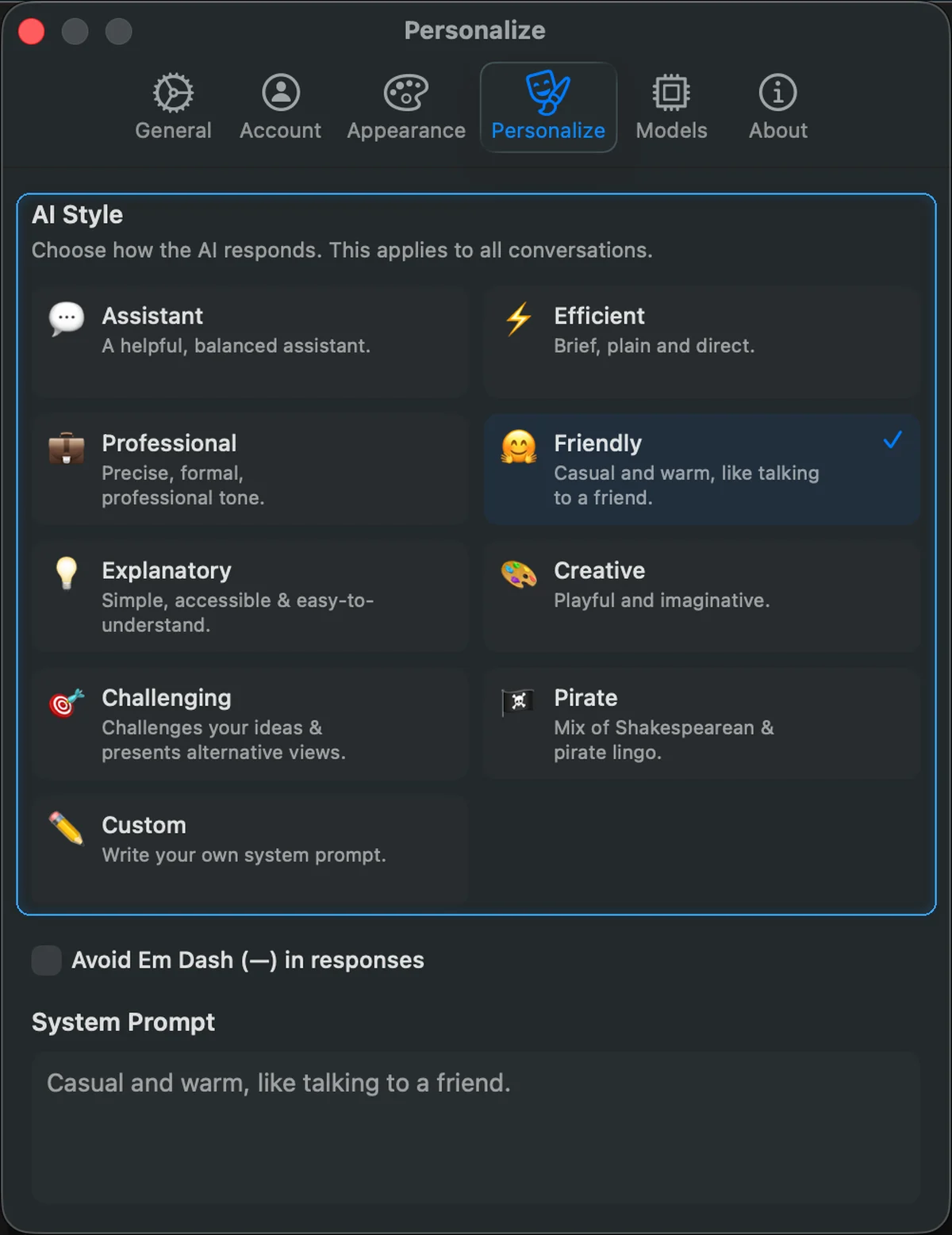
- Elige Fello AI → Ajustes… (o pulsa ⌘,).
- Abre la pestaña Personalizar.
- En Estilo de IA, elige un estilo.
- En la lista de chats, toca el engranaje (Ajustes).
- En la sección Personalizar, toca Estilo de IA. La fila muestra tu estilo actual.
- Elige un estilo.
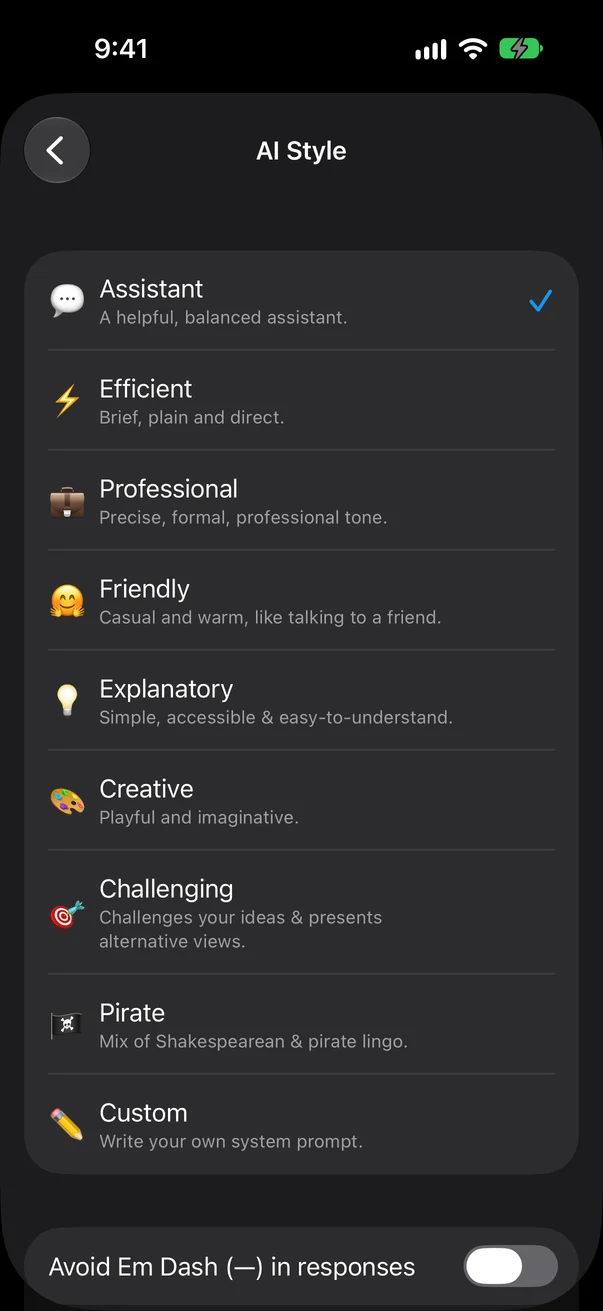
El nuevo estilo se aplica desde tu siguiente mensaje, también en los chats que ya tienes. Estos son los estilos:
- Asistente: un asistente útil y equilibrado. Es el estilo predeterminado.
- Eficiente: breve, claro y directo.
- Profesional: tono preciso, formal y profesional.
- Amable: cercano y cálido, como hablar con un amigo.
- Explicativo: sencillo, accesible y fácil de entender.
- Creativo: juguetón e imaginativo.
- Crítico: cuestiona tus ideas y presenta otros puntos de vista.
- Pirata: una mezcla de lenguaje shakespeariano y de piratas.
- Personalizado: escribe tu propio prompt del sistema.
Los estilos preparados no se pueden editar. Si no te gusta cómo responden, usa Personalizado.
Describe tu propio estilo
Con Personalizado, describes con tus palabras cómo quieres que te hable Fello AI. Fello AI las sigue en todos los chats, así que solo tienes que contar una vez quién eres y qué prefieres.
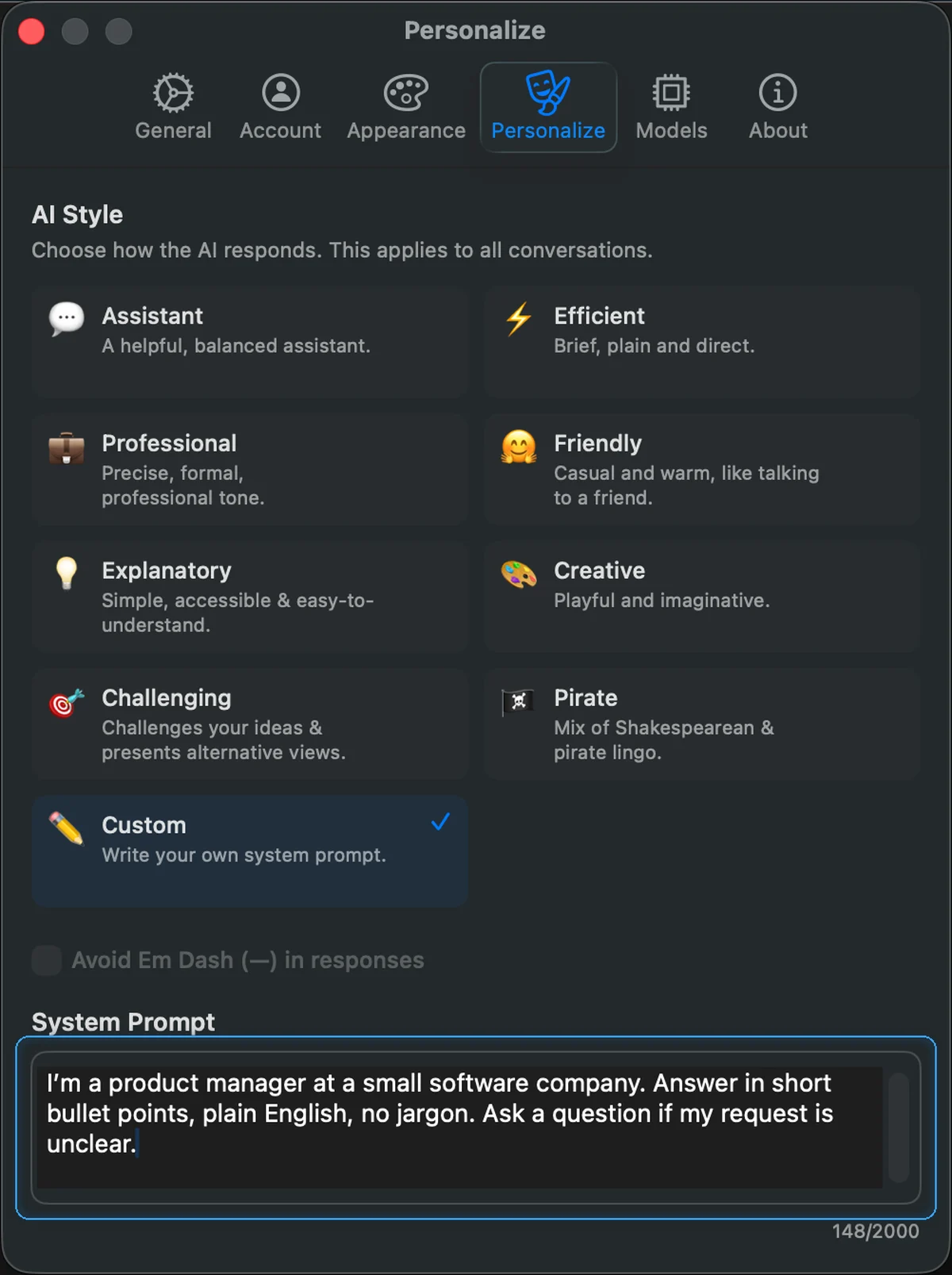
- En Ajustes → Personalizar, bajo Estilo de IA, elige Personalizado.
- En el cuadro Prompt del sistema, describe cómo quieres que suenen y se vean las respuestas.
- En Ajustes → Personalizar → Estilo de IA, elige Personalizado.
- En el cuadro Prompt del sistema, describe cómo quieres que suenen y se vean las respuestas.
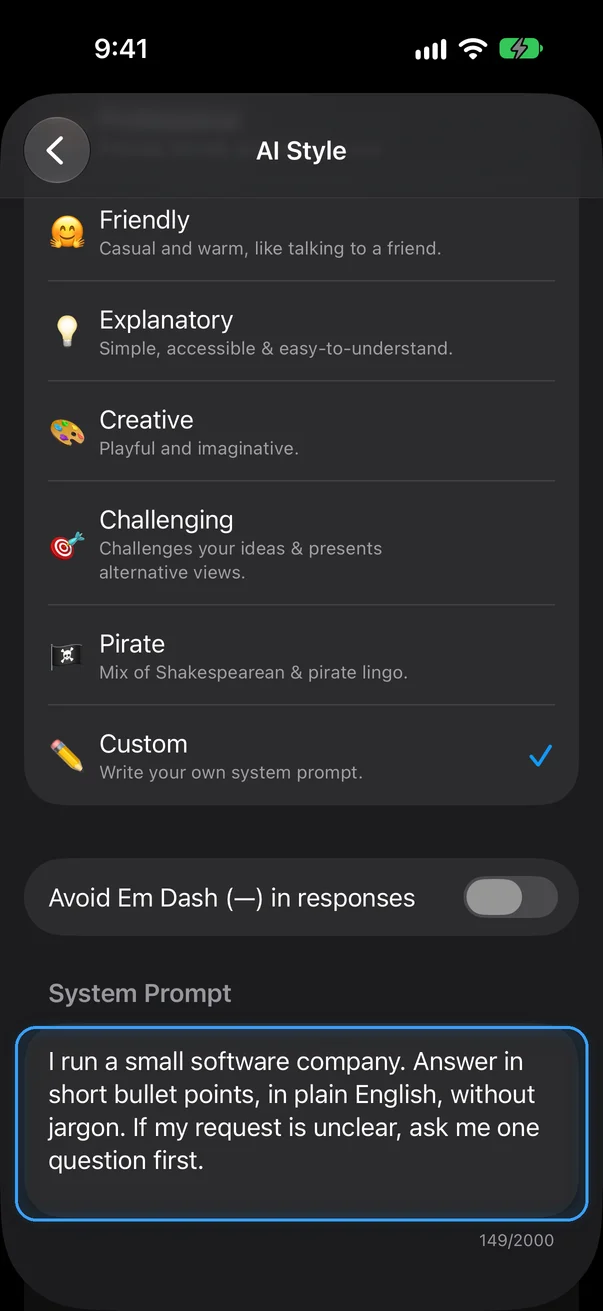
Un buen prompt cubre tres cosas: quién eres, cómo quieres las respuestas (longitud, formato, tono) y qué debe evitar. El cuadro admite hasta 2000 caracteres y un contador te muestra cuántos llevas. Lo que pase del límite se corta. Si dejas el cuadro vacío, Fello AI usa Asistente.
Prueba estos
- Soy product manager en una pequeña empresa de software. Responde con viñetas cortas, en español sencillo y sin jerga. Si mi petición no está clara, hazme una pregunta.
- Estoy aprendiendo inglés, nivel principiante. Responde en inglés sencillo y luego dame la traducción al español. Corrígeme los errores y explícalos en una frase.
Un estilo distinto para un proyecto
Cada proyecto puede tener su propio contexto y sus preferencias, para el trabajo que necesita algo más que tu estilo general. Solo se aplican a los chats de ese proyecto.
- Haz clic derecho en un proyecto de la barra lateral y elige Ajustes del proyecto.
- Escribe en Contexto e instrucciones del proyecto (hasta 2000 caracteres).
- Mantén pulsado un proyecto y toca Ajustes del proyecto.
- Escribe en Contexto e instrucciones del proyecto (hasta 2000 caracteres).
En un chat de proyecto, Fello AI usa ambos. Tu Estilo de IA y el texto del proyecto se suman, y ninguno sustituye al otro. Para saber cómo funcionan los proyectos, consulta Organiza tus chats.
Conviene recordar
- Configúralo en cada dispositivo. El Estilo de IA se guarda por separado en cada dispositivo, así que defínelo en tu Mac y otra vez en tu iPhone.
- Personalizado desactiva Evitar la raya. El interruptor Evitar la raya funciona con los estilos preparados. Con Personalizado, añade esa regla a tu prompt si la quieres.
- Aún no hay memoria entre chats. Fello AI no te recuerda de un chat a otro, así que tu estilo es la forma de hablarle de ti.
¿Quieres otros colores u otra fuente? Mira Personaliza la app con temas.
Más sobre cómo escribir instrucciones del sistema: cómo usar las instrucciones del sistema de la IA.
