Organizar e personalizar
Escolha como o Fello AI fala consigo
Escolha o tom e o estilo que o Fello AI usa em todas as conversas, ou descreva o seu uma só vez e deixe de se repetir.
Nesta página
Escolha um estiloDescreva o seu próprio estiloUm estilo diferente para um projetoBom saberSe está sempre a escrever «seja breve» ou «explique de forma simples», pode dizê-lo ao Fello AI uma única vez. O Estilo de IA define o tom e o formato de todas as respostas, em todas as conversas. Pode escolher um estilo já pronto ou escrever as suas próprias instruções.
Escolha um estilo
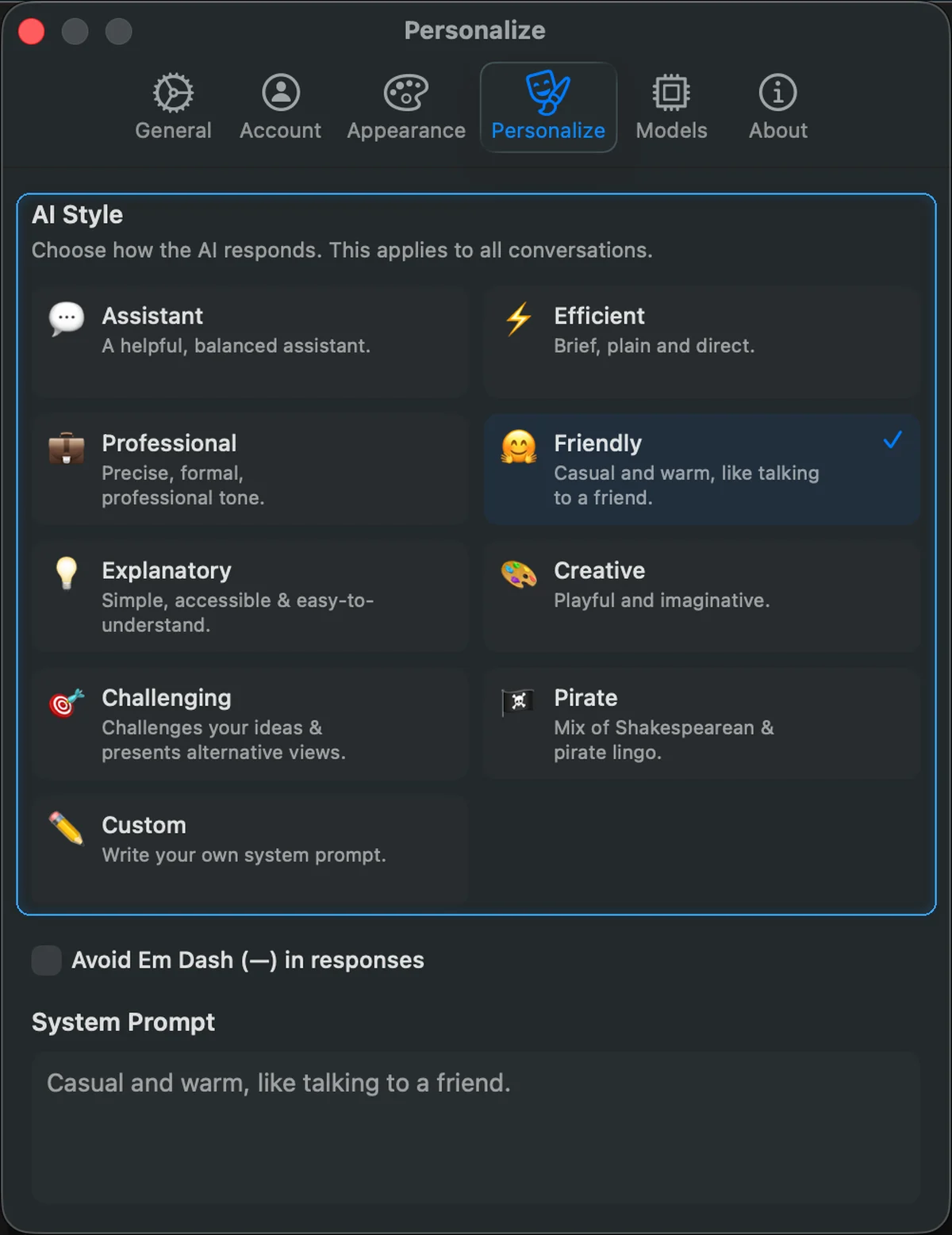
- Escolha Fello AI → Definições… (ou prima ⌘,).
- Abra o separador Personalizar.
- Em Estilo de IA, escolha um estilo.
- Na lista de chats, toque na roda dentada (Definições).
- Na secção Personalizar, toque em Estilo de IA. A linha mostra o estilo atual.
- Escolha um estilo.
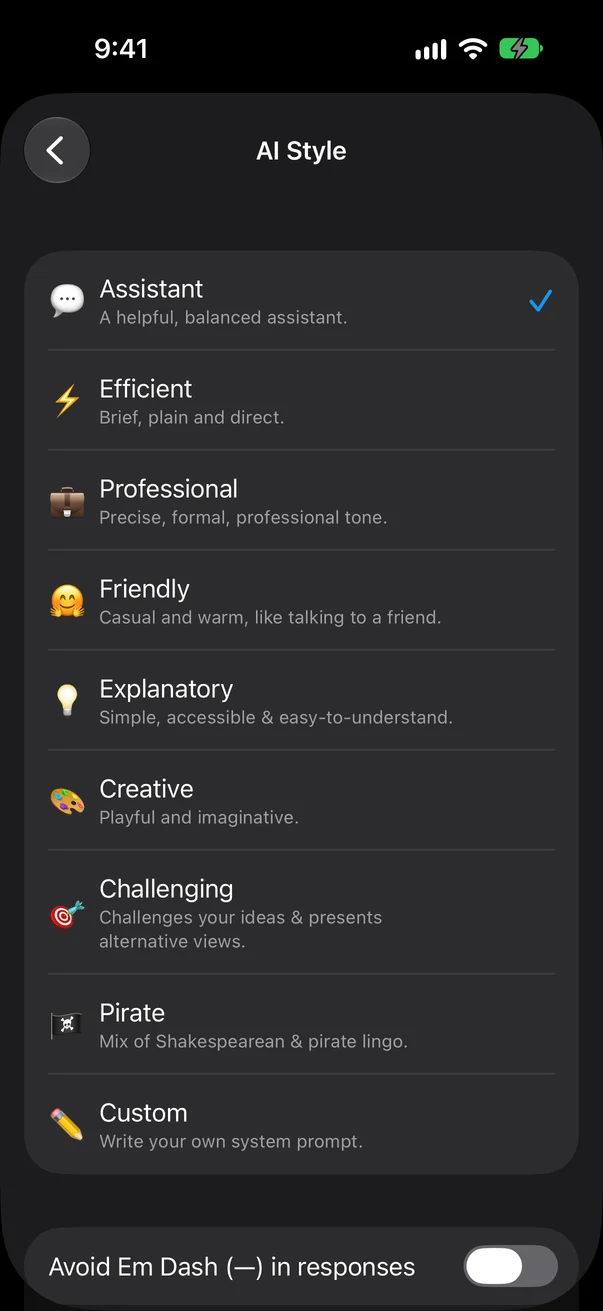
O novo estilo aplica-se a partir da mensagem seguinte, incluindo nos chats que já tem. Estes são os estilos:
- Assistente: um assistente útil e equilibrado. É o estilo predefinido.
- Eficiente: breve, simples e direto.
- Profissional: tom preciso, formal e profissional.
- Amigável: descontraído e caloroso, como uma conversa entre amigos.
- Explicativo: simples, acessível e fácil de perceber.
- Criativo: divertido e imaginativo.
- Crítico: questiona as suas ideias e apresenta outros pontos de vista.
- Pirata: uma mistura de linguagem shakespeariana e de pirata.
- Personalizado: escreva o seu próprio prompt do sistema.
Os estilos prontos não podem ser editados. Se não gostar da forma como respondem, use Personalizado.
Descreva o seu próprio estilo
Com Personalizado, descreve por palavras suas como o Fello AI deve falar consigo. O Fello AI segue essas palavras em todas as conversas, por isso só tem de se descrever, e de indicar as suas preferências, uma vez.
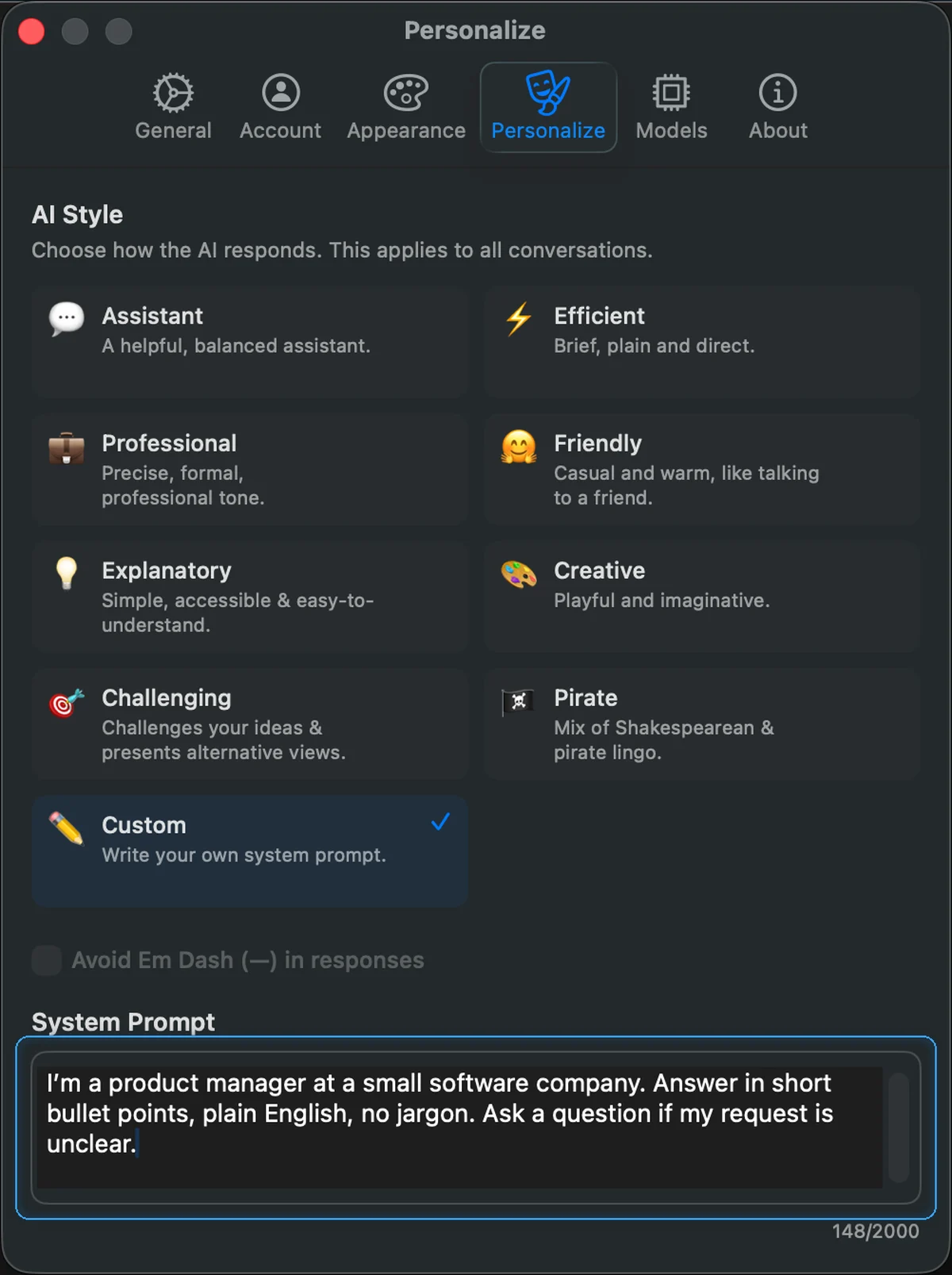
- Em Definições → Personalizar, em Estilo de IA, escolha Personalizado.
- Na caixa Prompt do sistema, descreva como quer que as respostas soem e se apresentem.
- Em Definições → Personalizar → Estilo de IA, escolha Personalizado.
- Na caixa Prompt do sistema, descreva como quer que as respostas soem e se apresentem.
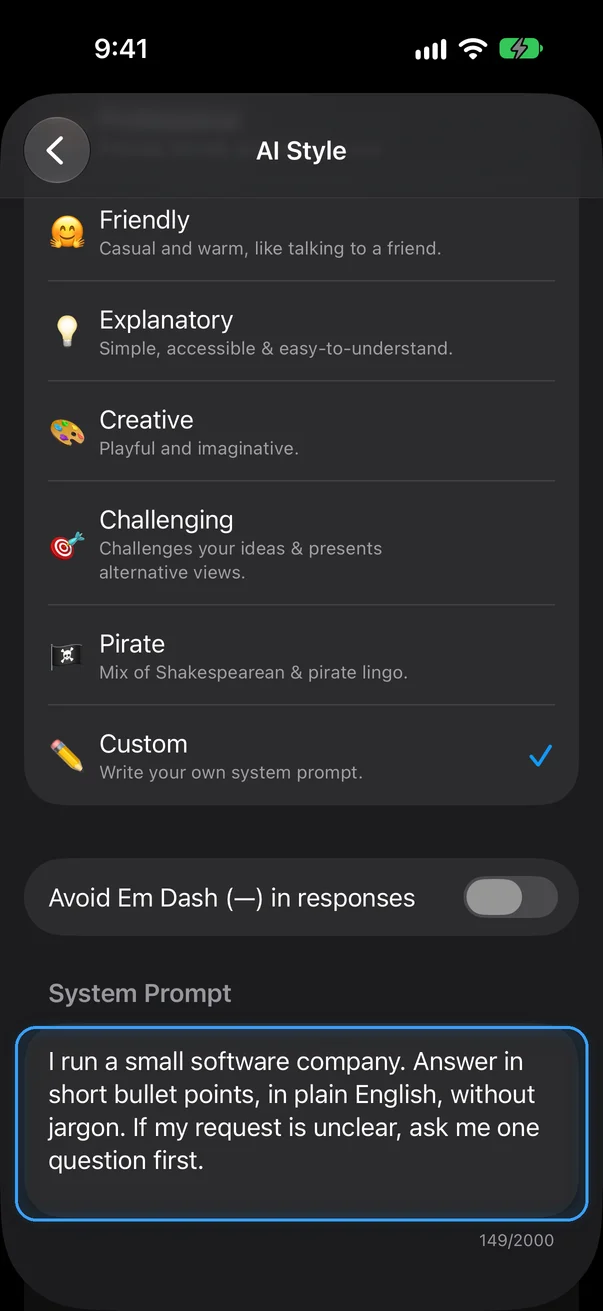
Um bom prompt abrange três coisas: quem é, como quer as respostas (tamanho, formato, tom) e o que evitar. A caixa aceita até 2.000 caracteres e um contador mostra quantos já usou. O que passar do limite é cortado. Se deixar a caixa vazia, o Fello AI usa Assistente.
Experimente
- Sou gestor de produto numa pequena empresa de software. Responde com tópicos curtos, em português simples e sem jargão. Faz-me uma pergunta se o meu pedido não for claro.
- Estou a aprender espanhol, nível principiante. Responde em espanhol simples e depois dá-me a tradução em português. Corrige os meus erros e explica-os numa frase.
Um estilo diferente para um projeto
Cada projeto pode ter o seu próprio contexto e preferências, para trabalho que precisa de mais do que o seu estilo geral. Aplicam-se apenas aos chats desse projeto.
- Clique com o botão direito num projeto na barra lateral e escolha Definições do projeto.
- Escreva em Contexto e instruções do projeto (até 2.000 caracteres).
- Mantenha premido um projeto e toque em Definições do projeto.
- Escreva em Contexto e instruções do projeto (até 2.000 caracteres).
Num chat de projeto, o Fello AI usa ambos. O seu Estilo de IA e o texto do projeto somam-se, e nenhum substitui o outro. Para saber como funcionam os projetos, veja Organize as suas conversas.
Bom saber
- Defina-o em cada dispositivo que usa. O Estilo de IA fica guardado em cada dispositivo em separado, por isso defina-o no Mac e outra vez no iPhone.
- Personalizado desativa Evitar o travessão. O interruptor Evitar o travessão funciona com os estilos prontos. Com Personalizado, acrescente essa regra ao seu prompt se a quiser.
- Ainda sem memória entre chats. O Fello AI não se lembra de si de um chat para o outro, por isso o seu estilo é a forma de lhe falar de si.
Quer outras cores ou outro tipo de letra? Veja Personalize com temas.
Mais sobre como escrever instruções do sistema: como usar instruções do sistema de IA.
