Organisieren & anpassen
So spricht Fello AI mit dir
Lege Ton und Stil fest, in dem Fello AI in jedem Chat antwortet, oder beschreibe einmal deinen eigenen Stil, ohne dich zu wiederholen.
Auf dieser Seite
Einen Stil wählenDeinen eigenen Stil beschreibenEin anderer Stil für ein ProjektGut zu wissenWenn du immer wieder „Fass dich kurz“ oder „Erkläre es einfach“ tippst, kannst du es Fello AI auch einmal sagen. KI-Stil legt Ton und Format jeder Antwort in jedem Chat fest. Du kannst einen fertigen Stil wählen oder eigene Anweisungen schreiben.
Einen Stil wählen
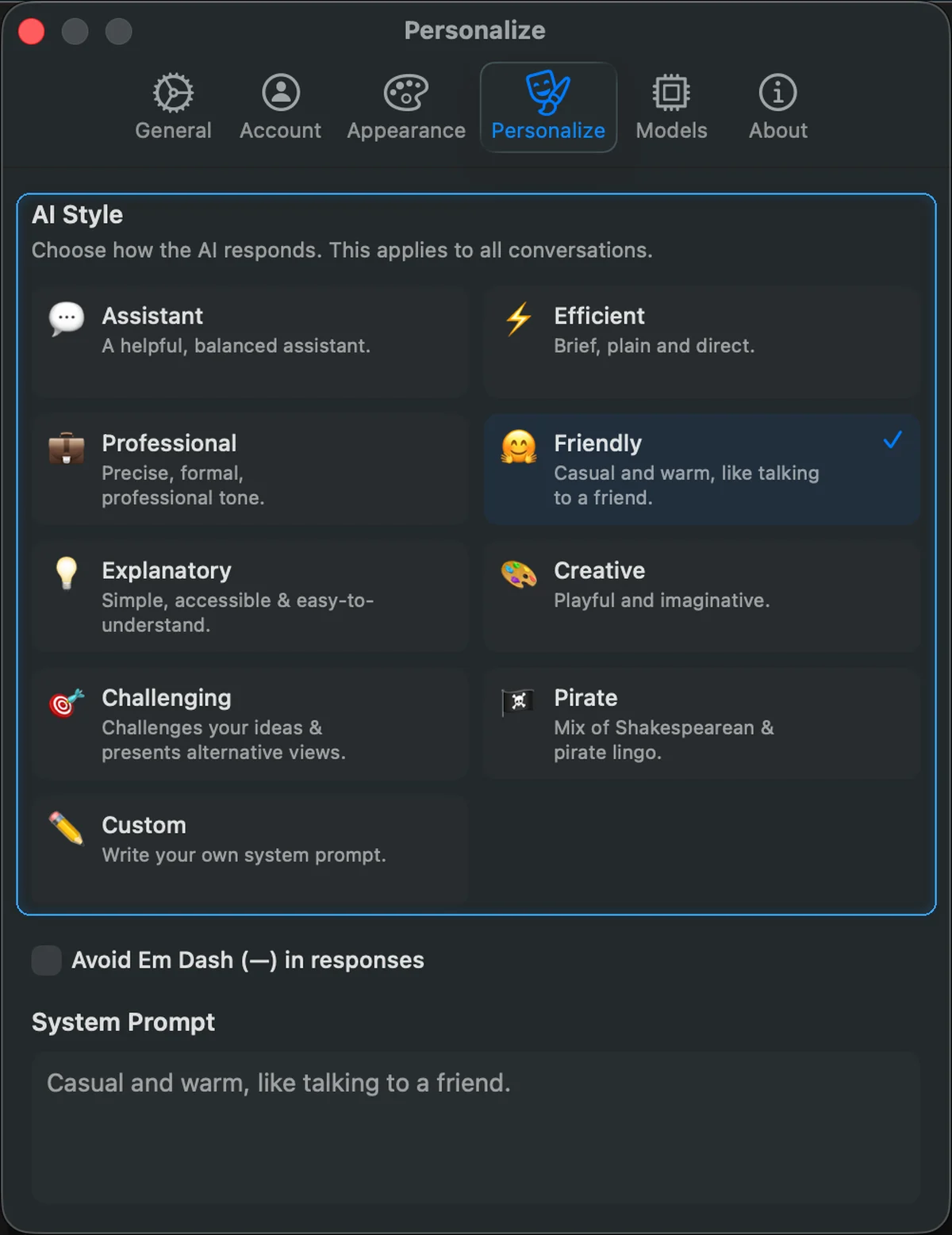
- Wähle Fello AI → Einstellungen … (oder drücke ⌘,).
- Öffne den Tab Personalisieren.
- Wähle unter KI-Stil einen Stil aus.
- Tippe in der Chatliste auf das Zahnrad (Einstellungen).
- Tippe im Bereich Personalisieren auf KI-Stil. Die Zeile zeigt deinen aktuellen Stil.
- Wähle einen Stil aus.
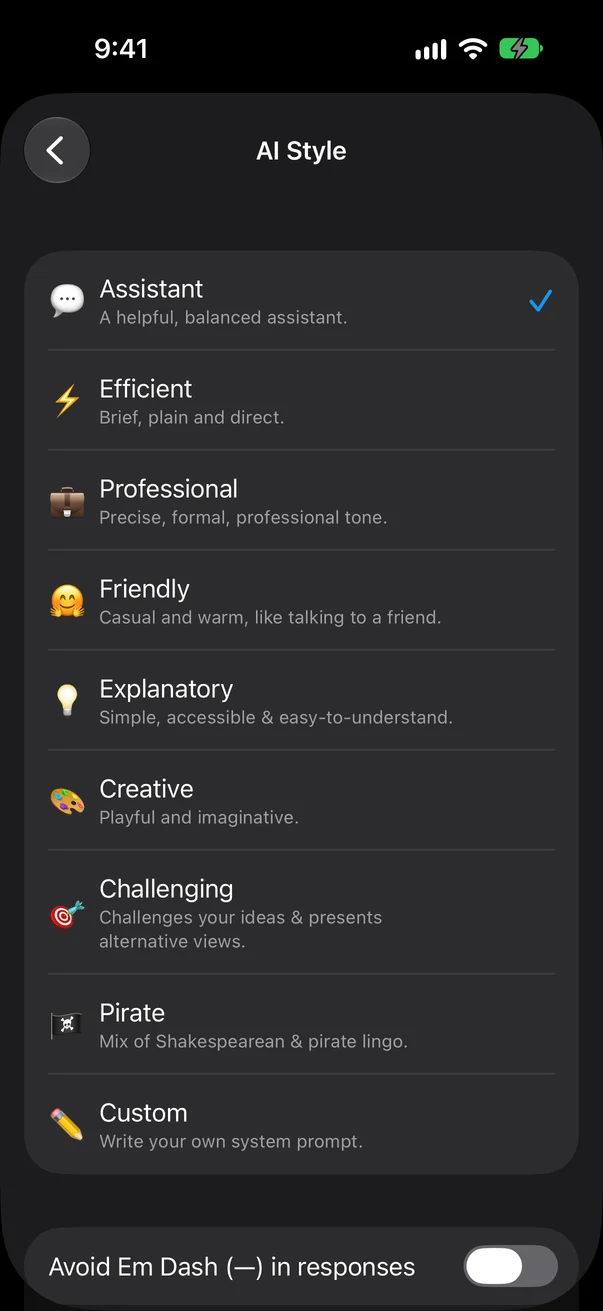
Der neue Stil gilt ab deiner nächsten Nachricht, auch in bereits bestehenden Chats. Das sind die Stile:
- Assistent: ein hilfreicher, ausgewogener Assistent. Das ist die Standardeinstellung.
- Effizient: kurz, schlicht und direkt.
- Professionell: präziser, formeller, professioneller Ton.
- Freundlich: locker und warm, wie ein Gespräch mit einem Freund.
- Erklärend: einfach, verständlich und leicht nachzuvollziehen.
- Kreativ: verspielt und fantasievoll.
- Herausfordernd: hinterfragt deine Ideen und zeigt andere Sichtweisen auf.
- Pirat: eine Mischung aus Shakespeare- und Piratensprache.
- Benutzerdefiniert: schreibe deinen eigenen System-Prompt.
Die fertigen Stile lassen sich nicht bearbeiten. Wenn dir ihre Antworten nicht gefallen, nutze Benutzerdefiniert.
Deinen eigenen Stil beschreiben
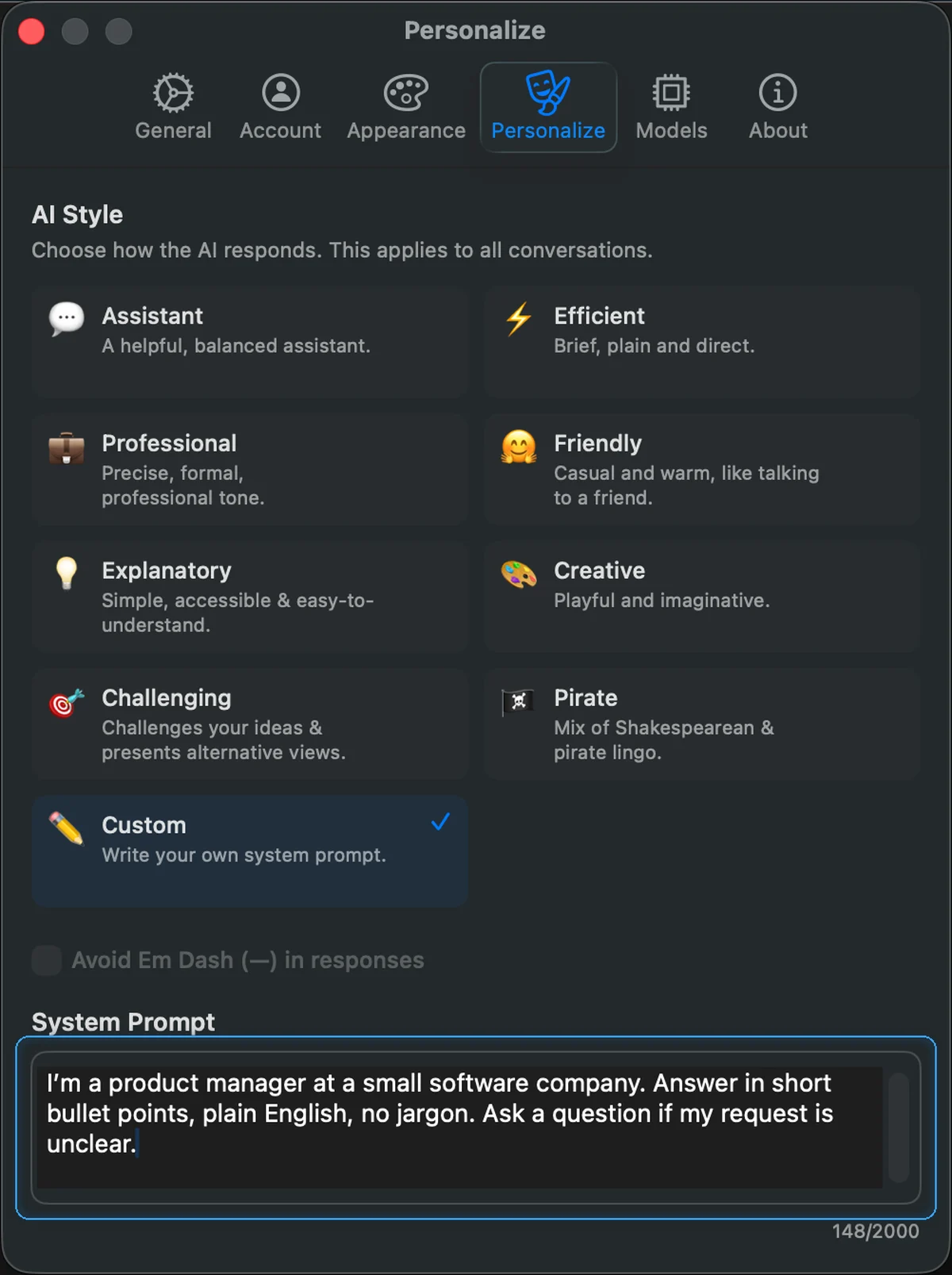
Mit Benutzerdefiniert beschreibst du in eigenen Worten, wie Fello AI mit dir sprechen soll. Fello AI hält sich in jedem Chat daran, du musst dich und deine Vorlieben also nur einmal beschreiben.
- Wähle in Einstellungen → Personalisieren unter KI-Stil die Option Benutzerdefiniert.
- Beschreibe im Feld System-Prompt, wie Antworten klingen und aussehen sollen.
- Wähle in Einstellungen → Personalisieren → KI-Stil die Option Benutzerdefiniert.
- Beschreibe im Feld System-Prompt, wie Antworten klingen und aussehen sollen.
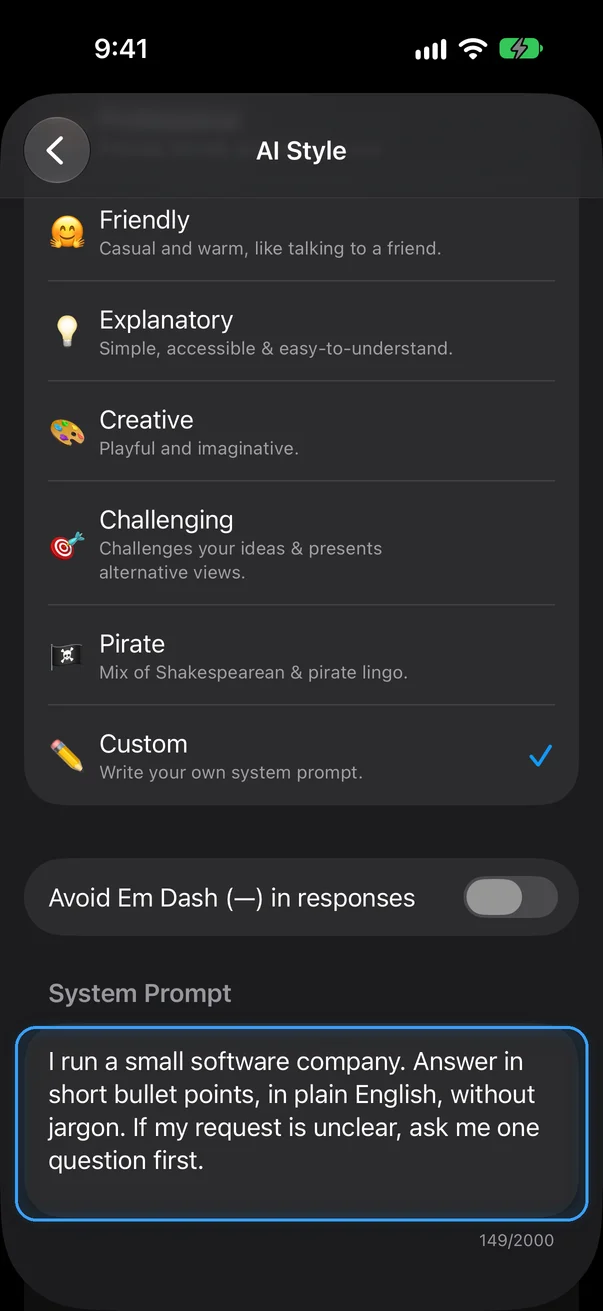
Ein guter Prompt deckt drei Dinge ab: wer du bist, wie die Antworten sein sollen (Länge, Format, Ton) und was vermieden werden soll. Das Feld nimmt bis zu 2000 Zeichen auf, ein Zähler zeigt, wie viele du schon verbraucht hast. Alles darüber wird abgeschnitten. Wenn du das Feld leer lässt, verwendet Fello AI Assistent.
Probier diese aus
- Ich bin Produktmanager in einem kleinen Softwareunternehmen. Antworte in kurzen Stichpunkten, in einfachem Deutsch und ohne Fachchinesisch. Frag nach, wenn meine Anfrage unklar ist.
- Ich lerne Spanisch auf Anfängerniveau. Antworte in einfachem Spanisch und gib danach die deutsche Übersetzung an. Korrigiere meine Fehler und erkläre sie in einem Satz.
Ein anderer Stil für ein Projekt
Jedes Projekt kann seinen eigenen Kontext und eigene Vorlieben haben, für Arbeit, die mehr braucht als deinen allgemeinen Stil. Sie gelten nur für Chats in diesem Projekt.
- Klicke in der Seitenleiste mit der rechten Maustaste auf ein Projekt und wähle Projekteinstellungen.
- Schreibe in Projektkontext & Anweisungen (bis zu 2000 Zeichen).
- Halte ein Projekt gedrückt und tippe auf Projekteinstellungen.
- Schreibe in Projektkontext & Anweisungen (bis zu 2000 Zeichen).
In einem Projektchat nutzt Fello AI beides. Dein KI-Stil und der Projekttext ergänzen sich, keiner ersetzt den anderen. Wie Projekte funktionieren, erfährst du unter Chats organisieren.
Gut zu wissen
- Stelle ihn auf jedem Gerät ein. Der KI-Stil wird auf jedem Gerät einzeln gespeichert, stelle ihn also auf deinem Mac und noch einmal auf deinem iPhone ein.
- Benutzerdefiniert schaltet die Gedankenstrich-Option ab. Der Schalter Gedankenstrich in Antworten vermeiden funktioniert mit den fertigen Stilen. Bei Benutzerdefiniert nimmst du diese Regel selbst in deinen Prompt auf, wenn du sie möchtest.
- Noch kein Gedächtnis über Chats hinweg. Fello AI merkt sich dich nicht von Chat zu Chat, dein Stil ist deshalb der Weg, ihm etwas über dich zu sagen.
Du möchtest andere Farben oder eine andere Schrift? Siehe Mit Designs persönlich gestalten.
Mehr zum Schreiben von System-Anweisungen: So nutzt du KI-Systemanweisungen.
