Pregunta
Chatea con PDF y archivos
Añade un archivo PDF, Word, Excel o PowerPoint y pide a Fello AI que lo resuma, responda preguntas o extraiga lo importante.
¿Tienes un contrato, un informe, un manual o una hoja de cálculo largos y no tienes tiempo de leerlo todo? Añade el archivo a un chat y pregúntale a Fello AI. Obtendrás un resumen, la respuesta a una pregunta concreta o solo los números y las fechas que necesitas.
Añade un archivo
- Abre un chat.
- Haz clic en + (Adjuntar archivos) junto al cuadro de mensaje y elige tu archivo. También puedes elegir Archivo → Adjuntar archivos… (⌘O).
- O arrastra el archivo al chat, donde dice Suelta el archivo para adjuntar, o pégalo con ⌘V.
- Escribe tu pregunta y envíala.
Desde otra app, también puedes usar el menú Compartir y elegir Fello AI.
- Abre un chat.
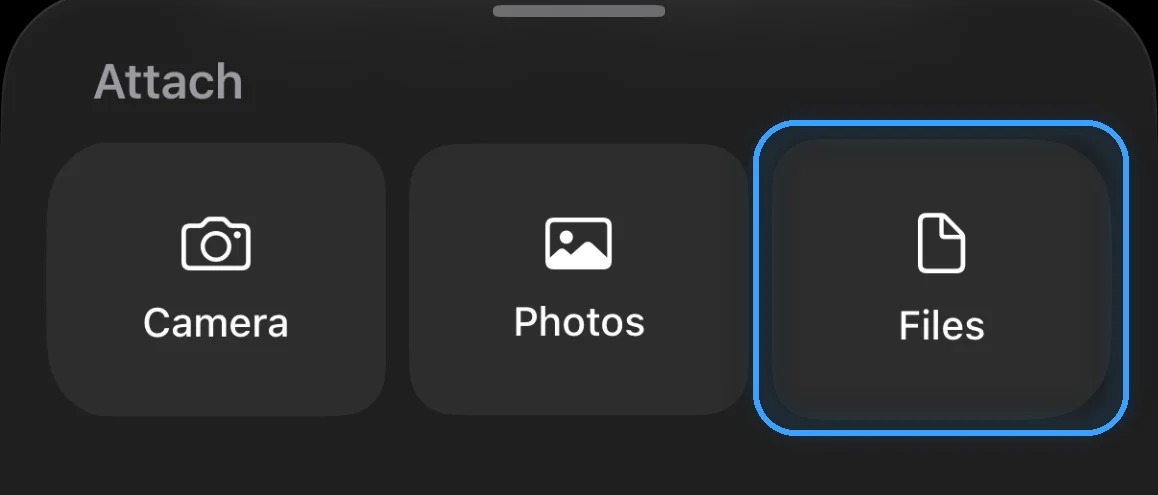
- Toca + y luego Archivos. (Fotos y Cámara están en el mismo menú.)
- Elige tu archivo.
- Escribe tu pregunta y envíala.
Desde otra app, también puedes abrir la hoja para compartir y elegir Fello AI.
Fello AI lee archivos PDF, Word (doc, docx, Pages), Excel (xls, xlsx, Numbers) y PowerPoint (ppt, pptx, Keynote). También lee texto, CSV, Markdown, JSON, archivos de código e imágenes. No admite archivos de audio.
Mientras trabaja, verás un estado como «Leyendo el archivo…». Tu archivo aparece como una tarjeta en tu mensaje. En Mac, haz clic en la tarjeta para verlo. En iPhone, tócala.
Pregunta sobre él
El archivo se queda en la conversación, así que puedes seguir haciendo preguntas sin volver a añadirlo. Empieza por lo general y ve concretando.
- Resume esto en 5 puntos
- ¿Cuáles son los plazos y quién es el responsable?
- Busca todos los números sobre ingresos y ponlos en una tabla
- Explícame la sección 4 con palabras sencillas
Encuentra tus archivos más tarde
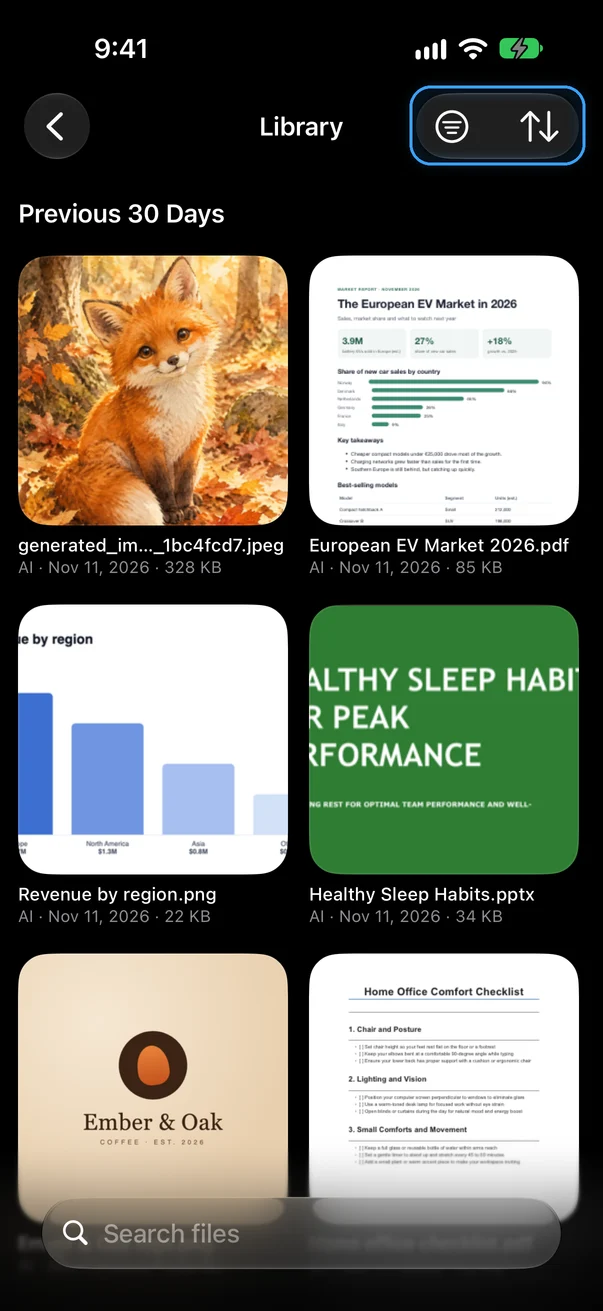
Abre Biblioteca en la barra lateral para ver todos los archivos de tus chats, incluidos los que creó Fello AI. Usa Buscar archivos para encontrar uno por su nombre, o filtra por Tipo y De.
Conviene recordar
- Solo para suscriptores. Los usuarios gratuitos ven «Suscripción requerida» cuando intentan adjuntar un archivo.
- Límites. Una conversación admite hasta 16 archivos, y los anteriores cuentan. Cada archivo, y cada mensaje, puede pesar hasta 22 MB.
- Comprueba lo importante. Compara los números y las citas importantes con el documento original antes de fiarte de ellos.
