Mac
Pregunta desde cualquier app con ⌥ Espacio
Pulsa ⌥ Espacio en cualquier app para abrir la barra de chat, haz una pregunta rápida y pasa el chat a la ventana principal cuando necesites más espacio.
En esta página
Abre la barra de chatPregunta sobre lo que ves en pantallaContinúa en la ventana principalCambia el atajoConviene recordarLa barra de chat es una ventana pequeña que se abre encima de lo que estés haciendo. Puedes hacer una pregunta rápida sin cambiar de app y volver enseguida al trabajo.
Abre la barra de chat
- En cualquier app, pulsa ⌥ Espacio (Opción + Espacio). La barra se abre con Pregunta lo que sea a la IA.
- Escribe tu pregunta y pulsa Retorno. La barra crece para mostrar la respuesta.
- Pulsa ⌥ Espacio otra vez para ocultar la barra, o pulsa Esc para cerrarla.
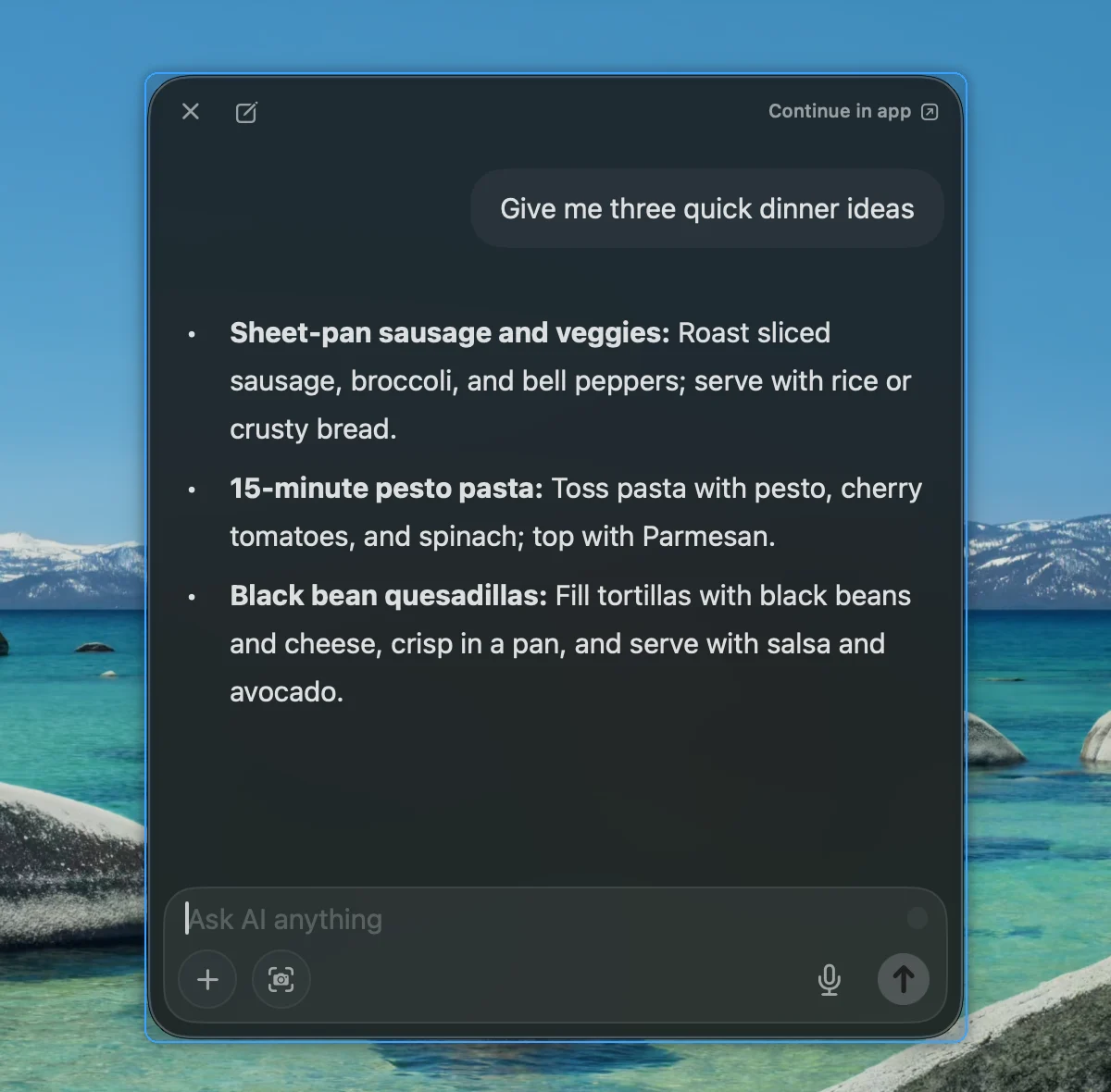
También puedes hacer clic en el icono de Fello AI de la barra de menús. Con clic derecho en el icono verás Abrir Fello AI, Abrir barra de chat, Modelo, Ajustes… y Salir.
Pregunta sobre lo que ves en pantalla
La barra de chat no lee por sí sola el texto seleccionado. Para preguntar por algo que estás viendo, envía una captura o pega el texto en la barra.
- En la barra de chat, haz clic en Capturar una zona de la pantalla.
- Arrastra para seleccionar el área que quieras. Pulsa Esc para cancelar.
- Escribe tu pregunta y pulsa Retorno. La captura se envía con ella.
La barra también tiene botones para adjuntar archivos y para dictar tu pregunta (⇧⌘D).
- ¿Qué significa este mensaje de error?
- Resume este correo en dos frases.
Continúa en la ventana principal
Cuando una pregunta rápida se convierte en una conversación más larga, haz clic en Continuar en la app. Fello AI abre un chat nuevo en la ventana principal con tu texto y tus archivos ya dentro.
Cambia el atajo
Si ⌥ Espacio choca con otra app, elige el tuyo.
- Abre Ajustes → General.
- En Atajos globales, haz clic en el campo Atajo de la barra de chat:.
- Pulsa la nueva combinación. Debe incluir ⌘, ⌥ o ⌃. Haz clic en ✕ para quitar el atajo.
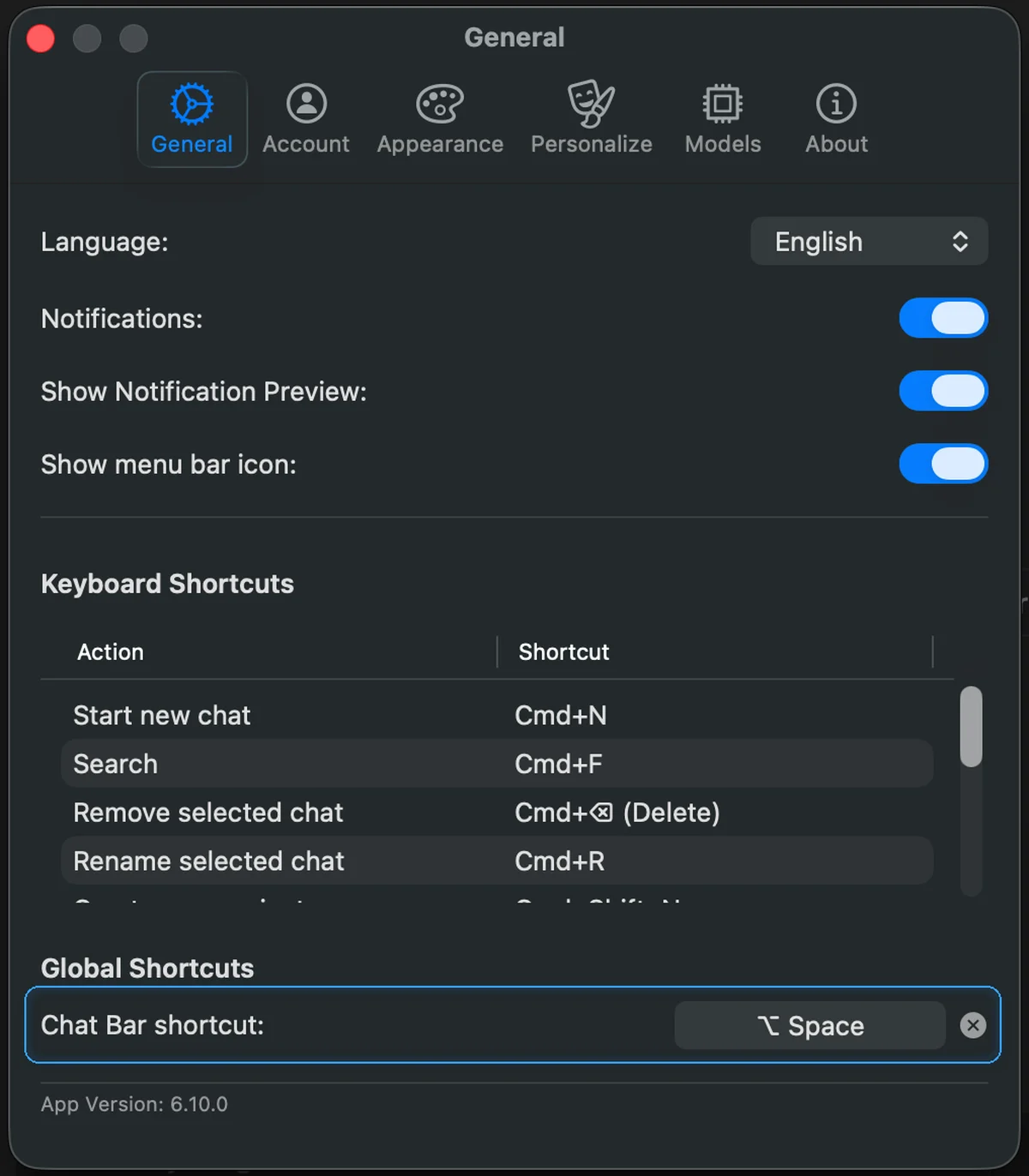
Para ocultar el icono de la barra de menús, desactiva Mostrar icono en la barra de menús: en Ajustes → General. El atajo sigue funcionando.
Conviene recordar
- Solo para suscriptores: adjuntar archivos, el botón de captura y el dictado requieren suscripción.
- Empezar de cero: si cierras la barra más de 5 minutos, la próxima vez que la abras empezará un chat nuevo.
- Elige el modelo de la barra: haz clic derecho en el icono de la barra de menús y elige Modelo.
