Organiza y personaliza
Personaliza la app con temas
Elige Claro u Oscuro, uno de los 8 temas de color y una fuente que te resulte fácil de leer.
En esta página
Abre AparienciaElige un modo, un tema y una fuenteHaz el texto más grandeConviene recordarSi pasas mucho tiempo en los chats, ayuda que sean agradables a la vista. Fello AI te deja elegir el modo Claro u Oscuro, un tema de color, una fuente y, en Mac, el tamaño del texto. Los cambios se aplican al instante, así que puedes probar y ver.
Abre Apariencia
- En la barra de menús, elige Fello AI → Ajustes… (o pulsa ⌘,). Se abre la ventana de ajustes.
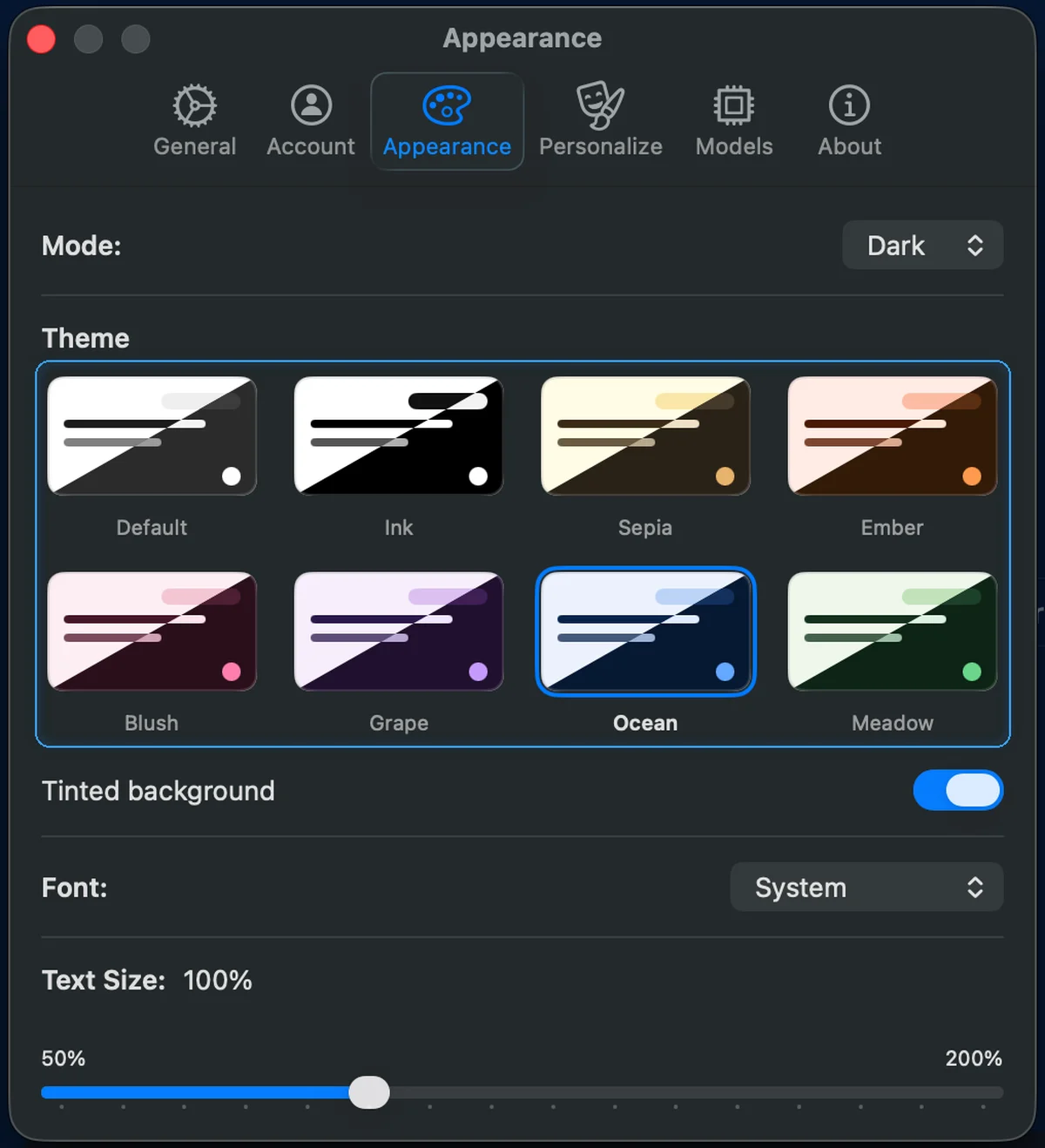
- Haz clic en la pestaña Apariencia.
- En la lista de Chats, toca el engranaje (Ajustes). Se abren los ajustes.
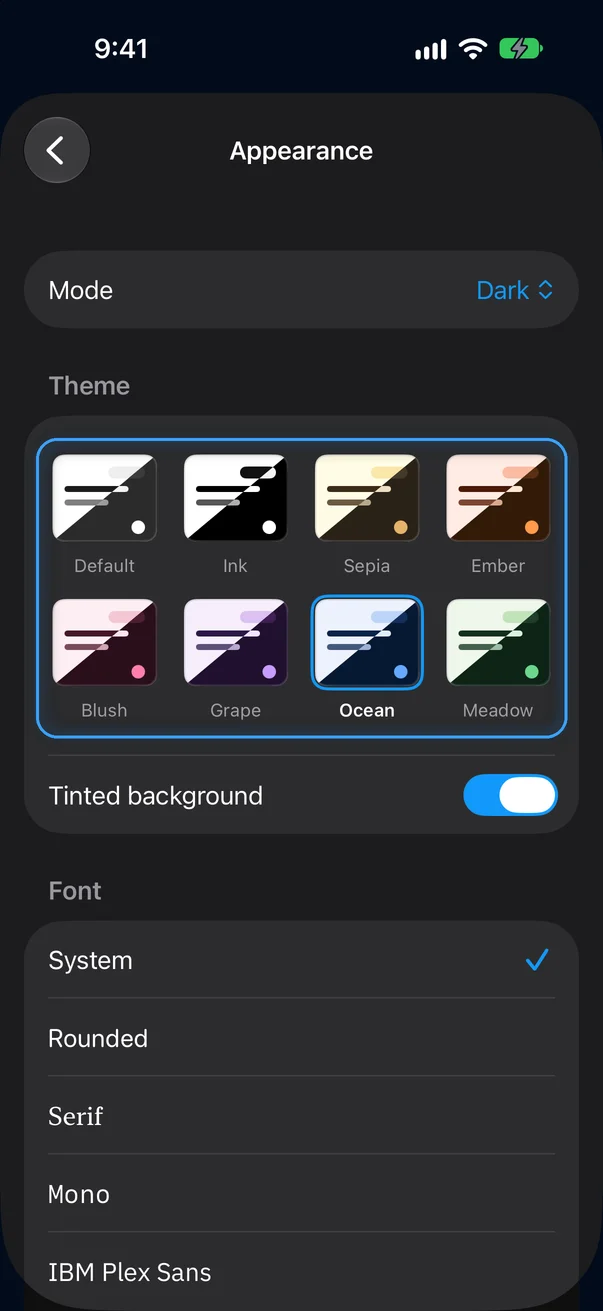
- Toca Apariencia.
Elige un modo, un tema y una fuente
Cada control cambia la app al instante.
- Modo: Auto sigue tu sistema y es el predeterminado. Elige Claro u Oscuro para definirlo tú. El modo se aplica a toda la app.
- Tema: elige uno de los 8: Predeterminado, Tinta, Sepia, Brasa, Rubor, Uva, Océano o Pradera. Un tema cambia el fondo de la página, tus burbujas de mensaje, el texto, los enlaces y el botón de enviar. Todos los temas, salvo Predeterminado, tienen sus propios colores claros y oscuros.
- Fondo de color: este interruptor está activado de forma predeterminada. Desactívalo para tener un fondo liso que conserve las burbujas y el botón de enviar del tema. No está disponible para Predeterminado y Tinta.
- Fuente: elige Sistema (la predeterminada), Redondeada, Con serifa, Monoespaciada o IBM Plex Sans. La fuente cambia el texto de los mensajes. El código sigue en monoespaciada para que se lea con facilidad.
Haz el texto más grande
En la pestaña Apariencia, arrastra el control deslizante Tamaño del texto: desde el 50 % hasta el 200 %. También puedes usar el teclado mientras chateas:
- ⌘+ hace el texto más grande (Visualización → Aumentar texto).
- ⌘- hace el texto más pequeño (Visualización → Reducir texto).
- ⌘0 vuelve al tamaño normal (Visualización → Tamaño real).
Fello AI sigue el ajuste de tamaño de texto de tu iPhone. Cámbialo allí y el texto de tus chats cambiará también.
Conviene recordar
- Los cambios se aplican al instante. No hay botón de guardar, así que puedes volver atrás cuando quieras.
- Fondo liso, mismos colores. Si una página con color es demasiado, desactiva Fondo de color y conserva las burbujas y el botón de enviar del tema.
- Los temas se aplican a la ventana principal del chat. No cambian la barra de chat, los Marcadores ni Comparar.
¿Te ha resultado útil esta guía?
Gracias por tu opinión.
Pregunta desde cualquier app con ⌥ Espacio
