Organiza y personaliza
Organiza tus chats
Fija los chats que más usas, guarda las mejores respuestas, agrupa chats en proyectos y encuentra cada archivo en Biblioteca.
En esta página
Fija los chats que más usasGuarda las mejores respuestasAgrupa chats en proyectosEncuentra cada archivo en BibliotecaBusca, renombra y eliminaConviene recordarCuanto más usas Fello AI, más chats tienes. Cuatro herramientas te ayudan a volver a encontrar las cosas: Fijados para los chats a los que vuelves, Marcadores para respuestas sueltas, Proyectos para chats relacionados y Biblioteca para los archivos.
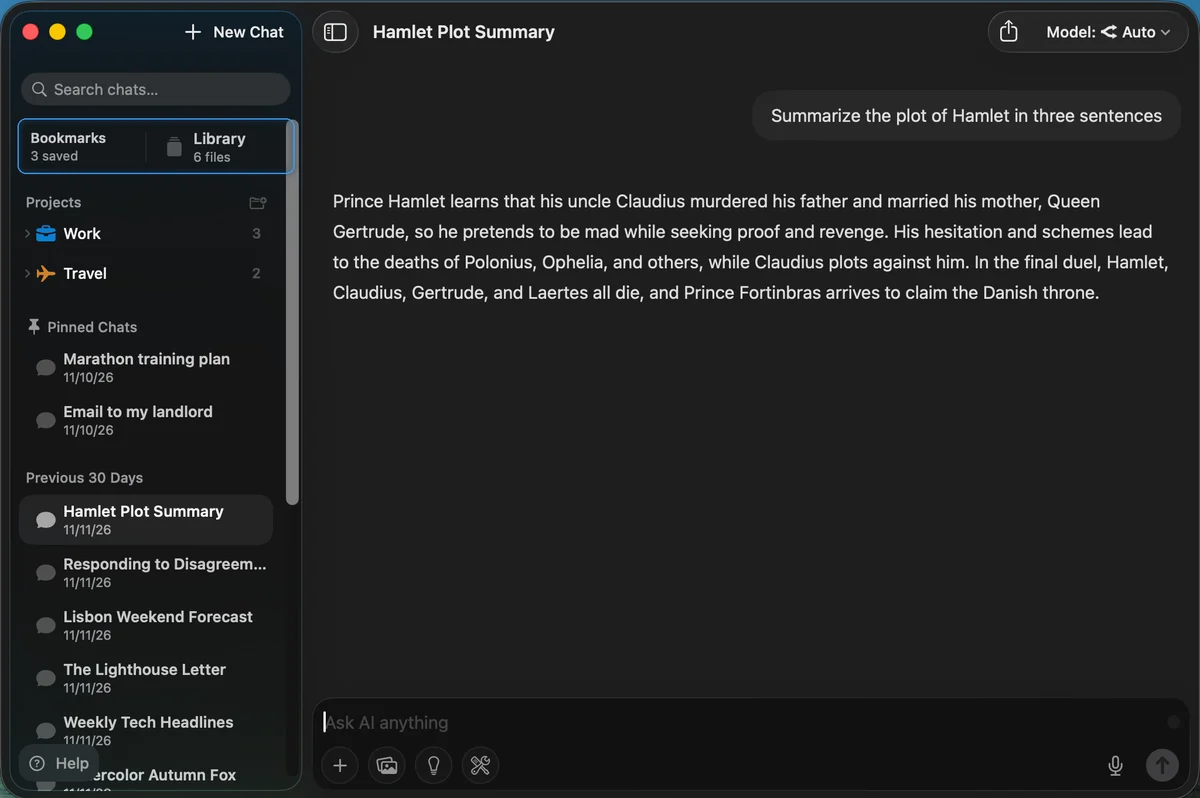
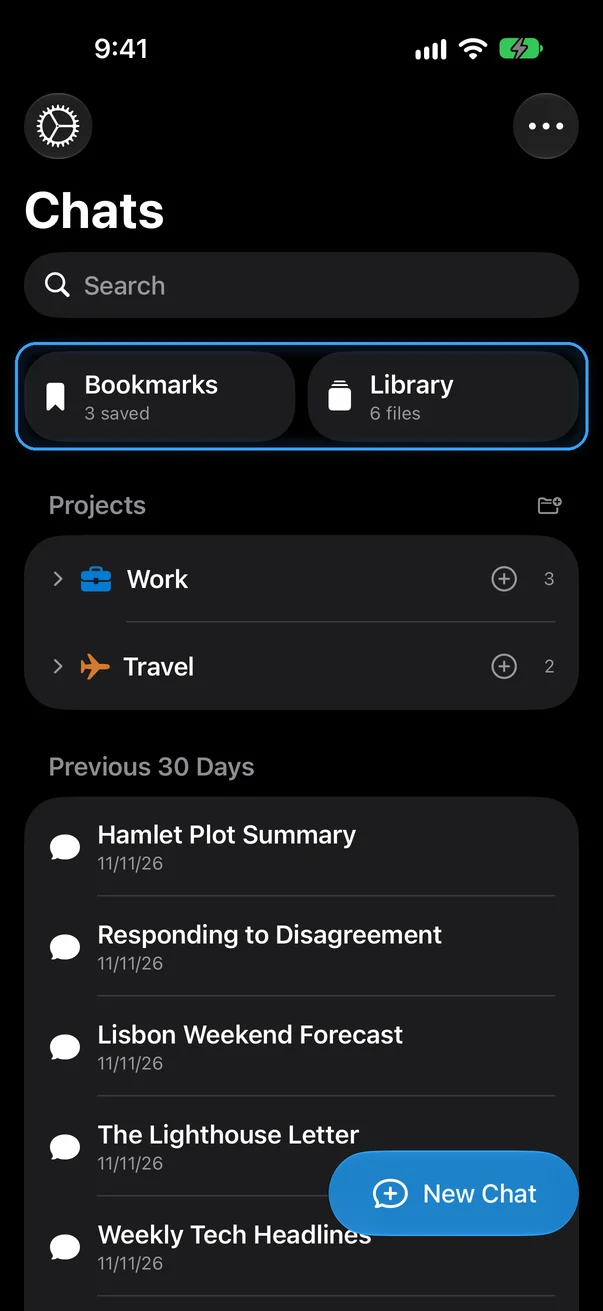
Fija los chats que más usas
Un chat fijado se queda arriba de tu lista, en Chats fijados, así que no tienes que desplazarte ni buscarlo.
- En la barra lateral, pasa el cursor sobre un chat y haz clic en ….
- Elige Fijar. El chat pasa a Chats fijados.
- En la lista de chats, desliza un chat hacia la derecha, o mantenlo pulsado.
- Toca Fijar. El chat pasa a Chats fijados.
Guarda las mejores respuestas
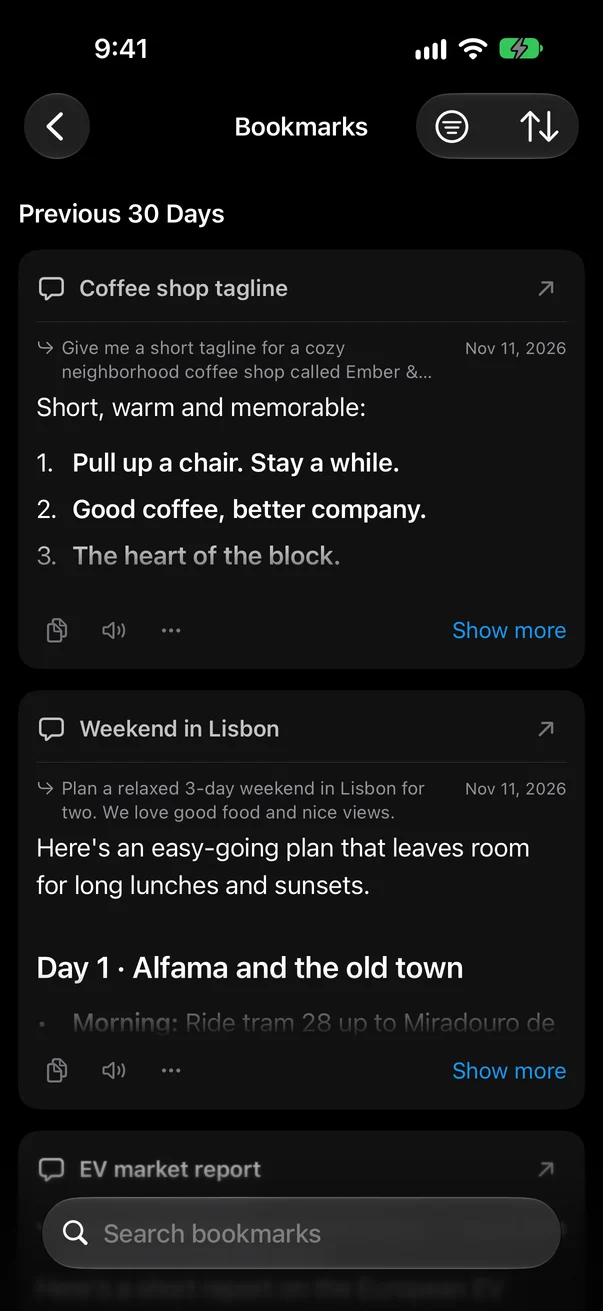
Un marcador guarda una respuesta, no el chat entero. Úsalo para una respuesta que sabes que querrás volver a ver.
- Bajo una respuesta, abre el menú del mensaje ….
- Elige Marcador.
- Bajo una respuesta, toca Más acciones.
- Toca Marcador.
Tus respuestas guardadas están en Marcadores, arriba de la barra lateral, que muestra cuántas has guardado. Puedes buscarlas y ordenarlas por Fecha de guardado o Nombre del chat. Para cada una puedes elegir Ir al chat, Compartir, Copiar, Iniciar un chat nuevo o Quitar marcador.
Agrupa chats en proyectos
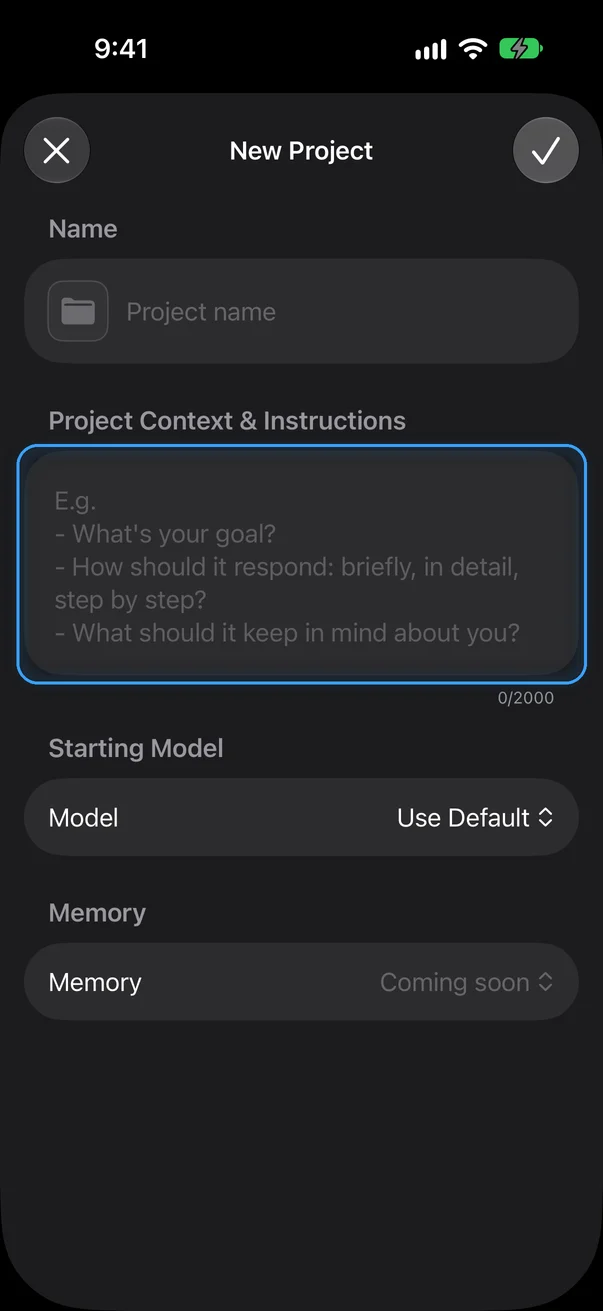
Un proyecto reúne chats relacionados y les da instrucciones compartidas. Escribe el contexto una vez y todos los chats del proyecto lo usan.
- En la barra lateral, haz clic en el icono de carpeta con el signo más junto a Proyectos. Se abre la ventana Proyecto nuevo.
- En la sección Proyectos, toca Proyecto nuevo.
- Elige un icono y un color, y escribe un nombre.
- En Contexto e instrucciones del proyecto, describe de qué trata el proyecto y cómo quieres que responda la IA. Puedes usar hasta 2000 caracteres.
- Elige un Modelo inicial, o usa el predeterminado.
- Para empezar un chat en el proyecto, usa el + del proyecto.
Para mover a un proyecto un chat que ya tienes, abre el menú del chat y elige Mover a….
Encuentra cada archivo en Biblioteca
El icono Biblioteca muestra cuántos archivos tienes. Enumera todos los archivos que adjuntaste a un chat y todos los que creó la IA, en un solo lugar.
Usa Buscar archivos, o filtra por Tipo (Imágenes, PDF, Documentos, Audio, Otro) y por De (Todo, Tú, IA). Para cada archivo puedes elegir Ver archivo, Ir al chat o Guardar como….
Busca, renombra y elimina
En Mac, usa el campo Buscar en chats… de la barra lateral (⌘F). En iPhone, desliza hacia abajo la lista de chats para mostrar la búsqueda.
Para renombrar o eliminar un chat en Mac, abre su menú y elige Renombrar o Eliminar. En iPhone, desliza el chat hacia la izquierda y toca Renombrar o Eliminar.
Conviene recordar
- Eliminar un proyecto elimina sus chats. Fello AI muestra antes un aviso.
- Los chats dentro de un proyecto no se pueden fijar.
- Las instrucciones del proyecto se aplican a todos los chats del proyecto.
