Fragen
Mit PDFs und Dateien chatten
Füge eine PDF-, Word-, Excel- oder PowerPoint-Datei hinzu und lass Fello AI sie zusammenfassen, Fragen beantworten oder das Wichtige herausziehen.
Du hast einen langen Vertrag, Bericht, ein Handbuch oder eine Tabelle und keine Zeit, alles zu lesen? Füge die Datei einem Chat hinzu und frag Fello AI danach. Du bekommst eine Zusammenfassung, eine Antwort auf eine bestimmte Frage oder einfach die Zahlen und Termine, die du brauchst.
Eine Datei hinzufügen
- Öffne einen Chat.
- Klicke neben dem Nachrichtenfeld auf + (Dateien anhängen) und wähle deine Datei. Du kannst auch Datei → Dateien anhängen… (⌘O) wählen.
- Oder ziehe die Datei auf den Chat, wo Datei zum Anhängen ablegen steht, oder füge sie mit ⌘V ein.
- Tippe deine Frage und sende sie ab.
In einer anderen App kannst du auch das Menü „Teilen“ nutzen und Fello AI wählen.
- Öffne einen Chat.
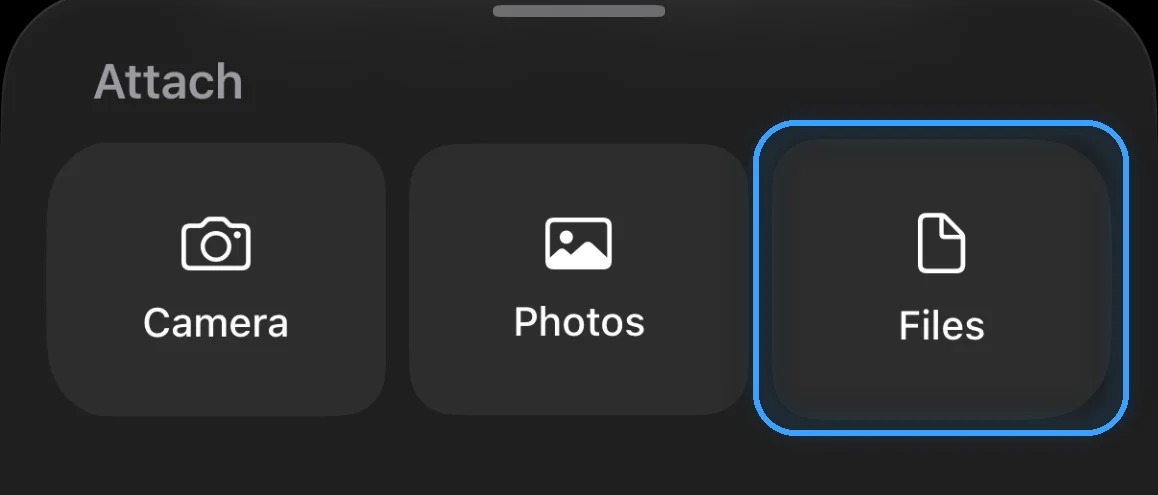
- Tippe auf + und dann auf Dateien. (Fotos und Kamera findest du im selben Menü.)
- Wähle deine Datei.
- Tippe deine Frage und sende sie ab.
In einer anderen App kannst du auch das Teilen-Blatt öffnen und Fello AI wählen.
Fello AI liest PDF-, Word- (doc, docx, Pages), Excel- (xls, xlsx, Numbers) und PowerPoint-Dateien (ppt, pptx, Keynote). Außerdem liest es Text-, CSV-, Markdown- und JSON-Dateien, Codedateien und Bilder. Audiodateien kann es nicht verarbeiten.
Während es arbeitet, siehst du einen Status wie „Datei wird gelesen…“. Deine Datei erscheint als Karte an deiner Nachricht. Klicke auf dem Mac auf die Karte, um sie in der Vorschau anzusehen. Tippe auf dem iPhone darauf.
Dazu fragen
Die Datei bleibt im Gespräch, du kannst also weitere Fragen stellen, ohne sie erneut hinzuzufügen. Beginne allgemein und werde dann konkret.
- Fasse das in 5 Stichpunkten zusammen
- Welche Fristen gibt es und wer ist verantwortlich?
- Finde alle Zahlen zum Umsatz und fasse sie in einer Tabelle zusammen
- Erkläre Abschnitt 4 in einfachen Worten
Deine Dateien später finden
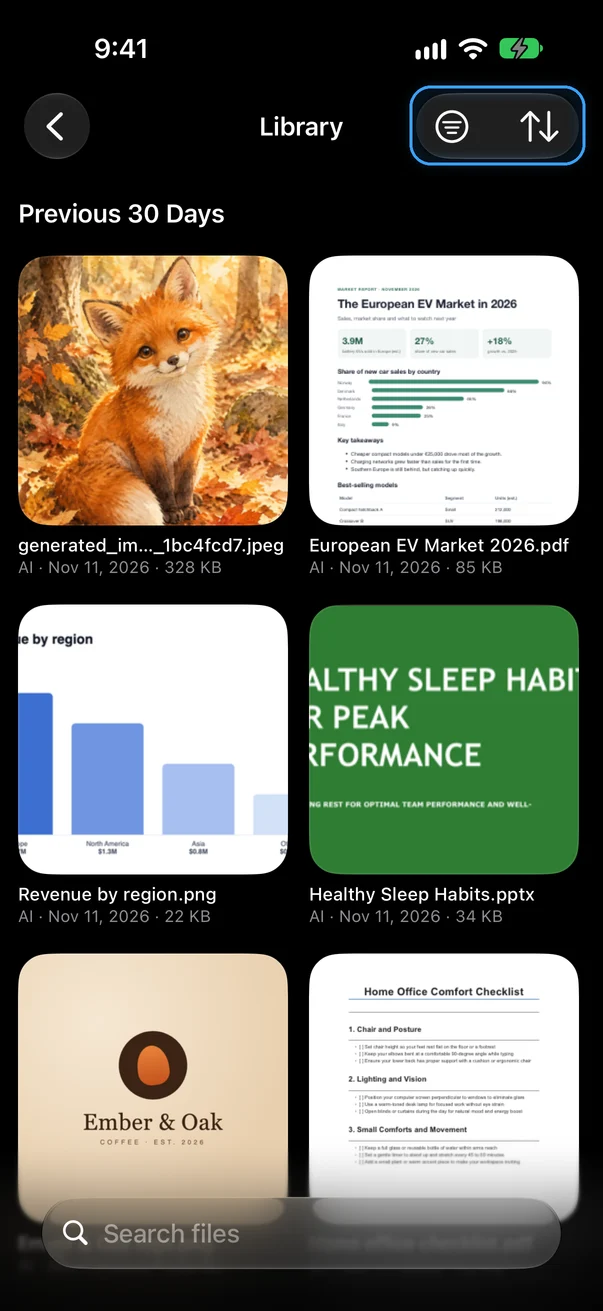
Öffne die Bibliothek in der Seitenleiste, um jede Datei aus allen deinen Chats zu sehen, auch die, die Fello AI erstellt hat. Nutze Dateien durchsuchen, um eine Datei nach Namen zu finden, oder filtere nach Art und Von.
Gut zu wissen
- Nur für Abonnenten. Nutzer der Gratisversion sehen „Abo erforderlich“, wenn sie versuchen, eine Datei anzuhängen.
- Limits. Ein Gespräch enthält bis zu 16 Dateien, frühere Dateien zählen mit. Jede Datei und jede Nachricht darf bis zu 22 MB groß sein.
- Prüfe, was wichtig ist. Vergleiche wichtige Zahlen und Zitate mit dem Originaldokument, bevor du dich darauf verlässt.
