Crea
Crea y edita imágenes
Describe una imagen y Fello AI la crea, o añade tu propia foto y pide cambios.
En esta página
Crea una imagenDescribe lo que quieresEdita tu propia fotoElige un modelo de imagenGuarda y comparteConviene recordarFello AI puede crear imágenes, no solo escribir texto. Describe lo que quieres y un modelo de imagen lo dibuja. O añade tu propia foto y pide un cambio, como un fondo nuevo o un estilo distinto.
Un modelo de imagen es un tipo de modelo de IA distinto de los que usas para chatear. Toma tu descripción (y tu foto, si añades una) y devuelve una imagen en lugar de una respuesta. Por eso las imágenes tienen su propio interruptor: Imágenes.
Crea una imagen
- Abre un chat y toca Imágenes en la barra de mensaje. El chat cambia a un modelo de imagen.
- Describe la imagen que quieres.
- Envía tu mensaje. La imagen aparece en el chat.
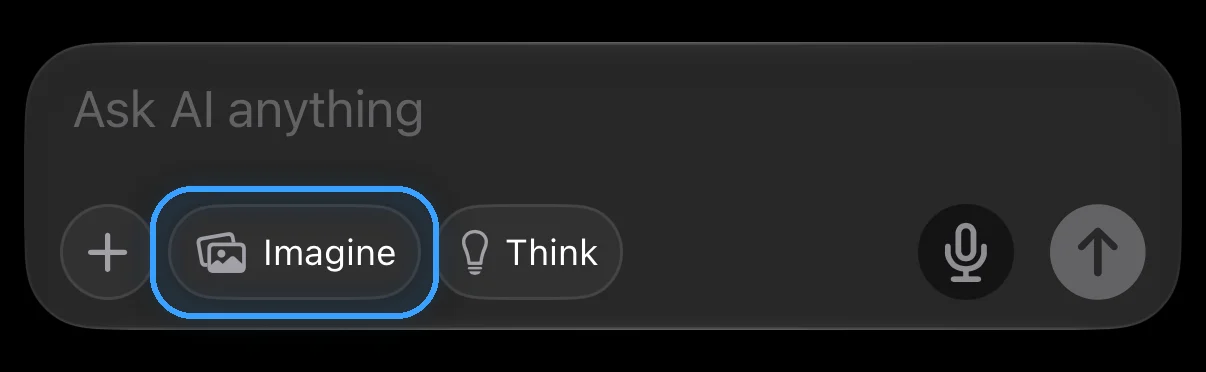
Toca Imágenes otra vez para volver a un modelo de chat. Al activar Imágenes se desactivan Competencias y Pensando.
Describe lo que quieres
Cuanto más cuentes, más se acercará el resultado a lo que imaginas. Con una descripción corta, el modelo tiene que adivinar. Intenta incluir:
- Sujeto: qué hay en la imagen y qué está haciendo.
- Estilo: foto, acuarela, boceto a lápiz, render 3D.
- Luz y ambiente: luz suave de la mañana, sombrío, luminoso y alegre.
- Formato: cuadrado, ancho o alto (mira las opciones de diseño más abajo).
Compara «un gato» con «un gato pelirrojo dormido en un alféizar soleado, luz suave de la mañana, acuarela». El segundo le da al modelo una escena, una luz y un estilo con los que trabajar.
Si el primer resultado no es el que buscabas, envía un mensaje que cambie una sola cosa, como «haz la luz más cálida».
- Un rincón de lectura acogedor con una ventana, lluvia fuera, luz cálida de lámpara, ilustración
- Un golden retriever con gafas de sol sobre un monopatín, estilo foto luminosa
- Un póster minimalista de una montaña al amanecer, colores planos
Edita tu propia foto
También puedes partir de una foto y describir el cambio que quieres. Algunos buenos usos son restaurar una foto antigua, cambiar un fondo, darle otro estilo a un retrato o quitar un objeto.
- Activa Imágenes.
- Haz clic en + y elige una foto, o arrastra una al chat o pégala. El botón pasa a decir Editar imagen.
- Describe el cambio y envía tu mensaje.
- Activa Imágenes.
- Toca + y elige Fotos o Cámara.
- Describe el cambio y envía tu mensaje.
Para trabajar con imágenes, solo puedes adjuntar imágenes. Añadir una foto requiere suscripción.
- Restaura esta foto antigua y arregla los arañazos
- Cambia el fondo por una playa al atardecer
- Convierte este retrato en una pintura a la acuarela
Elige un modelo de imagen
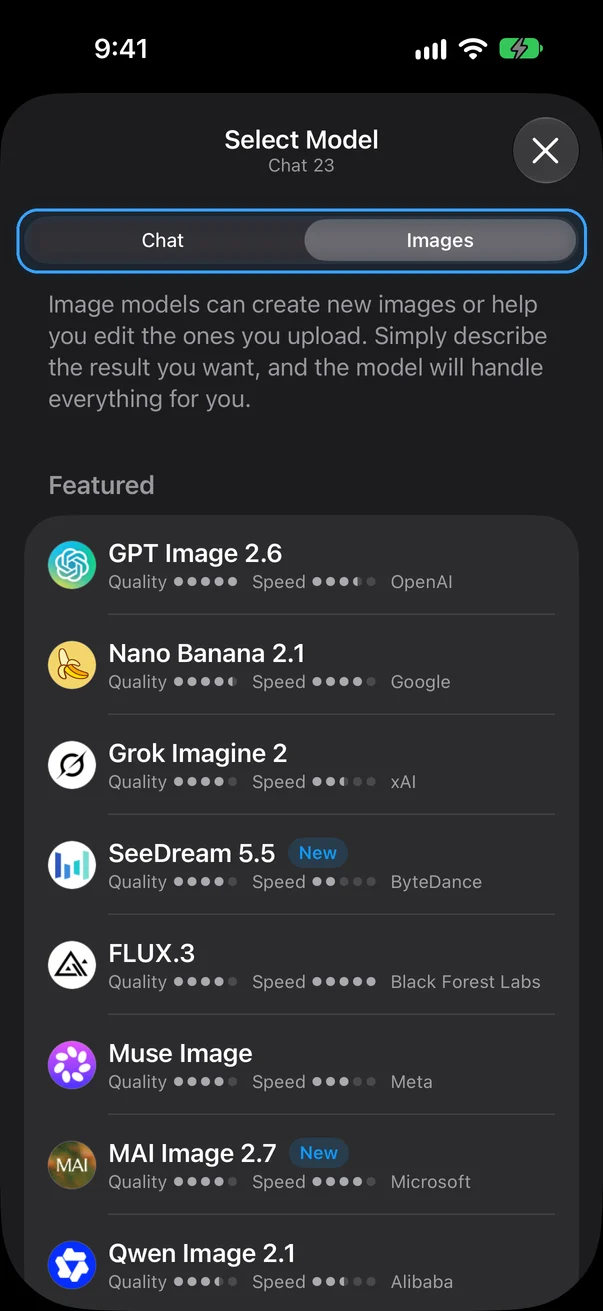
Abre la lista de modelos y cámbiala de Chat a Imágenes. La lista incluye GPT Image, Nano Banana, Seedream, FLUX, Grok Imagine y más, y se actualiza por nuestra parte. Cada fila muestra Calidad y Velocidad, así que puedes elegir un modelo rápido para ideas veloces y uno de más calidad para la versión final.
En Mac, aparece un menú Diseño mientras Imágenes está activado. Elige Auto, 1:1 (Cuadrado), 4:3 (Horizontal), 3:4 (Vertical), 16:9 (Panorámico) o 9:16 (Alto). En iPhone y iPad, el diseño es siempre Auto.
Guarda y comparte
- Pasa el cursor sobre la imagen.
- Haz clic en Descargar imagen para guardarla, o en Ver tamaño completo para verla de cerca.
- También puedes hacer clic derecho en la imagen y elegir Descargar o Copiar.
- Bajo la imagen, toca Guardar imagen para abrir la hoja para compartir, o Ver en pantalla completa para verla de cerca.
- También puedes mantener pulsada la imagen y elegir Compartir o descargar o Vista previa.
Conviene recordar
- Límite diario: hay un límite de imágenes que puedes generar cada día. Cuando lo alcanzas, el mensaje te indica que se restablece en 24 horas.
- Editar fotos requiere suscripción.
- Imágenes desactiva Competencias y Pensando hasta que lo vuelvas a tocar.
