Organisieren & anpassen
Chats organisieren
Hefte die Chats an, die du am meisten nutzt, setze Lesezeichen für die besten Antworten, gruppiere Chats in Projekten und finde jede Datei in der Bibliothek.
Auf dieser Seite
Die wichtigsten Chats anheftenLesezeichen für die besten Antworten setzenChats in Projekten gruppierenJede Datei in der Bibliothek findenSuchen, umbenennen und löschenGut zu wissenJe mehr du Fello AI nutzt, desto mehr Chats sammeln sich an. Vier Werkzeuge helfen dir, Dinge wiederzufinden: Anheften für Chats, zu denen du zurückkehrst, Lesezeichen für einzelne Antworten, Projekte für zusammengehörige Chats und die Bibliothek für Dateien.
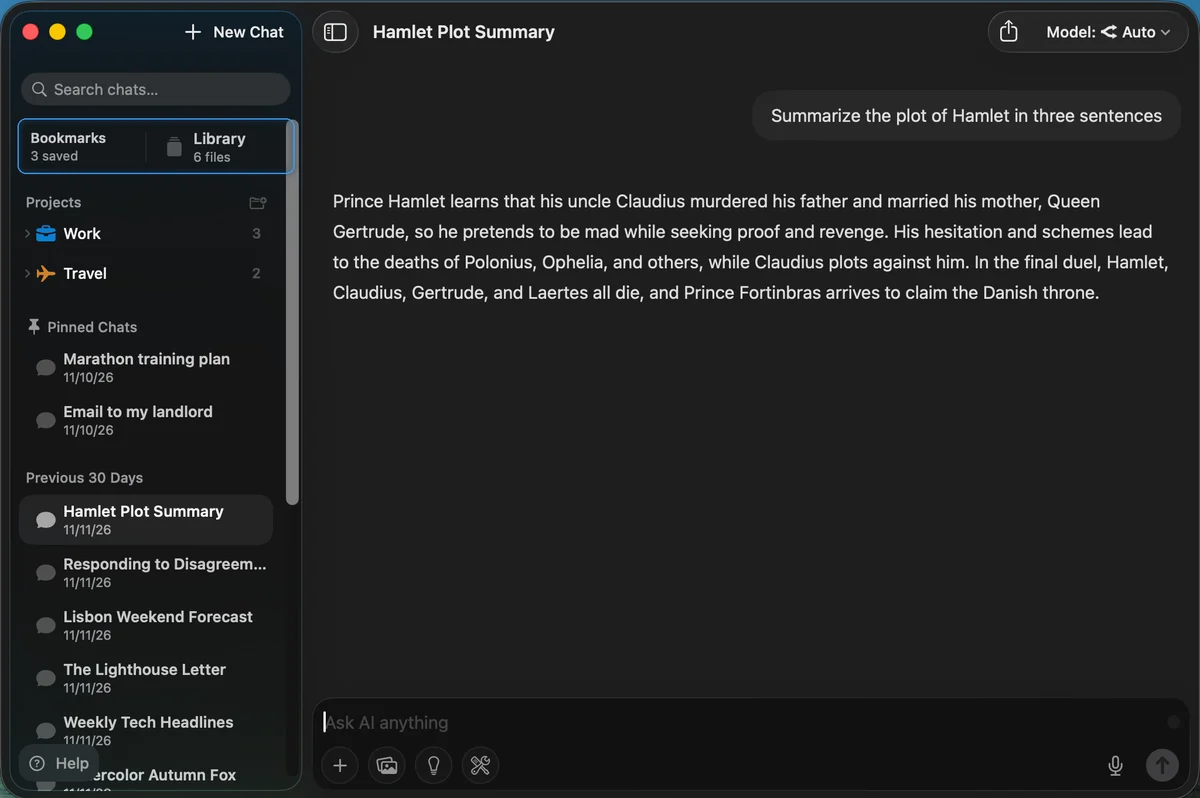
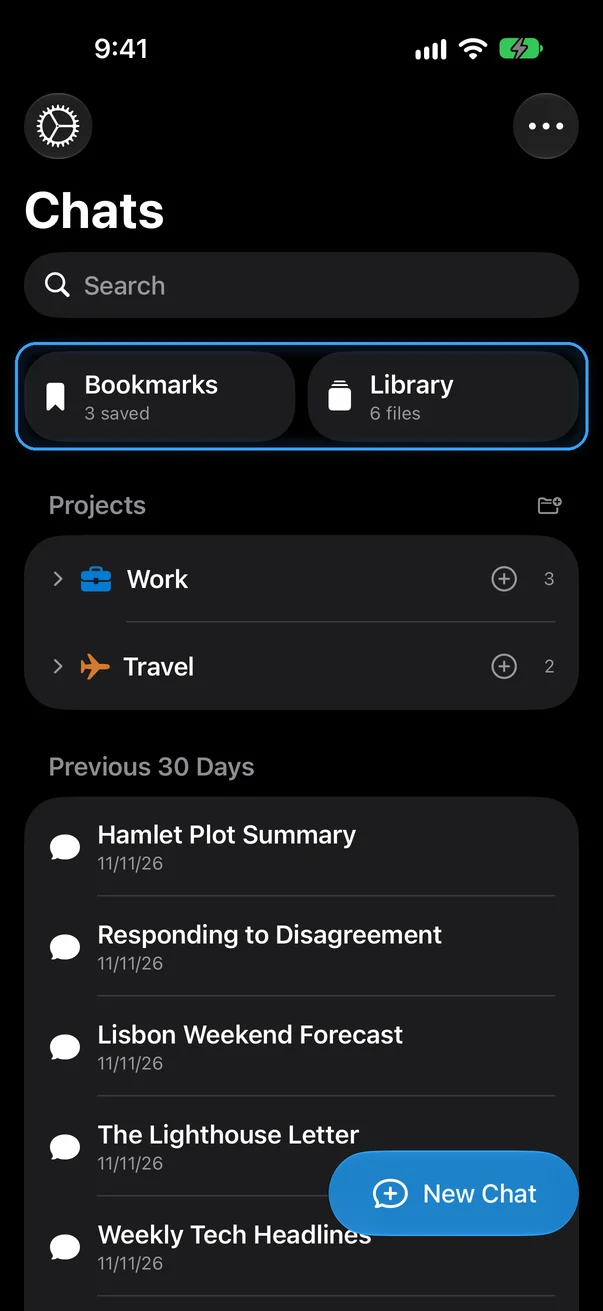
Die wichtigsten Chats anheften
Ein angehefteter Chat bleibt unter Angeheftete Chats oben in deiner Liste, du musst also nicht scrollen oder suchen.
- Bewege in der Seitenleiste den Mauszeiger über einen Chat und klicke auf ….
- Wähle Anheften. Der Chat wandert zu Angeheftete Chats.
- Wische in der Chatliste einen Chat nach rechts oder halte ihn gedrückt.
- Tippe auf Anheften. Der Chat wandert zu Angeheftete Chats.
Lesezeichen für die besten Antworten setzen
Ein Lesezeichen speichert eine einzelne Antwort, nicht den ganzen Chat. Nutze es für eine Antwort, die du sicher wieder brauchst.
- Öffne unter einer Antwort das Nachrichtenmenü ….
- Wähle Lesezeichen.
- Tippe unter einer Antwort auf Weitere Aktionen.
- Tippe auf Lesezeichen.
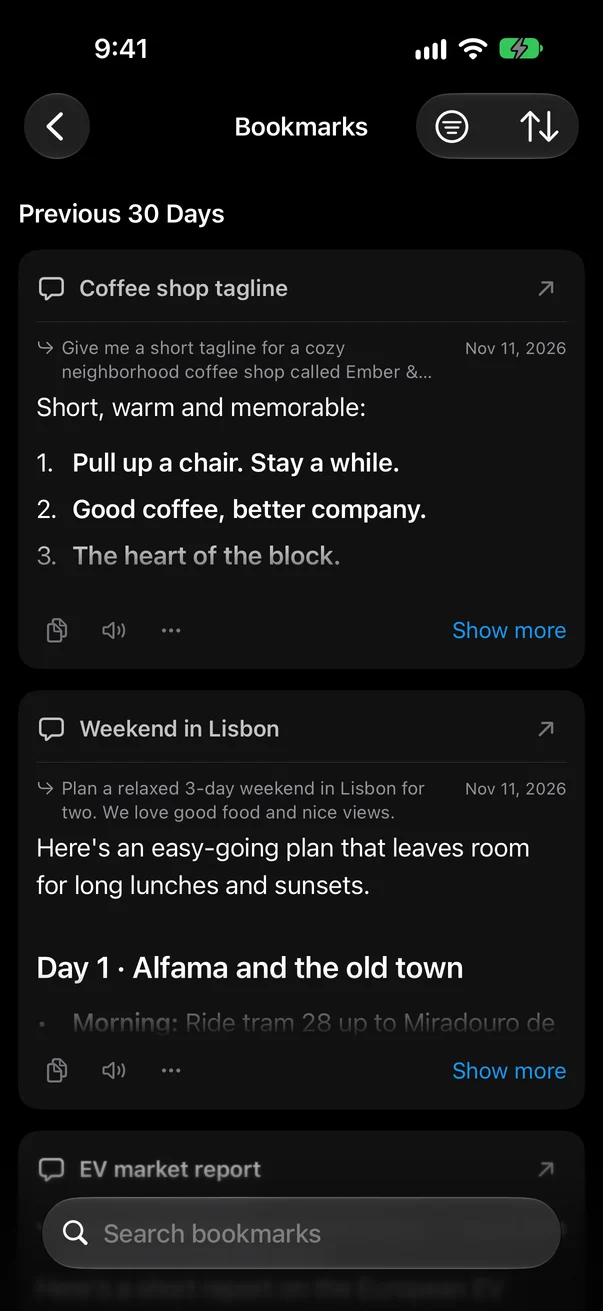
Deine gespeicherten Antworten findest du unter Lesezeichen oben in der Seitenleiste, wo auch steht, wie viele du gespeichert hast. Du kannst sie durchsuchen und nach Speicherdatum oder Chatname sortieren. Für jede Antwort kannst du Zum Chat, Teilen, Kopieren, Neuen Chat beginnen oder Lesezeichen entfernen wählen.
Chats in Projekten gruppieren
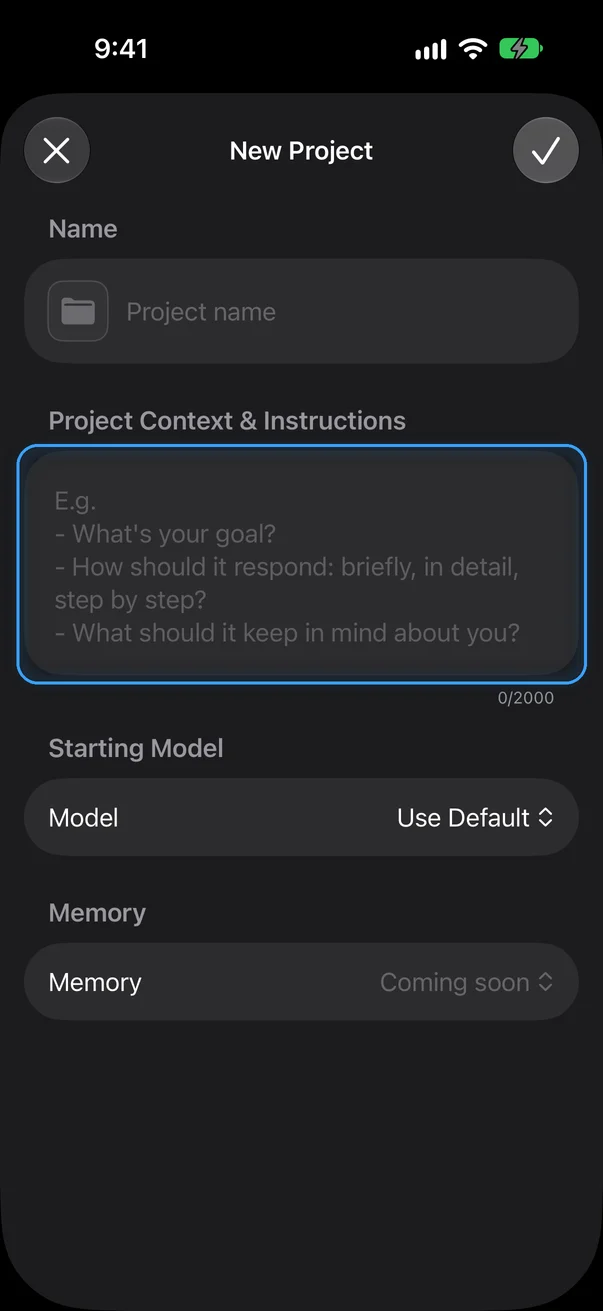
Ein Projekt enthält zusammengehörige Chats und gibt ihnen gemeinsame Anweisungen. Schreibe den Kontext einmal, und jeder Chat im Projekt nutzt ihn.
- Klicke in der Seitenleiste auf das Ordner-plus-Symbol neben Projekte. Das Fenster Neues Projekt öffnet sich.
- Tippe im Bereich Projekte auf Neues Projekt.
- Wähle ein Symbol und eine Farbe und gib einen Namen ein.
- Beschreibe in Projektkontext & Anweisungen, worum es im Projekt geht und wie die KI antworten soll. Du kannst bis zu 2000 Zeichen verwenden.
- Wähle ein Startmodell oder nutze das Standardmodell.
- Um einen Chat im Projekt zu beginnen, nutze das + des Projekts.
Um einen vorhandenen Chat in ein Projekt zu verschieben, öffne das Menü des Chats und wähle Verschieben nach….
Jede Datei in der Bibliothek finden
Die Kachel Bibliothek zeigt, wie viele Dateien du hast. Sie listet jede Datei auf, die du an einen Chat angehängt hast, und jede Datei, die die KI erstellt hat, alles an einem Ort.
Nutze Dateien durchsuchen oder filtere nach Art (Bilder, PDFs, Dokumente, Audio, Andere) und nach Von (Alle, Sie, KI). Für jede Datei kannst du Datei ansehen, Zum Chat oder Sichern unter… wählen.
Suchen, umbenennen und löschen
Nutze auf dem Mac das Feld Chats durchsuchen… in der Seitenleiste (⌘F). Ziehe auf dem iPhone die Chatliste nach unten, um die Suche einzublenden.
Um einen Chat auf dem Mac umzubenennen oder zu löschen, öffne sein Menü und wähle Umbenennen oder Löschen. Wische auf dem iPhone den Chat nach links und tippe auf Umbenennen oder Löschen.
Gut zu wissen
- Wenn du ein Projekt löschst, werden auch seine Chats gelöscht. Fello AI zeigt vorher eine Warnung.
- Chats in einem Projekt lassen sich nicht anheften.
- Projektanweisungen gelten für jeden Chat im Projekt.
