Organiser et personnaliser
Organisez vos chats
Épinglez les chats que vous utilisez le plus, ajoutez les meilleures réponses aux signets, regroupez vos chats en projets et retrouvez chaque fichier dans Bibliothèque.
Sur cette page
Épingler les chats que vous utilisez le plusAjouter les meilleures réponses aux signetsRegrouper les chats en projetsRetrouver chaque fichier dans BibliothèqueRechercher, renommer et supprimerBon à savoirPlus vous utilisez Fello AI, plus vous avez de chats. Quatre outils vous aident à tout retrouver : les épingles pour les chats où vous revenez, les signets pour des réponses isolées, les projets pour les chats liés, et Bibliothèque pour les fichiers.
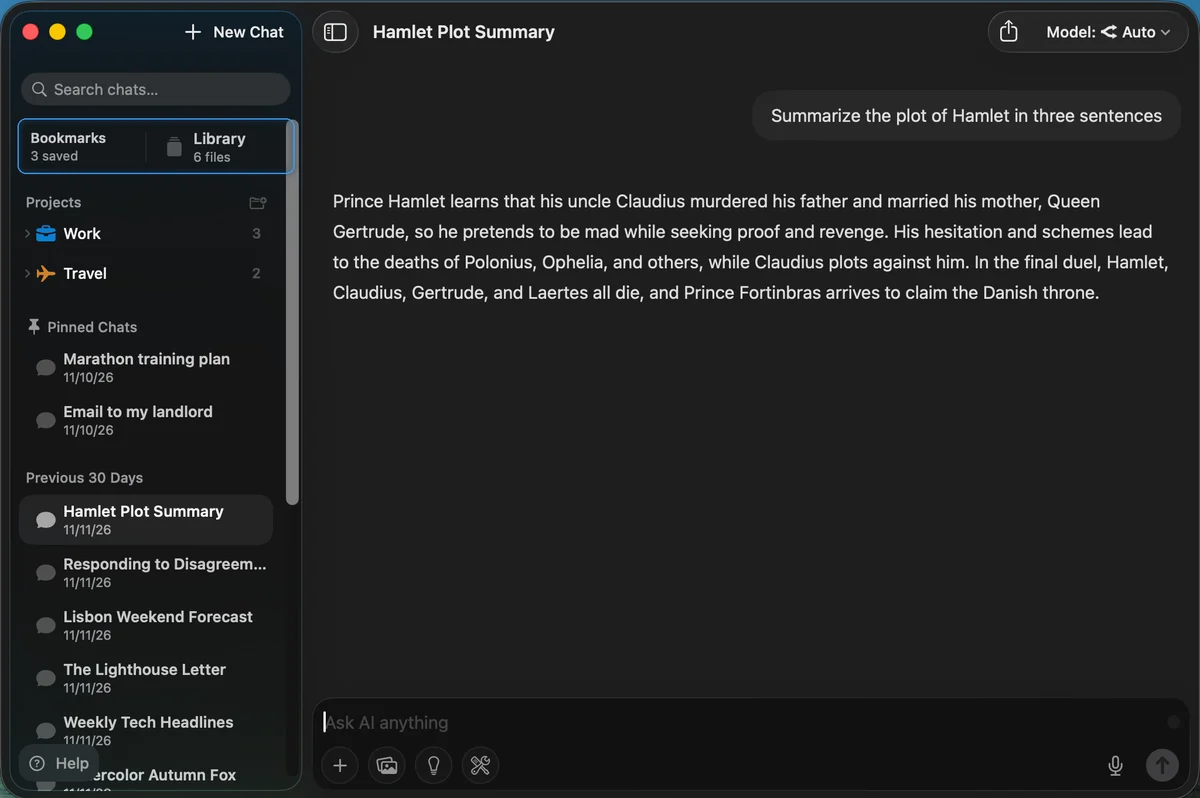

Épingler les chats que vous utilisez le plus
Un chat épinglé reste en haut de votre liste sous Chats épinglées : inutile de faire défiler ou de chercher.
- Dans la barre latérale, survolez un chat et cliquez sur ….
- Choisissez Épingler. Le chat passe sous Chats épinglées.
- Dans la liste des chats, faites glisser un chat vers la droite, ou maintenez le doigt dessus.
- Touchez Épingler. Le chat passe sous Chats épinglées.
Ajouter les meilleures réponses aux signets
Un signet enregistre une réponse, pas tout le chat. Utilisez-le pour une réponse dont vous savez que vous aurez de nouveau besoin.
- Sous une réponse, ouvrez le menu du message ….
- Choisissez Signet.
- Sous une réponse, touchez Plus d’actions.
- Touchez Signet.
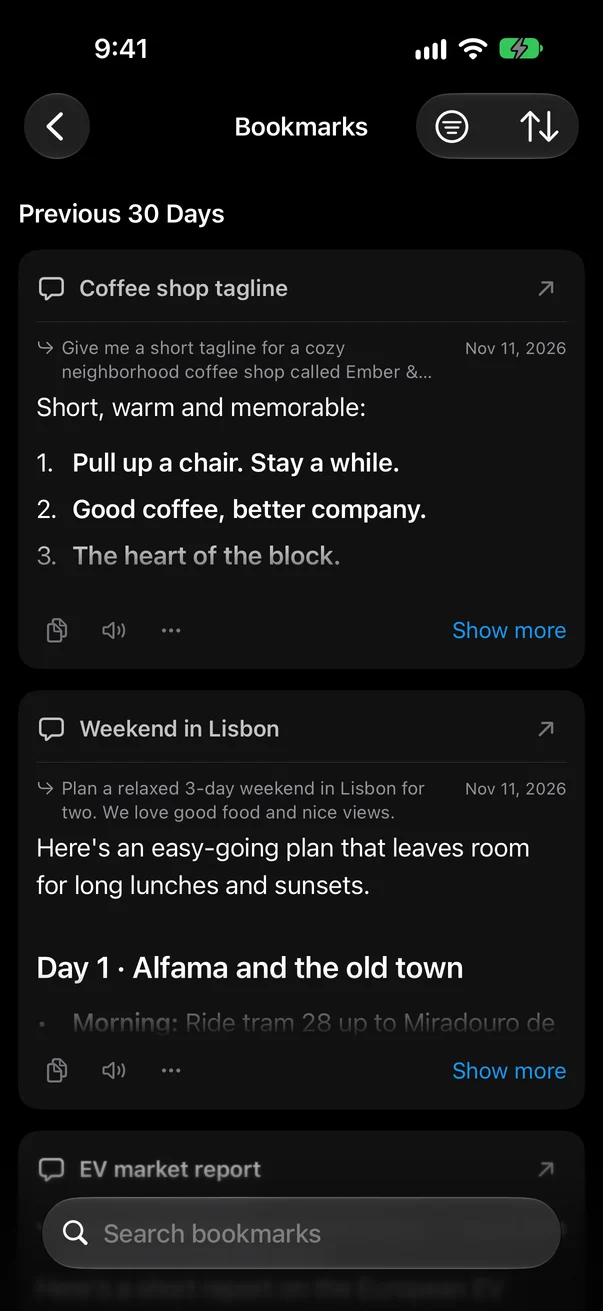
Vos réponses enregistrées se trouvent dans Signets, en haut de la barre latérale, qui indique combien vous en avez. Vous pouvez les rechercher et les trier par Date d’enregistrement ou Nom de la conversation. Pour chacune, vous pouvez choisir Aller à la conversation, Partager, Copier, Commencer une nouvelle conversation ou Supprimer le signet.
Regrouper les chats en projets
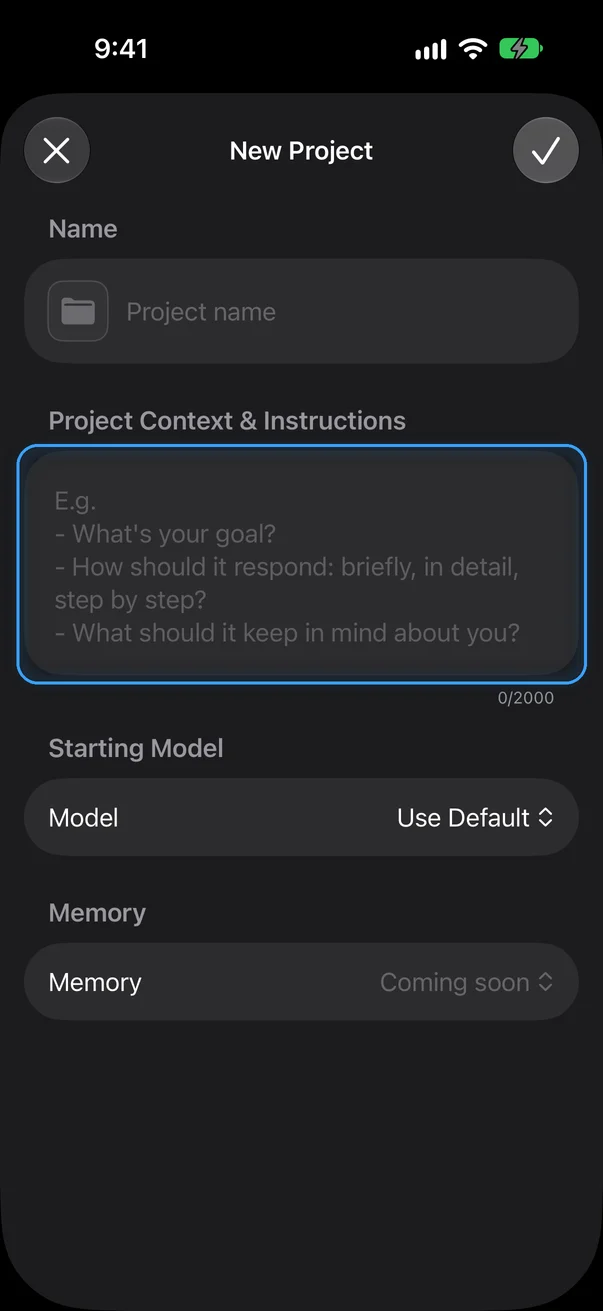
Un projet réunit des chats liés et leur donne des instructions communes. Écrivez le contexte une fois, et chaque chat du projet l'utilise.
- Dans la barre latérale, cliquez sur l'icône de dossier avec un plus à côté de Projets. La fenêtre Nouveau projet s'ouvre.
- Dans la section Projets, touchez Nouveau projet.
- Choisissez une icône et une couleur, puis saisissez un nom.
- Dans Contexte et instructions du projet, décrivez le sujet du projet et la façon dont vous voulez que l'IA réponde. Vous pouvez utiliser jusqu'à 2 000 caractères.
- Choisissez un Modèle de départ, ou gardez celui par défaut.
- Pour démarrer un chat dans le projet, utilisez le + du projet.
Pour déplacer un chat existant dans un projet, ouvrez le menu du chat et choisissez Déplacer vers….
Retrouver chaque fichier dans Bibliothèque
La vignette Bibliothèque indique combien de fichiers vous avez. Elle liste tous les fichiers que vous avez joints à un chat et tous ceux créés par l'IA, au même endroit.
Utilisez Rechercher des fichiers, ou filtrez par Type (Images, PDF, Documents, Audio, Autre) et par De (Tout, Vous, IA). Pour chaque fichier, vous pouvez choisir Afficher le fichier, Aller à la conversation ou Enregistrer sous….
Rechercher, renommer et supprimer
Sur Mac, utilisez le champ Rechercher des chats… dans la barre latérale (⌘F). Sur iPhone, tirez la liste des chats vers le bas pour faire apparaître la recherche.
Pour renommer ou supprimer un chat sur Mac, ouvrez son menu et choisissez Renommer ou Supprimer. Sur iPhone, faites glisser le chat vers la gauche et touchez Renommer ou Supprimer.
Bon à savoir
- Supprimer un projet supprime ses chats. Fello AI affiche d'abord un avertissement.
- Les chats d'un projet ne peuvent pas être épinglés.
- Les instructions d'un projet s'appliquent à chaque chat du projet.
