Organizar e personalizar
Organize os seus chats
Fixe os chats que mais usa, guarde as melhores respostas, agrupe chats em projetos e encontre todos os ficheiros na Biblioteca.
Nesta página
Fixe os chats que mais usaGuarde as melhores respostasAgrupe chats em projetosEncontre todos os ficheiros na BibliotecaPesquise, mude o nome e elimineBom saberQuanto mais usa o Fello AI, mais chats tem. Quatro ferramentas ajudam-no a voltar a encontrar as coisas: Fixar, para os chats a que volta, Marcadores, para respostas individuais, Projetos, para chats relacionados, e Biblioteca, para ficheiros.
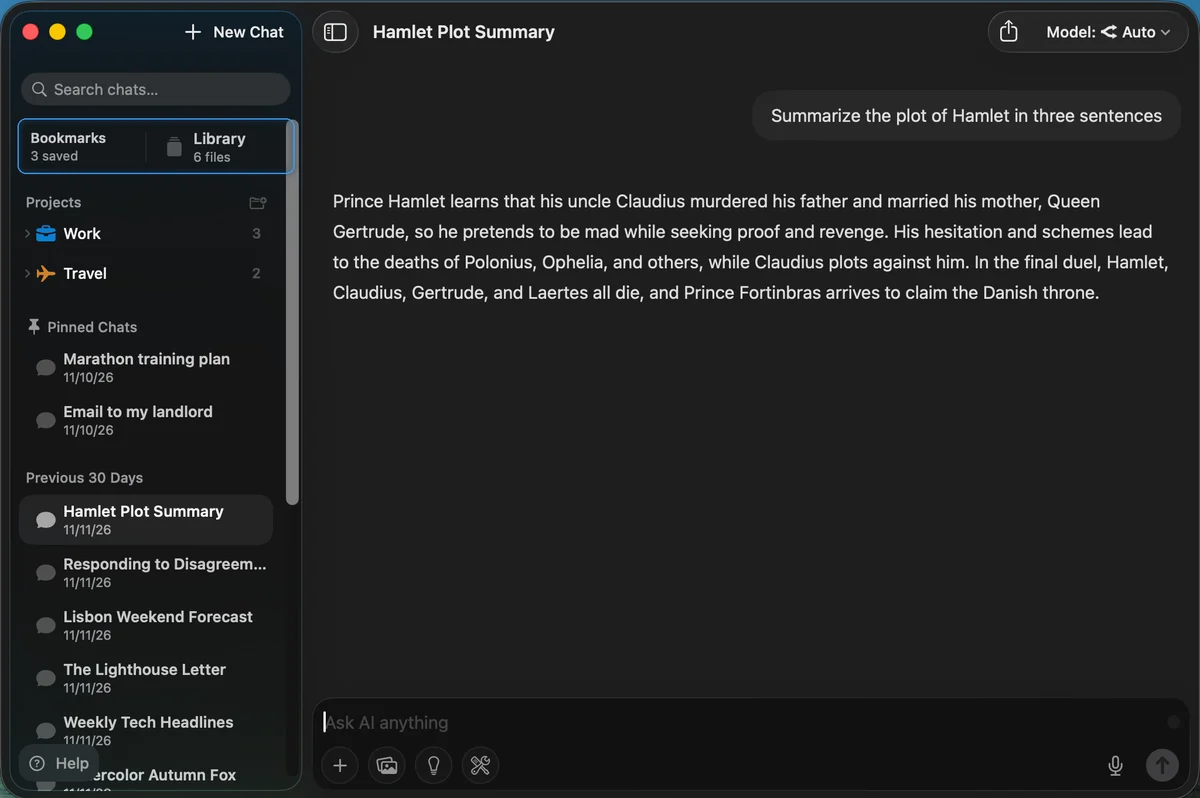
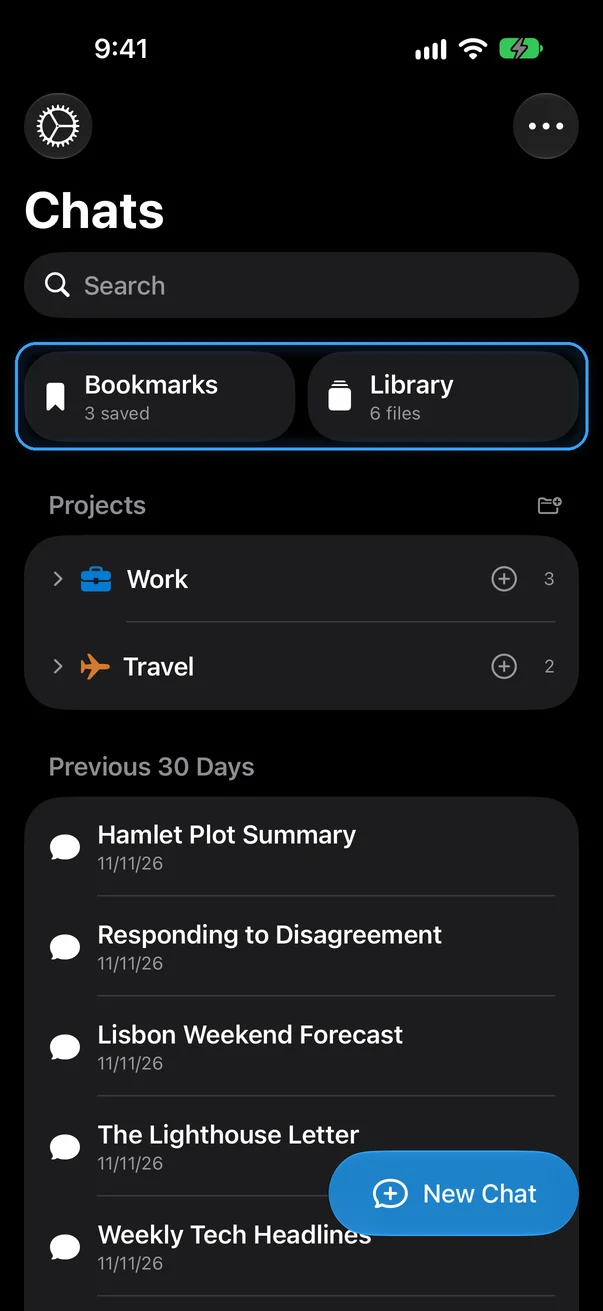
Fixe os chats que mais usa
Um chat fixado fica no topo da lista, em Chats Fixados, para não ter de se deslocar nem de pesquisar para o encontrar.
- Na barra lateral, passe o cursor sobre um chat e clique em ….
- Escolha Fixar. O chat passa para Chats Fixados.
- Na lista de chats, deslize um chat para a direita, ou mantenha-o premido.
- Toque em Fixar. O chat passa para Chats Fixados.
Guarde as melhores respostas
Um marcador guarda uma resposta, não o chat inteiro. Use-o para uma resposta que sabe que vai querer ter outra vez.
- Por baixo de uma resposta, abra o menu da mensagem ….
- Escolha Marcador.
- Por baixo de uma resposta, toque em Mais ações.
- Toque em Marcador.
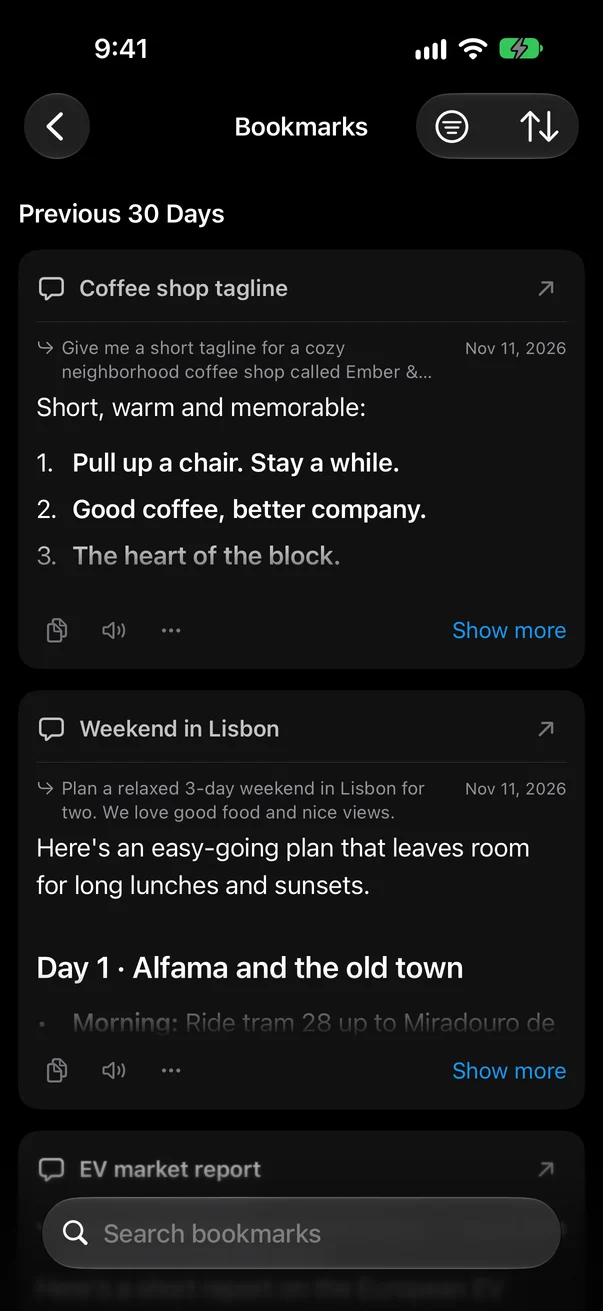
As respostas guardadas estão em Marcadores, no topo da barra lateral, que mostra quantas guardou. Pode pesquisá-las e ordená-las por Guardado em ou Nome da conversa. Para cada uma pode escolher Ir para a conversa, Partilhar, Copiar, Iniciar nova conversa ou Remover marcador.
Agrupe chats em projetos
Um projeto reúne chats relacionados e dá-lhes instruções partilhadas. Escreva o contexto uma vez e todos os chats do projeto o usam.
- Na barra lateral, clique no ícone de pasta com sinal de mais junto a Projetos. Abre-se a janela Projeto novo.
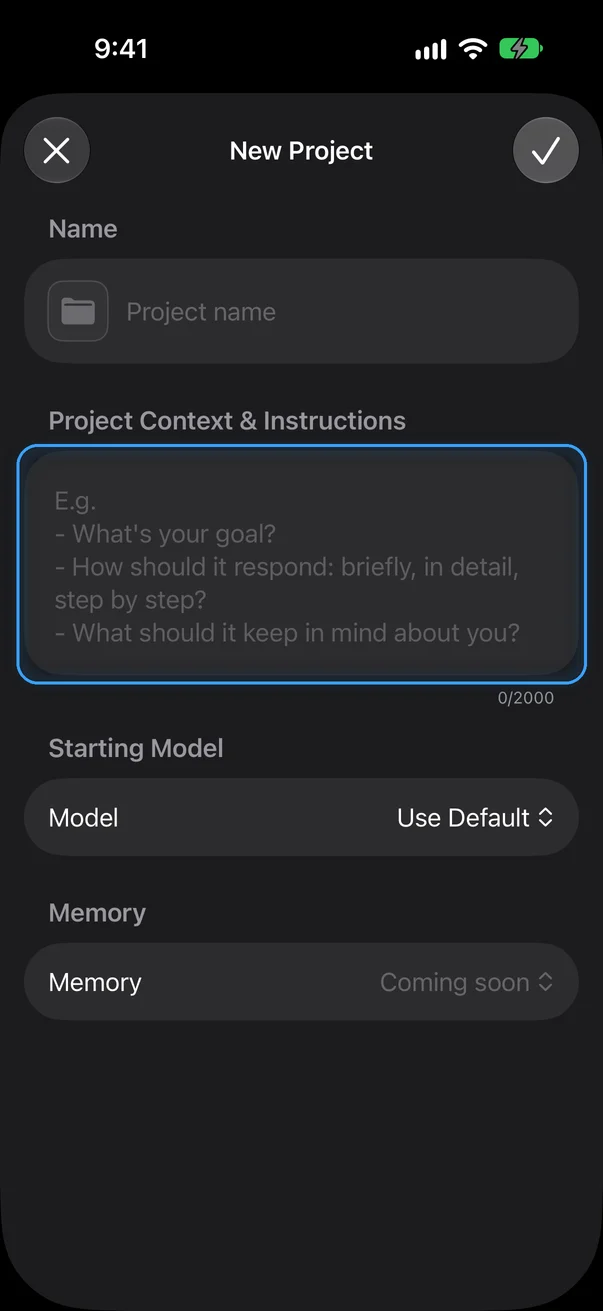
- Na secção Projetos, toque em Projeto novo.
- Escolha um ícone e uma cor, e introduza um nome.
- Em Contexto e instruções do projeto, descreva o assunto do projeto e como quer que a IA responda. Pode usar até 2.000 caracteres.
- Escolha um Modelo inicial, ou use o predefinido.
- Para iniciar um chat no projeto, use o + do projeto.
Para mover para um projeto um chat que já tem, abra o menu do chat e escolha Mover para….
Encontre todos os ficheiros na Biblioteca
O mosaico da Biblioteca mostra quantos ficheiros tem. Lista todos os ficheiros que anexou a um chat e todos os que a IA criou, num só lugar.
Use Pesquisar ficheiros, ou filtre por Tipo (Imagens, PDF, Documentos, Áudio, Outro) e por De (Todos, Eu, IA). Para cada ficheiro pode escolher Ver ficheiro, Ir para a conversa ou Guardar como….
Pesquise, mude o nome e elimine
No Mac, use o campo Pesquisar chats… na barra lateral (⌘F). No iPhone, puxe a lista de chats para baixo para revelar a pesquisa.
Para mudar o nome de um chat ou eliminá-lo no Mac, abra o respetivo menu e escolha Mudar Nome ou Eliminar. No iPhone, deslize o chat para a esquerda e toque em Mudar Nome ou Eliminar.
Bom saber
- Eliminar um projeto elimina os seus chats. O Fello AI mostra primeiro um aviso.
- Os chats dentro de um projeto não podem ser fixados.
- As instruções do projeto aplicam-se a todos os chats do projeto.
