Fragen
Zu jedem Foto fragen
Mach ein Foto oder füge eines aus deiner Mediathek hinzu und frag, was du darüber wissen möchtest.
Auf dieser Seite
Ein Foto hinzufügenStelle deine FrageProbier diese ausSchneller auf dem iPhoneGut zu wissenManchmal ist es einfacher zu zeigen als zu beschreiben. Füge einem Chat ein Foto hinzu und frag danach: eine Speisekarte in einer anderen Sprache, eine Restaurantrechnung, eine Pflanze, die traurig aussieht, eine Hausaufgabe oder eine Fehlermeldung auf deinem Bildschirm.
Ein Foto hinzufügen
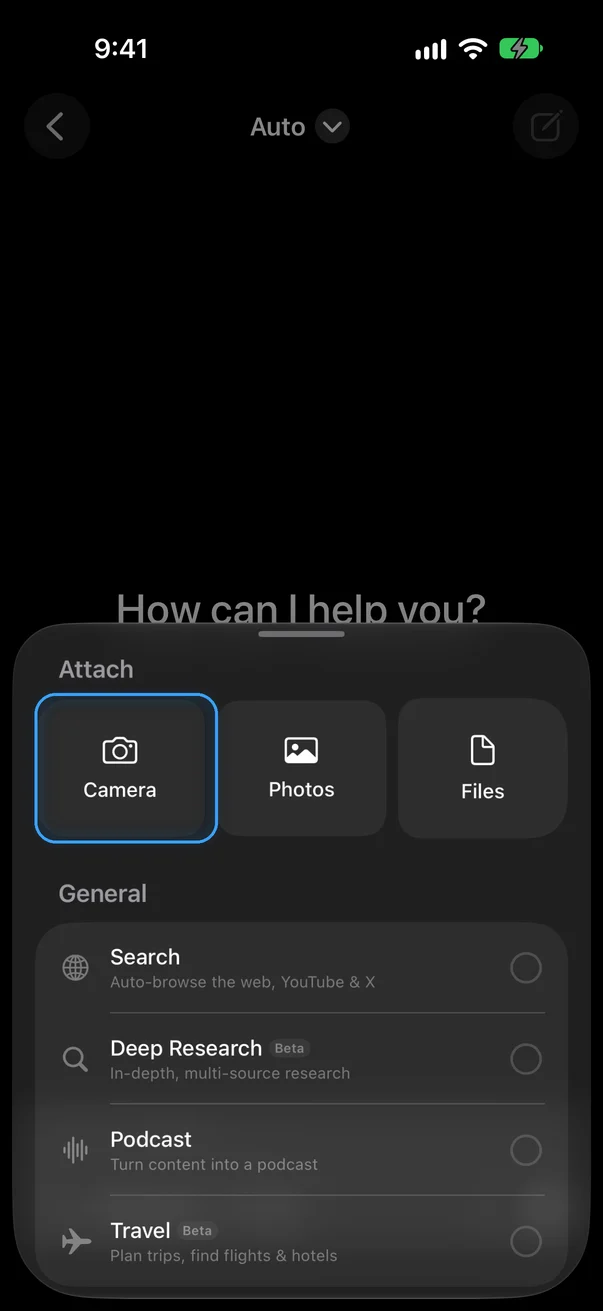
- Tippe in einem Chat auf +. Das Blatt Anhängen öffnet sich.
- Tippe auf Kamera, um ein neues Foto aufzunehmen, auf Fotos, um eines aus deiner Mediathek zu wählen, oder auf Dateien, um eine Datei auszuwählen. Unter Fotos kannst du mehrere Bilder auf einmal wählen.
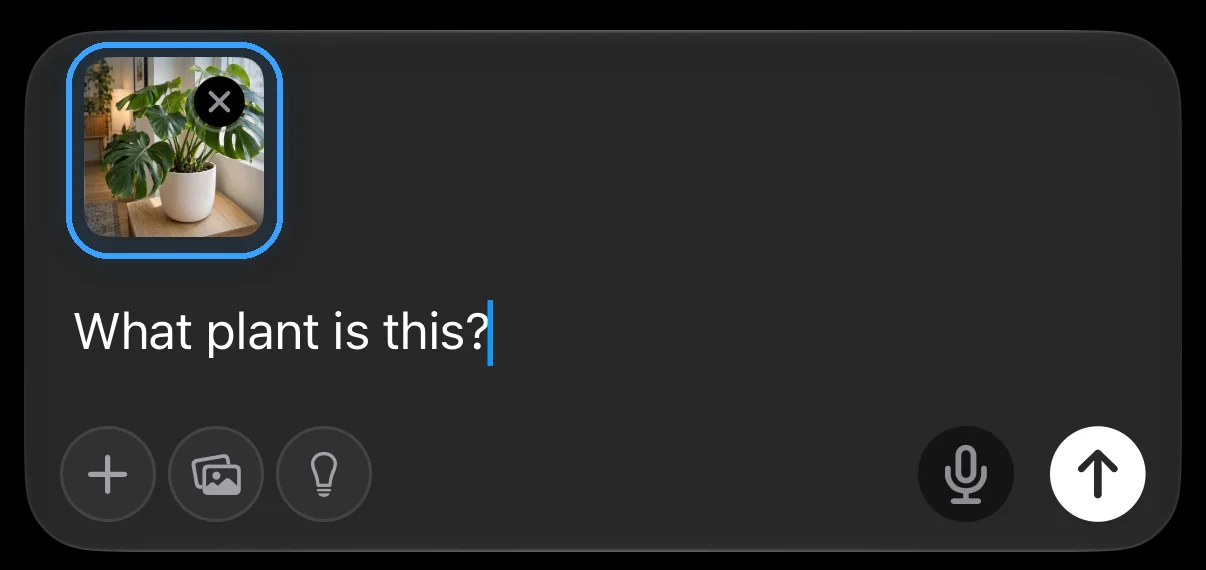
- Prüfe die Vorschaubilder über dem Textfeld. Um eines zu entfernen, tippe auf das x darauf.
Der Mac hat keine Kamera-Schaltfläche, aber es gibt drei Wege, ein Bild hinzuzufügen:
- Klicke auf + (Dateien anhängen) oder wähle Datei → Dateien anhängen… (⌘O) und dann das Bild.
- Oder ziehe ein Bild auf den Chat. Datei zum Anhängen ablegen erscheint, wenn du an der richtigen Stelle bist.
- Oder füge es mit ⌘V ein. Das eignet sich gut für einen Screenshot, den du gerade gemacht hast.
Stelle deine Frage
Tippe deine Frage und sende sie ab. Je genauer du bist, desto besser die Antwort. „Übersetze die Speisekarte und markiere die vegetarischen Gerichte“ funktioniert besser als „Was ist das?“
Probier diese aus
- Was ist das für eine Pflanze, und wie oft sollte ich sie gießen?
- Übersetze diese Speisekarte und empfiehl mir zwei Gerichte
- Teile diese Rechnung auf 3 Personen auf
- Was bedeutet diese Fehlermeldung?
Schneller auf dem iPhone
Wenn du oft nach dem fragst, was direkt vor dir liegt, überspringe die Schritte und gehe direkt zur Kamera:
- Halte das Fello AI Symbol auf deinem Home-Bildschirm gedrückt und wähle die Schnellaktion Kamera.
- Füge das Widget KI-Kamera zu deinem Sperrbildschirm oder Kontrollzentrum hinzu.
- Frag Siri: „Öffne die Fello AI Kamera“ oder „Frag Fello AI zu einem Foto“.
Gut zu wissen
- Nur für Abonnenten. Fotos und Dateien anzuhängen erfordert ein Abo. In der Gratisversion siehst du die Meldung Abo erforderlich.
- Limits. Ein Gespräch enthält bis zu 16 Dateien, frühere zählen mit. Jede Datei darf bis zu 22 MB groß sein. Beginne einen neuen Chat, wenn du mehr brauchst. PNG, JPEG, HEIC, WebP, GIF und mehr werden unterstützt.
- Prüfe die Details. Die KI kann kleine Schrift falsch lesen, kontrolliere also Zahlen wie Preise und Summen noch einmal.
