Organisieren & anpassen
Mit Designs persönlich gestalten
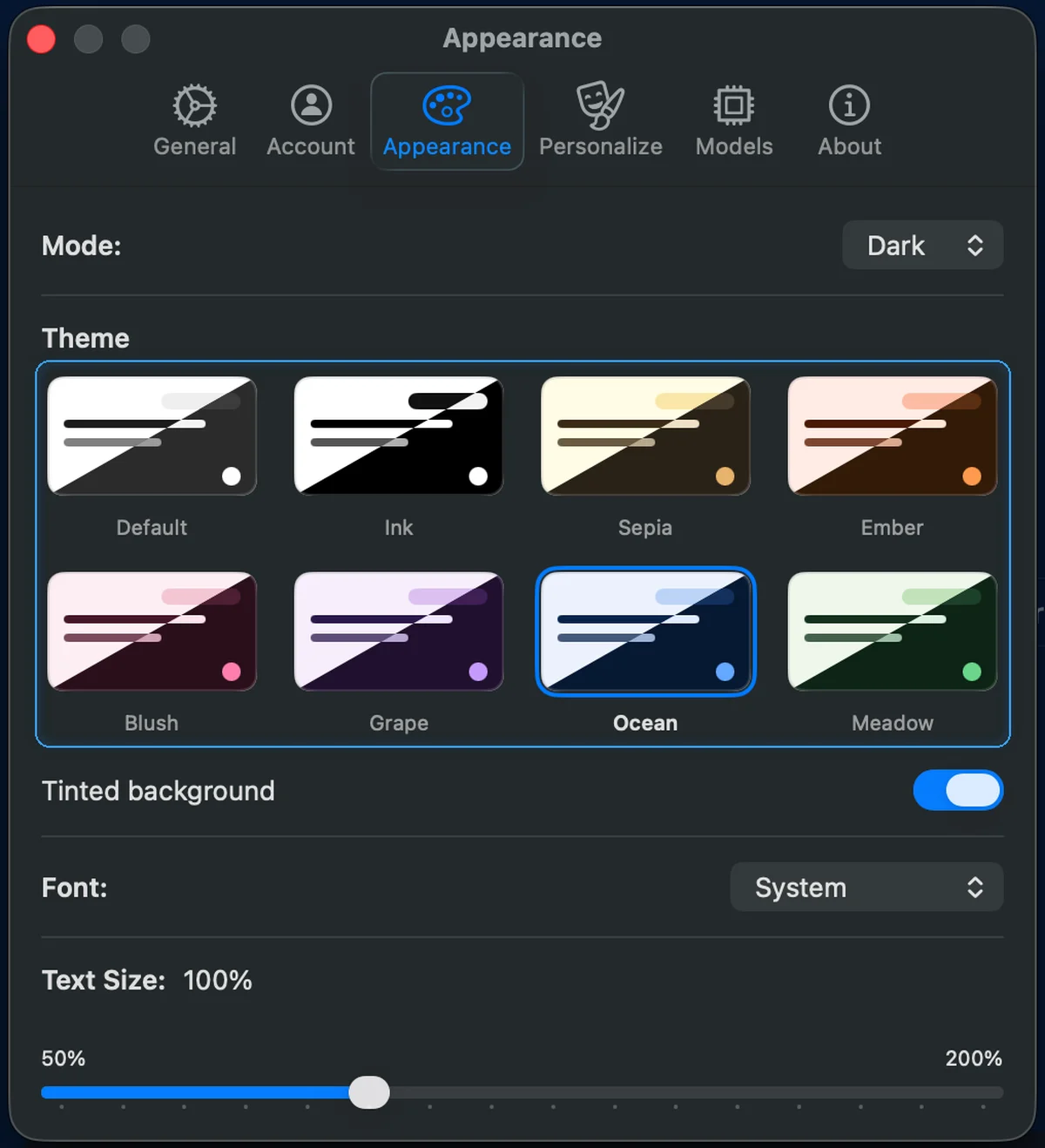
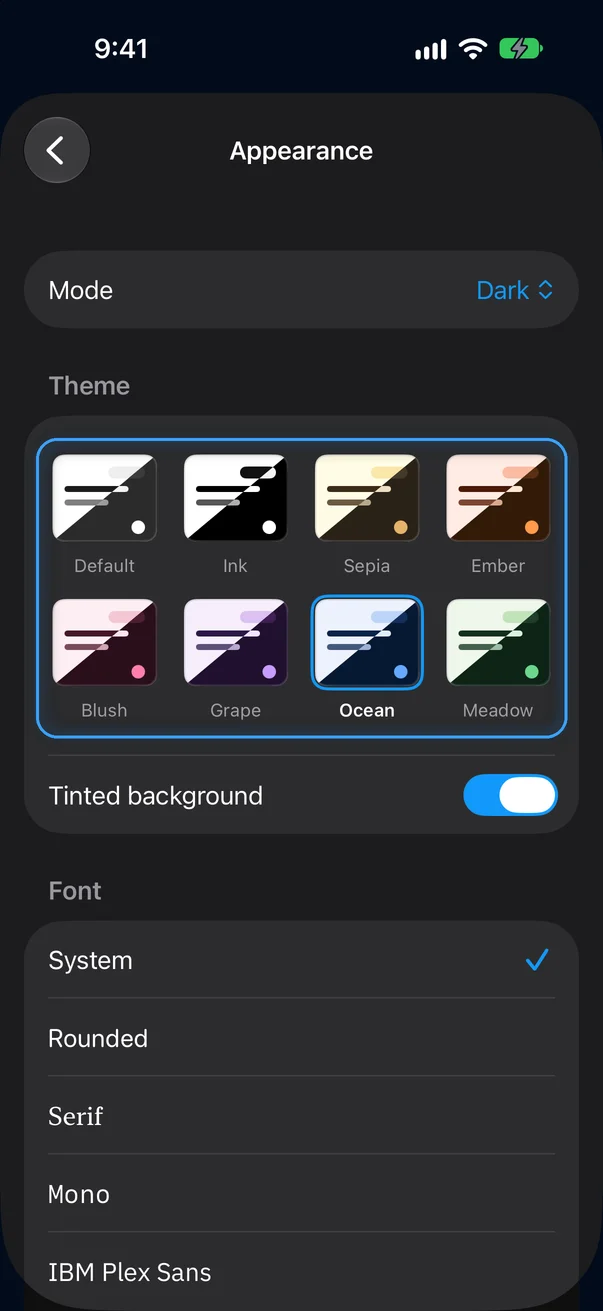
Wähle Hell oder Dunkel, eines von 8 Farbdesigns und eine Schrift, die du gut lesen kannst.
Wenn du viel Zeit in Chats verbringst, hilft es, wenn sie angenehm anzusehen sind. In Fello AI kannst du den hellen oder dunklen Modus, ein Farbdesign, eine Schrift und auf dem Mac die Textgröße wählen. Änderungen gelten sofort, du kannst also einfach ausprobieren und nachsehen.
Erscheinungsbild öffnen
- Wähle in der Menüleiste Fello AI → Einstellungen … (oder drücke ⌘,). Das Einstellungsfenster öffnet sich.
- Klicke auf den Tab Erscheinungsbild.
- Tippe in der Chatliste auf das Zahnrad (Einstellungen). Die Einstellungen öffnen sich.
- Tippe auf Erscheinungsbild.
Modus, Design und Schrift wählen
Jede Einstellung ändert die App sofort.
- Modus: Auto folgt deinem System und ist die Standardeinstellung. Wähle Hell oder Dunkel, um ihn selbst festzulegen. Der Modus gilt für die ganze App.
- Design: wähle eines von 8: Standard, Tinte, Sepia, Glut, Rosé, Traube, Ozean oder Wiese. Ein Design ändert den Seitenhintergrund, deine Nachrichtenblasen, Text, Links und die Senden-Schaltfläche. Jedes Design außer Standard hat eigene helle und dunkle Farben.
- Farbiger Hintergrund: Dieser Schalter ist standardmäßig eingeschaltet. Schalte ihn aus für einen schlichten Hintergrund, der die Blasen und die Senden-Schaltfläche des Designs behält. Für Standard und Tinte ist er nicht verfügbar.
- Schrift: wähle System (Standard), Abgerundet, Serifen, Festbreite oder IBM Plex Sans. Die Schrift ändert den Nachrichtentext. Code bleibt dicktengleich, damit er gut lesbar ist.
Text vergrößern
Ziehe im Tab Erscheinungsbild den Regler Textgröße auf einen beliebigen Wert von 50 % bis 200 %. Während du chattest, kannst du auch die Tastatur nutzen:
- ⌘+ vergrößert den Text (Darstellung → Text vergrößern).
- ⌘- verkleinert den Text (Darstellung → Text verkleinern).
- ⌘0 stellt die normale Größe wieder her (Darstellung → Originalgröße).
Fello AI folgt der Textgrößeneinstellung deines iPhones. Ändere sie dort, und der Text in deinen Chats ändert sich ebenfalls.
Gut zu wissen
- Änderungen gelten sofort. Es gibt keine Sichern-Schaltfläche, du kannst also jederzeit zurückwechseln.
- Schlichter Hintergrund, gleiche Farben. Wenn dir eine getönte Seite zu viel ist, schalte Farbiger Hintergrund aus und behalte die Blasen und die Senden-Schaltfläche des Designs.
- Designs gelten für das Hauptchatfenster. Sie ändern nicht die Chatleiste, die Lesezeichen oder den Vergleich.
War diese Anleitung hilfreich?
Danke für Ihr Feedback.
Aus jeder App fragen mit ⌥ Space
