Mac
Aus jeder App fragen mit ⌥ Space
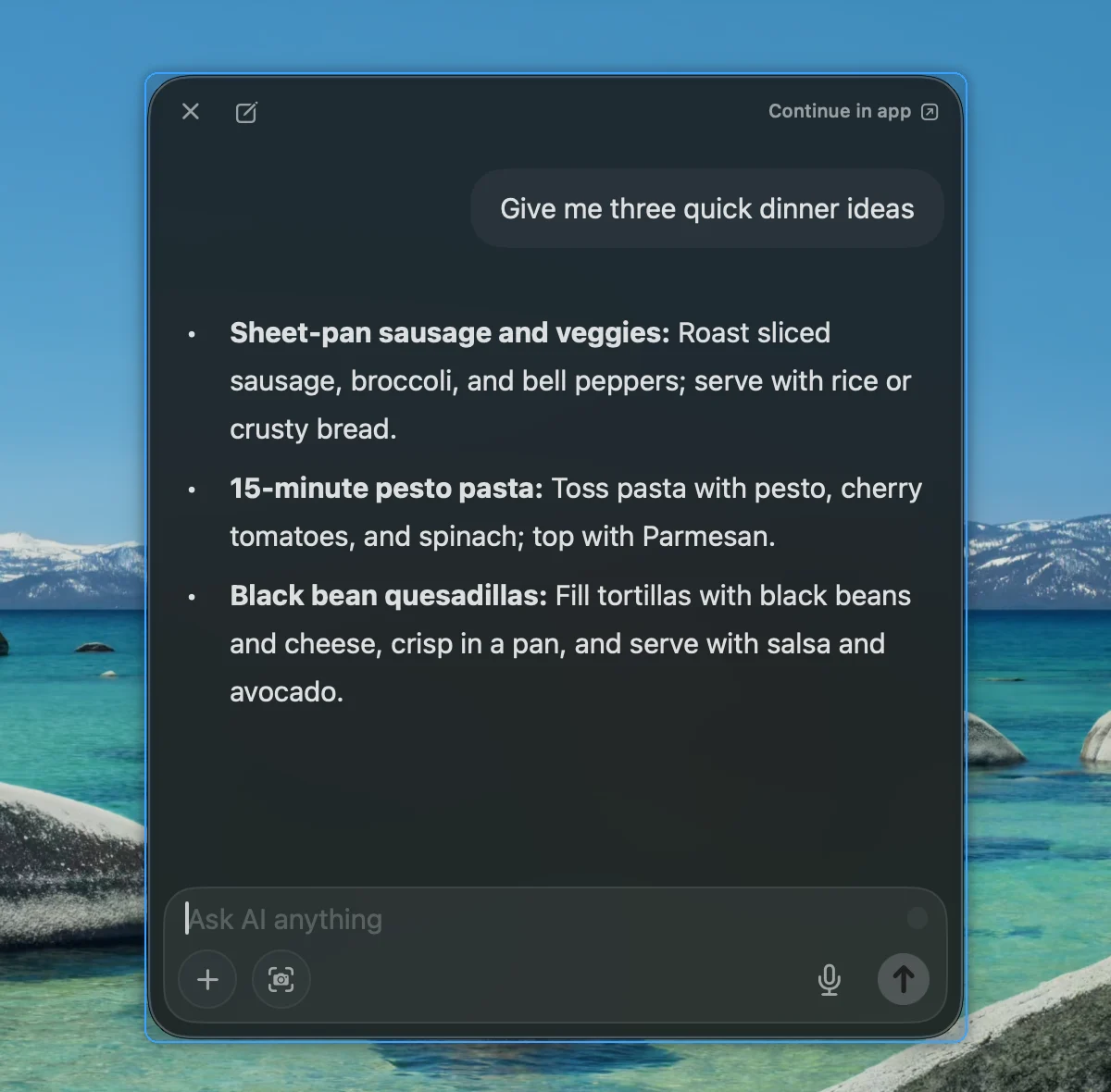
Drücke ⌥ Space in jeder App, um die Chatleiste zu öffnen, eine kurze Frage zu stellen und den Chat ins Hauptfenster zu verschieben, wenn du mehr Platz brauchst.
Auf dieser Seite
Chatleiste öffnenFragen zu dem, was auf deinem Bildschirm istIm Hauptfenster fortfahrenTastaturkürzel ändernGut zu wissenDie Chatleiste ist ein kleines Fenster, das sich über das öffnet, womit du gerade arbeitest. So kannst du eine kurze Frage stellen, ohne die App zu wechseln, und danach direkt weitermachen.
Chatleiste öffnen
- Drücke in einer beliebigen App ⌥ Space (Option + Leertaste). Die Leiste öffnet sich mit KI alles fragen.
- Tippe deine Frage und drücke Return. Die Leiste wächst mit der Antwort mit.
- Drücke ⌥ Space erneut, um die Leiste auszublenden, oder drücke Esc, um sie zu schließen.
Du kannst auch auf das Fello AI Symbol in der Menüleiste klicken. Mit einem Rechtsklick auf das Symbol erhältst du Fello AI öffnen, Chatleiste öffnen, Modell, Einstellungen … und Beenden.
Fragen zu dem, was auf deinem Bildschirm ist
Die Chatleiste liest markierten Text nicht von selbst. Wenn du etwas fragen möchtest, das du gerade ansiehst, sende einen Screenshot davon oder füge den Text in die Leiste ein.
- Klicke in der Chatleiste auf Bildschirmfoto eines Bereichs aufnehmen.
- Ziehe einen Rahmen um den gewünschten Bereich. Mit Esc brichst du ab.
- Tippe deine Frage und drücke Return. Der Screenshot wird mitgesendet.
Die Leiste hat außerdem Schaltflächen zum Anhängen von Dateien und zum Diktieren deiner Frage (⇧⌘D).
- Was bedeutet diese Fehlermeldung?
- Fasse diese E-Mail in zwei Sätzen zusammen.
Im Hauptfenster fortfahren
Wenn aus einer kurzen Frage ein längeres Gespräch wird, klicke auf In der App fortfahren. Fello AI öffnet im Hauptfenster einen neuen Chat, in dem dein Text und deine Dateien schon enthalten sind.
Tastaturkürzel ändern
Wenn sich ⌥ Space mit einer anderen App überschneidet, wähle ein eigenes Kürzel.
- Öffne Einstellungen → Allgemein.
- Klicke unter Globale Tastaturkürzel in das Feld Tastaturkürzel für Chatleiste:.
- Drücke die neue Tastenkombination. Sie muss ⌘, ⌥ oder ⌃ enthalten. Mit ✕ entfernst du das Kürzel.
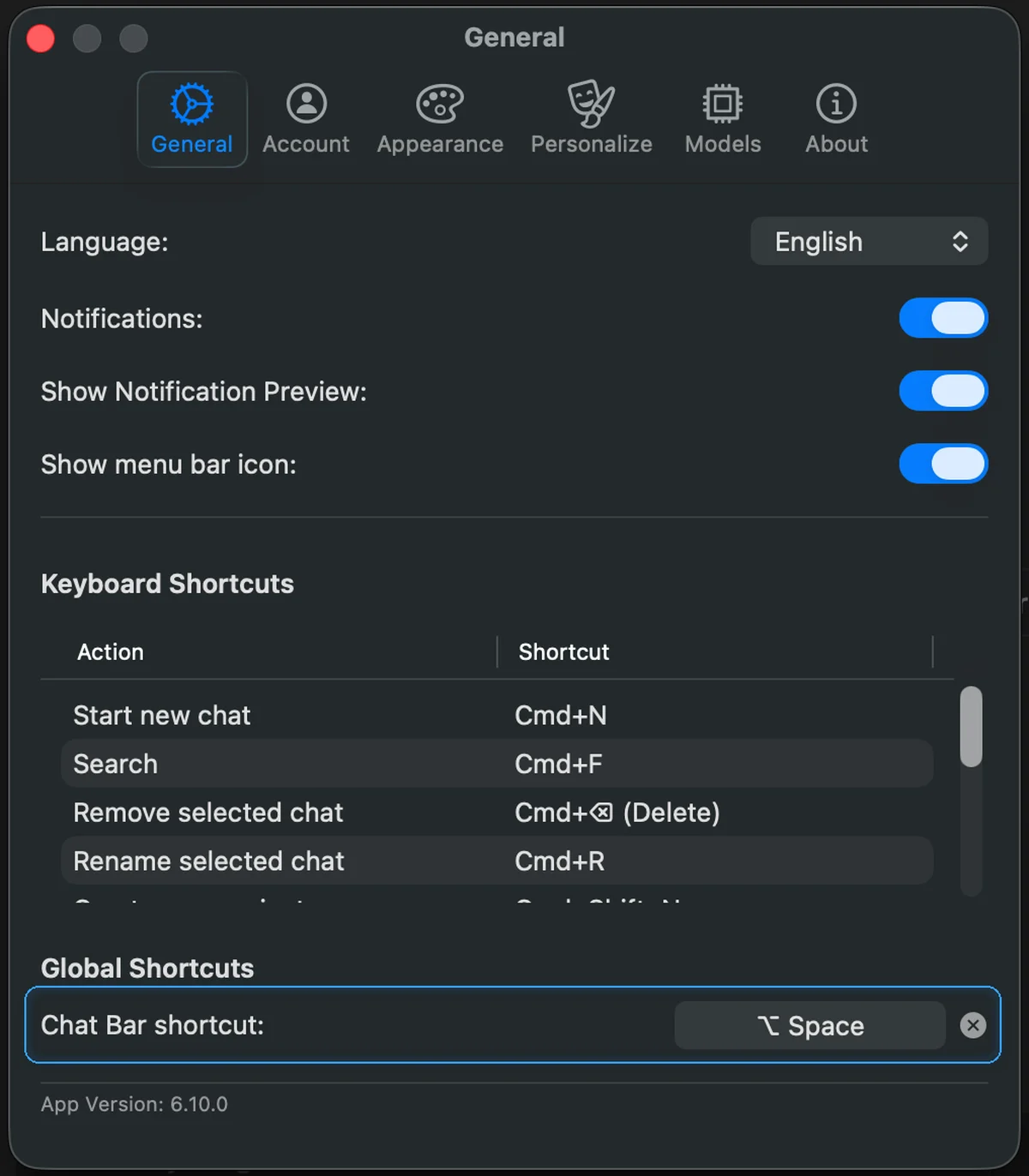
Um das Symbol in der Menüleiste auszublenden, schalte Symbol in der Menüleiste anzeigen: unter Einstellungen → Allgemein aus. Das Tastaturkürzel funktioniert weiterhin.
Gut zu wissen
- Nur für Abonnenten: Dateien anhängen, die Screenshot-Schaltfläche und Diktieren erfordern ein Abo.
- Neuer Anfang: Wenn du die Leiste länger als 5 Minuten geschlossen hast, beginnt beim nächsten Öffnen ein neuer Chat.
- Modell der Leiste wählen: Klicke mit der rechten Maustaste auf das Symbol in der Menüleiste und wähle Modell.
