Erstellen
Bilder erstellen und bearbeiten
Beschreibe ein Bild und Fello AI erstellt es, oder füge dein eigenes Foto hinzu und bitte um Änderungen.
Auf dieser Seite
Ein Bild erstellenBeschreibe, was du möchtestDein eigenes Foto bearbeitenEin Bildmodell wählenSpeichern und teilenGut zu wissenFello AI kann Bilder erstellen, nicht nur Text schreiben. Beschreibe, was du möchtest, und ein Bildmodell zeichnet es. Oder füge dein eigenes Foto hinzu und bitte um eine Änderung, etwa einen neuen Hintergrund oder einen anderen Stil.
Ein Bildmodell ist eine andere Art von KI-Modell als die, mit denen du chattest. Es nimmt deine Beschreibung (und dein Foto, falls du eines hinzufügst) und liefert statt einer Antwort ein Bild. Deshalb haben Bilder einen eigenen Schalter: Bilder.
Ein Bild erstellen
- Öffne einen Chat und tippe in der Nachrichtenleiste auf Bilder. Der Chat wechselt zu einem Bildmodell.
- Beschreibe das gewünschte Bild.
- Sende deine Nachricht. Das Bild erscheint im Chat.
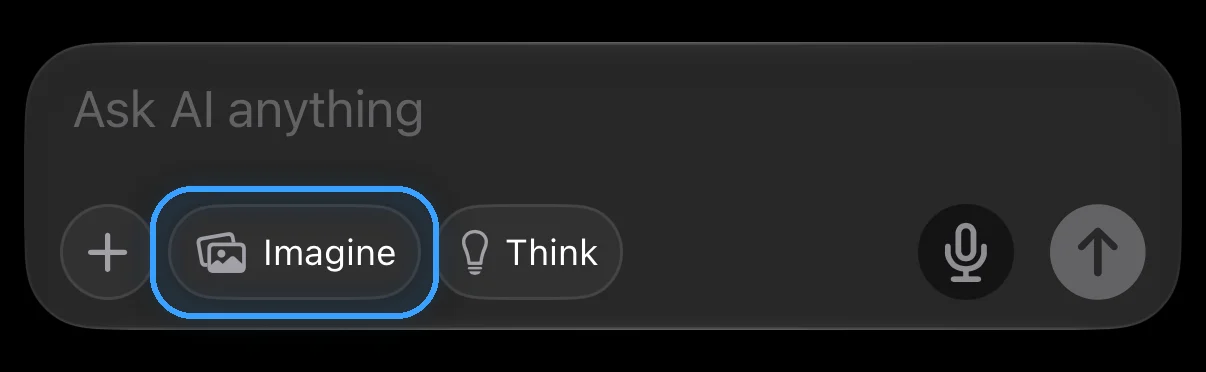
Tippe noch einmal auf Bilder, um zu einem Chatmodell zurückzukehren. Wenn du Bilder einschaltest, werden Fähigkeiten und Denken ausgeschaltet.
Beschreibe, was du möchtest
Je mehr du sagst, desto näher kommt das Ergebnis dem, was du dir vorstellst. Bei einer kurzen Beschreibung muss das Modell raten. Versuche Folgendes abzudecken:
- Motiv: was auf dem Bild zu sehen ist und was es macht.
- Stil: Foto, Aquarell, Bleistiftskizze, 3D-Rendering.
- Licht und Stimmung: sanftes Morgenlicht, düster, hell und verspielt.
- Format: quadratisch, breit oder hoch (siehe die Layout-Optionen unten).
Vergleiche „eine Katze“ mit „eine rote Katze schläft auf einer sonnigen Fensterbank, sanftes Morgenlicht, Aquarell“. Die zweite Beschreibung gibt dem Modell eine Szene, ein Licht und einen Stil an die Hand.
Wenn das erste Ergebnis nicht passt, sende eine Folgenachricht, die eine Sache ändert, etwa „Mach das Licht wärmer“.
- Eine gemütliche Leseecke mit Fenster, draußen Regen, warmes Lampenlicht, Illustration
- Ein Golden Retriever mit Sonnenbrille auf einem Skateboard, heller Fotostil
- Ein minimalistisches Poster eines Berges bei Sonnenaufgang, flache Farben
Dein eigenes Foto bearbeiten
Du kannst auch mit einem Foto beginnen und die gewünschte Änderung beschreiben. Gut geeignet sind das Restaurieren eines alten Fotos, das Austauschen eines Hintergrunds, ein neuer Stil für ein Porträt oder das Entfernen eines Objekts.
- Schalte Bilder ein.
- Klicke auf + und wähle ein Foto, oder ziehe eines in den Chat oder füge es ein. Die Schaltfläche heißt dann Bild bearbeiten.
- Beschreibe die Änderung und sende deine Nachricht.
- Schalte Bilder ein.
- Tippe auf + und wähle dann Fotos oder Kamera.
- Beschreibe die Änderung und sende deine Nachricht.
Für die Bildbearbeitung kannst du nur Bilder anhängen. Für das Hinzufügen eines Fotos brauchst du ein Abo.
- Restauriere dieses alte Foto und beseitige die Kratzer
- Ersetze den Hintergrund durch einen Strand bei Sonnenuntergang
- Verwandle dieses Porträt in ein Aquarellgemälde
Ein Bildmodell wählen
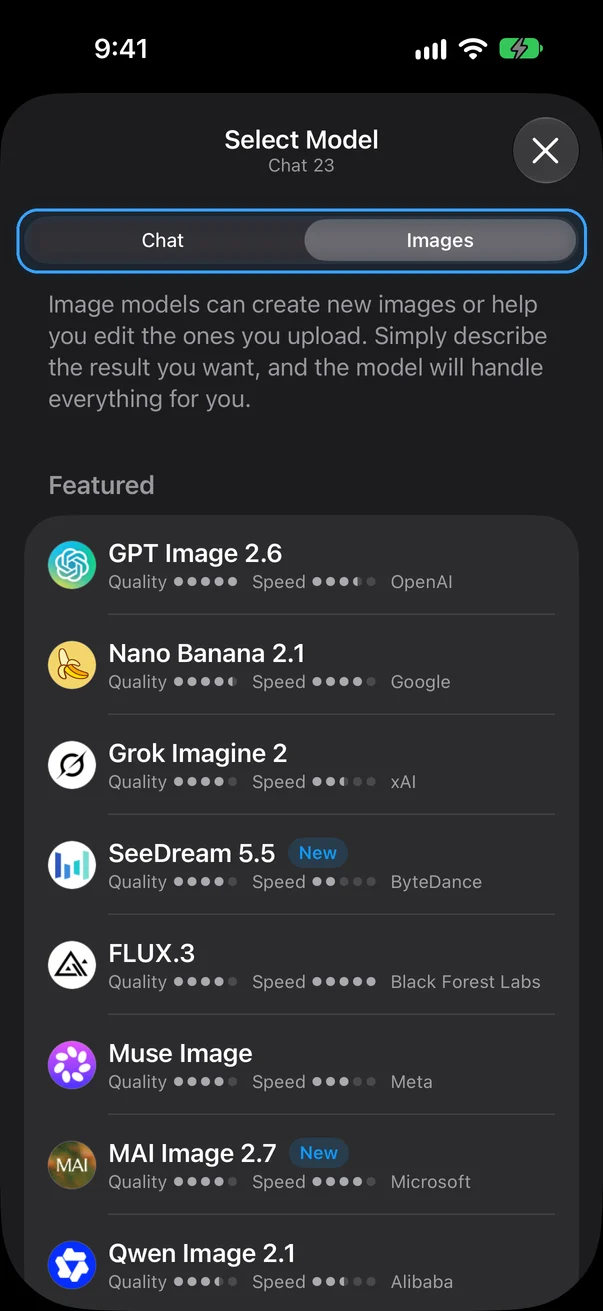
Öffne die Modellliste und schalte sie von Chat auf Bilder um. Die Liste enthält GPT Image, Nano Banana, Seedream, FLUX, Grok Imagine und mehr und wird auf unserer Seite aktualisiert. Jede Zeile zeigt Qualität und Tempo, du kannst also ein schnelles Modell für erste Ideen und ein hochwertigeres für die endgültige Version wählen.
Auf dem Mac erscheint ein Menü Layout, solange Bilder eingeschaltet ist. Wähle Auto, 1:1 (Quadrat), 4:3 (Querformat), 3:4 (Hochformat), 16:9 (Breitbild) oder 9:16 (Hoch). Auf iPhone und iPad ist das Layout immer Auto.
Speichern und teilen
- Bewege den Mauszeiger über das Bild.
- Klicke auf Bild herunterladen, um es zu speichern, oder auf In voller Größe anzeigen, um es genauer anzusehen.
- Du kannst auch mit der rechten Maustaste auf das Bild klicken und „Herunterladen“ oder „Kopieren“ wählen.
- Tippe unter dem Bild auf Bild speichern, um das Teilen-Blatt zu öffnen, oder auf Vollbild anzeigen, um es genauer anzusehen.
- Du kannst das Bild auch gedrückt halten und Teilen oder herunterladen oder Vorschau wählen.
Gut zu wissen
- Tageslimit: Es gibt ein Limit dafür, wie viele Bilder du pro Tag erstellen kannst. Wenn du es erreichst, steht in der Meldung, dass es nach 24 Stunden zurückgesetzt wird.
- Für die Fotobearbeitung brauchst du ein Abo.
- Bilder schaltet Fähigkeiten und Denken aus, bis du erneut darauf tippst.
