Fragen
Sprechen statt tippen
Diktiere deine Nachricht, statt sie zu tippen, und lass dir jede Antwort vorlesen.
Sprich, wenn Tippen zu langsam ist, und hör zu, wenn Lesen unpraktisch ist. Fello AI kann deine Stimme in eine Nachricht verwandeln und jede Antwort laut vorlesen. Das sind zwei getrennte Funktionen. Einen Live-Sprachchat, in dem ihr abwechselnd sprecht, gibt es nicht.
Eine Nachricht diktieren
Beim Diktieren wird das, was du sagst, im Nachrichtenfeld in Text umgewandelt. Du kannst ihn korrigieren, bevor er irgendwohin gesendet wird.
- Klicke neben Send auf das Mikrofon oder drücke ⇧⌘D. Erlaube beim ersten Mal den Zugriff auf das Mikrofon, wenn dein Mac danach fragt.
- Fang an zu sprechen. Eine Anzeige Ich höre zu… erscheint mit Stop und Send.
- Klicke auf Stop (oder drücke erneut ⇧⌘D), um den Text ins Nachrichtenfeld zu übernehmen und ihn zu bearbeiten. Klicke auf Send, um ihn sofort zu senden.
- Tippe links von Send auf das Mikrofon. Erlaube beim ersten Mal den Zugriff auf das Mikrofon, wenn dein iPhone danach fragt.
- Fang an zu sprechen. Ich höre zu… erscheint mit einer Stopp-Schaltfläche.
- Tippe auf die Stopp-Schaltfläche. Nach einem Moment erscheinen deine Worte im Nachrichtenfeld.
Du kannst auch das Fello AI Symbol auf deinem Home-Bildschirm gedrückt halten und Sprachdiktat wählen.
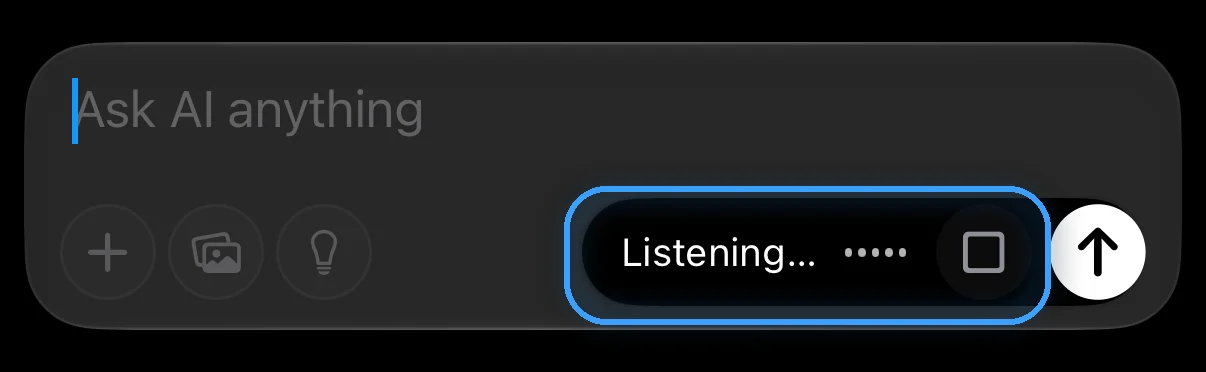
Wenn du schon etwas getippt hast, wird der diktierte Text daran angehängt. Eine Aufnahme kann bis zu 5 Minuten lang sein. Alles unter 1 Sekunde wird ignoriert, und wenn Fello AI nur Stille hört, meldet es Das habe ich nicht verstanden. Versuchen Sie es erneut.
Eine Antwort anhören
„Laut vorlesen“ spricht dir eine Antwort vor, damit du die Augen auf etwas anderes richten kannst.
- Klicke unter der Antwort auf ….
- Wähle Laut vorlesen. Die Antwort wird gesprochen.
- Um vorzeitig zu stoppen, öffne dasselbe Menü und wähle Vorlesen beenden.
- Tippe unter der Antwort auf Weitere Aktionen.
- Tippe auf Laut vorlesen. Die Antwort wird gesprochen.
- Um vorzeitig zu stoppen, öffne dasselbe Menü und tippe auf Vorlesen beenden.
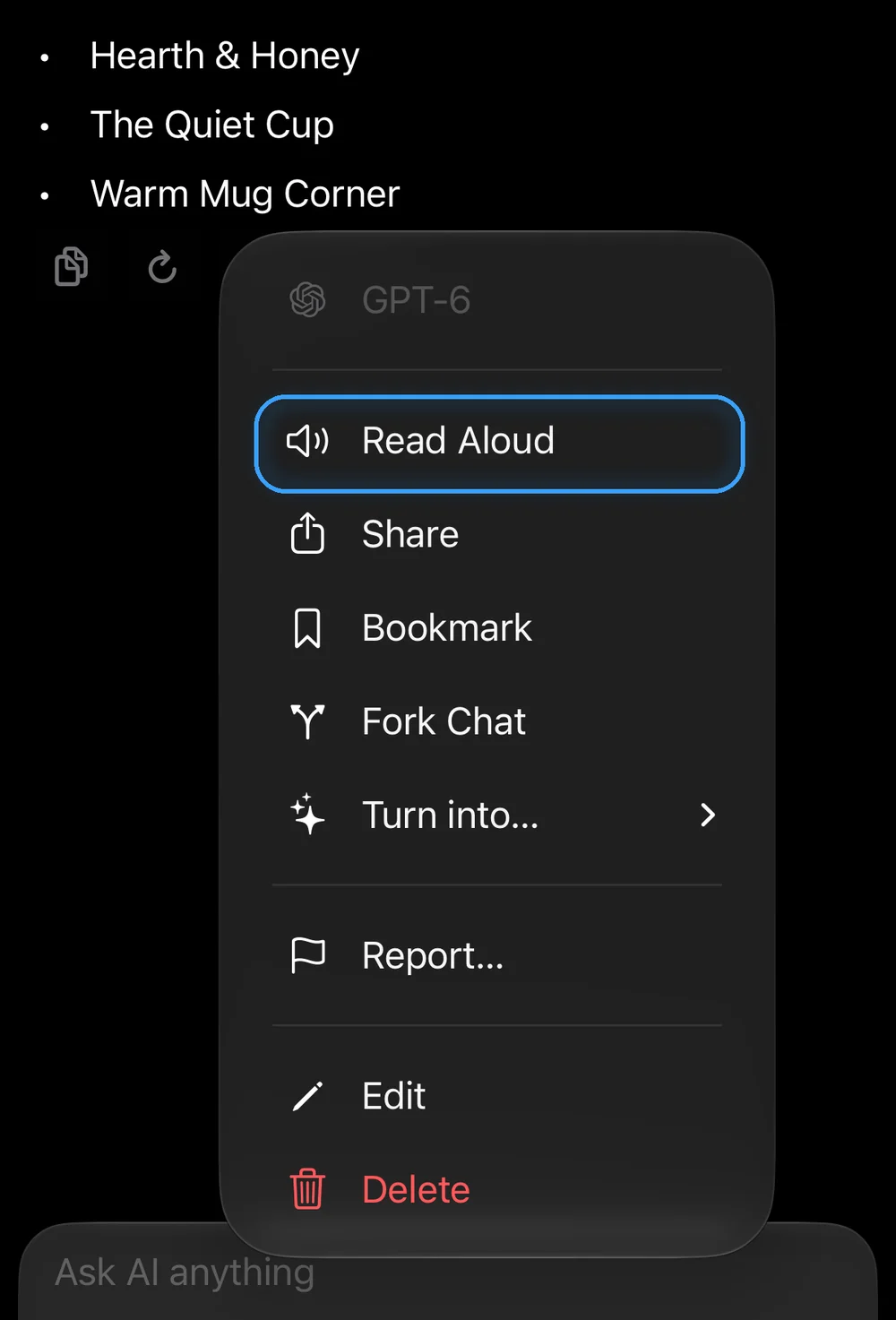
„Laut vorlesen“ verwendet die Systemstimme deines Geräts und liest jeweils eine Antwort vor.
Gut zu wissen
- Diktieren ist für Abonnenten. In der Gratisversion siehst du Abo erforderlich. „Laut vorlesen“ ist für alle kostenlos.
- Diktieren braucht Internet. Deine Aufnahme wird auf unseren Servern transkribiert.
- Mikrofon blockiert? Öffne auf dem Mac Systemeinstellungen → Datenschutz & Sicherheit → Mikrofon und schalte Fello AI ein. Öffne auf dem iPhone Einstellungen und erlaube Fello AI den Zugriff auf das Mikrofon.
