Mac
Posez vos questions depuis n'importe quelle app avec ⌥ Space
Appuyez sur ⌥ Space dans n'importe quelle app pour ouvrir la barre de chat, posez une question rapide et passez dans la fenêtre principale quand il vous faut plus de place.
Sur cette page
Ouvrir la barre de chatPoser une question sur ce qui est à l'écranContinuer dans la fenêtre principaleChanger le raccourciBon à savoirLa barre de chat est une petite fenêtre qui s'ouvre par-dessus ce que vous faites. Vous pouvez poser une question rapide sans changer d'app, puis reprendre votre travail.
Ouvrir la barre de chat
- Dans n'importe quelle app, appuyez sur ⌥ Space (Option + Space). La barre s'ouvre avec Posez toutes vos questions à l'IA.
- Saisissez votre question et appuyez sur Retour. La barre s'agrandit pour afficher la réponse.
- Appuyez à nouveau sur ⌥ Space pour masquer la barre, ou sur Échap pour la fermer.
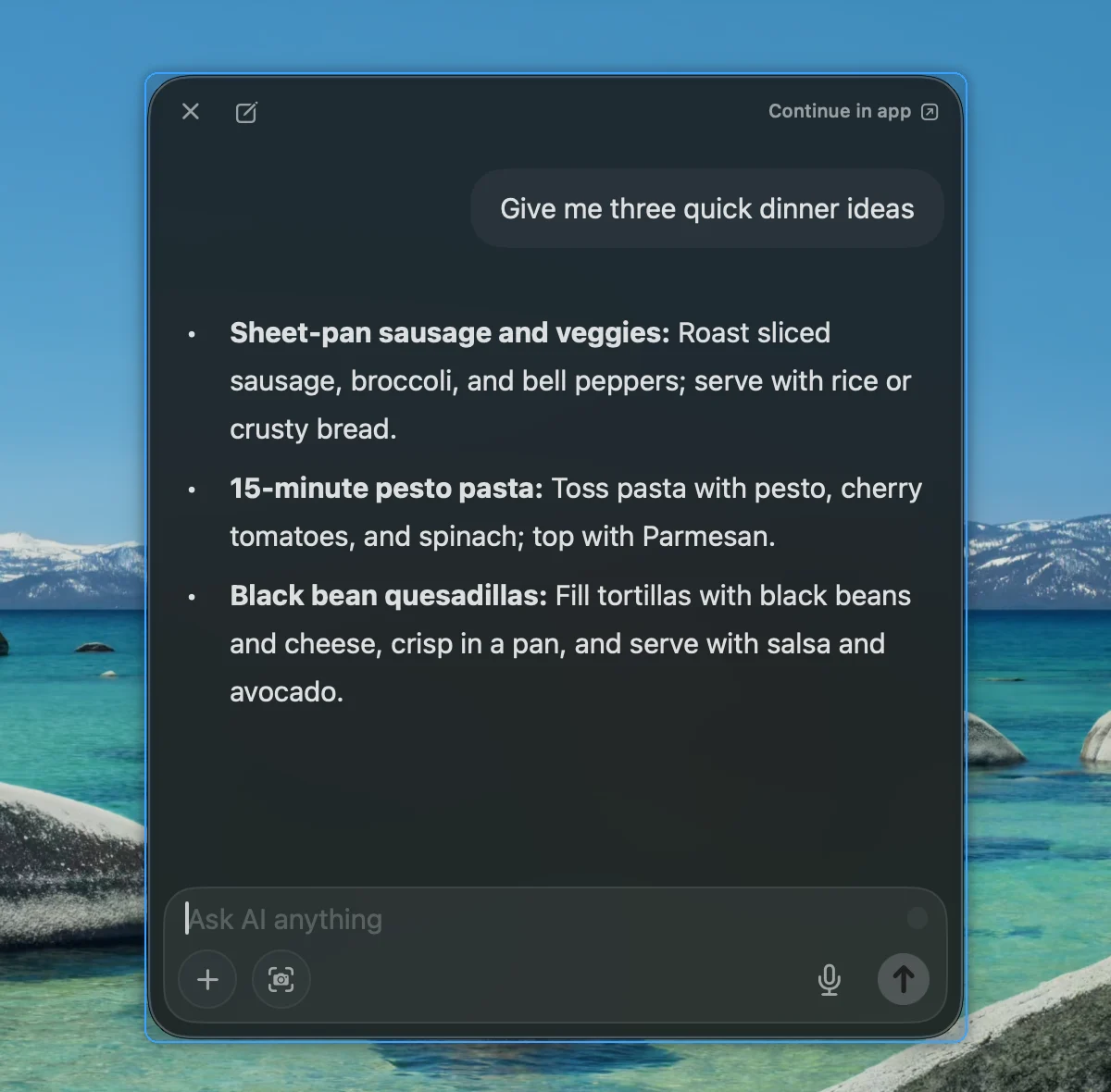
Vous pouvez aussi cliquer sur l'icône Fello AI dans la barre des menus. Faites un clic droit sur l'icône pour afficher Ouvrir Fello AI, Ouvrir la barre de chat, Modèle, Réglages… et Quitter.
Poser une question sur ce qui est à l'écran
La barre de chat ne lit pas le texte sélectionné toute seule. Pour poser une question sur ce que vous regardez, envoyez une capture d'écran, ou collez le texte dans la barre.
- Dans la barre de chat, cliquez sur Capturer une zone de l'écran.
- Faites glisser pour sélectionner la zone voulue. Appuyez sur Échap pour annuler.
- Saisissez votre question et appuyez sur Retour. La capture part avec elle.
La barre propose aussi des boutons pour joindre des fichiers et dicter votre question (⇧⌘D).
- Que signifie ce message d'erreur ?
- Résume cet e-mail en deux phrases.
Continuer dans la fenêtre principale
Quand une question rapide devient une conversation plus longue, cliquez sur Continuer dans l'app. Fello AI ouvre un nouveau chat dans la fenêtre principale, avec votre texte et vos fichiers déjà en place.
Changer le raccourci
Si ⌥ Space entre en conflit avec une autre app, choisissez le vôtre.
- Ouvrez Réglages → Général.
- Sous Raccourcis globaux, cliquez sur le champ Raccourci de la barre de chat :.
- Appuyez sur la nouvelle combinaison. Elle doit inclure ⌘, ⌥ ou ⌃. Cliquez sur ✕ pour supprimer le raccourci.
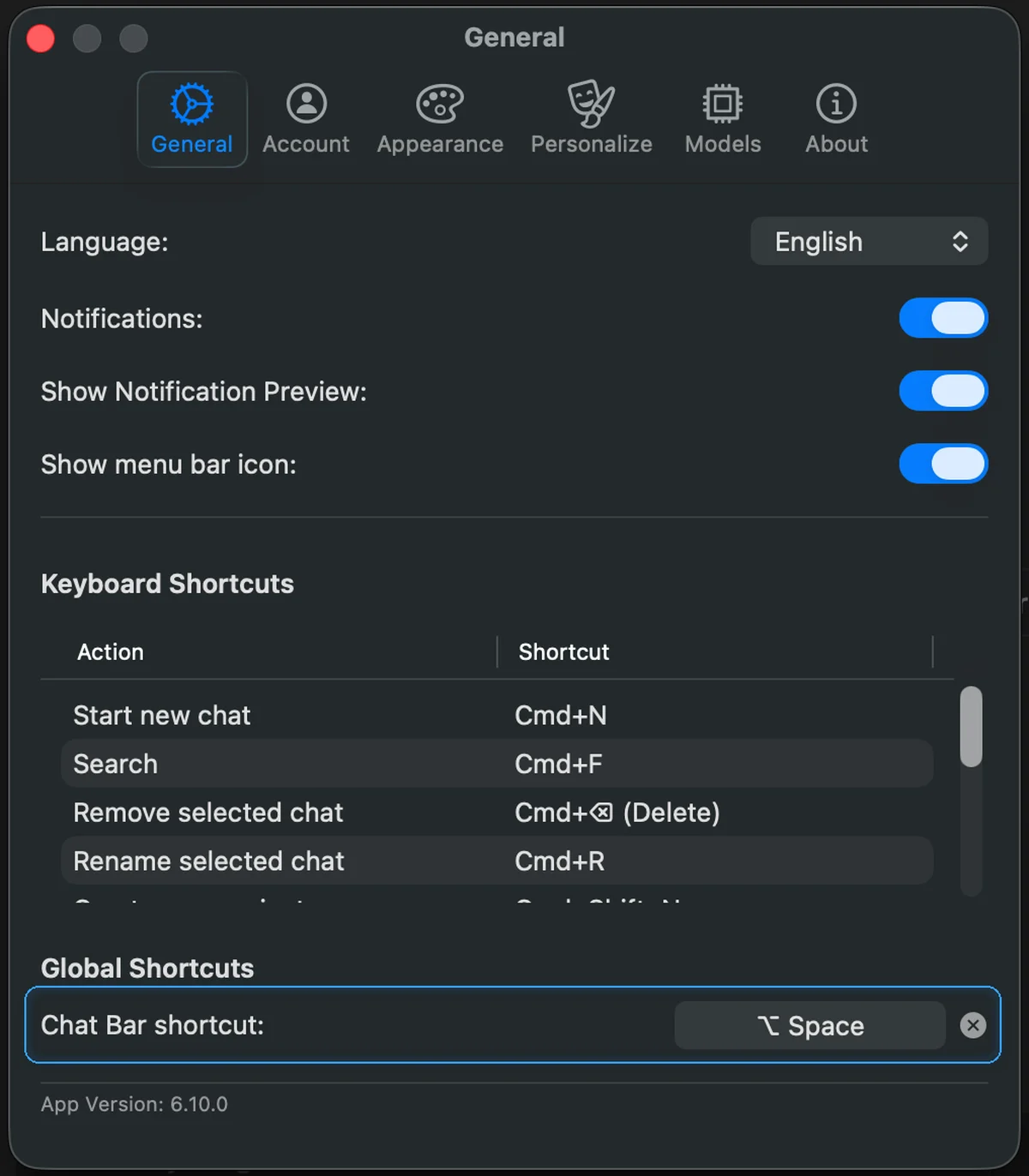
Pour masquer l'icône de la barre des menus, désactivez Afficher l'icône dans la barre des menus : dans Réglages → Général. Le raccourci continue de fonctionner.
Bon à savoir
- Réservé aux abonnés : joindre des fichiers, le bouton de capture d'écran et la dictée nécessitent un abonnement.
- Nouveau départ : si vous fermez la barre plus de 5 minutes, sa prochaine ouverture démarre un nouveau chat.
- Choisir le modèle de la barre : faites un clic droit sur l'icône de la barre des menus et choisissez Modèle.
